XGRIDSDokumentation
  • 简体中文
  • English
  • 繁體中文
  • 日本語
  • Deutsch
  • Español
  • Italiano
  • Français
  • Русский
  • Polski
  • Nederlands
  • 简体中文
  • English
  • 繁體中文
  • 日本語
  • Deutsch
  • Español
  • Italiano
  • Français
  • Русский
  • Polski
  • Nederlands
  • Lixel PortalCam-Serie

    • PortalCam P1

      • Produktübersicht
      • Grundlegende Bedienung
      • LCC Scan App verwenden
      • Wartung und Pflege
      • FAQ
  • Lixel K-Serie

    • Lixel K1

      • Produktübersicht
      • Grundlegende Bedienung
      • Geräteaktivierung und -verbindung
      • Scan-Workflow
      • Punktwolke mit absoluten Koordinaten erfassen
      • Kartenfusion
      • Empfehlungen zur Routenplanung für typische Szenen
      • Hinweise
      • FAQ
    • Lixel K2

      • Produktübersicht
      • Grundlegende Bedienung
      • Aktivierung und Verbindung
      • Scan-Workflow
      • Punktwolke mit absoluten Koordinaten erfassen
      • Kartenfusion
      • Empfehlungen zur Routenplanung für typische Szenen
      • Hinweise
      • FAQ
  • Lixel L-Serie

    • Lixel L2 Pro

      • Produktübersicht
      • Grundlegende Bedienung
      • Geräteaktivierung und -verbindung
      • Scan-Workflow
      • Punktwolke mit absoluten Koordinaten erfassen
      • Messpunkt
      • Anhang
      • FAQ
    • Lixel L3

      • Produktübersicht
      • Grundlegende Bedienung
      • Aktivierung und Verbindung
      • Scan-Workflow
      • Punktwolke mit absoluten Koordinaten erfassen
      • Anhang
  • Zubehör

    • Stick Light

      • Installationsanleitung
      • Grundlegende Bedienung
      • Häufige Fragen
  • Lixel Studio

    • Version und Copyright
    • Installation und Aktivierung
    • Softwareoberfläche
    • Dateioperationen
    • Projektverarbeitung
    • Werkzeuge
    • 2D-Zeichnung
    • Anwendungen
    • Einstellungen
    • Geräteverbindung
    • Häufige Fragen
  • Lixel CyberColor

    • LCC Studio

      • Erste Schritte
      • Version und Updates
      • Download und Installation
      • Oberfläche und Navigation
      • Vor der Rekonstruktion
      • Modellrekonstruktion
      • Einzelmodell-Rekonstruktion
      • Kartenfusion
      • Boden-Luft-Fusion
      • Luftbild-Rekonstruktion
      • Meine Modelle
      • Weitere Funktionen
      • Einstellungen und Konto
      • Converter
      • Videorekonstruktion
      • Häufige Fragen / FAQ
    • LCC Scene Editor

      • Version und Updates
      • Konto und Anmeldung
      • Produktübersicht und Startseite
      • Editor-Oberfläche
      • Navigationsmodi
      • Datei
      • Einstellungen
      • Bearbeiten
      • Fenster
      • Globale Symbolleiste
      • Assets und Eigenschaften
      • Linke Symbolleiste
      • Ansichtspunkte
      • Portal
      • Skybox
      • Markierungen
      • Messung
      • Flythrough
      • Szenenbericht
      • 3D-Layout
      • Minikarte
      • Vorschaumodus (Viewer)
      • Hilfe
      • Häufige Fragen (FAQ)
      • Spawn-Point
    • LCC Model Editor

      • Version und Updates
      • Benutzerhandbuch
      • Übersicht und Oberfläche
      • Dateioperationen
      • Selektoren
      • Modelle bearbeiten
      • Messung
      • Farbkorrektur
      • Asset-Verwaltung
      • Einstellungen und Hilfe
      • Häufige Fragen
    • Capture Guide

      • Überblick
      • Überblick über die Aufnahmegeräte
      • Allgemeine Aufnahmeprinzipien
      • Aufnahme von Innenszenen
      • Aufnahme von Außenszenen
      • Großflächige Aufnahme (Map Fusion)
      • Aerial-Ground Map Fusion – Aufnahme
      • Objektaufnahme
      • Personenaufnahme
      • Video-Rekonstruktionsaufnahme
      • HD Enhancement
      • Kontrollpunkte (Lixel P1)
      • FAQ und Fehlerbehebung
    • Best Practices

      • Zusammenführen mehrerer großer 3DGS-Modelle
    • Versionsgeschichte
  • Plugin & SDK

    • Unreal

      • Einführung
      • Schnellstart - Windows
      • Schnellstart - Linux
      • Schnellstart - Quest3
      • Editionen und Lizenzierung
      • Rendering
      • Tiled-Rasterisierung (experimentell)
      • Bildeinstellungen
      • Normalen und Beleuchtung
      • Szenenbearbeitung
      • Leistungsparameter
      • Leitfaden zur Leistung
      • Integration von Drittanbieter- und Engine-Plugins
      • Proxy Mesh
      • Ladeanimation
      • Kollision
      • Unterstützung des Navigation System
      • Unterstützung von Single Layer Water
      • Lokalisierung
      • FAQ
      • Fehlerbehebung
      • Logs und Diagnose
      • Kontakt
      • Bewährte Vorgehensweisen

        • 3DGS mit einem LixelStudio-Mesh neu beleuchten
      • API-Referenz

        • ALCCActorBase
        • ULCCComponentBase
        • ULCCComponent
        • ULCC2Component
        • SOG- / SPZ- / PLY-Actors
        • ALCC2ProxyMesh
        • ALCCClippingVolume
        • ALCCSectionPlane
        • ALCCLoadVolume
        • ULCCUtilLibrary
        • Enums
        • Structs
      • Änderungsprotokoll

        • v3.4.0
        • v3.3.1
        • v3.0.0
        • v2.2.1
        • v1.0.0
        • v0.9.0
        • v0.8.0
        • v0.7.1
        • v0.6.1
        • v0.5.2
        • v0.4.1
        • v0.4.0
        • v0.3.0
        • v0.0.5
        • v0.0.4
        • v0.0.3
        • v0.0.2
        • v0.0.1
    • Web

      • Einführung
      • Leitfaden zur Rendering-Leistungsoptimierung
      • Grafikkonfiguration
      • Häufige Fragen
      • API-Referenz

        • LCCRender::clearIndexDB
        • LCCRender::dispose
        • LCCRender::load
        • LCCRender::setCamera
        • LCCRender::unload
        • LCCRender::update
        • LCCObject::checkRenderNextFrame
        • LCCObject::clearRenderNextFrame
        • LCCObject::ecef2Prj
        • LCCObject::getBounds
        • LCCObject::getEnvInstancedMesh
        • LCCObject::getInstancedMesh
        • LCCObject::getLodInfos
        • LCCObject::getOriginPosition
        • LCCObject::getProjectionCoordinateSystemInfos
        • LCCObject::hasCollision
        • LCCObject::hasEnvironment
        • LCCObject::hasShcoef
        • LCCObject::intersectsCapsule
        • LCCObject::intersectsRayExt
        • LCCObject::intersectsRayFromOriginExt
        • LCCObject::intersectsSphere
        • LCCObject::lowerToBottom
        • LCCObject::prj2Ecef
        • LCCObject::raiseToTop
        • LCCObject::raycast
        • LCCObject::raycastFromOrigin
        • LCCObject::setAlpha
        • LCCObject::setClipBox
        • LCCObject::setClipPlane
        • LCCObject::setEndLod
        • LCCObject::setLodAutoLevelUp
        • LCCObject::setMaxDistance
        • LCCObject::setMaxNodeSplats
        • LCCObject::setMaxSplats
        • LCCObject::setOriginPosition
        • LCCObject::setPointsColor
        • LCCObject::setRenderState
        • LCCObject::setRotation
        • LCCObject::setScale
        • LCCObject::setSemantic
        • LCCObject::setSemanticColor
        • LCCObject::setSmooth
        • LCCObject::setStartLod
        • LCCObject::setTranslation
        • LCCObject::setVisible
        • LCCObject::togglePointsDisplayMode
        • LCCObject::useEnvironment
        • LCCObject::useShcoef
      • Änderungsprotokoll

        • v0.6.3
        • v0.6.2
        • v0.6.1
        • v0.6.0
        • v0.5.5
        • v0.5.4
        • v0.5.3
        • v0.5.2
        • v0.5.1
        • v0.5.0
        • v0.4.1
        • v0.4.0
        • v0.3.1
        • v0.3.0
        • v0.2.0

Scan-Workflow

Dieses Kapitel behandelt GNSS-Einstellungen, Projektbenennung und Scaneinstellungen, Scannen, Rendering-Modi, Scan-Assistent, Modellansicht und Datenexport.

GNSS-Einstellungen
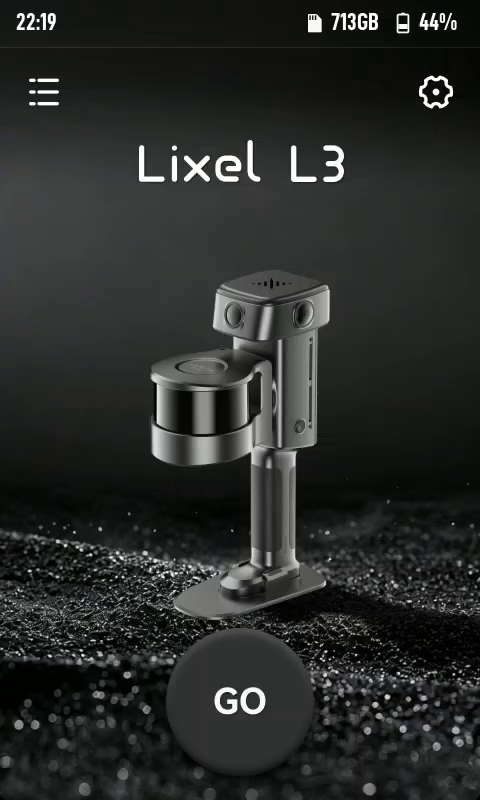
Auf GO tippen, um die GNSS-Einstellungen zu öffnen
Auf GO tippen
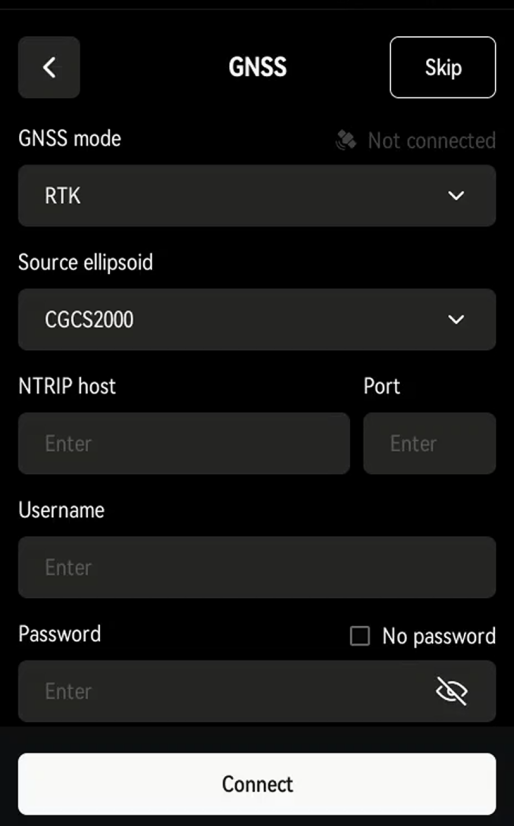
Bildschirm der GNSS-Einstellungen
GNSS-Einstellungen
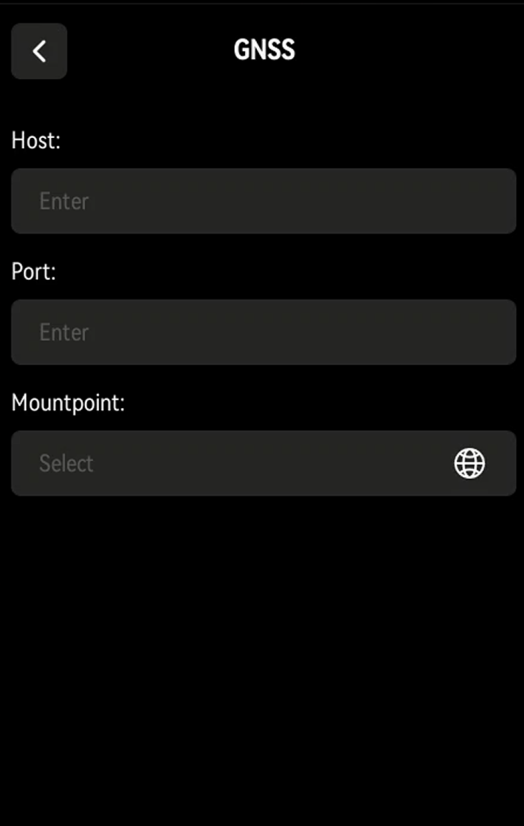
RTK-Kontodetails
RTK-Kontodetails

Tippen Sie auf GO, um die GNSS-Einstellungen zu öffnen.

Hinweis

Um GNSS zu überspringen, tippen Sie oben rechts auf „Überspringen", oder schalten Sie GNSS in den Einstellungen aus, um diesen Bildschirm standardmäßig zu überspringen.

GNSS-Modus

GNSS-ModusFunktionVerwendung
RTKEmpfängt Korrekturdaten über das RTK-Modul für die Echtzeitpositionierung; in der Projektdatei gespeichertWählen Sie den RTK-Modus; Verarbeitung mit dem RTK-Modul in LixelStudio
PPKZeichnet Satelliten-Rohbeobachtungen über das RTK-Modul auf; in der Projektdatei gespeichertWählen Sie den PPK-Modus; Verarbeitung mit dem PPK-Modul in LixelStudio

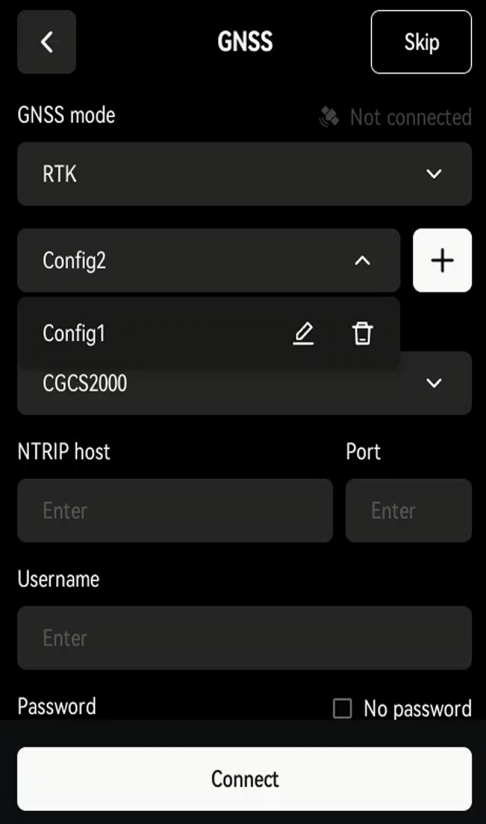
RTK-Kontoverwaltung

Tippen Sie auf „Verbinden", um häufig verwendete Konten auf dem Gerät zu speichern. Verwalten Sie sie über die Kontoliste unter GNSS-Modus.
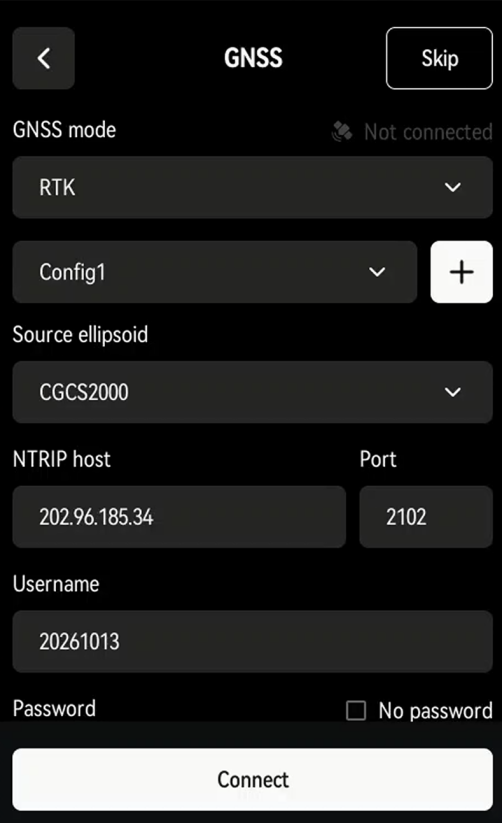
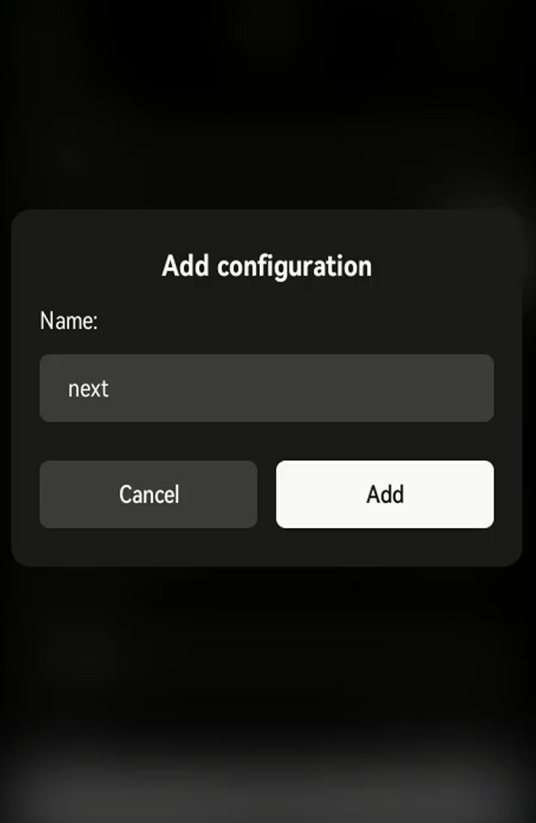
GNSS-Einstellungen mit einem ausgewählten gespeicherten Konto
GNSS-Einstellungen
Konto hinzufügen
Konto hinzufügen
Konten verwalten
Konten verwalten

Hinweis

  • Benutzerdefinierte RTK-Dienste müssen ein Standard-Datenformat verwenden.
  • Nach der ersten Einrichtung speichert das Gerät Ihr RTK-Konto und bleibt angemeldet, bis Sie die Verbindung trennen.
  • Das Trennen kann 1–2 Minuten dauern.
  • Änderungen des Koordinatensystems werden erst nach etwa 5 Minuten wirksam. Warten Sie 5 Minuten, bevor Sie mit der Arbeit beginnen.
  • Das GNSS-Modul unterstützt WGS 84, CGCS2000 und ITRF2008. Die Höhen sind ellipsoidische Höhen.

RTK-Statusanzeige

FarbeStatus
RotRTK nicht verbunden
BlauRTK verbunden, nicht fixiert
GrünRTK verbunden, feste Lösung

RTK-Verbindungsstatus und Satelliten

Nach dem Verbinden erscheint eine Bestätigung, und die Schaltfläche „Verbinden" wechselt zu „Trennen". RTK-Status und Satellitenanzahl werden in Echtzeit unter dem Quellknoten angezeigt. Tippen Sie auf „Weiter".

Projektbenennung und Scaneinstellungen

TrägertypFunktionBeschreibung
HandgeführtVerwendung im HandbetriebLixelStudio liest den Trägertyp automatisch aus; eine erneute Auswahl bei der Verarbeitung ist nicht erforderlich

Scanmodus

ModusFunktionUnterstützte Rendering-Modi
Geführter ModusBewertet die Scanqualität in EchtzeitScan-Assistent und Rendering der Scanqualität; keine Echtfarb-Darstellung
RGB-ModusZeigt die Echtfarb-Punktwolke in Echtzeit anEchtfarb-Darstellung; kein Scan-Assistent und kein Rendering der Scanqualität

Benutzerdefinierte Benennung

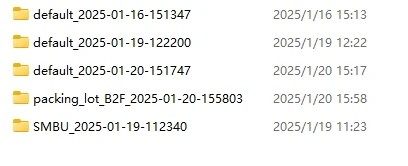
Beispiel: Geben Sie „park" als Projektnamen ein und starten Sie den Scan. Im USB-Speichermodus erscheint der Projektordner als „park_2026-01-15-1622026", wobei „2026-01-15-1622026" die Scanzeit ist.

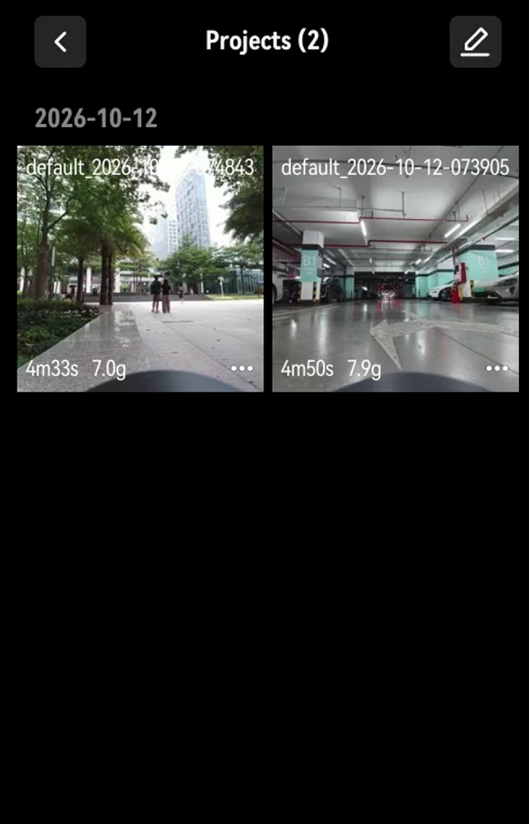
Ohne Projektnamen erscheint der Ordner als default_2026-01-15-1622026.

Benennungsassistent

Der Benennungsassistent erstellt Namen im Format „Name_Etage_Anzahl", zum Beispiel BlockA_1_1. Im USB-Speichermodus erscheint der Projektordner als BlockA_1_1_2026-01-15-1622026.

Tippen Sie auf „Fertig", um den Startbildschirm zu öffnen.

Scan starten

Gerät starten

  1. Stellen Sie den Lixel L3 mit angebrachter Basishalterung auf stabilen, ebenen Boden.
  2. Halten Sie auf dem Startbildschirm an einer beliebigen Stelle gedrückt, um den Scan zu starten.
  3. Der LiDAR beginnt zu rotieren, die Anzeige blinkt schnell grün, und ein Startton erklingt. Das Gerät wechselt dann in die statische Initialisierung.
  4. Halten Sie das Gerät still, bis die Initialisierung abgeschlossen ist. Ein Signalton erklingt, und der normale Scan beginnt.
  5. Heben Sie den Scanner langsam an, lösen Sie dann langsam die Basishalterung und beginnen Sie mit dem Scannen.

Empfohlene Haltung beim handgeführten Betrieb

  • Ziel: Halten Sie Ihren Körper aus dem Sichtfeld der Kamera, um eine bessere Einfärbung zu erzielen.
  • Empfohlen: Halten Sie das Gerät vor Ihrer Brust nach vorn.
  • Vermeiden: Das Gerät am Körper zu halten.

Empfehlungen für die Scanroute

Beleuchtung

  • Wählen Sie eine gleichmäßige Beleuchtung.
  • Vermeiden Sie starke Kontraste zwischen Licht und Schatten.

Sichtfeld

  • Bevorzugen Sie offene Routen (etwa die Mitte einer Straße) für eine bessere Farbabdeckung und Genauigkeit.

Enge Räume (etwa Lücken zwischen Gebäuden oder Gassen)

  • Gehen Sie langsamer als gewöhnlich.
  • Warten Sie, bis Personen und bewegte Objekte den Bereich verlassen haben.
  • So bleibt die Punktwolke genau und gut eingefärbt.

Hinweis

Enge Räume sind schwieriger gut zu erfassen. Nehmen Sie sich Zeit.

Rendering-Modus

Tippen Sie unten rechts auf dem Bildschirm auf „Rendering-Modus", um zwischen den Anzeigemodi zu wechseln:

ModusBeschreibung
EL HöheFärbt Punkte nach Höhe ein, um das Gelände darzustellen
RGB EchtfarbeZeigt Echtfarben zur einfachen Objektidentifikation
QUAL ScanqualitätZeigt die Punktdichte in Echtzeit, um die Abdeckung zu prüfen

Hinweis

Die verfügbaren Modi hängen vom Scanmodus ab (Geführter Modus oder RGB-Modus). Für die RGB-Darstellung stellen Sie den Scanmodus auf dem Projektstartbildschirm auf „RGB-Modus".

Zur Scanqualitätsanzeige

  • Zweck: Prüft die Punktwolkendichte, um Nacharbeit durch ausgelassene oder dünn erfasste Bereiche zu vermeiden.
  • Hinweis: Gibt keine Auskunft über die Scangenauigkeit oder die LCC-Scanqualität.

Wechseln Sie während des Scannens regelmäßig zu QUAL, um ausgelassene Bereiche zu erkennen.

Scan-Assistent

Zweck

  • Prüft, ob die Punktwolkendichte den Schwellenwert erreicht.
  • Vermeidet Nacharbeit durch ausgelassene oder dünn erfasste Bereiche.

Hinweis

Gibt keine Auskunft über die Scangenauigkeit oder die LCC-Scanqualität.

Verwendung

  1. Tippen Sie nach dem Scanstart unter der Stopptaste auf „Scan-Assistent".
  2. Der Einstellungsbildschirm öffnet sich.
  3. Stellen Sie die Schrittweite für das Gelände ein.

Hinweis

Passen Sie die Schrittweite an die Komplexität der Szene an, um eine vollständige Abdeckung zu erreichen.

Scan stoppen

Halten Sie die rote Taste in der unteren Bildschirmmitte gedrückt, um die Daten zu speichern.

Das Speichern erfolgt in zwei Stufen: zunächst das Ablegen der Daten, dann das Erzeugen eines ansehbaren Punktwolkenmodells.

Das Punktwolkenmodell öffnet sich anschließend automatisch zur Prüfung vor Ort.

Modellansicht

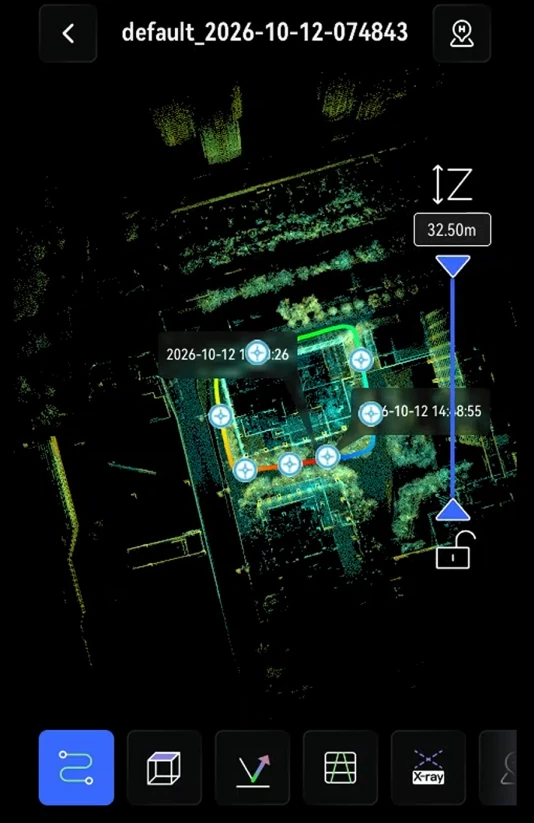
Sehen Sie das Punktwolkenmodell nach dem Scan auf dem Gerätebildschirm an.

Modell ansehen
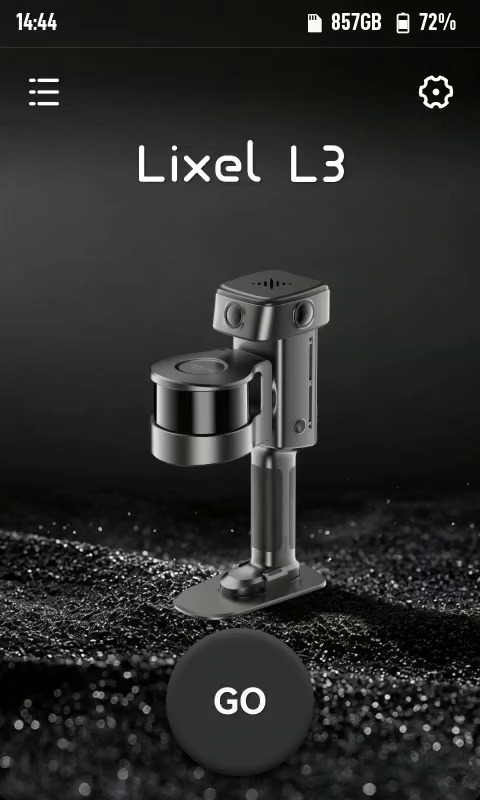
Startbildschirm des Geräts
Projektliste
Projektliste
Bildschirm der Modellansicht

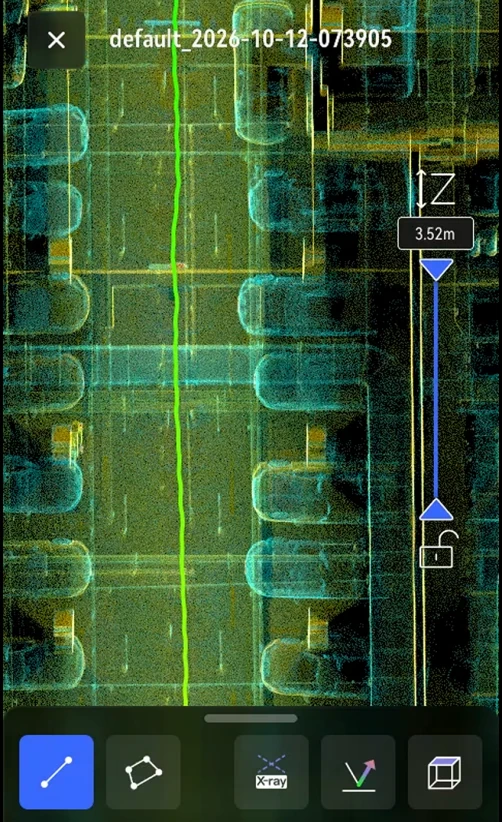
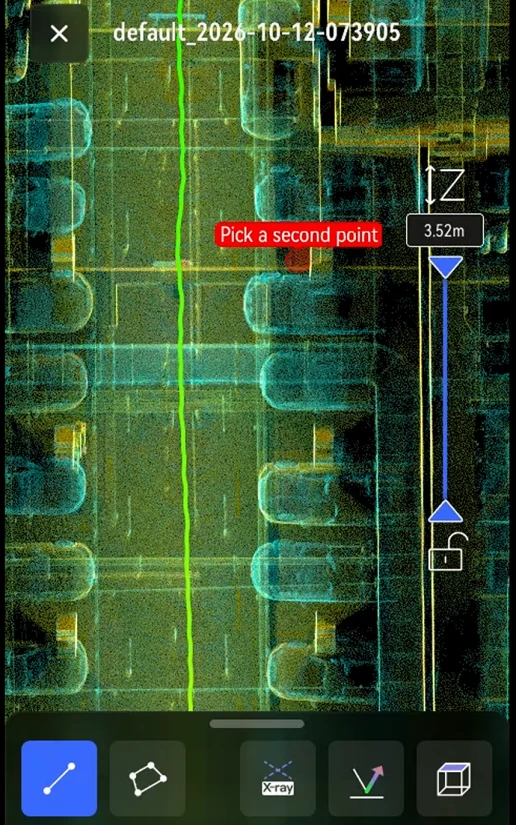
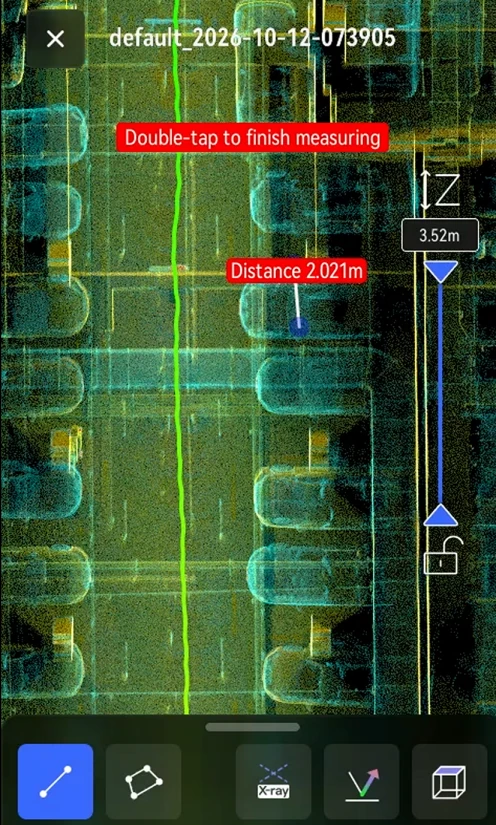
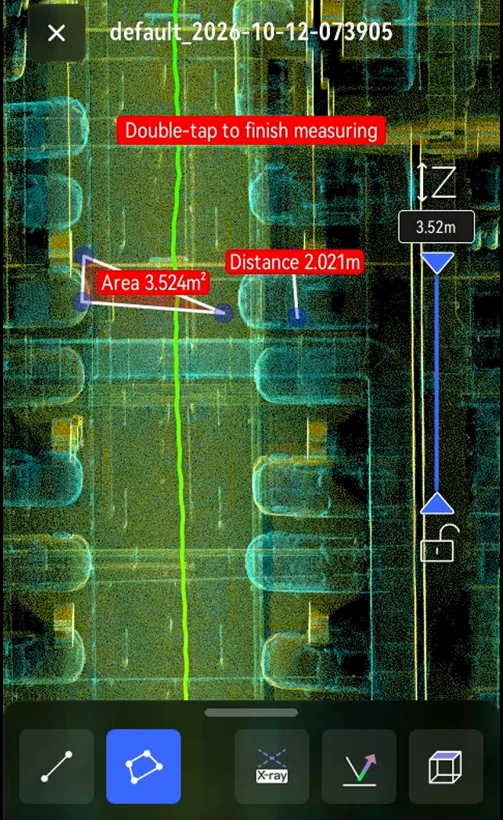
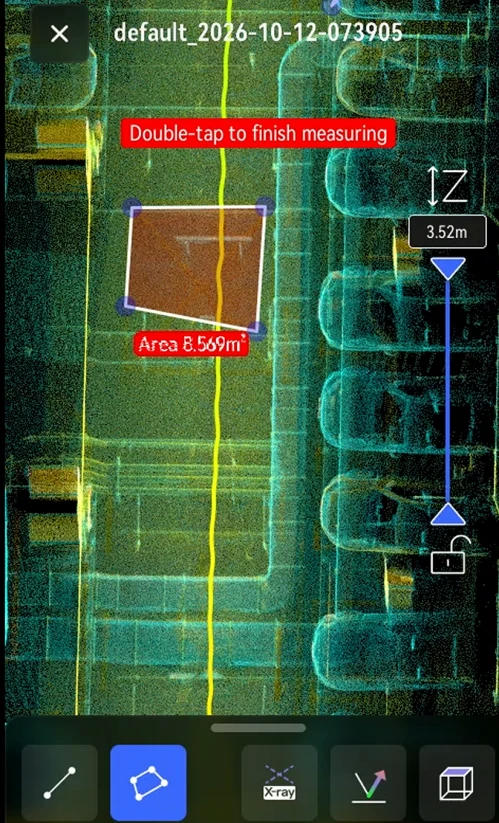
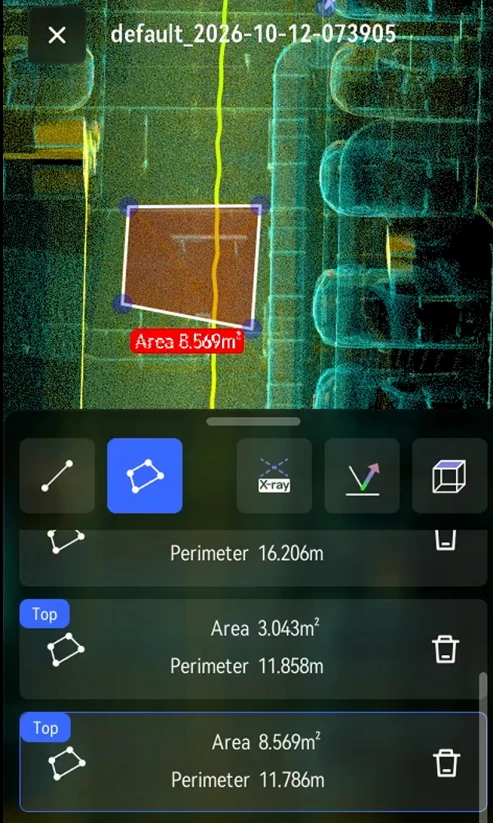
Messen

Messen
Messen
Messen
Messen
Messen
Messen

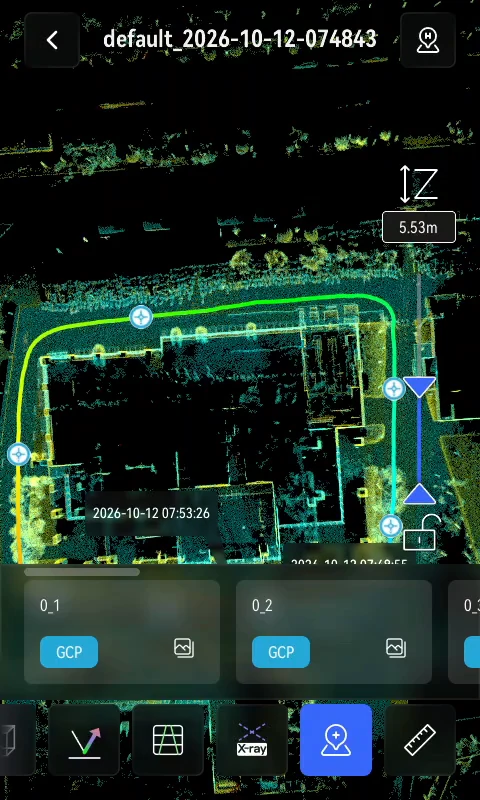
Punktinformationen
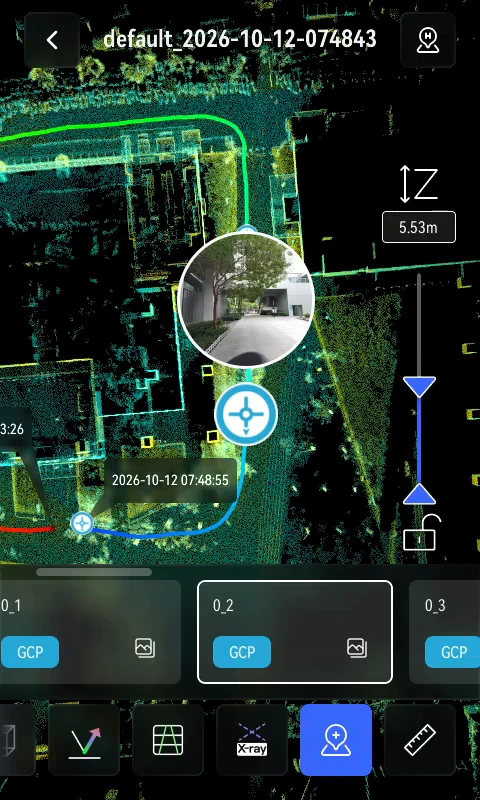
Punktinformationen
Punktinformationen
Punktinformationen

Scandaten exportieren

Schritte
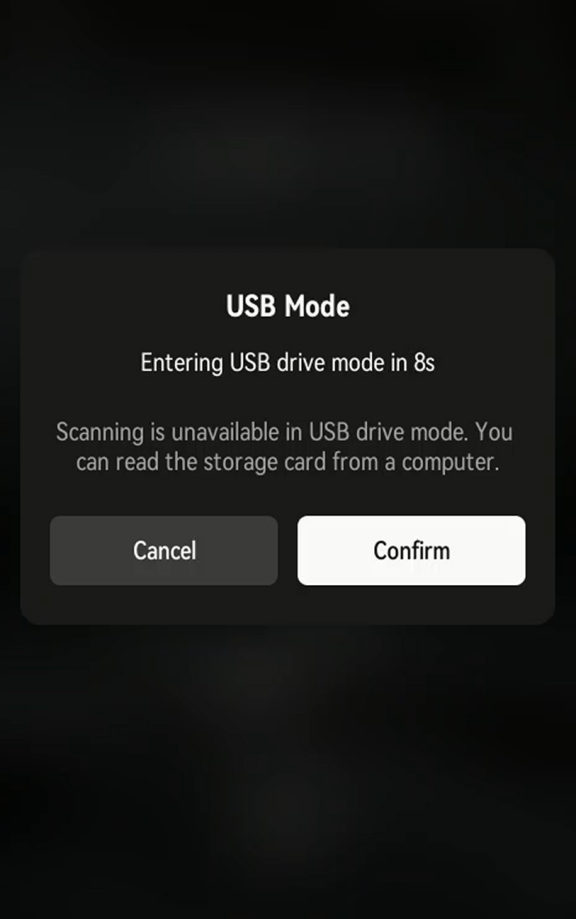
Abfrage zum USB-Speichermodus
  1. Mit einem Computer verbinden: Schalten Sie das Gerät ein und verbinden Sie es mit einem USB-C-Kabel. Tippen Sie bei der Abfrage zum USB-Speichermodus auf „Bestätigen" oder warten Sie den Countdown ab.
  2. Projektdateien kopieren: Öffnen Sie den Gerätespeicher, gehen Sie in den Modellordner und kopieren Sie die Projektdateien auf Ihren Computer.

Benennung der Projektdateien

Dateinamensformat: Projektname_JJJJ-MM-TT-Zeit. Beispiele:

  • ParkingB2F_2025-01-15-162026
  • default_2025-01-15-143520

Hinweis

Dateien werden zur einfachen Identifikation nach der Scan-Startzeit benannt.
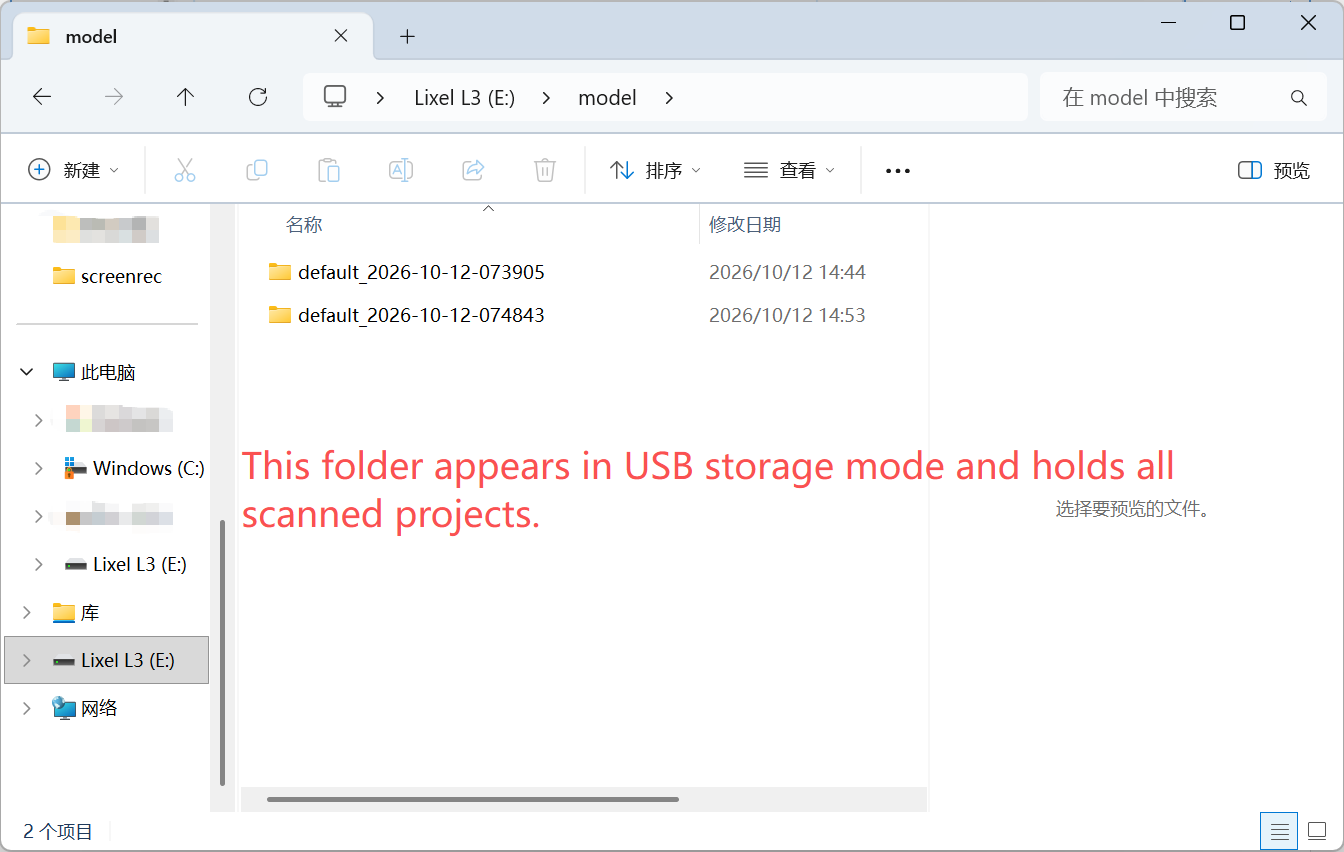
Gerätespeicher
Gerätespeicher
Benennung des Projektordners

Struktur der Projektdateien

Projektdateien:
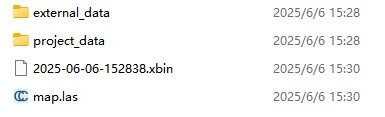
Struktur der Projektdateien
DateiUnterdateiBeschreibung
xxx.xbin-Sensor-Rohdaten
map.las-Echtzeit-Punktwolke vom Gerät.
project_datacontrol_points.csvWährend des Scans aufgezeichnete Kontrollpunktinformationen.
gnss.csvBei Verwendung von RTK aufgezeichnete GNSS-Daten.
poses.csvScan-Trajektorie.
photoKamerabilder, die beim Hinzufügen von Kontrollpunkten aufgenommen werden
modelModellvorschaudateien
thumb.jpgLixelGO-Vorschaubild
preview_photo.jpgGerätevorschaubild
logScan-Protokoll
external_data-Beim ersten Kopieren leer. Enthält externe Dateien für die LixelStudio-Nachbearbeitung, etwa die koordinatentransformierte gnss.csv.