XGRIDSDokumentation
  • 简体中文
  • English
  • 繁體中文
  • 日本語
  • Deutsch
  • Español
  • Italiano
  • Français
  • Русский
  • Polski
  • Nederlands
  • 简体中文
  • English
  • 繁體中文
  • 日本語
  • Deutsch
  • Español
  • Italiano
  • Français
  • Русский
  • Polski
  • Nederlands
  • Lixel PortalCam-Serie

    • PortalCam P1

      • Produktübersicht
      • Grundlegende Bedienung
      • LCC Scan App verwenden
      • Wartung und Pflege
      • FAQ
  • Lixel K-Serie

    • Lixel K1

      • Produktübersicht
      • Grundlegende Bedienung
      • Geräteaktivierung und -verbindung
      • Scan-Workflow
      • Punktwolke mit absoluten Koordinaten erfassen
      • Kartenfusion
      • Empfehlungen zur Routenplanung für typische Szenen
      • Hinweise
      • FAQ
    • Lixel K2

      • Produktübersicht
      • Grundlegende Bedienung
      • Aktivierung und Verbindung
      • Scan-Workflow
      • Punktwolke mit absoluten Koordinaten erfassen
      • Kartenfusion
      • Empfehlungen zur Routenplanung für typische Szenen
      • Hinweise
      • FAQ
  • Lixel L-Serie

    • Lixel L2 Pro

      • Produktübersicht
      • Grundlegende Bedienung
      • Geräteaktivierung und -verbindung
      • Scan-Workflow
      • Punktwolke mit absoluten Koordinaten erfassen
      • Messpunkt
      • Anhang
      • FAQ
    • Lixel L3

      • Produktübersicht
      • Grundlegende Bedienung
      • Aktivierung und Verbindung
      • Scan-Workflow
      • Punktwolke mit absoluten Koordinaten erfassen
      • Anhang
  • Zubehör

    • Stick Light

      • Installationsanleitung
      • Grundlegende Bedienung
      • Häufige Fragen
  • Lixel Studio

    • Version und Copyright
    • Installation und Aktivierung
    • Softwareoberfläche
    • Dateioperationen
    • Projektverarbeitung
    • Werkzeuge
    • 2D-Zeichnung
    • Anwendungen
    • Einstellungen
    • Geräteverbindung
    • Häufige Fragen
  • Lixel CyberColor

    • LCC Studio

      • Erste Schritte
      • Version und Updates
      • Download und Installation
      • Oberfläche und Navigation
      • Vor der Rekonstruktion
      • Modellrekonstruktion
      • Einzelmodell-Rekonstruktion
      • Kartenfusion
      • Boden-Luft-Fusion
      • Luftbild-Rekonstruktion
      • Meine Modelle
      • Weitere Funktionen
      • Einstellungen und Konto
      • Converter
      • Videorekonstruktion
      • Häufige Fragen / FAQ
    • LCC Scene Editor

      • Version und Updates
      • Konto und Anmeldung
      • Produktübersicht und Startseite
      • Editor-Oberfläche
      • Navigationsmodi
      • Datei
      • Einstellungen
      • Bearbeiten
      • Fenster
      • Globale Symbolleiste
      • Assets und Eigenschaften
      • Linke Symbolleiste
      • Ansichtspunkte
      • Portal
      • Skybox
      • Markierungen
      • Messung
      • Flythrough
      • Szenenbericht
      • 3D-Layout
      • Minikarte
      • Vorschaumodus (Viewer)
      • Hilfe
      • Häufige Fragen (FAQ)
      • Spawn-Point
    • LCC Model Editor

      • Version und Updates
      • Benutzerhandbuch
      • Übersicht und Oberfläche
      • Dateioperationen
      • Selektoren
      • Modelle bearbeiten
      • Messung
      • Farbkorrektur
      • Asset-Verwaltung
      • Einstellungen und Hilfe
      • Häufige Fragen
    • Capture Guide

      • Überblick
      • Überblick über die Aufnahmegeräte
      • Allgemeine Aufnahmeprinzipien
      • Aufnahme von Innenszenen
      • Aufnahme von Außenszenen
      • Großflächige Aufnahme (Map Fusion)
      • Aerial-Ground Map Fusion – Aufnahme
      • Objektaufnahme
      • Personenaufnahme
      • Video-Rekonstruktionsaufnahme
      • HD Enhancement
      • Kontrollpunkte (Lixel P1)
      • FAQ und Fehlerbehebung
    • Best Practices

      • Zusammenführen mehrerer großer 3DGS-Modelle
    • Versionsgeschichte
  • Plugin & SDK

    • Unreal

      • Einführung
      • Schnellstart - Windows
      • Schnellstart - Linux
      • Schnellstart - Quest3
      • Editionen und Lizenzierung
      • Rendering
      • Tiled-Rasterisierung (experimentell)
      • Bildeinstellungen
      • Normalen und Beleuchtung
      • Szenenbearbeitung
      • Leistungsparameter
      • Leitfaden zur Leistung
      • Integration von Drittanbieter- und Engine-Plugins
      • Proxy Mesh
      • Ladeanimation
      • Kollision
      • Unterstützung des Navigation System
      • Unterstützung von Single Layer Water
      • Lokalisierung
      • FAQ
      • Fehlerbehebung
      • Logs und Diagnose
      • Kontakt
      • Bewährte Vorgehensweisen

        • 3DGS mit einem LixelStudio-Mesh neu beleuchten
      • API-Referenz

        • ALCCActorBase
        • ULCCComponentBase
        • ULCCComponent
        • ULCC2Component
        • SOG- / SPZ- / PLY-Actors
        • ALCC2ProxyMesh
        • ALCCClippingVolume
        • ALCCSectionPlane
        • ALCCLoadVolume
        • ULCCUtilLibrary
        • Enums
        • Structs
      • Änderungsprotokoll

        • v3.4.0
        • v3.3.1
        • v3.0.0
        • v2.2.1
        • v1.0.0
        • v0.9.0
        • v0.8.0
        • v0.7.1
        • v0.6.1
        • v0.5.2
        • v0.4.1
        • v0.4.0
        • v0.3.0
        • v0.0.5
        • v0.0.4
        • v0.0.3
        • v0.0.2
        • v0.0.1
    • Web

      • Einführung
      • Leitfaden zur Rendering-Leistungsoptimierung
      • Grafikkonfiguration
      • Häufige Fragen
      • API-Referenz

        • LCCRender::clearIndexDB
        • LCCRender::dispose
        • LCCRender::load
        • LCCRender::setCamera
        • LCCRender::unload
        • LCCRender::update
        • LCCObject::checkRenderNextFrame
        • LCCObject::clearRenderNextFrame
        • LCCObject::ecef2Prj
        • LCCObject::getBounds
        • LCCObject::getEnvInstancedMesh
        • LCCObject::getInstancedMesh
        • LCCObject::getLodInfos
        • LCCObject::getOriginPosition
        • LCCObject::getProjectionCoordinateSystemInfos
        • LCCObject::hasCollision
        • LCCObject::hasEnvironment
        • LCCObject::hasShcoef
        • LCCObject::intersectsCapsule
        • LCCObject::intersectsRayExt
        • LCCObject::intersectsRayFromOriginExt
        • LCCObject::intersectsSphere
        • LCCObject::lowerToBottom
        • LCCObject::prj2Ecef
        • LCCObject::raiseToTop
        • LCCObject::raycast
        • LCCObject::raycastFromOrigin
        • LCCObject::setAlpha
        • LCCObject::setClipBox
        • LCCObject::setClipPlane
        • LCCObject::setEndLod
        • LCCObject::setLodAutoLevelUp
        • LCCObject::setMaxDistance
        • LCCObject::setMaxNodeSplats
        • LCCObject::setMaxSplats
        • LCCObject::setOriginPosition
        • LCCObject::setPointsColor
        • LCCObject::setRenderState
        • LCCObject::setRotation
        • LCCObject::setScale
        • LCCObject::setSemantic
        • LCCObject::setSemanticColor
        • LCCObject::setSmooth
        • LCCObject::setStartLod
        • LCCObject::setTranslation
        • LCCObject::setVisible
        • LCCObject::togglePointsDisplayMode
        • LCCObject::useEnvironment
        • LCCObject::useShcoef
      • Änderungsprotokoll

        • v0.6.3
        • v0.6.2
        • v0.6.1
        • v0.6.0
        • v0.5.5
        • v0.5.4
        • v0.5.3
        • v0.5.2
        • v0.5.1
        • v0.5.0
        • v0.4.1
        • v0.4.0
        • v0.3.1
        • v0.3.0
        • v0.2.0

Grundlegende Bedienung

Dieses Kapitel behandelt Akku-Einbau und Laden, Tastenfunktionen, Anzeigeleuchte, Datenübertragung, Firmware-Aktualisierung und Nutzungshinweise für den Lixel L3.

Akku-Einbau
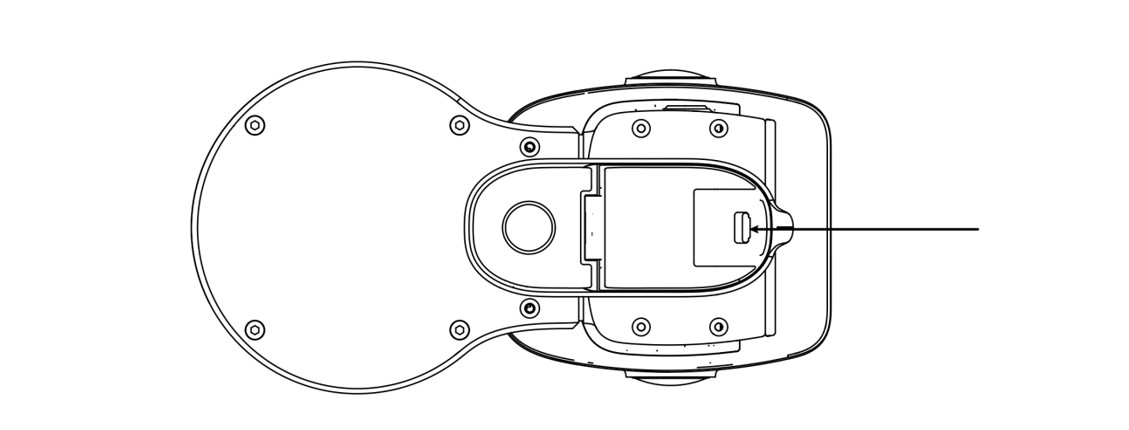
Akkufachabdeckung öffnen und Akku einsetzen
1. Öffnen Sie die Akkufachabdeckung und setzen Sie den Akku wie dargestellt ein
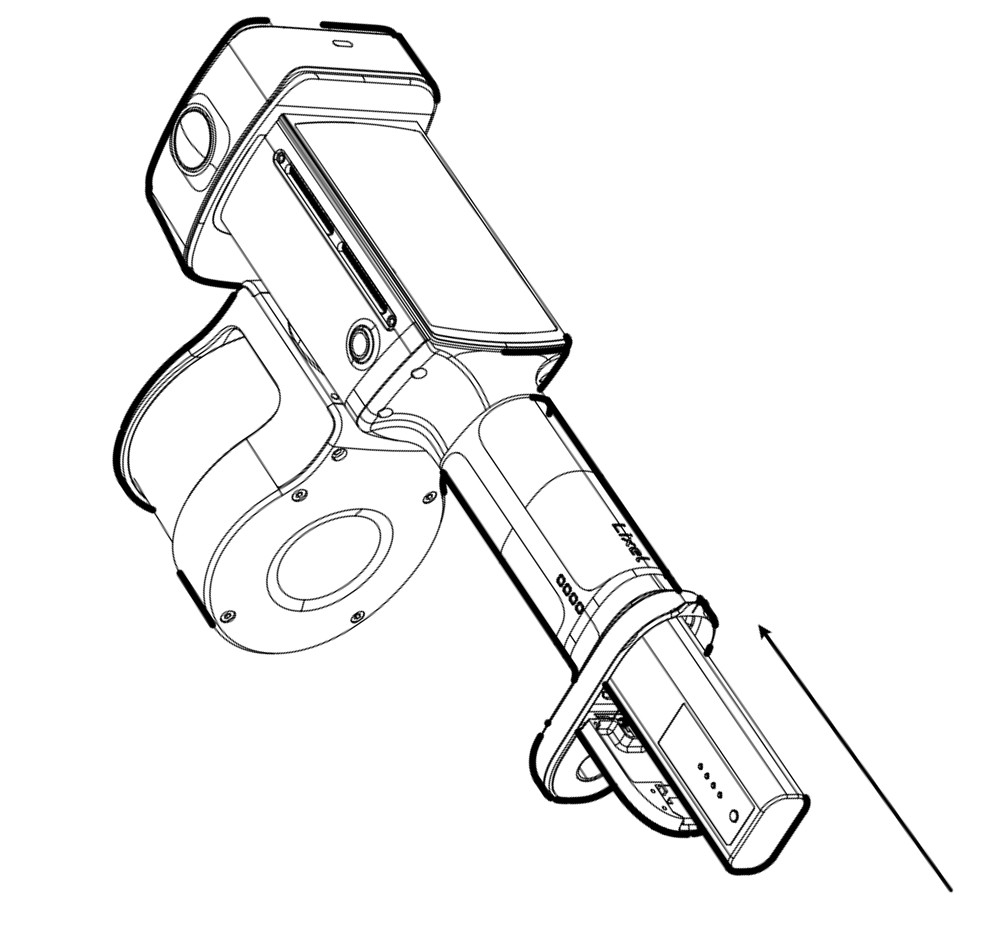
Akkufachabdeckung schließen und auf Einrasten prüfen
2. Drücken Sie den Akku vollständig in die Basis des Geräts, schließen Sie die Abdeckung und prüfen Sie, dass sie einrastet

Akku laden

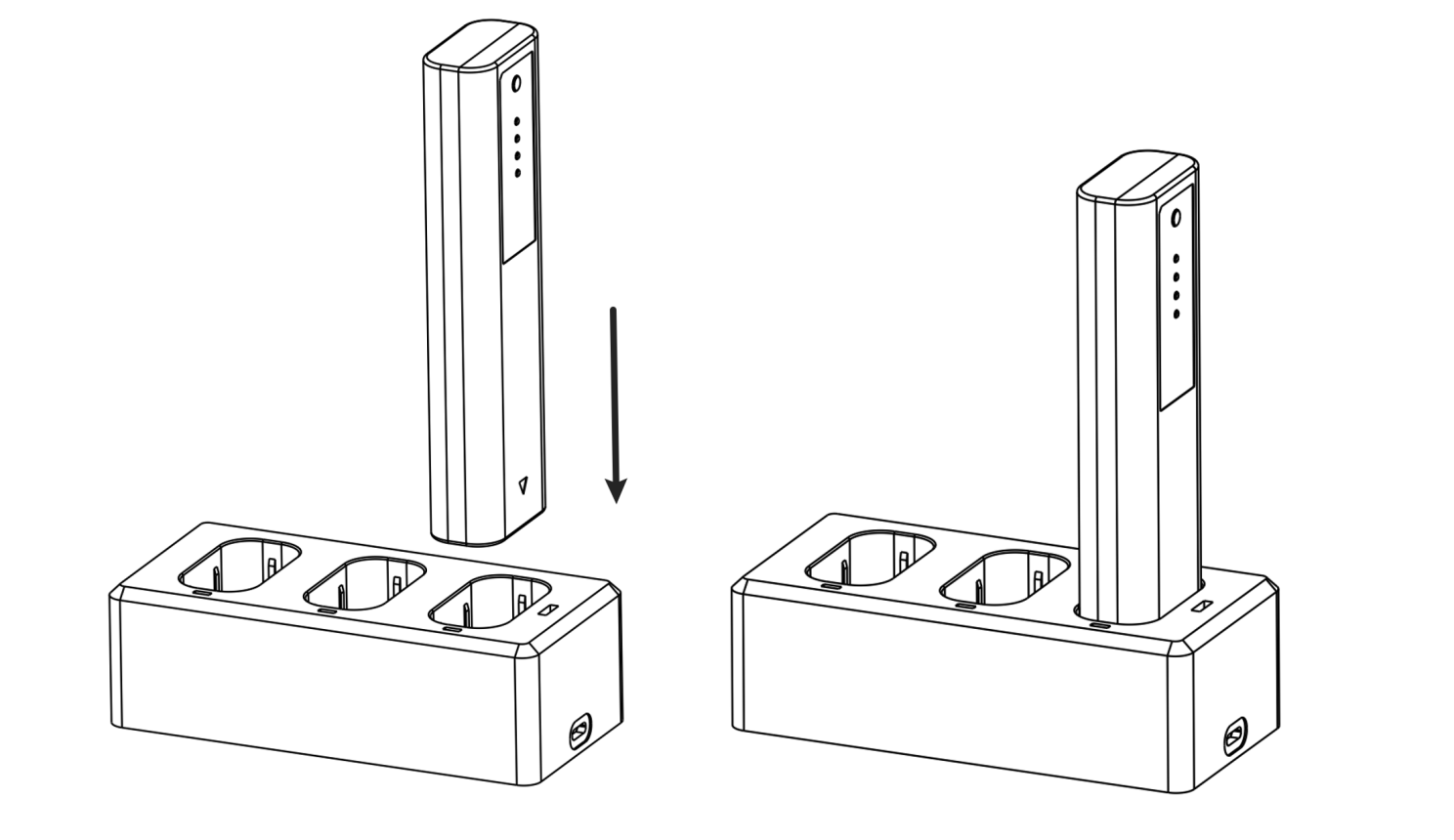
Legen Sie den Akku in die mitgelieferte Ladestation und schließen Sie das Ladekabel an.

Ladezeit: etwa 100 min für eine vollständige Ladung. Während des Ladevorgangs zeigt die Anzeige den Ladestand an:

BlinkmusterLadestand
Grün, 1 Blinken0-24%
Grün, 2 Blinken25%-49%
Grün, 3 Blinken50%-74%
Grün, 4 Blinken75%-99%
Ladestation
Ladestation

Hinweis

Akkupflege

  1. Laden Sie den Akku nach jedem Gebrauch vollständig auf.
  2. Laden Sie vollständig geladene Akkus bei Lagerung mindestens alle 3 Monate nach.
  3. Laden Sie schwache oder entladene Akkus innerhalb von 3 Tagen nach.
  4. Stellen Sie die Ladestation für die Langzeitlagerung in den Lagermodus und lagern Sie die Akkus anschließend im geladenen Zustand.

Akkuschäden durch Nichtbeachtung dieser Richtlinien sind nicht reparierbar und nicht von der Garantie abgedeckt. Warten Sie die Akkus regelmäßig, um das Gerät in gutem Zustand zu halten.

Tastenfunktionen

FunktionBedienungStatus
Einschalten4 s gedrückt haltenLangsam blinkendes Blau → dauerhaftes Grün (Standby)
Ausschalten4 s gedrückt haltenAnzeige aus
Scan startenDoppelklick / Bildschirm tippenIm Standby: (1) Doppelklicken Sie die Taste. Der Scan hat begonnen, wenn die Anzeige von dauerhaftem Grün → schnell blinkendem → langsam blinkendem Grün wechselt. (2) Oder starten Sie über den Bildschirm.
Scan stoppenDoppelklick / Bildschirm tippenWährend des Scans: (1) Doppelklicken Sie die Taste. Der Scan wurde gestoppt, wenn die Anzeige von langsam blinkendem → schnell blinkendem → dauerhaftem Grün wechselt. (2) Oder stoppen Sie über den Bildschirm.
Kontrollpunkt hinzufügenEinfachklick / Bildschirm tippenWährend des Scans: (1) Klicken Sie die Taste einmal. Die Anzeige leuchtet etwa 1 s dauerhaft und kehrt dann zur Bestätigung zu langsam blinkendem Grün zurück. (2) Kontrollpunkte über den Bildschirm hinzufügen oder löschen.
In USB-Speichermodus wechselnBildschirm tippenVerbinden Sie im Standby das USB-Kabel und bestätigen Sie die Abfrage zum USB-Speichermodus auf dem Bildschirm.

Hinweis

  • Stellen Sie das Gerät vor dem Scanstart auf eine ebene, waagerechte Fläche. Warten Sie, bis der LiDAR rotiert und der Bildschirm den Abschluss der Initialisierung anzeigt oder der Signalton ertönt, bevor Sie das Gerät bewegen.
  • Schnell blinkendes Grün nach dem Stoppen bedeutet, dass Scandateien gespeichert werden. Ein Trennen der Stromversorgung an diesem Punkt kann zu Datenverlust oder unvollständigem Speichern führen.
  • Die Speicherdauer hängt von der Größe der gescannten Szene ab.

Anzeigeleuchte

AnzeigeStatus
AusAusgeschaltet
Langsam blinkendes BlauEinschalten
Dauerhaftes BlauUSB-Speichermodus
Dauerhaftes GrünStandby
Schnell blinkendes GrünScan wird gestartet/gestoppt
Langsam blinkendes GrünScannen
Dauerhaftes GelbGerät nicht aktiviert
Dauerhaftes RotSchwerwiegender Fehler

Datenübertragung

Verbinden Sie das Gerät im Standby mit dem mitgelieferten USB-Kabel mit einem Computer. Bestätigen Sie anschließend die Abfrage zum USB-Speichermodus auf dem Bildschirm. Sobald der Computer das Gerät erkennt, kopieren Sie Ihre Daten.

Hinweis

  1. Der USB-Speichermodus wird nach einem Neustart deaktiviert.
  2. Um ohne Neustart erneut zu scannen, deaktivieren Sie den USB-Speichermodus manuell.
  3. Andere USB-Kabel können die Übertragung verlangsamen oder zum Fehlschlagen bringen.

Firmware-Aktualisierung

Aktualisieren Sie die Firmware online oder mit einem Offline-Paket.

Online-Aktualisierung

Gehen Sie auf dem Bildschirm zu „Einstellungen", stellen Sie eine Wi-Fi-Verbindung her und folgen Sie der Aktualisierungsaufforderung.

Offline-Aktualisierung

  1. Laden Sie die Firmware von der XGRIDS-Website herunter (Vollpakete sind in der Regel größer als 1 GB).
  2. Wechseln Sie in den USB-Speichermodus und kopieren Sie die Firmware in das Stammverzeichnis des Gerätespeichers.
  3. Deaktivieren Sie den USB-Speichermodus. Es erscheint eine Aufforderung zur Firmware-Aktualisierung.

Nutzungshinweise

  1. Der Lixel L3 ist ein Präzisionsvermessungsgerät. Stürze oder Stöße können das Gerät beschädigen und zu Fehlfunktionen oder verringerter Genauigkeit führen.
  2. Stellen Sie nach dem Einschalten sicher, dass der LiDAR frei rotieren kann und die Sichtfelder von LiDAR und Kamera nicht blockiert sind. Eine Blockierung kann dazu führen, dass die Kartierung fehlschlägt oder Farben fehlerhaft dargestellt werden.
  3. Verwenden Sie die mitgelieferte Basishalterung für eine korrekte Initialisierung. Unebener Boden kann dazu führen, dass das Gerät wackelt, was zu einer fehlgeschlagenen Initialisierung oder einer dickeren Punktwolke führt.
  4. Vermeiden Sie schnelle Drehungen und starkes Schütteln, da sonst die Kartierung fehlschlagen oder die Genauigkeit sinken kann.
  5. Der Lixel L3 hat die Schutzart IP54. Verwenden Sie ihn nicht in Umgebungen, die diese Schutzart übersteigen. Reinigen Sie ihn mit einem weichen, trockenen Tuch oder dem mitgelieferten Reinigungstuch und halten Sie LiDAR und Linsen sauber. Berühren Sie sie nicht mit den Fingern.
  6. Halten Sie den Bereich der Wärmeableitung frei. Eine Blockierung verringert die Kühlung und kann zu einem automatischen Abschalten führen.