
Przegląd przepływu danych
W tym artykule wyjaśniono pełny proces pracy od pozyskiwania danych urządzeniem do wyniku, w tym możliwości wyjściowe każdego modelu urządzenia, przepływ danych między programami, rozróżnienie dwóch rodzajów formatu PLY, opcje scalania danych wielosegmentowych oraz ścieżki importu wyników do Unity / Unreal / CAD / BIM.
Przepływ danych w skrócie
Ogólny proces pozyskiwania i przetwarzania:
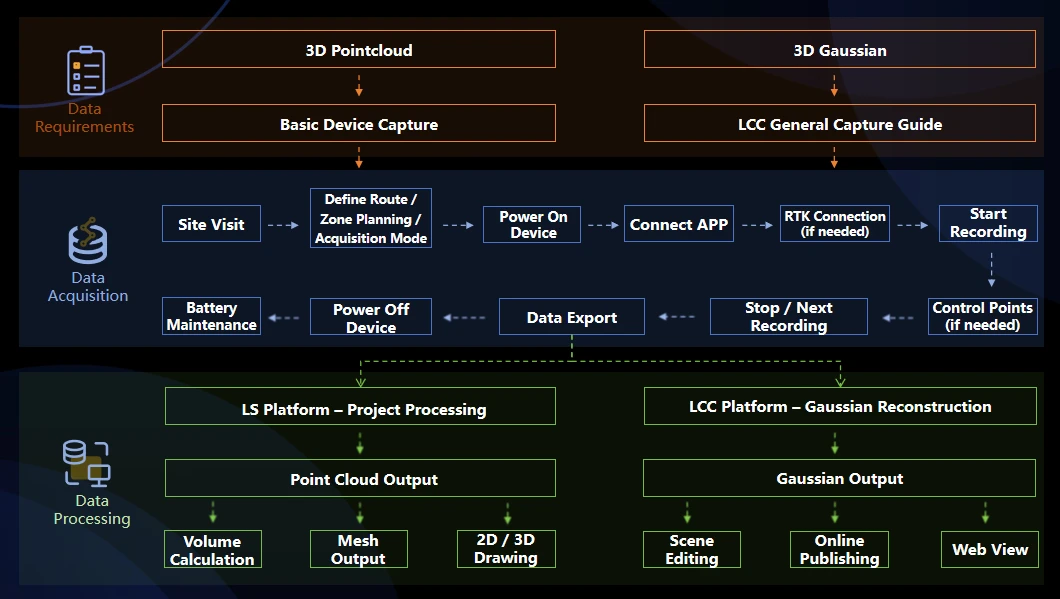
Ogólny proces pozyskiwania i przetwarzania
Uwagi
- PortalCam P1 może wyprowadzać wyłącznie wyniki 3DGS; nie może wyprowadzać laserowych chmur punktów przydatnych do pomiarów inżynierskich.
- Serie K / L mogą jednocześnie wyprowadzać chmurę punktów, Mesh i 3DGS. Zaimportuj te same surowe dane pozyskiwania osobno do Lixel Studio i LCC Studio w celu przetworzenia; ponowne pozyskiwanie nie jest potrzebne.
- W projektach korzystaj bezpośrednio ze szczegółowego przewodnika pozyskiwania LCC: Ogólne zasady pozyskiwania; w zakresie podstawowej obsługi urządzenia zapoznaj się ze standardowym przewodnikiem pozyskiwania dla każdego urządzenia na oficjalnej witrynie, na przykład L2 Pro: Podstawowe funkcje urządzenia; K2: Zalecenia dotyczące planowania trasy.
Możliwości wyjściowe każdego modelu urządzenia
| Urządzenie | Chmura punktów w czasie rzeczywistym | Chmura punktów po przetworzeniu | Mesh | 3DGS | Uwagi o pozycjonowaniu |
|---|---|---|---|---|---|
| PortalCam P1 | — | — | — | Tak | Kamera przestrzenna; wyprowadza tylko 3DGS, nie do pomiarów inżynierskich |
| K1 | Tak | Tak | Tak | Tak | Model przenośny, do scen małych i średnich |
| K2 | Tak | Tak | Tak | Tak | Lekki model przenośny, z zaawansowanymi wynikami 3DGS |
| L2 Pro | Tak | Tak | Tak | Tak | Do ciągłego pozyskiwania na dużych obszarach |
| L3 | Tak | Tak | Tak | Tak | Model flagowy, z wysoką dokładnością i wizualnymi wynikami jakości obrazu |
Odniesienie do dokładności:
- Dokładność względna po przetworzeniu: K1 / K2 około 1 cm, L2 Pro około 1 cm, L3 to 5 mm.
- Dokładność bezpośredniej chmury punktów w czasie rzeczywistym: L3 to względna 1 cm / bezwzględna 2,5 cm (RMSE). Dokładność względną 5 mm można osiągnąć dopiero po przetworzeniu końcowym; bezpośrednie wyniki w czasie rzeczywistym nie mają tego poziomu dokładności.
Rola każdego programu
| Program | Wejście | Główne funkcje | Wyjście |
|---|---|---|---|
| LCC Scan App (mobilna) | — | Monitorowanie pozyskiwania i sterowanie urządzeniem dla PortalCam P1 | Dane surowe przechowywane na urządzeniu P1 |
| Lixel Go App (mobilna) | — | Monitorowanie pozyskiwania, zarządzanie urządzeniem i pobieranie danych dla serii K / L | Przechowywane na oryginalnym urządzeniu serii K / L |
| Lixel Studio (desktop) | Dane surowe serii K / L | Mapowanie SLAM, przetwarzanie końcowe chmury punktów, edycja chmury punktów, rysunek wektorowy, Map Fusion, eksport wieloformatowy | .las / .laz / .ply (chmura punktów), .obj / .osgb (Mesh) |
| LCC Studio (desktop) | Dane PortalCam P1 lub serii K / L | Rekonstrukcja i renderowanie sceny 3DGS | .lcc / .ply (gaussowski) / .sog / .spz / .3d tiles / .usd |
| LCC Model Editor (desktop) | Wiele zrekonstruowanych scen 3DGS | Ręczne łączenie i edycja modeli 3DGS | Połączony model 3DGS |
| LCC Linux (serwer) | Rekonstrukcja dużych wolumenów | Rekonstrukcja i renderowanie scen 3DGS | .lcc / .ply (gaussowski) / .sog / .spz / .3d tiles / .usd |
Rozróżnianie łatwo mylonych programów
- LCC Scan a Lixel Go: pierwsza to mobilna aplikacja sterowania pozyskiwaniem przeznaczona dla PortalCam P1; druga to ogólna mobilna aplikacja sterowania pozyskiwaniem dla serii K / L. Obu nie można stosować zamiennie, ale zasada połączenia z urządzeniem jest podobna, a obie są dostępne na Android i iOS.
- LCC Studio a LCC Model Editor: pierwszy obsługuje rekonstrukcję danych surowych do 3DGS; drugi obsługuje łączenie i edycję wielu już zrekonstruowanych wyników 3DGS. Pierwszy to narzędzie rekonstrukcji, drugi to narzędzie edycji.
- Lixel Studio a LCC Studio: pierwszy wyprowadza chmurę punktów i Mesh, drugi wyprowadza 3DGS. Zwykle używa się ich razem — te same dane skanowania laserowego można zaimportować do Lixel Studio, aby wygenerować chmurę punktów, oraz do LCC Studio, aby wygenerować 3DGS, bez ponownego pozyskiwania.
Odniesienie do formatów wyników
| Rozszerzenie | Charakter danych | Program generujący | Zgodne programy |
|---|---|---|---|
| .las / .laz | Standardowa laserowa chmura punktów | Lixel Studio | CloudCompare, AutoCAD, Revit, SketchUp (wymagana wtyczka) oraz główne oprogramowanie do chmur punktów |
| .ply (chmura punktów) | Format chmury punktów | Lixel Studio | CloudCompare, Blender, MeshLab itp. |
| .ply (gaussowski 3DGS) | Gaussowski format 3DGS | LCC Studio | Przeglądarki i wtyczki obsługujące 3DGS; nie można otworzyć w zwykłym oprogramowaniu do chmur punktów |
| .lcc / .lcc2 (SOG/SPZ) | LCC to zastrzeżony format 3DGS; LCC2 to ogólny format skompresowany | LCC Studio | LCC Viewer, LCC SDK, LCC Editor |
| .obj + .mtl + tekstura .jpg | Mesh i tekstura | Lixel Studio | 3ds Max, Maya, Blender, Rhino, SketchUp oraz inne popularne oprogramowanie 3D i przeglądarki |
| .osgb | Mesh i tekstura | Lixel Studio | DasViewer, ContextCapture Viewer, OSGViewer, Supermap, Cesium |
| .dxf / .rcp | Format warstw i chmur punktów Autodesk | Lixel Studio | AutoCAD, ReCap |
| .e57 | Format chmura punktów + zdjęcie panoramiczne | Lixel Studio | ReCap |
| .usd / .usdz | Dedykowany format NVIDIA Omniverse | LCC Studio | Omniverse Kit |
| 3D Tiles | Kafelkowy format danych 3D dla WebGIS / cyfrowych bliźniaków | LCC Studio | Cesium |
Rozróżnianie dwóch rodzajów plików PLY
.ply to ogólny format kontenerowy. Wśród wyników XGRIDS występują dwa rodzaje plików PLY o różnym charakterze. Mają to samo rozszerzenie, ale zupełnie różne wewnętrzne struktury danych i przypadki użycia, i należy je rozróżniać.
| Porównanie | PLY chmury punktów | PLY gaussowski 3DGS |
|---|---|---|
| Program generujący | Wyeksportowany z Lixel Studio | Wyeksportowany z LCC Studio |
| Wewnętrzna struktura danych | Każdy rekord to punkt ze współrzędnymi i kolorem (x, y, z, r, g, b) | Każdy rekord to prymityw gaussowski z pozycją, skalą, orientacją i współczynnikami harmonicznych sferycznych |
| Zwykłe oprogramowanie do chmur punktów (np. CloudCompare) | Otwiera i normalnie wyświetla kolorową chmurę punktów o wysokiej gęstości | Otwiera z dużym odstępem między punktami, niską gęstością |
| Przeglądarka 3DGS | Kończy się błędem przy imporcie | Renderuje scenę 3DGS |
| Rozmiar pliku | Stosunkowo duży | Stosunkowo mały |
Jak je odróżnić
- Po programie eksportu: wyeksportowany przez Lixel Studio to PLY chmury punktów, a jego import do LCC Studio się nie powiedzie; wyeksportowany przez LCC Studio to PLY 3DGS, a jego import do Lixel Studio pozwala wyrenderować go jako realistyczną scenę.
- Po rozmiarze pliku: PLY 3DGS tej samej sceny jest znacznie mniejszy niż PLY chmury punktów.
- Po przeznaczeniu: przeznaczony do pomiarów/modelowania, BIM lub wymiany formatów powinien być PLY chmury punktów; przeznaczony do wyświetlania i prezentacji wizualnej powinien być PLY 3DGS.
Typowe scenariusze procesu pracy
Dostarczenie wyłącznie pomiarowej chmury punktów, do pracy BIM lub CAD
Zastosowania: pomiary budynków, Scan-to-BIM, odbiór powykonawczy, pomiary terenu.
Proces przetwarzania:
- Wykonaj pozyskiwanie w terenie za pomocą K1 / K2 / L2 Pro / L3.
- Zaimportuj dane surowe na stację roboczą przez kabel USB.
- Wykonaj mapowanie SLAM i przetwarzanie końcowe chmury punktów w Lixel Studio, wyprowadzając format .las lub generując format .obj / .osgb.
- Zaimportuj do oprogramowania innej firmy (Revit, AutoCAD, SketchUp, CloudCompare itp.) do dalszej pracy.
Uwagi:
- Współrzędne bezwzględne można uzyskać tylko przez włączenie RTK podczas pozyskiwania i rejestrowanie zgodnie ze specyfikacją; w przeciwnym razie wynik ma tylko współrzędne względne.
- Dąż do zamknięcia od początku do końca na koniec pozyskiwania (powrót w promieniu 1 m od punktu początkowego), aby optymalizacja zamknięcia pętli ograniczyła skumulowany błąd.
- Projekty wymagające dokładności względnej 5 mm muszą korzystać z wyników po przetworzeniu i nie mogą zastępować ich bezpośrednią chmurą punktów w czasie rzeczywistym.
Dostarczenie wyłącznie 3DGS, do wyświetlania lub previsu filmowego
Zastosowania: prezentacja nieruchomości, prezentacja mieszkań pokazowych, sale wystawowe turystyki kulturalnej, poszukiwanie lokacji filmowych.
Opcja A: użyj PortalCam P1 (zalecane)
- Wykonaj pozyskiwanie za pomocą LCC Scan App.
- Wykonaj rekonstrukcję 3DGS w LCC Studio, wyprowadzając .lcc lub PLY 3DGS.
- Udostępnij w sieci przez LCC Scene Editor lub zintegruj z aplikacją platformy deweloperskiej przez SDK.
Opcja B: użyj serii K / L
- Wykonaj pozyskiwanie za pomocą Lixel Go App.
- Wykonaj rekonstrukcję 3DGS w LCC Studio.
Porada dotycząca wyboru opcji: gdy potrzebne są tylko wyniki 3DGS, proces PortalCam P1 jest najkrótszy i najbardziej wydajny. Jeśli projekt już wymaga wyjścia chmury punktów, serie K / L mogą dodatkowo wyprowadzić 3DGS z tych samych danych, bez konieczności zakupu dodatkowych urządzeń.
Dostarczenie chmury punktów, Mesh i 3DGS z jednego pozyskiwania
Zastosowania: projekty wymagające kompleksowego dostarczenia, na przykład dostarczenie razem wyników pomiarowych, dokumentacji powykonawczej i modeli cyfrowego bliźniaka. L3 to zalecany model do tego scenariusza.
Proces przetwarzania:
- Wykonaj jedno pozyskiwanie w terenie za pomocą L3.
- Zaimportuj dane surowe do Lixel Studio, wyprowadzając chmurę punktów (.las) i Mesh (.obj).
- Zaimportuj te same dane surowe do LCC Studio, wyprowadzając 3DGS (.lcc lub PLY 3DGS).
Uwaga: te same surowe dane pozyskiwania można zaimportować osobno do dwóch programów w celu przetworzenia, bez ponownego pozyskiwania.
Scalanie danych wielosegmentowych
Opcja scalania danych wielosegmentowych zależy od źródła danych i warunków pozyskiwania i dzieli się na cztery przypadki.
| Przypadek | Warunki pozyskiwania | Opcja scalania |
|---|---|---|
| Ten sam model urządzenia, z RTK | Wszystkie segmenty włączone, z dobrym odbiorem GNSS RTK | Map Fusion w Lixel Studio / LCC Studio (automatyczne dopasowanie na podstawie współrzędnych) |
| Ten sam model urządzenia, bez RTK | Pozyskiwanie segmentowe, z punktami wiążącymi o tej samej nazwie umieszczonymi między sąsiednimi segmentami | Map Fusion w Lixel Studio / LCC Studio (automatyczne dopasowanie na podstawie punktów o tej samej nazwie) |
| Ten sam model urządzenia, bez RTK | Pozyskiwanie segmentowe, bez punktów wiążących o tej samej nazwie między sąsiednimi segmentami, z nakładającą się trajektorią (10 m) | Map Fusion bez punktów wiążących w Lixel Studio (dopasowanie na podstawie cech wybranego obszaru) |
| Dane powietrzne i naziemne | K / L + dron wymagają dobrego odbioru GNSS RTK; kamera P1 + dron nie wymagają RTK | Proces scalania map powietrzno-naziemnych w LCC Studio (patrz „Proces pracy scalania map powietrzno-naziemnych”) |
| Wyniki gaussowskie z różnych źródeł lub różnych typów | Na przykład dwie już zrekonstruowane sceny 3DGS | Ręczne łączenie w LCC Model Editor |
Import wyników do Unity / Unreal / Web / Mobile / VR
| Platforma docelowa | Odpowiedni SDK | Format wejściowy |
|---|---|---|
| Unity (desktop i mobile) | LCC Unity SDK | .lcc lub PLY 3DGS |
| Unreal | LCC Unreal SDK | .lcc lub PLY 3DGS |
| Przeglądarka internetowa | LCC Web SDK | .lcc lub PLY 3DGS |
| VR (Pico4 Ultra, Quest3) | LCC Unity SDK | .lcc lub PLY 3DGS |
Uwagi:
- LCC Unity SDK nie obsługuje pakowania WebGL. Potrzeby webowe muszą korzystać z LCC Web SDK i nie można ich zrealizować przez Unity WebGL.
- Wyniki chmury punktów i Mesh nie przechodzą przez SDK XGRIDS. Takie wyniki są integrowane przez odpowiednie wtyczki importu w oprogramowaniu innej firmy.
Wyjaśnianie częstych nieporozumień
Nieporozumienie 1: „PortalCam P1 może wyprowadzić laserową chmurę punktów”.
To nieprawda. PortalCam P1 to kamera przestrzenna; jej pozyskane dane można zrekonstruować wyłącznie do wyników 3DGS przez LCC Studio i nie można ich przekształcić w laserową chmurę punktów przydatną do pomiarów inżynierskich. Projekty z wymaganiami dotyczącymi chmury punktów powinny używać K1 / K2 / L2 Pro / L3.
Nieporozumienie 2: „Format LCC trzeba wybrać podczas pozyskiwania”.
Na etapie pozyskiwania nie trzeba wybierać żadnego formatu wyniku. Podczas pozyskiwania urządzenie przechowuje tylko dane surowe; LCC to format wyniku generowany w LCC Studio na etapie przetwarzania końcowego i nie ma związku z ustawieniami etapu pozyskiwania.
Nieporozumienie 3: „Rozwiązanie jest obliczane na urządzeniu”.
To nieprawda. Dane bezpośredniego wyjścia urządzenia przechodzą konwersję współrzędnych i koloryzację, ale mapowanie SLAM, usuwanie obiektów dynamicznych i rekonstrukcja 3DGS wykonywane są na stacji roboczej przez Lixel Studio lub LCC Studio.
Nieporozumienie 4: „3DGS to chmura punktów”.
Te dwa różnią się charakterem. 3DGS (3D Gaussian Splatting) wyraża scenę zorientowanymi prymitywami gaussowskimi i służy do odwzorowania wyglądu wizualnego, a nie do pomiarów inżynierskich. Chmura punktów składa się z niezależnych punktów, z których każdy zawiera informację o współrzędnych i kolorze (x, y, z, r, g, b) i może służyć do pomiarów inżynierskich. Choć oba można przechowywać z rozszerzeniem .ply, ich wewnętrzne struktury danych są zupełnie różne.
Nieporozumienie 5: „Pozyskiwanie L3 nie wymaga telefonu”.
To nieprawda. Aktywacja L3 wymaga aplikacji i połączenia sieciowego. Ponadto podczas nagrywania telefon musi zapewniać stabilną sieć hotspot, aby utrzymać logowanie do Cors.
Nieporozumienie 6: „LCC Scan App to dedykowana aplikacja do pozyskiwania LCC”.
To nieprawda. LCC Scan App to mobilna aplikacja sterowania pozyskiwaniem przeznaczona dla PortalCam P1; ogólnym oprogramowaniem do nagrywania dla serii K / L jest Lixel Go, a zarejestrowanych nim danych surowych również można użyć bezpośrednio do rekonstrukcji modeli LCC.
Nieporozumienie 7: „Dane pozyskiwania wielosegmentowego można scalić bezpośrednio w LCC Studio”.
To zależy od przypadku. W przypadku danych wielosegmentowych z tego samego modelu urządzenia, gdy wszystkie segmenty mają włączone RTK lub umieszczono punkty wiążące o tej samej nazwie dla sąsiednich segmentów danych, w LCC Studio można użyć Map Fusion; bez RTK i punktów wiążących przetwarzanie prawdopodobnie zakończy się błędem lub da przesunięte scalenie.
Słowniczek
- SLAM (Simultaneous Localization and Mapping): technologia jednoczesnej lokalizacji i mapowania.
- 3DGS (3D Gaussian Splatting): technologia reprezentacji sceny 3D jakości wizualnej, wyrażająca wygląd sceny prymitywami gaussowskimi.
- Mesh: trójwymiarowy model siatkowy złożony z trójkątnych ścian i tekstur.
- LCC (Lixel CyberColor): marka technologiczna 3DGS firmy XGRIDS.
- RTK (Real-Time Kinematic): technologia kinematycznego różnicowego pozycjonowania fazowego w czasie rzeczywistym, służąca do uzyskania bezwzględnych współrzędnych po przetworzeniu.
- Zamknięcie pętli (Loop Closure): powszechna w SLAM metoda korygująca skumulowany błąd dryfu przez rozpoznawanie już zeskanowanych obszarów.
- Dopasowanie bez punktów wiążących: metoda późniejszego dopasowania udostępniana przez Lixel Studio, która wykonuje sztywne wyrównanie danych wielosegmentowych na podstawie punktów charakterystycznych wybranego obszaru.