
Narzędzia
Ten rozdział obejmuje narzędzia do przetwarzania końcowego chmury punktów, w tym rejestrację, odszumianie, konwersję formatu, przekroje, przycinanie i rejestrowanie danych.
Rejestracja ręczna
Rejestruj różne chmury punktów, wybierając odpowiadające sobie punkty charakterystyczne.
- Wybierz dwie chmury punktów na liście danych.
- Kliknij Rejestracja.
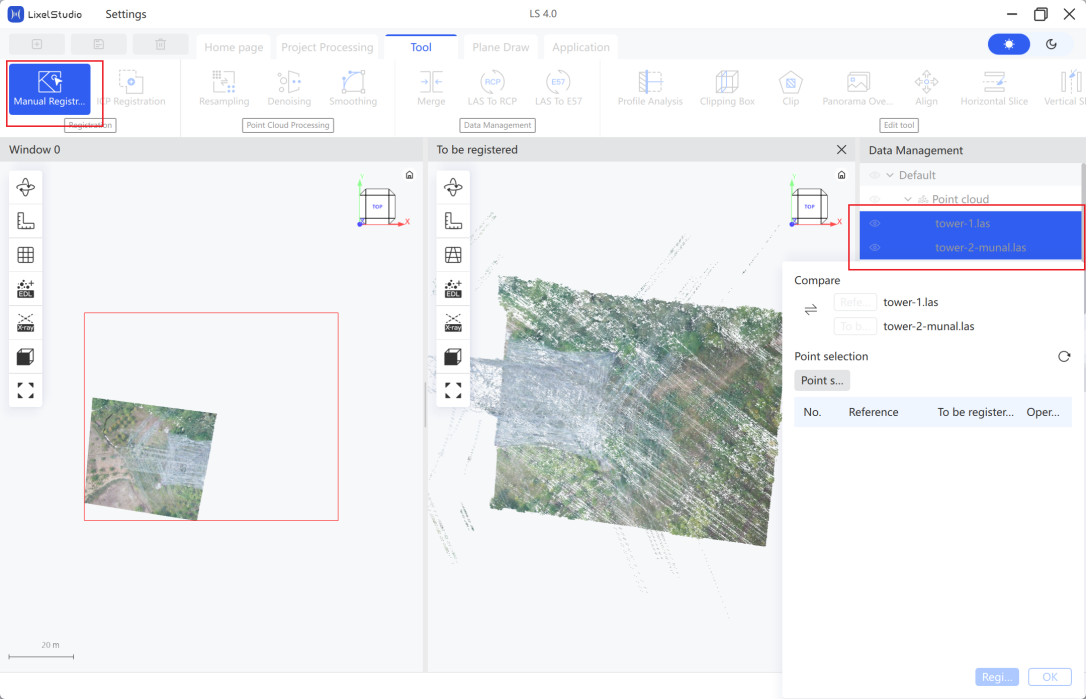
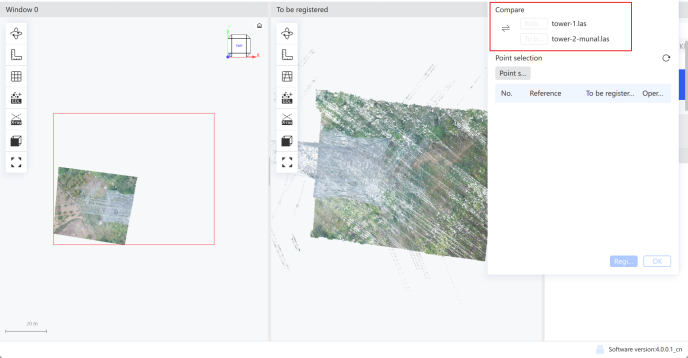
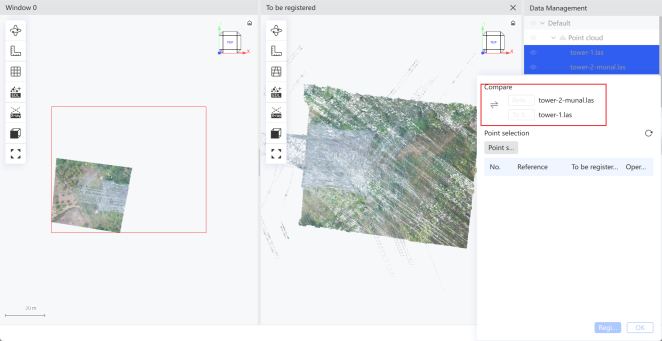
- (Opcjonalnie) Kliknij strzałkę, aby zamienić relację odniesienia/celu między dwiema chmurami punktów.
- Kliknij +, aby dodać odpowiadające sobie punkty, a następnie wybierz pasujące punkty w oknie odniesienia i celu. Wybierz co najmniej 3 odpowiadające sobie punkty połączenia.
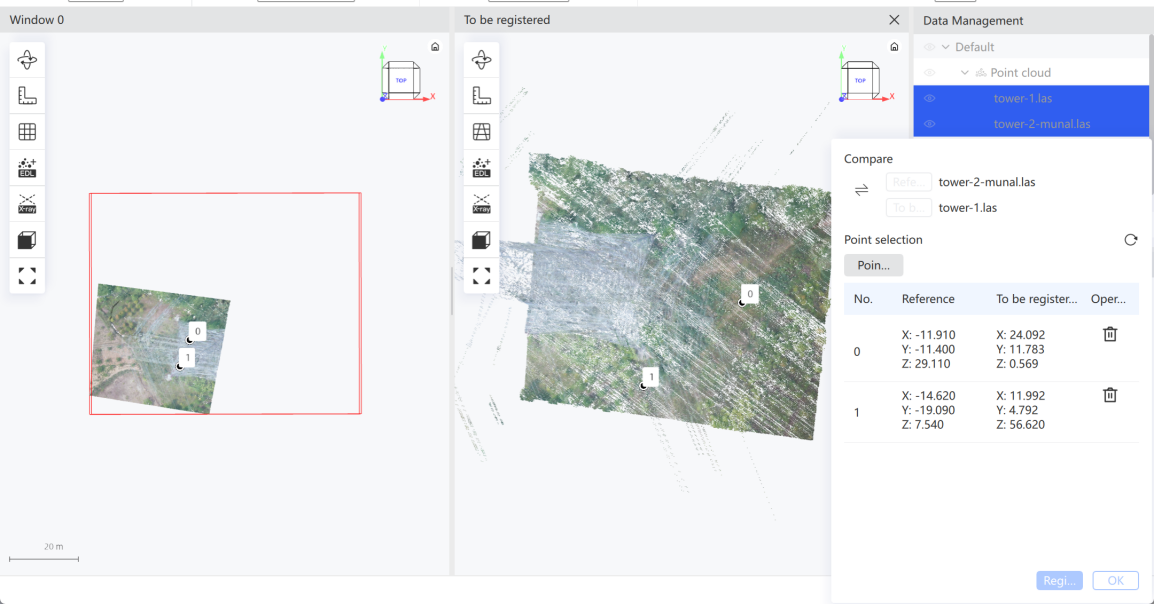
- Kliknij Rejestruj. Oprogramowanie rejestruje automatycznie i po zakończeniu wyświetla RMSE.
- (Opcjonalnie) Jeśli nie jesteś zadowolony, kliknij Resetuj, aby ponownie wybrać i zarejestrować jeszcze raz.
- Kliknij Potwierdź. Na liście danych generowana jest nowa zarejestrowana chmura punktów, a obie chmury punktów są importowane do jednego okna.
Uwaga: Wybieraj regularne, dobrze zdefiniowane punkty charakterystyczne terenu. Unikaj punktów leżących w tej samej płaszczyźnie lub na tej samej linii, ponieważ obniża to jakość rejestracji.
Rejestracja ICP
Popraw dokładność rejestracji, gdy dwie chmury punktów są już w przybliżeniu wyrównane.
- Wybierz dwie chmury punktów na liście danych.
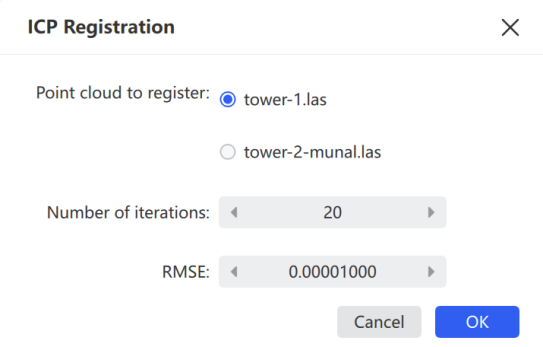
- Kliknij Rejestracja ICP.
- Ustaw parametry, a następnie kliknij Potwierdź. Na liście danych generowana jest nowa zarejestrowana chmura punktów.
| Parametr | Opis |
|---|---|
| Maksymalna liczba iteracji | Maksymalna liczba iteracji dla obliczeń rejestracji. Domyślnie 20, zakres 1–100 |
| RMSE | Próg błędu między dwiema chmurami punktów po rejestracji. Domyślnie 1e-9, zakres od 1e-4 do 1e-10 |
| Promień woksela | Parametr rozdzielczości przetwarzania |
Próbkowanie
Próbkuj ponownie dane chmury punktów, aby zmniejszyć liczbę punktów.
- Ustaw typ próbkowania i jego parametry.
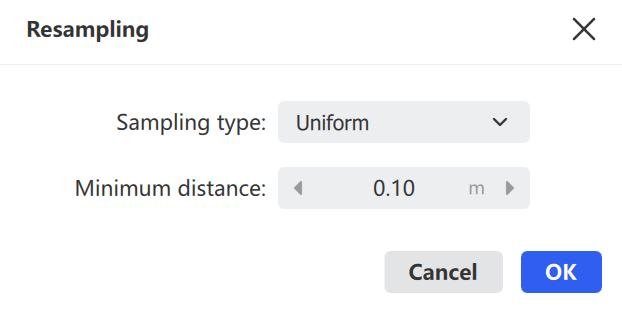
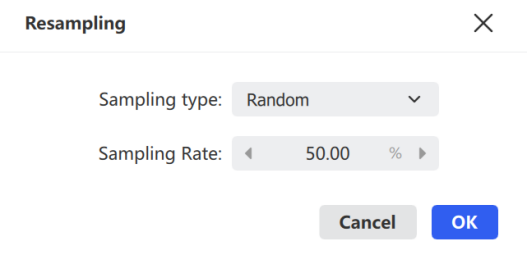

Wynik próbkowania na liście danych
- Kliknij Potwierdź, aby rozpocząć próbkowanie.
| Typ próbkowania | Opis |
|---|---|
| Losowe | Próbkuje losowo zgodnie ze współczynnikiem próbkowania |
| Jednolite | Próbkuje zgodnie z minimalnym odstępem punktów |
Odszumianie
Filtruj punkty szumu, używając analizy sąsiedztwa.
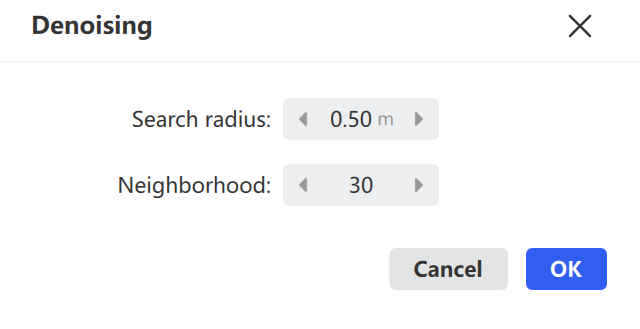
- Ustaw parametry:
- Punkty sąsiedztwa: Liczba sąsiednich punktów analizowanych na punkt. W przypadku rzadkich chmur punktów zwiększ tę wartość.
- Wielokrotność odchylenia standardowego: Czułość wykrywania szumu. Mniejsza wartość klasyfikuje więcej punktów jako szum.
- Kliknij Potwierdź, aby rozpocząć odszumianie.
Uwaga: Odszumiona chmura punktów jest importowana automatycznie. Wyeksportuj ją za pomocą menu Plik.
Wygładzanie
Wygładzaj punkty na powierzchniach, używając algorytmu promienia sąsiedztwa, aby niektóre powierzchnie laserowej chmury punktów stały się bardziej równe.
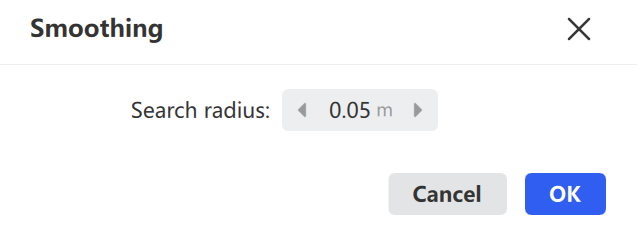
- Ustaw Promień sąsiedztwa. Większy promień daje gładszy wynik.
- Kliknij Potwierdź, aby rozpocząć wygładzanie.
Uwaga: Użyj domyślnych parametrów dla ustrukturyzowanych danych chmury punktów. Wygładzona chmura punktów jest importowana automatycznie.
Scal
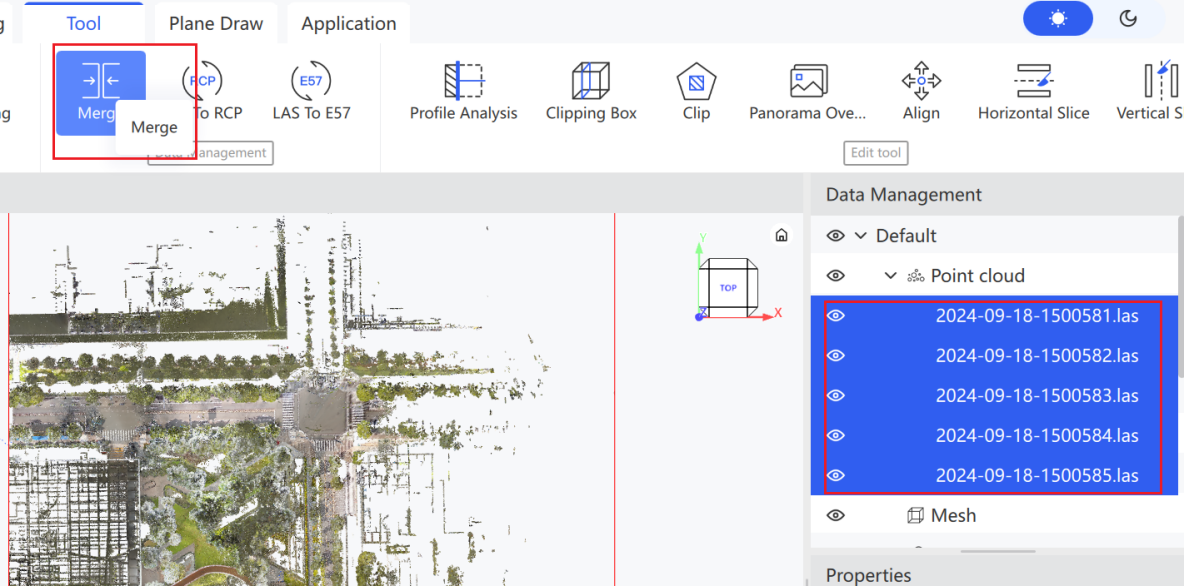
Połącz wiele chmur punktów w jedną. Obecnie obsługuje tylko wersje LAS 1.1–1.4.
- Wybierz wiele chmur punktów na liście danych, a następnie kliknij Scal (lub kliknij prawym przyciskiem myszy → Scal).
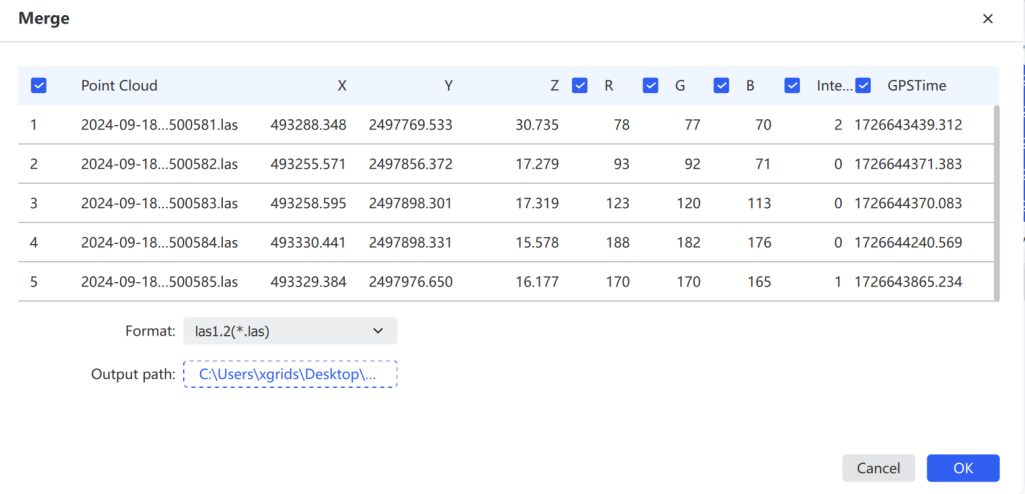
- Potwierdź atrybuty do scalenia. Domyślnie scalane są wszystkie pola. Odznacz określone pola, aby je wykluczyć.
LAS do RCP
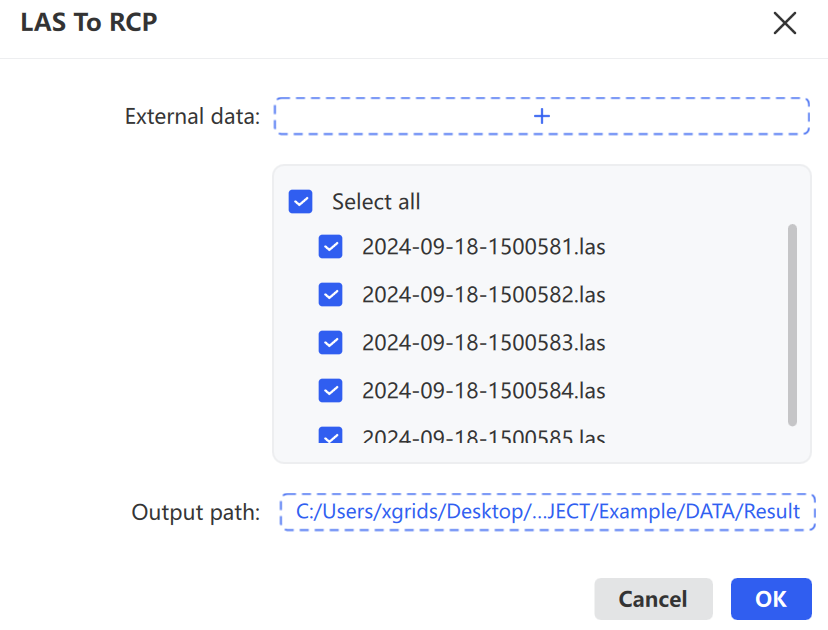
Konwertuj do 10 plików LAS  na format RCP.
- Kliknij dane chmury punktów na liście danych, a następnie kliknij LAS do RCP w obszarze konwersji danych.
- (Opcjonalnie) Kliknij Importuj dane zewnętrzne, aby wybrać dodatkowe pliki LAS, które nie zostały jeszcze zaimportowane.
- Wybierz ścieżkę wyjściową i kliknij Potwierdź, aby rozpocząć konwersję.
Uwaga: Przekonwertowane dane
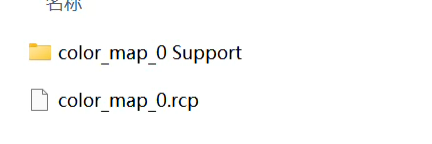
.rcpskładają się z dwóch części — indeksu danych.rcporaz odpowiadającego mu folderu danych. Kopiuj obie części razem podczas przenoszenia do innej lokalizacji. Przekonwertowany.rcpobsługuje AutoCAD oraz Recap 2020 i nowszy.
LAS do E57
Konwertuj dane chmury punktów .las  na strukturalny
 .e57.
- Kliknij dane chmury punktów na liście danych, a następnie kliknij LAS do e57 w obszarze konwersji danych.
- Wybierz plik pozy dla kolorowej chmury punktów (jeśli obecne są współrzędne bezwzględne, wybierz
pose_no_offset.csv), a następnie ustaw interwał wyjścia panoramy. - Kliknij Potwierdź, aby rozpocząć konwersję.
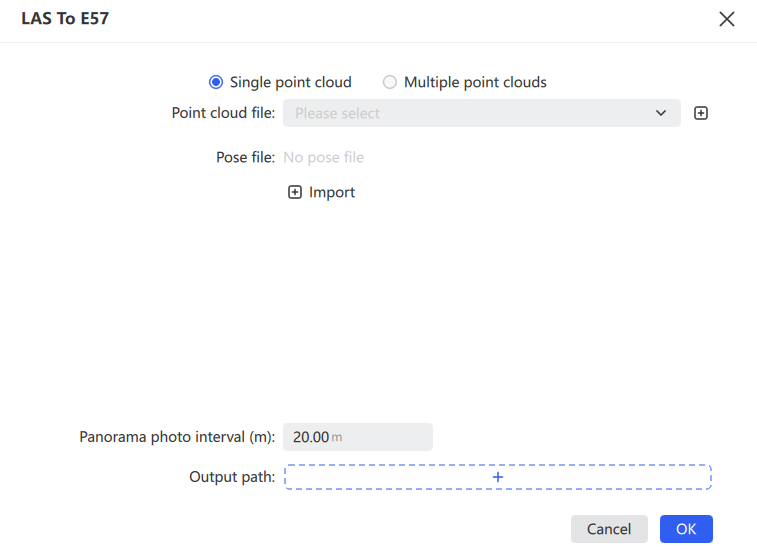
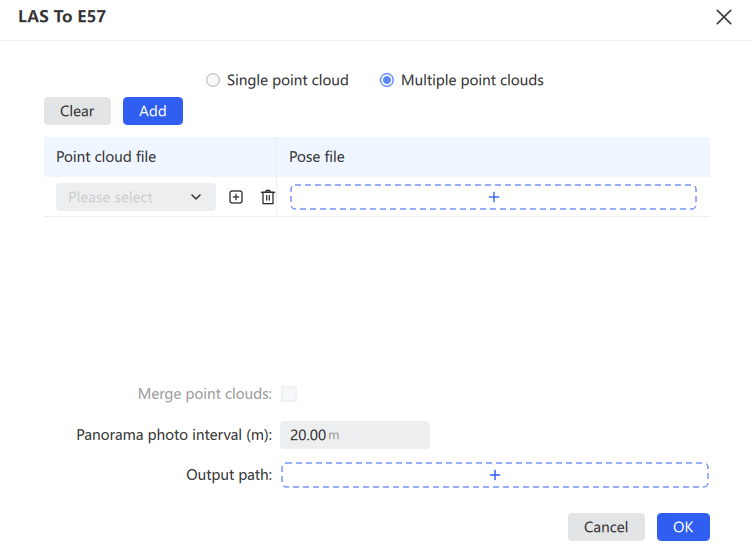
Uwaga: Przed konwersją do strukturalnego e57 zaimportuj kolorową chmurę punktów, która już wyprowadziła obrazy panoramiczne, w przeciwnym razie konwersja się nie powiedzie.
Analiza przekroju
Wybierz dowolny prostokątny obszar w chmurze punktów, aby wyświetlić te dane w osobnym oknie, z obsługą pomiaru odległości.
- Wybierz dane chmury punktów do wyświetlenia, a następnie kliknij Przekrój.
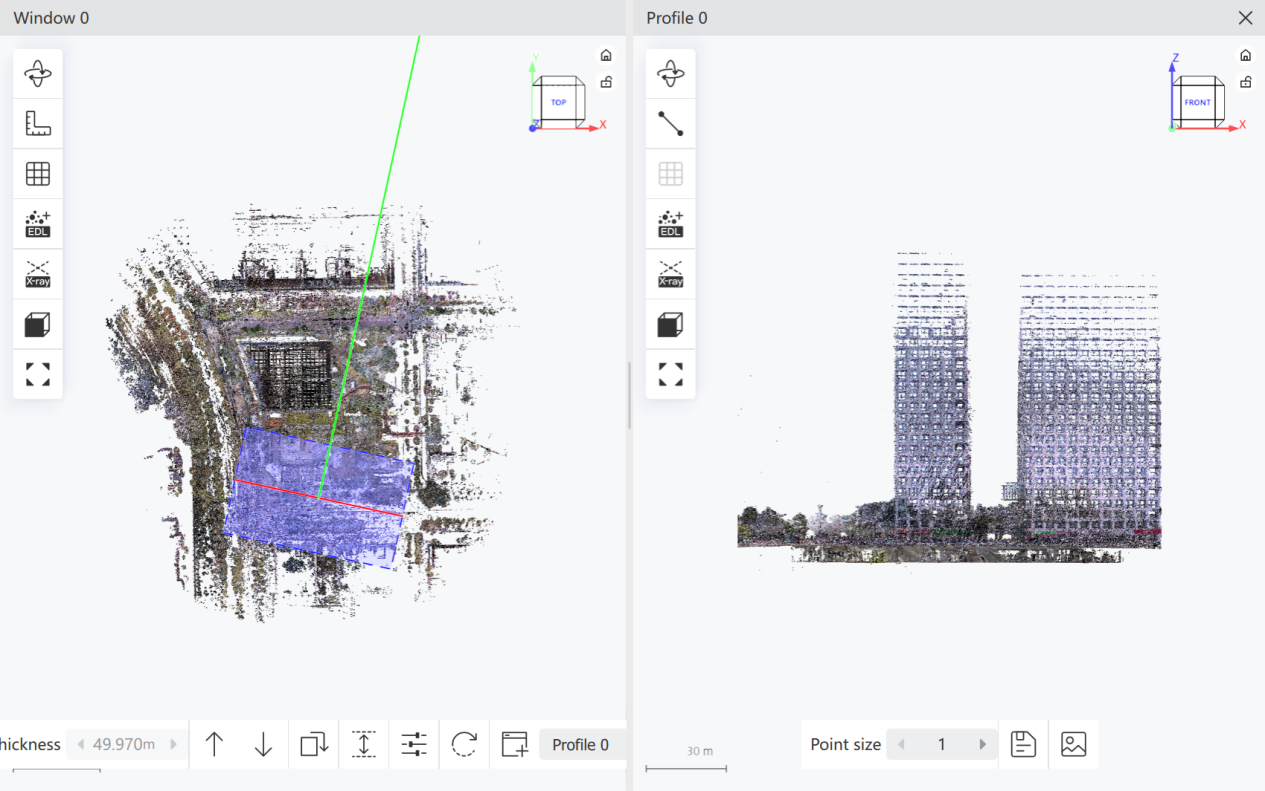
- W głównym oknie wyświetlania kliknij i przeciągnij, aby wybrać obszar chmury punktów do przekroju. Pasek narzędzi na dole okna zapewnia regulacje. Dane przekroju obsługują tryb obrotu, pasek narzędzi pomiarowych, tryb kamery, widok EDL, widok Xray, kierunek widoku i widok globalny.


| Element sterujący | Opis |
|---|---|
| Grubość | Włącza parametr grubości. Większa wartość poszerza zakres chmury punktów uwzględniany do wyświetlania i przetwarzania |
| Przesuń w górę / Przesuń w dół | Przesuwa bieżący przekrój wzdłuż osi Y |
| Obróć | Obraca bieżący przekrój zgodnie z ruchem wskazówek zegara, aby dostosować kierunek i kąt cięcia |
| Rozszerz | Rozszerza bieżący przekrój wzdłuż osi X, aby wyświetlić większy zakres |
| Ustawienia | Otwiera panel ustawień parametrów przekroju |
| Resetuj | Przywraca parametry przekroju do stanu początkowego |
| Nowy przekrój | Tworzy nowe okno przekroju |
| Rozmiar punktu | Dostosowuje rozmiar wyświetlania punktów w oknie przekroju |
| Zapisz chmurę punktów | Eksportuje chmurę punktów w zakresie bieżącego przekroju |
| Zapisz obraz | Zapisuje bieżące okno przekroju jako obraz |
Pudełko przycinające
Przytnij dane chmury punktów za pomocą pudełka przycinającego.
- Wybierz dane chmury punktów, a następnie kliknij Pudełko przycinające.
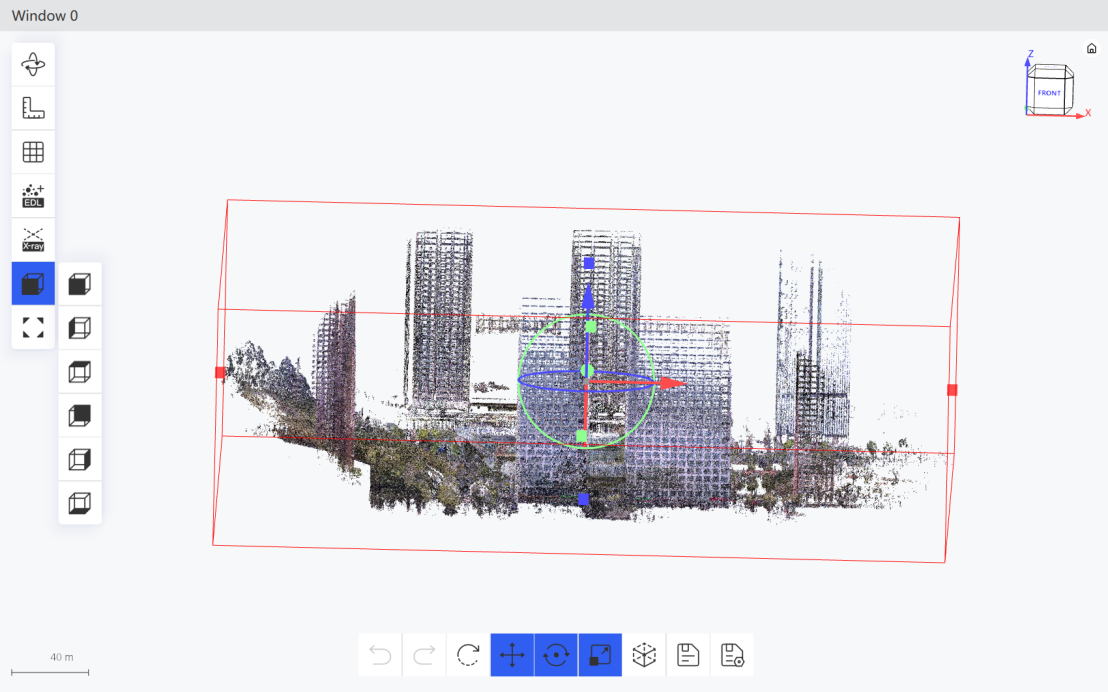
- Dostosuj położenie pudełka przycinającego.
- Kliknij Zamknij, aby wyjść.
Elementy sterujące paska narzędzi:
- Cofnij
 / Ponów
  / Resetuj
  : Cofnij krok, ponów krok lub przywróć stan początkowy.
 - Przesuń
 / Obróć
  / Skaluj
  : Przesuń pudełko, obróć je lub przesuń poszczególne płaszczyzny.
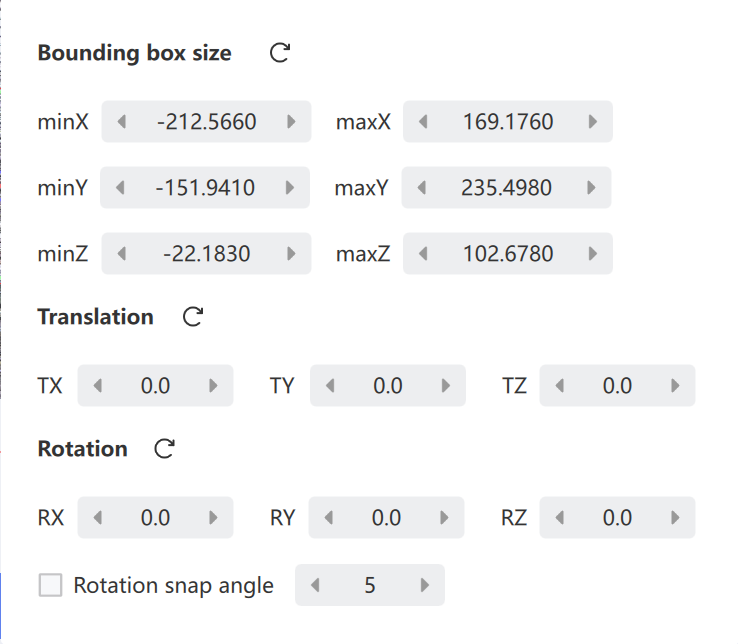
 - Pokaż panel informacyjny
 : Otwiera panel z precyzyjnymi wartościami wymiarów, przesunięcia i obrotu pudełka.
- Zapisz
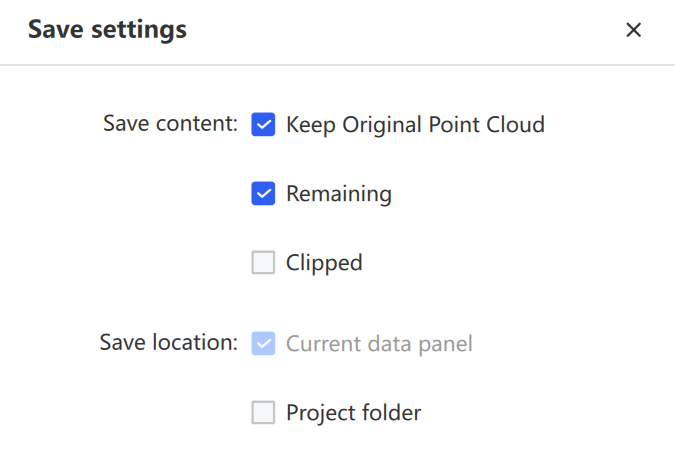
 : Wyświetla przycięty wynik jako nową chmurę punktów. Ustawienia zapisu
  : Konfiguruje zawartość i lokalizację zapisu.
Przycinanie
Przytnij fragment chmury punktów. Kliknij dane do przycięcia, a następnie kliknij Przycinanie  .
.
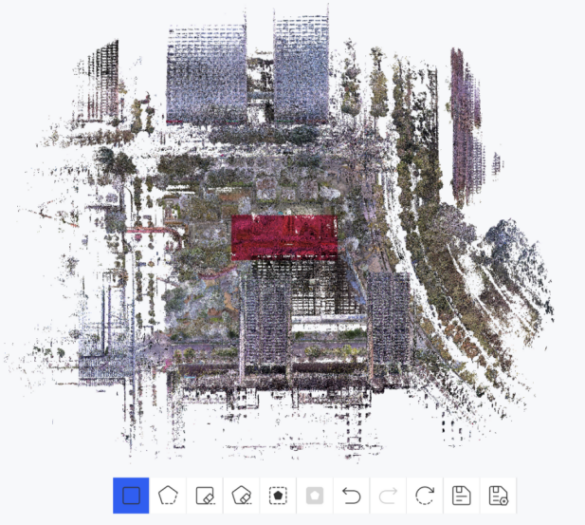
Zaznaczanie prostokątem  : Wybierz prostokątny obszar w chmurze punktów. Kliknij lewym przyciskiem myszy, aby ustawić wierzchołki prostokąta, kliknij dwukrotnie, aby zakończyć.
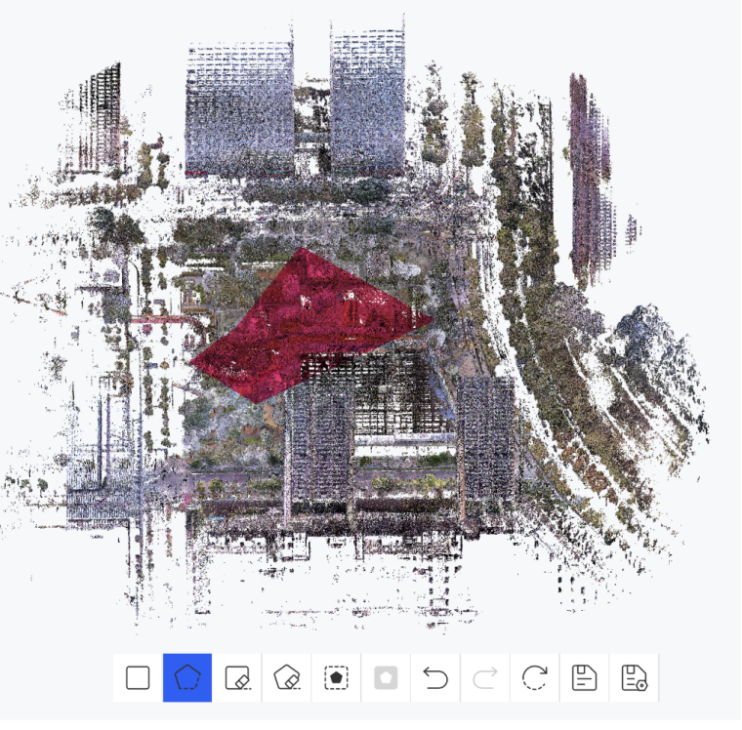
Zaznaczanie wielokątem  : Wybierz obszar wielokątny. Kliknij lewym przyciskiem myszy, aby ustawić wierzchołki, kliknij prawym przyciskiem myszy, aby anulować ostatni wierzchołek, kliknij dwukrotnie, aby zakończyć.
- Usuwanie prostokątem
 / Usuwanie wielokątem
  : Anuluj wybrany obszar za pomocą regionu prostokątnego lub wielokątnego.
Zaznaczanie sześcianem 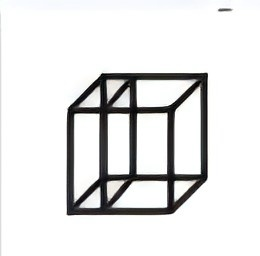 : Wybierz sześcienny obszar do przycięcia w chmurze punktów. Dostępne są dwa tryby: Rysowanie i Umieszczanie.
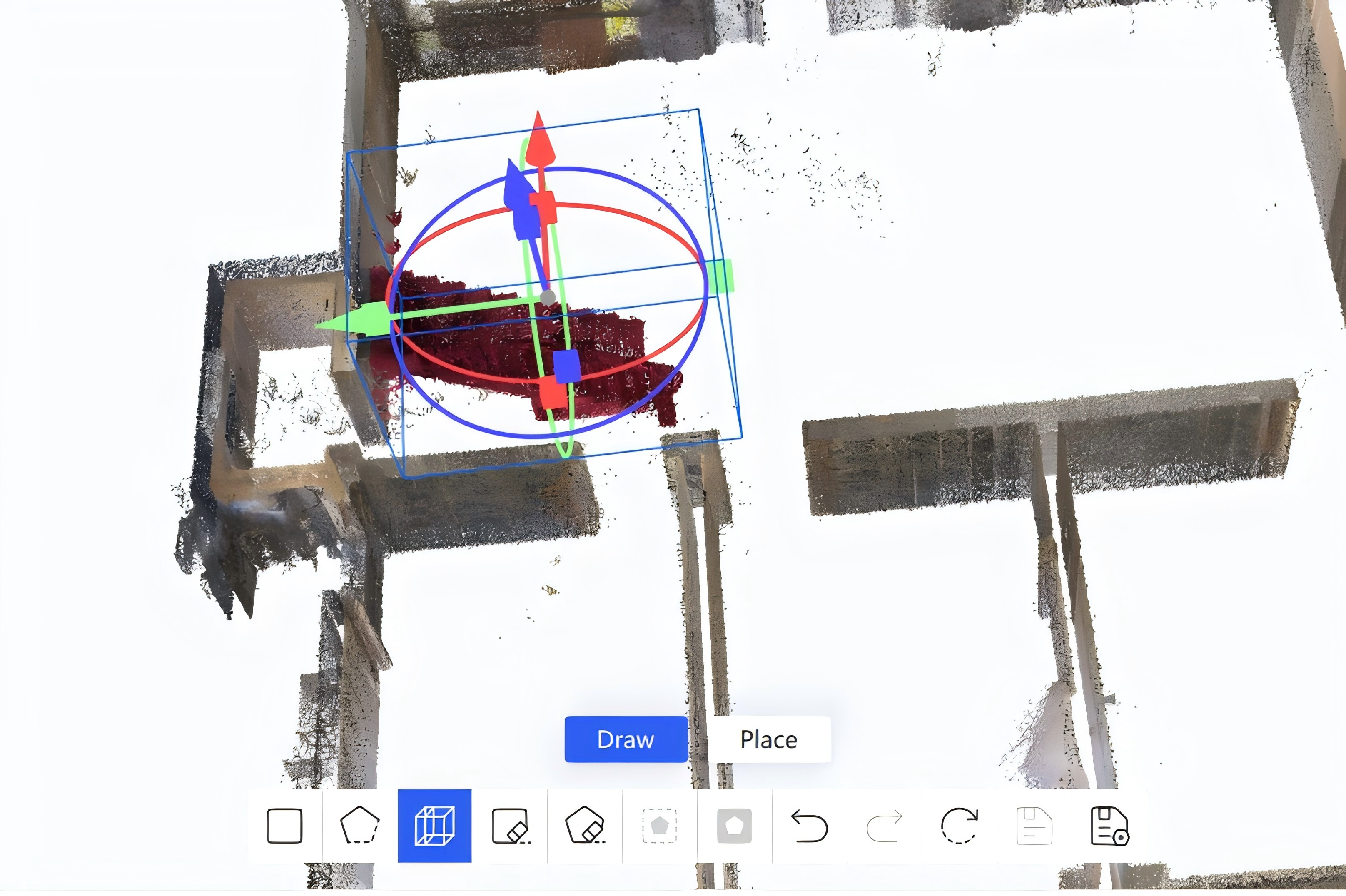
Tryb rysowania:
- Kliknij lewym przyciskiem myszy, aby ustawić punkt początkowy sześcianu.
- (Opcjonalnie) Kliknij prawym przyciskiem myszy, aby anulować ostatni wierzchołek.
- Kliknij ponownie lewym przyciskiem myszy, aby ustawić poziomy rozmiar sześcianu.
- Kliknij ponownie lewym przyciskiem myszy, aby ustawić wysokość sześcianu.
- (Opcjonalnie) Użyj uchwytu, aby zmienić położenie i rozmiar sześcianu.
- Naciśnij
Enter, aby potwierdzić zaznaczenie.
Tryb umieszczania:
- Kliknij lewym przyciskiem myszy, aby umieścić sześcian.
- (Opcjonalnie) Użyj uchwytu, aby zmienić położenie i rozmiar sześcianu.
- Naciśnij
Enter, aby potwierdzić zaznaczenie.
- Przytnij wnętrze
 : Zachowaj wybrany obszar i usuń resztę. Przytnij zewnętrze
  : Zachowaj niewybrany obszar i usuń zaznaczenie.
 - Cofnij / Ponów / Resetuj / Zapisz: Tak samo jak w Pudełku przycinającym.
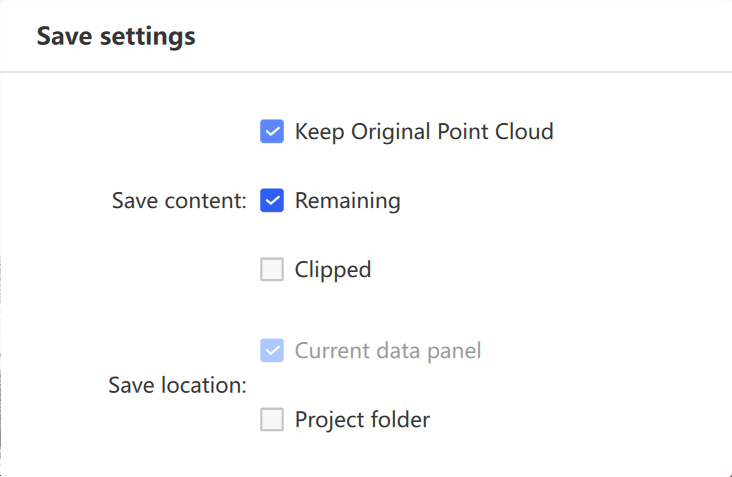
- Ustawienia zapisu: Skonfiguruj zawartość zapisu (zachowaj oryginał / pozostałą część / przyciętą część) oraz lokalizację (bieżąca lista danych / ścieżka projektu).
Nakładka panoramy
Nałóż chmurę punktów pokolorowaną panoramicznie na jej obrazy panoramiczne w celu przeglądania i pomiaru.
- Wybierz dane chmury punktów.
- Kliknij Nakładka panoramy.
- (Opcjonalnie) Zdecyduj, czy wykonać cięcie na kondygnacje.
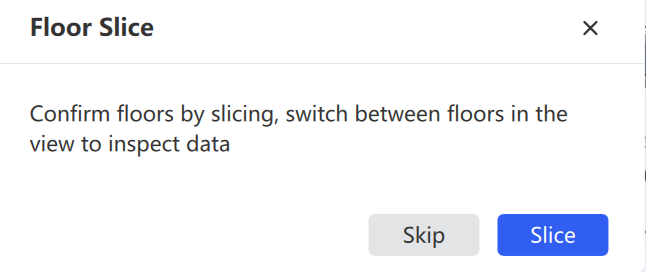
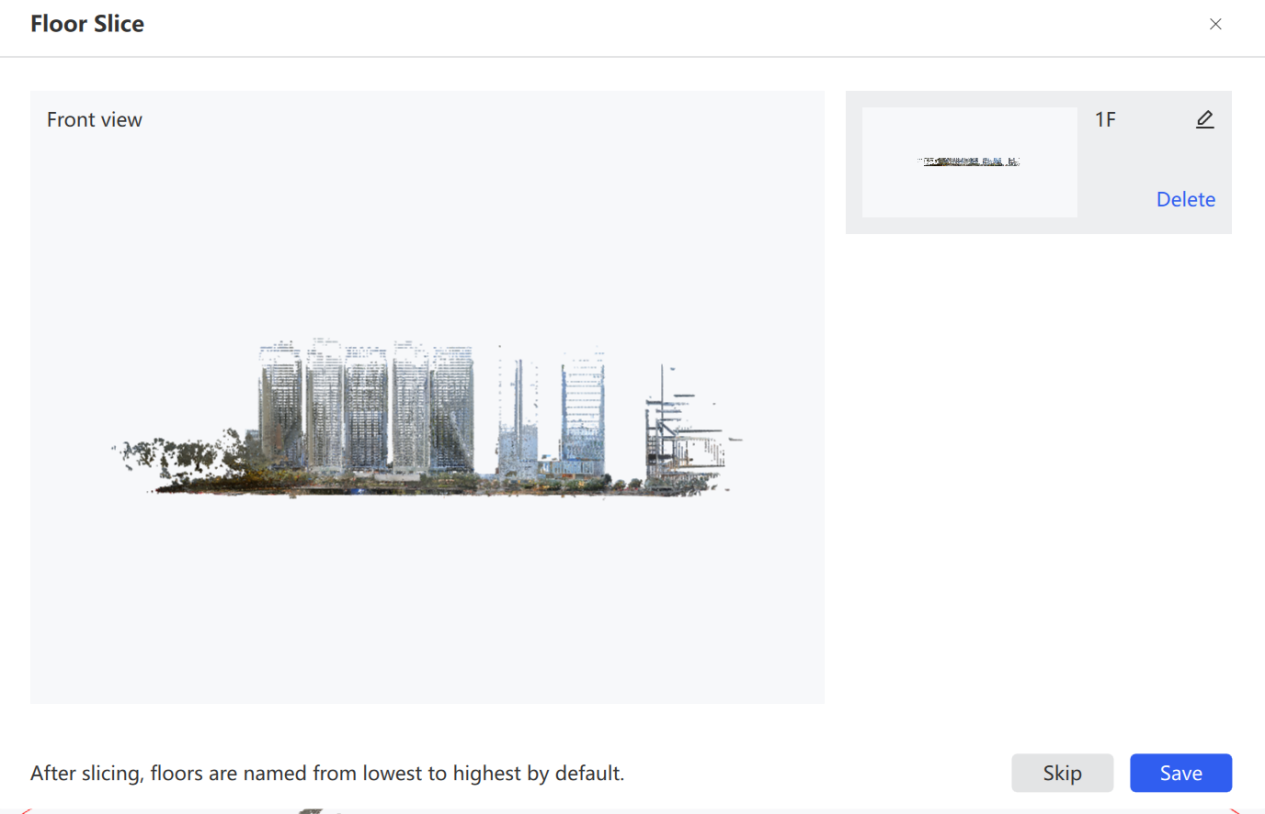
Wykonaj cięcie na kondygnacje: kliknij lewym przyciskiem myszy, aby wybrać pozycję początkową, kliknij ponownie lewym przyciskiem myszy, aby potwierdzić pozycję końcową. Wyniki cięcia zapisują się automatycznie i wyświetlają po prawej stronie. Po pocięciu wszystkich kondygnacji kliknij Zapisz, aby wejść do nakładki. Kliknij Anuluj, aby pominąć cięcie.
- Wejdź do widoku nakładki panoramy. Domyślnie wyświetlane są wszystkie kondygnacje i obrazy panoramiczne. Użyj paska narzędzi, aby nałożyć chmurę punktów lub podzielić ekran.
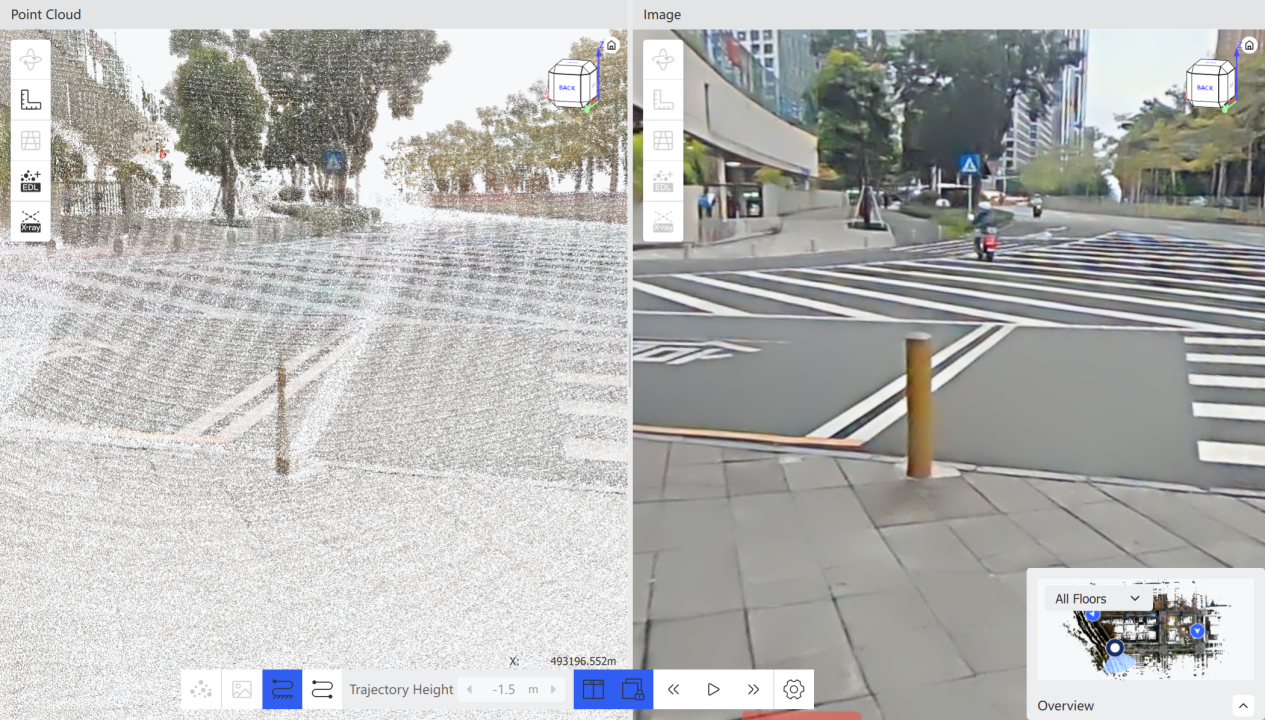
- Kliknij punkt trajektorii w widoku lub na minimapie, aby przełączyć pozycje. Użyj rozwijanej listy minimapy, aby wybrać dane różnych kondygnacji.
Elementy sterujące paska narzędzi:
- Chmura punktów
 / Obraz panoramiczny
  : Przełącz wyświetlanie chmury punktów lub zdjęcia panoramicznego.
 - Dopasuj trajektorię do podłoża
 : Automatycznie odejmuje 1,5 m wysokości, aby dopasować do podłoża. Oryginalna pozycja trajektorii
  : Domyślnie 0 m.
 - Podzielony ekran
 : Chmura punktów po lewej, panorama po prawej. Zablokuj kierunek widoku
  : Synchronizuj obrót w obu oknach.
 - Poprzednia klatka
 / Odtwórz
  / Następna klatka
  : Przełączaj punkty trajektorii lub odtwarzaj automatycznie klatka po klatce.
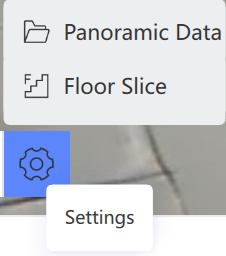
Wyrównanie
Dostosuj ułożenie danych chmury punktów. Po wybraniu osi współrzędnych obróć chmurę punktów tak, aby wyrównała się z wymaganym kierunkiem.
- Wybierz dane chmury punktów do zorientowania, a następnie kliknij przycisk Orientacja na pasku menu.
- (Opcjonalnie) Wykonaj orientację pionową: w widoku z przodu lub z lewej kliknij lewym przyciskiem myszy, aby wybrać punkt środkowy (kliknij prawym przyciskiem myszy, aby anulować), a następnie kliknij ponownie po potwierdzeniu kierunku osi.
- (Opcjonalnie) Dostrój wybraną oś w pływającym oknie regulacji orientacji po lewej stronie.
- Kliknij Zastosuj, aby zorientować chmurę punktów.
- (Opcjonalnie) Wykonaj orientację poziomą: powtórz powyższe kroki w widoku z góry.
- Kliknij Zapisz, aby zapisać zorientowaną chmurę punktów jako nową chmurę punktów.
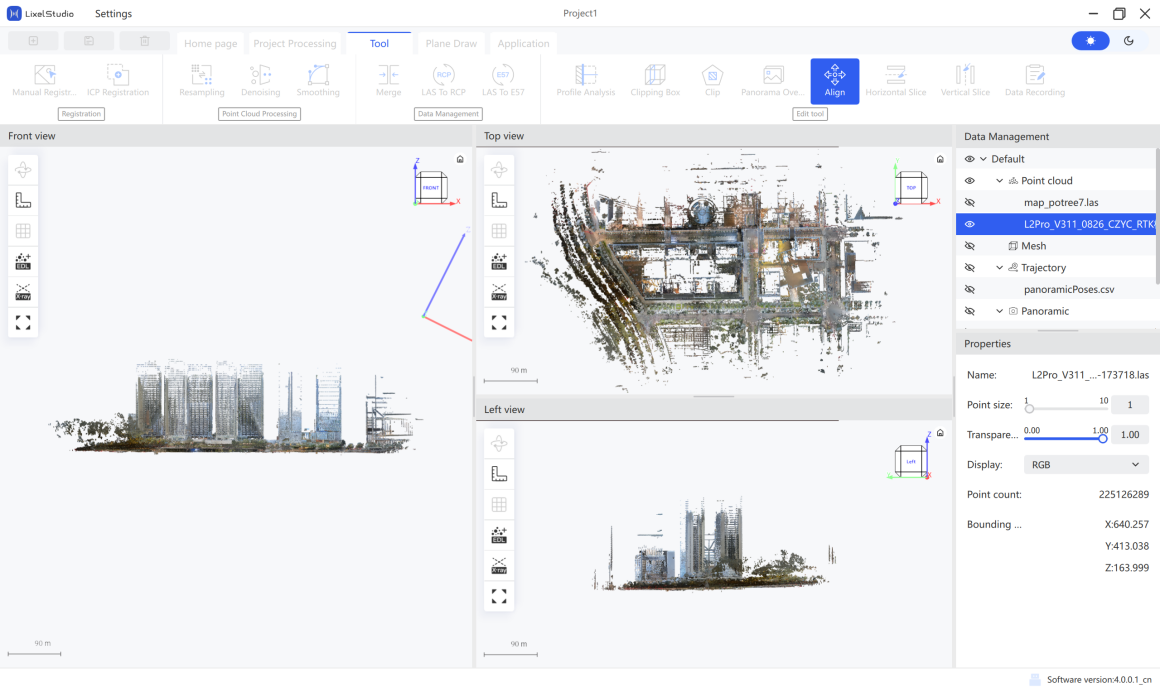
Uwaga: Orientacja chmury punktów zmienia współrzędne chmury punktów.
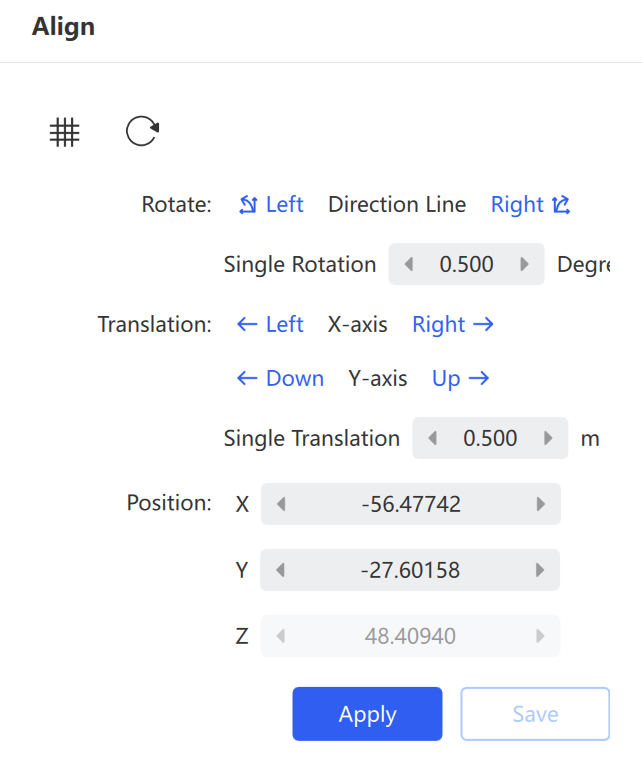
- Siatka: Pokazuje lub ukrywa pomocniczą siatkę orientacji. Resetuj: Przywraca chmurę punktów do stanu początkowego.
- Obróć: Dostosowuje kąt bieżącej linii kierunku orientacji. Kliknij Lewo lub Prawo, aby dostroić o określony kąt.
- Przesuń: Przesuwa chmurę punktów wzdłuż osi X i Y. Odległość pojedynczego przesunięcia jest kontrolowana przez parametr Pojedyncze przesunięcie.
- Pozycja X / Y / Z: Precyzyjnie ustawia położenie współrzędnych chmury punktów po orientacji.
Przekrój poziomy
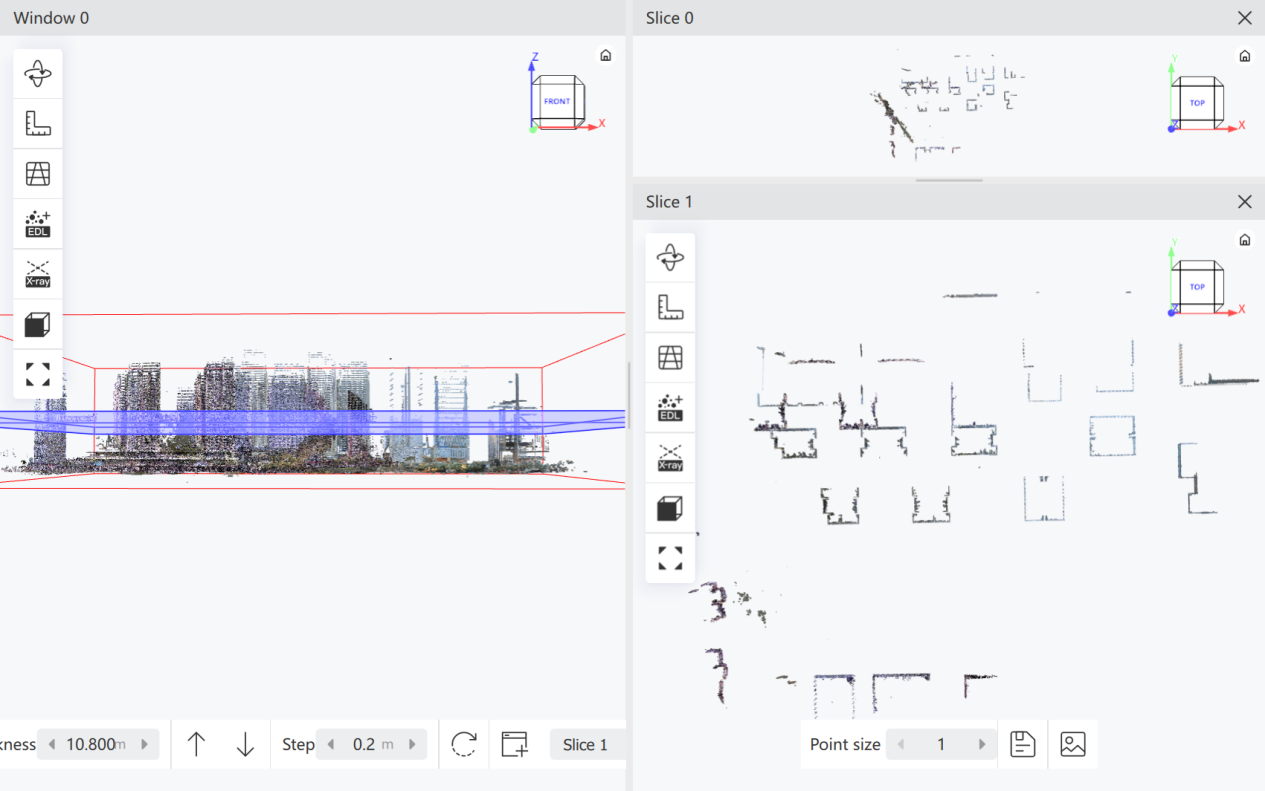
Przekrój i wyświetlanie danych chmury punktów wzdłuż kierunku poziomego. System generuje przekrój na podstawie płaszczyzny poziomej, na której znajduje się wybrany punkt.
- Wybierz dane chmury punktów do przekroju, a następnie kliknij Przekrój poziomy.
- W głównym oknie kliknij lewym przyciskiem myszy, aby wybrać punkt. System generuje przekrój na podstawie płaszczyzny poziomej tego punktu.
- Po wygenerowaniu przekroju dostosuj grubość za pomocą parametru Grubość (obsługiwane jest również
Shift + kółko myszy). - Kliknij Przesuń w górę lub Przesuń w dół, aby przesunąć przekrój o ustawiony krok (obsługiwane jest również
Ctrl + kółko myszy). - Aby przeglądać w sposób ciągły, ustaw Długość kroku i użyj przycisków Przesuń w górę / Przesuń w dół.
- Kliknij Resetuj, aby przywrócić stan początkowy; kliknij Nowy przekrój, aby utworzyć nowy przekrój; użyj rozwijanej listy, aby przełączyć aktywny przekrój.
- Kliknij Zapisz chmurę punktów, aby wyeksportować przekrój, lub Zapisz obraz, aby zapisać widok przekroju.
Przekrój pionowy
Przekrój i wyświetlanie danych chmury punktów wzdłuż kierunku pionowego. Określ punkt początkowy w głównym oknie, a następnie przesuwaj mysz, aby dynamicznie dostosować kierunek przekroju. Po potwierdzeniu kierunku kliknij ponownie, aby wygenerować przekrój pionowy.
- Wybierz dane chmury punktów do przekroju, a następnie kliknij Przekrój pionowy.
- W głównym oknie kliknij lewym przyciskiem myszy, aby wybrać punkt. Gdy przesuwasz mysz, przekrój obraca się w czasie rzeczywistym, podążając za kierunkiem myszy.
- Po potwierdzeniu kierunku przekroju pionowego kliknij ponownie lewym przyciskiem myszy, aby wygenerować wynik przekroju i wybrać bieżącą płaszczyznę przekroju.
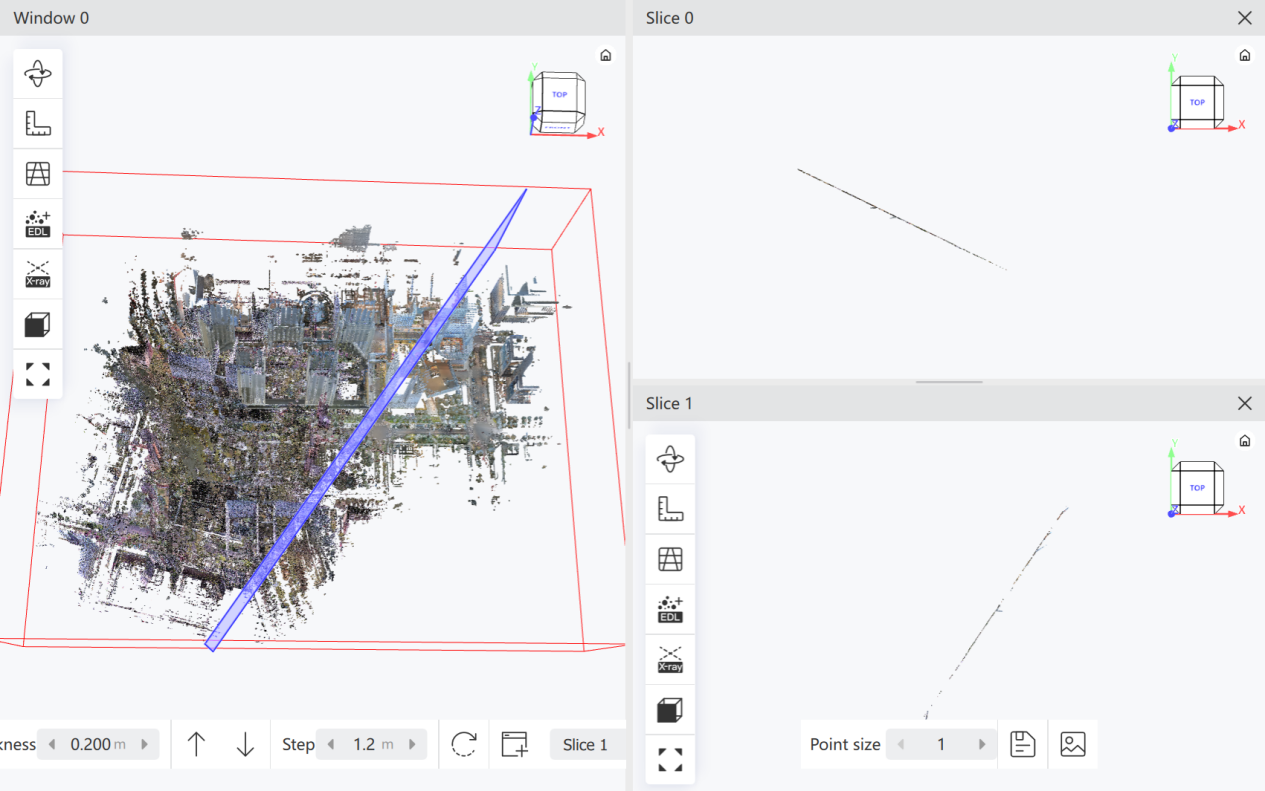
Pozostałe operacje i parametry są takie same jak w Przekroju poziomym.
Rejestrowanie danych
Wykonuj pomiary i adnotacje w chmurze punktów, rób zrzuty ekranu bieżącego okna i eksportuj raport.
- Wybierz chmurę punktów, a następnie kliknij Rejestrowanie danych. Po prawej stronie pojawia się przeciągalne pływające okno.
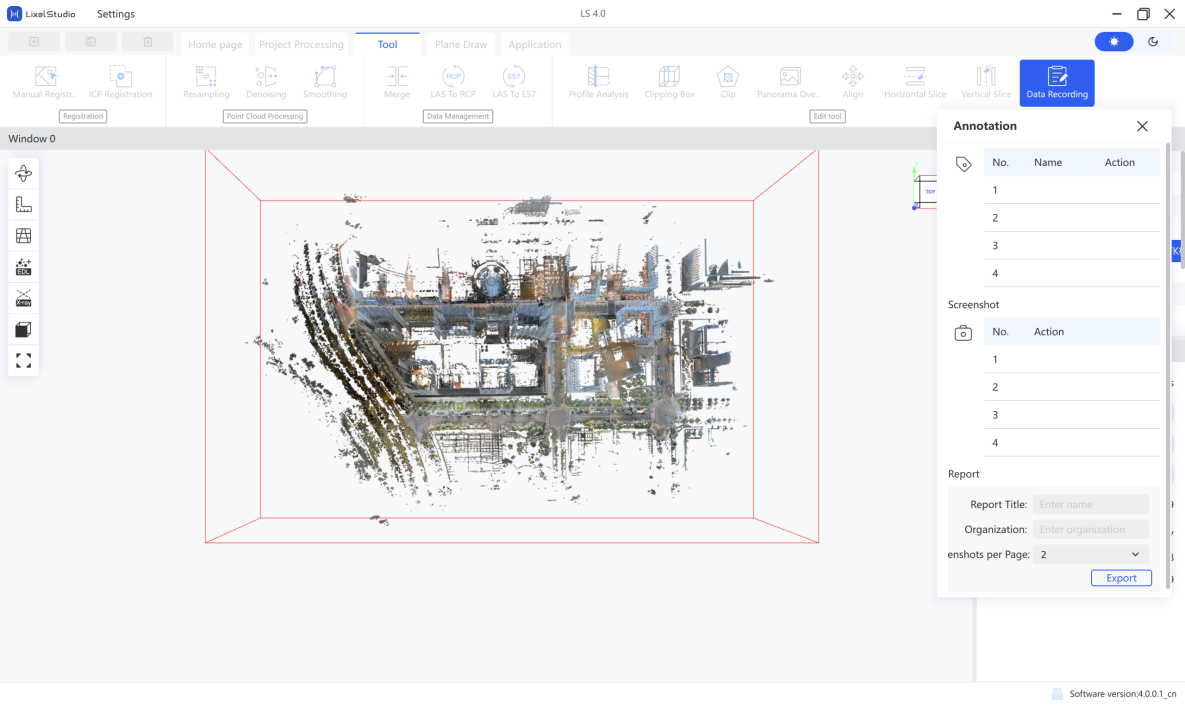
- Kliknij przycisk adnotacji
 , aby wejść w tryb adnotacji. Kliknij lewym przyciskiem myszy w oknie chmury punktów, wprowadź tekst w polu wprowadzania i naciśnij
 Enter, aby potwierdzić. Obsługiwane są litery angielskie i cyfry. - (Opcjonalnie) Kliknij
 , aby pokazać/ukryć adnotacje, lub
  , aby usunąć adnotację.
 - Po zmierzeniu chmury punktów kliknij przycisk zrzutu ekranu
 , aby przechwycić bieżące okno.
 - (Opcjonalnie) Kliknij
 , aby otworzyć folder zrzutów ekranu.
 - Wprowadź nazwę raportu i nazwę organizacji (firmy) oraz ustaw liczbę zrzutów ekranu na stronę.
- Kliknij Eksportuj, aby wygenerować raport.
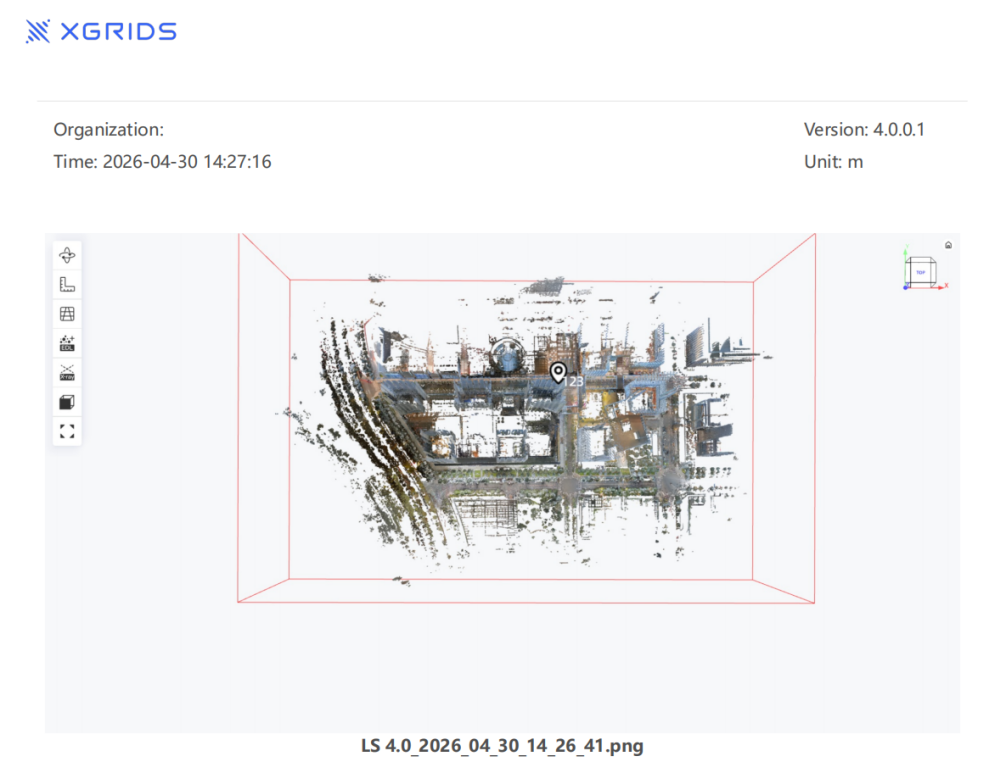
Eksport obejmuje folder zrzutów ekranu (wszystkie zrzuty ekranu), Annotation.csv (współrzędne adnotacji) oraz plik raportu.