
Najczęściej zadawane pytania
1. Co zrobić, gdy przy ubieganiu się o stały kod aktywacyjny pojawia się komunikat „Wprowadź prawidłowy numer SN”?
- Upewnij się, że jest to numer SN zakupionego urządzenia. Numeru SN wypożyczonego urządzenia testowego nie można użyć do złożenia wniosku; potrzebny jest próbny kod aktywacyjny udostępniony przez przedstawiciela handlowego.
- Potwierdź, że wprowadzony numer SN jest kompletny (sprawdź „kod urządzenia” po podłączeniu urządzenia przez Lixel Go).
- Zwróć uwagę na różnicę między literą O a cyfrą 0 oraz literą l a cyfrą 1 i nie dodawaj zbędnych spacji.
- Urządzenia krajowe należy aktywować chińską wersją Lixel Studio, a urządzenia zagraniczne wersją zagraniczną; obu wersji nie można mieszać.
- Jeśli nadal nie można złożyć wniosku, skontaktuj się z przedstawicielem handlowym lub oficjalnym wsparciem technicznym.
2. Co zrobić, gdy aktywacja Lixel Studio nie powiedzie się lub pojawia się komunikat „Licencja wygasła”?
- Potwierdź, czy zainstalowana wersja odpowiada regionowi kodu aktywacyjnego uzyskanego dla danego SN. Przykład błędu: pobranie zagranicznego pakietu instalacyjnego, wybór chińskiego uproszczonego podczas instalacji, a następnie aktywacja kodem aktywacyjnym dla krajowego SN.
- Nie włączaj VPN na komputerze.
- Jeśli po aktywacji nadal pojawia się komunikat „Licencja wygasła”, otwórz Ustawienia systemu – Data i godzina – Synchronizuj zegar, kliknij „Synchronizuj teraz”, a następnie uruchom ponownie oprogramowanie.
- Ponowna instalacja systemu bez przeniesienia licencji sprawi, że pierwotny kod aktywacyjny będzie nie do odzyskania.
- Gdy import pliku licencji offline wyświetla komunikat „Nieprawidłowa licencja”, dany kod aktywacyjny stanie się nieważny. Upewnij się, że kod żądania jest wpisany dokładnie (wpisz go ręcznie, nie używaj narzędzia do rozpoznawania obrazu); zaleca się potwierdzenie ze wsparciem technicznym przed wykonaniem operacji.
3. Jak przenieść licencję Lixel Studio na inny komputer?
- Przeniesienie licencji wymaga wersji 3.5.0.0 lub wyższej. Przejdź do Ustawienia – Aktywacja licencji – Przenieś – Generuj; nowy kod aktywacyjny zostanie zapisany w pliku txt, który należy bezpiecznie przechować i wykorzystać bez zwłoki.
- Jeśli oprogramowanie było aktywowane przed wydaniem 3.2.0.0, przeniesienie może się nie powieść; skontaktuj się ze swoim opiekunem handlowym po nowy kod aktywacyjny.
- Przeniesienie licencji nie ma limitu liczby i nie zmienia okresu ważności licencji.
- Zawsze wykonuj przeniesienie licencji przed ponowną instalacją systemu komputera.
4. Co zrobić, gdy wyskakujące okno wyświetla komunikat „Uruchomienie tego oprogramowania wymaga licencji CodeMeter”?
- Dotyczy to wersji 2.5.2.1 i wcześniejszych korzystających z licencjonowania ukey. Upewnij się, że CodeMeter jest zainstalowany, a Ukey podłączony do komputera.
- Link do pobrania CodeMeter: https://www.wibu.com/support/user/user-software/file/download/16912.html
5. Co zrobić, gdy na komputerze wielu użytkowników aktywacja nie powiedzie się lub występuje konflikt uprawnień?
- Lixel Studio należy zainstalować i otworzyć z uprawnieniami administratora.
- Jeśli oprogramowanie było wcześniej aktywowane na innym koncie użytkownika, najpierw usuń stare informacje o aktywacji:
C:\Users\NazwaKontaAdmina\AppData\Local\XGrids\LixelStudio\config, a następnie aktywuj ponownie.
6. Czy Lixel Studio można zainstalować na maszynie wirtualnej lub serwerze wirtualnym?
- Nie. Maszyny wirtualne (VM), Linux, Mac oraz systemy Windows Server nie są obecnie obsługiwane.
7. Co zrobić, gdy Lixel Studio zawiesza się przy uruchamianiu lub nie odpowiada po instalacji na komputerze z Win11?
- W systemie brakuje narzędzia WMIC. Otwórz Ustawienia – System – Funkcje opcjonalne, wyszukaj „WMIC” i zainstaluj, a następnie uruchom komputer ponownie.
- Jeśli nadal nie odpowiada, sprawdź, czy w „Ustawieniach regionu” systemu jest włączona opcja UTF-8 (Beta).
- Biblioteki systemowe są zbyt stare; zobacz punkt 9 poniżej.
8. Co zrobić, gdy po instalacji pojawia się komunikat, że nie można znaleźć plików msvcp140.dll, MSVCP140_1d.dll lub combase.dll?
- W systemie brakuje plików bibliotek środowiska uruchomieniowego, co jest częste na nowych komputerach lub komputerach długo nieaktualizowanych.
- Pobierz i zainstaluj środowisko uruchomieniowe Visual C++ z oficjalnej witryny Microsoft: https://learn.microsoft.com/en-us/cpp/windows/latest-supported-vc-redist
- Jeśli pojawia się komunikat o braku combase.dll, zaktualizuj system do najnowszej wersji przez Windows Update.
9. Co zrobić, gdy Lixel Studio lub LCC wyświetla biały ekran po otwarciu lub po utworzeniu nowego projektu?
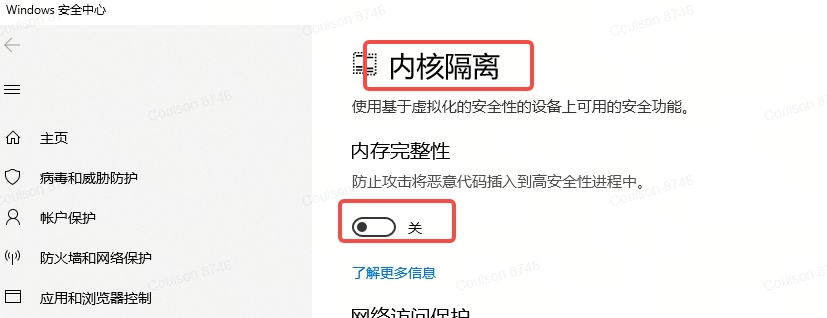
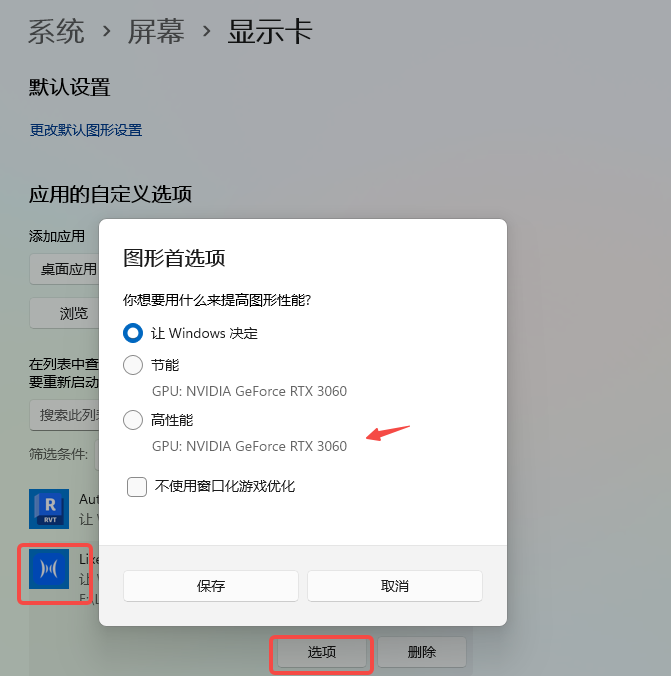
- Występuje to przy korzystaniu z oprogramowania zdalnego do dostępu do hosta bez podłączonego monitora. Na przykład oprogramowanie zdalne takie jak Sunflower czy ToDesk polega na renderowaniu przez GPU.
- Spróbuj zaktualizować pliki .dll bibliotek systemowych: https://learn.microsoft.com/en-us/cpp/windows/latest-supported-vc-redist
- Spróbuj zaktualizować sterownik karty graficznej NVIDIA (karty AMD i Intel nie są obsługiwane): https://www.NVIDIA.cn/drivers/lookup/
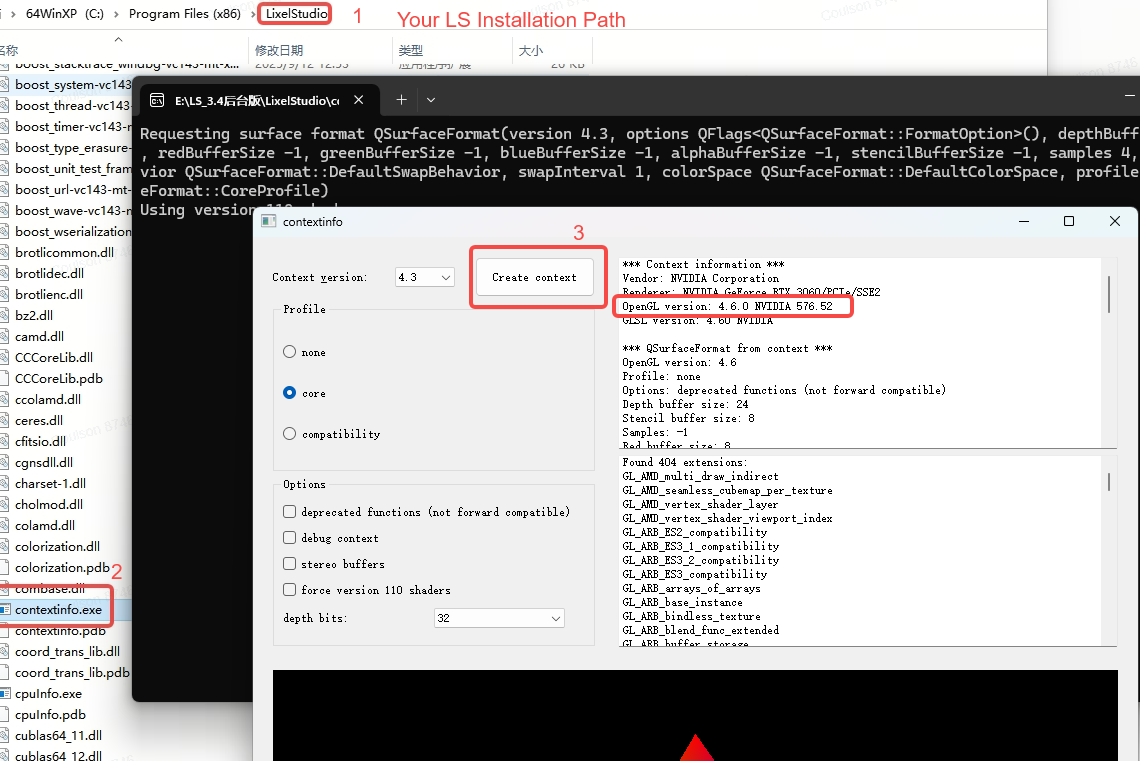
- Kliknij dwukrotnie program contextinfo.exe w katalogu instalacyjnym, aby sprawdzić, czy jest to OpenGL 4 lub wyższy.
10. Co zrobić, gdy otwarcie pakietu instalacyjnego zgłasza błąd NSIS Error (Installer integrity check has failed)?
Jest to spowodowane uszkodzonym lub niekompletnie pobranym plikiem pakietu instalacyjnego i nie ma związku z samym oprogramowaniem. Zdarza się przy przerwanych pobraniach, wielokrotnym przesyłaniu przez WeChat / QQ / dyski w chmurze, modyfikacji przez oprogramowanie antywirusowe lub błędach kopiowania na nośniku USB albo dysku sieciowym.
Jak postąpić:
- Sprawdź, czy rozmiar pliku odpowiada oryginalnemu pakietowi.
- Pobierz ponownie cały plik z oryginalnego łącza pobierania, unikając przesyłania przez WeChat / QQ.
- Skopiuj pakiet instalacyjny na lokalny dysk komputera (unikaj nośników USB i dysków sieciowych) przed jego uruchomieniem.
- Tymczasowo wyłącz oprogramowanie antywirusowe, a następnie pobierz i zainstaluj ponownie.
11. Co zrobić, gdy po otwarciu nie ma opcji „Przetwarzanie inżynierskie” / w interfejsie brakuje funkcji przetwarzania inżynierskiego?
Diagnozuj w następującej kolejności:
- Uruchom jako administrator (najczęstsze i o najwyższym priorytecie) – kliknij prawym przyciskiem główny program lub skrót i wybierz „Uruchom jako administrator”, albo kliknij prawym przyciskiem Właściwości → Zgodność → zaznacz „Uruchom ten program jako administrator”; w większości przypadków ten krok przywraca funkcję.
- Sprawdź, czy środowisko uruchomieniowe Visual C++ nie brakuje lub nie jest zbyt stare; zainstaluj/zaktualizuj je i uruchom komputer ponownie: https://learn.microsoft.com/en-us/cpp/windows/latest-supported-vc-redist
- Jeśli nadal nie przynosi to efektu, a ponowna instalacja i aktualizacja sterownika karty graficznej też są bezskuteczne, to najczęściej parametry komputera są niewystarczające (głównie karta graficzna / VRAM) i trzeba wymienić lub zmodernizować komputer.
- Wersja darmowa / z ograniczonymi funkcjami nie zawiera samej funkcji przetwarzania inżynierskiego; brak takiej opcji jest normalny i trzeba przejść na wersję zawierającą tę funkcję.
12. Co powoduje, że raport wyświetla komunikat „Nie udało się przetworzyć pliku HBC/Xbin”?
- Upewnij się, że dane skopiowane z urządzenia są kompletne i że podczas kopiowania nie wystąpiły żadne nietypowe błędy.
- Dane surowe mogą brakować lub mieć niekompletny rozmiar podczas przesyłania/pobierania na dysku w chmurze.
- Nagrywanie zostało nagle przerwane podczas pozyskiwania danych lub urządzenie zatrzymało się automatycznie.
- Komputer został wyłączony, zanim nagranie zostało zapisane.
- Przy starym firmware L1/L2 (1.3.2 i wcześniejszym) występowało opóźnienie danych w aplikacji podczas pozyskiwania, a nagrywanie kończono, zanim trajektoria wróciła do rzeczywistej pozycji.
- Niezgodność wersji: danych pozyskanych firmware L1/L2-1.4 lub wyższym nie można przetwarzać w LS 2.4.5 i wcześniejszych wersjach.
13. Co zrobić, gdy raport wyświetla komunikat „Zbyt mało prawidłowych punktów lub dryf trajektorii, spróbuj trybu odpornego”?
Przetwórz ponownie z zaznaczoną opcją „tryb odporny” w przetwarzaniu inżynierskim. Typowe przyczyny:
- Otwarta lub zdegenerowana scena powodująca dryf chmury punktów.
- Urządzenie nie było utrzymywane w ścisłym bezruchu podczas inicjalizacji.
- Pole widzenia lidaru było zasłonięte podczas inicjalizacji lub przed urządzeniem było zbyt wiele obiektów dynamicznych.
- Kąt pochylenia urządzenia był zbyt duży przez długi czas (np. pochylenie o ponad 30° w sposób ciągły).
- Nagły duży skręt podczas przechodzenia przez wąską przestrzeń.
- Pole widzenia lidaru było przez długi czas skierowane na dużą liczbę poruszających się obiektów (np. zatłoczony obszar dla pieszych).
- Uwaga: w przypadku wąskich scen, takich jak tunele, preferuj tryb „wąska scena” zamiast trybu odpornego.
14. Co zrobić, gdy raport wyświetla komunikat „Mapowanie chmury punktów – uruchomienie nie powiodło się”?
- Upewnij się, że używasz Lixel Studio 3.0.2.1 lub wyższego.
- Unikaj umieszczania danych surowych na dysku C ani tworzenia projektu na dysku C.
- Spróbuj wylogować się z komputera lub zakończyć procesy w tle, aby zwolnić zasoby, i uruchom oprogramowanie z uprawnieniami administratora.
- W systemie brakuje narzędzia WMIC: otwórz Ustawienia – System – Funkcje opcjonalne, zainstaluj WMIC, a następnie uruchom ponownie.
- Rutynowa aktualizacja systemu Win11 mogła zmienić ustawienie UTF-8; wyszukaj „Ustawienia regionu” i zaznacz opcję UTF-8.
15. Co zrobić, gdy przetwarzanie inżynierskie wyświetla komunikat „Wersja nieodpowiednia”?
Odniesienie do odpowiednich wersji aplikacji, firmware i oprogramowania do przetwarzania końcowego starszych urządzeń:
| L1 | L2 | L2 Pro | K1 | |
|---|---|---|---|---|
| Firmware | 1.4.3 | 1.4.3/1.4.5 | 3.2.1 | 3.2.1 |
| Aplikacja | 1.1.9 | 1.1.9 | Najnowsza wydana na oficjalnej witrynie | Najnowsza wydana na oficjalnej witrynie |
| LS | 2.5.2.1 | 3.2.0.0 | Najnowsza wydana na oficjalnej witrynie | Najnowsza wydana na oficjalnej witrynie |
| LCC | 1.8.0 | 1.8.1 | Najnowsza wydana na oficjalnej witrynie | Najnowsza wydana na oficjalnej witrynie |
W przypadku urządzeń L2 Pro, K1, K2 i PortalCam korzystaj z najnowszej wersji z oficjalnej witryny.
16. Co zrobić, gdy raport wyświetla, że przetwarzanie nie powiodło się z powodu niewystarczającej pamięci?
- Pamięć RAM bieżącego komputera jest niewystarczająca, zwykle z powodu zbyt dużych danych surowych.
- Zamknij programy w tle zużywające dużo pamięci i spróbuj ponownie.
- Zaleca się komputer z większą ilością pamięci RAM.
17. Co zwykle powoduje, że etapy takie jak mapowanie chmury punktów / optymalizacja globalna / filtrowanie / usuwanie obiektów dynamicznych „ulegają awarii” w raporcie i jak to rozwiązać?
- Procesor jest 13./14. generacji bez zaktualizowanego BIOS-u płyty głównej (zainstalowanej łatki mikrokodu 0x12B); skontaktuj się z producentem płyty głównej w sprawie aktualizacji.
- Na komputerze działa jednocześnie wiele różnych programów, z niewystarczającą dostępną pamięcią RAM. Zamknij inne działające programy.
- Katalog projektu jest przetwarzany na dysku C, gdzie uprawnienia dostępu są zablokowane; przenieś go na dysk z większą ilością wolnego miejsca.
- Chwilowy konflikt w systemie komputera spowodował nagłą awarię; spróbuj uruchomić komputer ponownie.
- Katalog projektu znajduje się na ścieżce dostępu do serwera lub na dysku zewnętrznym, z niestabilnym połączeniem.
- Niewystarczająca pamięć wirtualna systemu Windows: jeśli pamięć wirtualna jest ustawiona na dysku C, a dysk C ma za mało wolnego miejsca, awaria podczas przetwarzania jest prawdopodobna. Zaleca się ustawić pamięć wirtualną na dysku niesystemowym z większą ilością miejsca w Właściwości systemu – Zaawansowane – Ustawienia wydajności – Pamięć wirtualna.
- Laptop pracujący długo pod dużym obciążeniem może ulec awarii z powodu niewystarczającego odprowadzania ciepła; do przetwarzania dużych danych zaleca się komputer stacjonarny.
18. Jakie są typowe rodzaje błędów optymalizacji globalnej i jak je diagnozować?
- „Optymalizacja nie powiodła się – nieprawidłowe dopasowanie punktów kontrolnych”: sprawdź, czy współrzędne punktów kontrolnych są prawidłowe i czy układ współrzędnych odpowiada RTK.
- „Optymalizacja nie powiodła się – wykrywanie zamknięcia pętli nie powiodło się”: potwierdź, czy nakładanie się początku i końca jest wystarczające (zalecane ≥ 15 m) i czy obszar nakładania ma wystarczającą liczbę cech.
- „Optymalizacja nie powiodła się – nieprawidłowe dane RTK”: sprawdź parametry ustawień RTK i potwierdź, czy czas trwania rozwiązania fixed spełnia wymagania.
- „Optymalizacja nie powiodła się – niewystarczająca pamięć”: zamknij programy w tle lub użyj komputera z 64 GB lub więcej pamięci.
- „Optymalizacja nie powiodła się – uszkodzony plik projektu”: zaimportuj ponownie dane surowe i utwórz nowy projekt.
- „Przekroczono limit czasu optymalizacji”: sprawdź, czy ustawienie zasilania komputera jest ustawione na „nigdy nie usypiaj”, i zamknij procesy w tle zużywające zasoby.
19. Co powoduje, że chmura punktów staje się rozmyta po użyciu transformacji siedmioparametrowej Bursy?
- Sprawdź format i jednostki siedmiu parametrów. Jednostką parametru skali w Lixel Studio jest ppm.
- Jeśli uzyskany parametr skali ma jednostkę k, przelicz go na ppm:
ppm = (k - 1) * 1000000
20. Czym są odpowiednio pose.csv i pose_no_offset.csv?
- pose.csv to plik trajektorii we współrzędnych względnych.
- pose_no_offset.csv to plik trajektorii we współrzędnych bezwzględnych (generowany tylko wtedy, gdy po optymalizacji projektu istnieją współrzędne bezwzględne).
21. Jakie współrzędne są zapisywane, gdy w aplikacji dla RTK źródłowa elipsoida jest ustawiona na Inna?
- Gdy źródłowa elipsoida jest ustawiona na Inna, układ współrzędnych w pliku gnss.csv zapisywany jest jako „platform”, a Lixel Studio domyślnie rozpoznaje go jako WGS84. Jeśli faktycznie ustawiony port CORS odpowiada innej źródłowej elipsoidzie, podczas przetwarzania końcowego trzeba ręcznie zmienić źródłową elipsoidę.
22. Podczas pozyskiwania danych zielona dioda RTK pokazuje rozwiązanie fixed, ale podczas przetwarzania w LS RTK pokazuje się jako nieważne; co zrobić?
Oprogramowanie dodatkowo filtruje dane RTK podczas przetwarzania. Upewnij się, że:
- Liczba satelitów wyszukanych w aplikacji Lixel Go jest większa niż 10.
- Gdy status RTK pokazuje „Fixed”, przemieszczenie w linii prostej przekracza 10 m.
- W trybie ręcznym pochylenie anteny RTK nie przekracza 15°.
- Upewnij się, że postępujesz zgodnie z przewodnikiem pozyskiwania danych urządzenia.
23. Jakie są wymagania dotyczące formatu pliku zewnętrznych punktów kontrolnych?
- Upewnij się, że oprogramowanie jest zaktualizowane do najnowszej wersji.
- Pobierz i wypełnij szablon w interfejsie przetwarzania inżynierskiego; jeśli go nie ma, możesz uzyskać go od oficjalnego wsparcia technicznego.
- Zaleca się wprowadzać kolejno: nazwę punktu, współrzędną wschodnią (easting), współrzędną północną (northing) oraz wysokość.
- Nagłówek pola nie jest potrzebny; pierwszy wiersz to gotowy do użycia GCP.
24. Co oznacza anomalia wysokości?
- Anomalia wysokości to różnica między wysokością geodezyjną a wysokością normalną punktu na terenie.
- Układem odniesienia wysokości geodezyjnej jest powierzchnia elipsoidy odniesienia, a układem odniesienia wysokości normalnej jest quasi-geoida.
25. Jak wykonać pętlę od początku do końca w terenie?
- Pozyskiwanie danych, które kończy się w promieniu 1 metra od punktu początkowego, uznaje się za pętlę od początku do końca.
- Podczas przetwarzania inżynierskiego możesz zaznaczyć „zamknięcie od początku do końca”.
- Uwaga: zaznaczenie tej opcji, gdy w rzeczywistości nie ma pętli od początku do końca, może powodować rozwarstwienie.
26. Czy można wielokrotnie pozyskiwać ten sam punkt kontrolny?
- Tak. Ten sam punkt kontrolny można pozyskać wielokrotnie przy przechodzeniu obok, wprowadzając tę samą nazwę punktu, co pomaga przetwarzaniu końcowemu ograniczyć dokładność chmury punktów.
- Uwaga: współrzędne punktów kontrolnych o tej samej nazwie muszą być dokładnie identyczne; podczas pozyskiwania celuj w miarę możliwości w środek celu i stój nieruchomo, a najlepiej zachowuj za każdym razem tę samą orientację.
27. Co zrobić, gdy koloryzacja w przetwarzaniu końcowym zgłasza awarię?
Gdy awaria wystąpi na etapie koloryzacji przetwarzania końcowego, zwykle można ją diagnozować z następujących aspektów:
- Sprawdzenie wersji oprogramowania
- Urządzenie L1: jeśli występuje powtarzalnie w Lixel Studio 2.5, rozważ aktualizację do wersji 3.0 lub 3.1 i spróbuj ponownie.
- Urządzenie L2: należy użyć Lixel Studio 3.2 (wyższe wersje nie są obsługiwane).
- Urządzenia K1 / L2 Pro: użyj najnowszej wersji udostępnionej na oficjalnej witrynie.
- Standardy nagrywania kamerą zewnętrzną dla urządzeń L1/L2
- W przypadku korzystania z kamery panoramicznej Insta360 Studio nagrywaj w trybie poklatkowym.
- Zapewnij czas nagrywania co najmniej 2 minut, aby uniknąć nieprawidłowości przetwarzania spowodowanych niewystarczającą ilością danych.
- Sprawdzenie wydajności i środowiska komputera
- Upewnij się, że dysk, na którym odbywa się przetwarzanie końcowe, ma wystarczającą ilość miejsca.
- Ustaw zasilanie systemu na „wysoka wydajność”, aby uniknąć wpływu trybu uśpienia lub oszczędzania energii na obliczenia.
- Unikaj jednoczesnego uruchamiania dużego oprogramowania podczas przetwarzania, aby zapobiec rywalizacji o zasoby.
- Wymagania dotyczące karty graficznej:
- Obsługiwane są tylko karty NVIDIA, seria RTX 20 i wyższe, ze sterownikiem w wersji 580 lub wyższej.
- Karty AMD i Intel nie są obsługiwane. Jeśli w powyższych kontrolach nie wykryto żadnej nieprawidłowości, skontaktuj się z oficjalnym wsparciem technicznym po dalszą pomoc.
28. Co powoduje, że cała chmura punktów ma odcień niebiesko-zielony po koloryzacji wbudowanej urządzenia L2?
- Folia ochronna wbudowanego obiektywu nie została zdjęta. Sprawdź, czy obiektyw kamery urządzenia nie jest zasłonięty folią ochronną.
29. Jakie są wymagania dotyczące nakładania się trajektorii w Map Fusion?
- Zalecana długość nakładającej się ścieżki > 15 m między dwiema sąsiednimi mapami (zalecane 15–30 m).
- W miarę możliwości nakładaj się w scenie bogatej w cechy.
- Unikaj nakładania się w scenach zdegenerowanych, takich jak otwarte obszary, długie korytarze i gładkie tunele.
30. Jakie są metody Map Fusion?
- Metoda 1: pozyskiwanie z RTK (z wystarczającym rozwiązaniem fixed przez cały czas).
- Metoda 2: punkty kontrolne we współrzędnych bezwzględnych (co najmniej 3 na mapę).
- Metoda 3: punkty wiążące we współrzędnych względnych (co najmniej jeden punkt o tej samej nazwie w obszarze nakładania).
- Metoda 4: wznowienie skanowania od punktu przerwania (tylko urządzenia L1/L2; nieobsługiwane w warunkach słabego oświetlenia).
- Ograniczenia: do 10 map, każda ≤ 20 min, nakładanie ≥ 15 m.
31. Czy można wykonać Map Fusion danych pozyskanych różnymi urządzeniami?
- Nie. Map Fusion wymaga tego samego modelu urządzenia; L2Pro 16/120 i 32/120 to nie ten sam model.
32. Jak sprawdzić liczbę linii i zasięg lidaru serii L?
- Otwórz plik
project.jsonw katalogu projektu i spójrz na poleLidarType. - To pole wskazuje informacje o liczbie linii lidaru i zasięgu pomiaru odległości.
33. Co powoduje, że konwersja LAS do RCP/E57 nie powiedzie się, zawiesza się lub ulega awarii?
- Nazwa pliku LAS jest zbyt długa; skróć ją do maksymalnie 20 znaków.
- Jeśli LAS ma współrzędne bezwzględne, przy konwersji do E57 wybierz „pose_no_offset.csv” jako plik pozycji.
34. Jak usunąć nadmiarowe punkty szumu z chmury punktów po przetwarzaniu inżynierskim?
- Użyj funkcji Przytnij w narzędziach, aby usunąć ręcznie.
- Albo użyj funkcji „odszumianie chmury punktów + wygładzanie chmury punktów”. Parametry referencyjne: promień wyszukiwania 0,30, wartość sąsiedztwa 6 (czyli izolowane punkty mające mniej niż 6 punktów w promieniu 30 cm zostaną usunięte).
35. Czy wynik przetwarzania końcowego chmury punktów można zaimportować bezpośrednio do AutoCAD/3ds Max?
- Nie. Format LAS trzeba najpierw wyeksportować jako plik RCP za pomocą funkcji konwersji danych, zanim będzie można go zaimportować.
- Wynik konwersji obsługuje AutoCAD, 3ds Max oraz Recap 2022 lub wyższy.
36. Co oznacza komunikat o przesunięciu podczas importu danych chmury punktów?
- Podczas wczytywania chmury punktów we współrzędnych bezwzględnych pojawia się komunikat o przesunięciu współrzędnych; zmienia on jedynie pozycję wyświetlania w oprogramowaniu i nie zmienia samych współrzędnych ani dokładności danych. Wystarczy kliknąć Potwierdź.
37. Jak wyeksportować widok planu chmury punktów za pomocą oprogramowania do przetwarzania końcowego?
- Użyj funkcji „Przycinanie 3D” w narzędziach i uzyskaj przekrój przez przeciąganie strzałek w górę i w dół.
- Zaleca się najpierw wykonać przetwarzanie inżynierskie z zaznaczonym „usuwaniem osób” przed wykonaniem operacji.
38. Czy K1 i L2 Pro obsługują generowanie Mesh w Lixel Studio?
- Lixel Studio 3.0.2 lub wyższy to obsługuje. Trzeba wykonać przetwarzanie inżynierskie w tej wersji i zaznaczyć „wyjście zdjęć panoramicznych” podczas koloryzacji.
39. Co zrobić, gdy tworzenie Mesh zgłasza komunikat „Nie można znaleźć plików obrazu i pozycji”?
- Wybierz odpowiedni katalog wewnątrz folderu wyników przetwarzania inżynierskiego.
- Upewnij się, że do koloryzacji używasz tej samej wersji przetwarzania końcowego.
- W przypadku K1/L2 Pro zaznacz „wyjście zdjęć panoramicznych” podczas koloryzacji.
- Koloryzacji wbudowaną kamerą L2 nie można użyć do tworzenia Mesh.
40. Czy Map Fusion może wygenerować scalony wynik Mesh?
- Nie. Mesh obecnie obsługuje tylko pojedynczą mapę.
41. Czy koloryzowany wynik LAS można poddać próbkowaniu w dół (downsampling) przed wygenerowaniem Mesh?
- Tak. Ale plik LAS trzeba poddać próbkowaniu w dół przez „ponowne próbkowanie” w Lixel Studio; nie można na nim operować w innym oprogramowaniu. Po próbkowaniu w dół zastąp oryginalny wynik LAS, zachowując identyczną nazwę.
42. Czy wyjście w formacie OBJ obsługuje scalanie bloków?
- Nie. Wyjście OBJ to plik blokowy i nie można go scalić w jeden plik w oprogramowaniu.
- Jeśli scalanie jest potrzebne, wykonaj je ręcznie w oprogramowaniu modelarskim innej firmy (takim jak Blender, MeshLab).
43. Czy dane bloków L2 Pro poddane próbkowaniu w górę (upsampling) mogą generować Mesh?
- Nie. Danych bloków poddanych próbkowaniu w górę nie można bezpośrednio wykorzystać do generowania Mesh.
- Jeśli Mesh jest potrzebny, użyj nieposzerzonego oryginalnego koloryzowanego wyniku.
44. Czym jest funkcja ulepszania chmury punktów i jakie są jej wymagania sprzętowe?
- Ulepszanie chmury punktów (upsampling) zagęszcza gęstość chmury punktów, czyniąc rozkład chmury punktów bardziej równomiernym, a wynik koloryzacji atrakcyjniejszym, ale znacznie zwiększa objętość danych i czas przetwarzania.
- Wymagania dotyczące miejsca na dysku: 5 mm wymaga zarezerwowania co najmniej 25-krotności rozmiaru oryginalnego map.las, 1 mm wymaga co najmniej 465-krotności.
- Urządzenie K1 obsługuje tylko 5 mm.
- Referencyjny czas przetwarzania (RTX 4090 + 64 GB RAM): mały obszar wewnętrzny 5 mm około 1:2, 1 mm około 1:8; duży obszar zewnętrzny 5 mm około 1:5, 1 mm około 1:41.
45. Jaka jest zalecana konfiguracja komputera?
- Procesor: Intel i7 11. gen ~ i9 12. gen (zalecany); procesory Intel 13./14. gen wymagają najnowszego BIOS-u płyty głównej, aby naprawić problemy ze stabilnością.
- Pamięć: 64 GB i więcej (64 GB+ jest wymagane dla danych pozyskiwania o dużym obszarze lub długim czasie trwania).
- Dysk: 1 TB i więcej SSD; zarezerwuj obfite miejsce do przetwarzania.
- Karta graficzna: obsługiwane są tylko karty NVIDIA (CUDA 11.6 i wyższe); karty AMD i Intel są niekompatybilne. Unikaj starych kart serii 10.
- System: Windows 10/11 64-bitowy (VM/Linux/Mac/Server nieobsługiwane).
- Do przetwarzania dużych danych zaleca się komputer stacjonarny; laptopy pracujące długo pod dużym obciążeniem są podatne na awarie z powodu problemów z odprowadzaniem ciepła.
46. Jakie są wymagania dotyczące miejsca na dysku do przetwarzania końcowego?
- Zaleca się dysk typu SSD.
- Zwykłe przetwarzanie inżynierskie: zarezerwuj wolne miejsce ponad 5-krotność rozmiaru oryginalnego folderu projektu.
- Ulepszanie chmury punktów L2 Pro 5 mm: zarezerwuj ponad 25-krotność rozmiaru oryginalnego map.las.
- Ulepszanie chmury punktów L2 Pro 1 mm: zarezerwuj ponad 465-krotność rozmiaru oryginalnego map.las.
47. Czy dane projektu można umieścić na dysku zewnętrznym do przetwarzania?
- Nie. Dyski zewnętrzne łatwo powodują awarie przetwarzania końcowego. Przetwarzanie należy wykonywać na lokalnym dysku komputera, a nośników USB i ścieżek LAN należy unikać.
48. Co zrobić, gdy etapy przetwarzania inżynierskiego Lixel Studio wyświetlają komunikat „przekroczono limit czasu”?
- Sprawdź Ustawienia systemu – Zasilanie – Ekran i uśpienie i ustaw na „nigdy”.
- Zakończ w Menedżerze zadań inne procesy w tle o dużym zużyciu zasobów.
- Jeśli zainstalowano na dysku C, potwierdź, że bieżący użytkownik ma uprawnienia administratora, albo zainstaluj oprogramowanie w katalogu na dysku innym niż C.
49. Czy Lixel Studio obsługuje równoległe przetwarzanie na wielu GPU?
- Nie. Oprogramowanie automatycznie wybiera do pracy jedną z kart GPU.
50. Kiedy należy używać trybu „wąska scena” i na co zwrócić uwagę?
- Dotyczy wąskich środowisk o szerokości przestrzeni mniejszej niż 3 m, takich jak tunele, rury i korytarze kopalniane.
- Tryb wąskiej sceny ma priorytet nad trybem odpornym i wyższą dokładność.
- Wymóg rozmieszczenia punktów kontrolnych: umieść punkt kontrolny co 20–30 m i dodaj dodatkowe na zakrętach.
- Podczas pozyskiwania idź równym tempem i unikaj nagłych dużych skrętów.
51. Czy funkcja pomiaru hałd może obliczyć masę?
- Tak. Wprowadź wartość gęstości materiału w wyniku pomiaru hałdy, a oprogramowanie automatycznie obliczy masę jako objętość × gęstość.
- Jednostka gęstości musi odpowiadać jednostce objętości.
52. Co zrobić, gdy pliku LAS nie można otworzyć lub ulega awarii przy otwieraniu?
- Sprawdź, czy ścieżka pliku nie jest zbyt długa (zalecana całkowita ścieżka w granicach 200 znaków), i przenieś plik do katalogu o krótkiej ścieżce, a następnie spróbuj ponownie.
- Sprawdź, czy prostopadłościan otaczający (bounding box) pliku LAS nie jest nieprawidłowy (wartości współrzędnych poza rozsądnym zakresem); możesz wyeksportować ponownie i zweryfikować narzędziem takim jak CloudCompare.
53. Co zrobić, gdy plik LAS po wczytaniu wyświetla się niekompletnie?
- Limit pojedynczego wczytania punktów w Lixel Studio to około 4,3 miliarda punktów.
- W przypadku bardzo dużych danych przetwarzaj w blokach lub użyj funkcji próbkowania w dół oprogramowania innej firmy, takiego jak CloudCompare, aby zmniejszyć gęstość punktów przed wczytaniem.
54. Co zrobić, gdy oprogramowanie wyświetla komunikat o niepowodzeniu połączenia sieciowego?
- Sprawdź, czy połączenie sieciowe komputera jest stabilne; możesz spróbować przełączyć się z WiFi na sieć przewodową.
- Potwierdź, że zapora lub oprogramowanie antywirusowe nie blokuje uprawnień dostępu sieciowego Lixel Studio.
- Jeśli używasz wersji offline i masz skonfigurowaną lokalną licencję, niektóre komunikaty o kontroli sieci można zignorować.
55. Co powoduje, że strona mapy GNSS pokazuje „niedostępna”?
- Najczęstszą przyczyną jest to, że odległość w linii prostej, przez którą utrzymuje się status RTK Fixed (rozwiązanie fixed), jest mniejsza niż 10 metrów, co stanowi twardy próg generowania transformacji współrzędnych GNSS.
- Sprawdź, czy środowisko pozyskiwania danych nie ma przeszkód, takich jak wysokie budynki czy gęste drzewa, wpływających na jakość sygnału RTK; pozyskuj segmenty danych RTK na otwartych obszarach.
- Jeśli przez długi czas można uzyskać tylko rozwiązanie Float lub Single, użyj zamiast tego metody naziemnego punktu kontrolnego (GCP) do transformacji współrzędnych.