
Panoramica del flusso di dati
Questo articolo illustra l'intero flusso dall'acquisizione con il dispositivo alla consegna, comprese le capacità di output di ciascun modello di dispositivo, le relazioni di flusso di dati tra i software, la distinzione tra le due nature del formato PLY, le opzioni di fusione dei dati a più segmenti, e i percorsi per importare i risultati in Unity / Unreal / CAD / BIM.
Flusso di dati a colpo d'occhio
Flusso generale di acquisizione ed elaborazione:
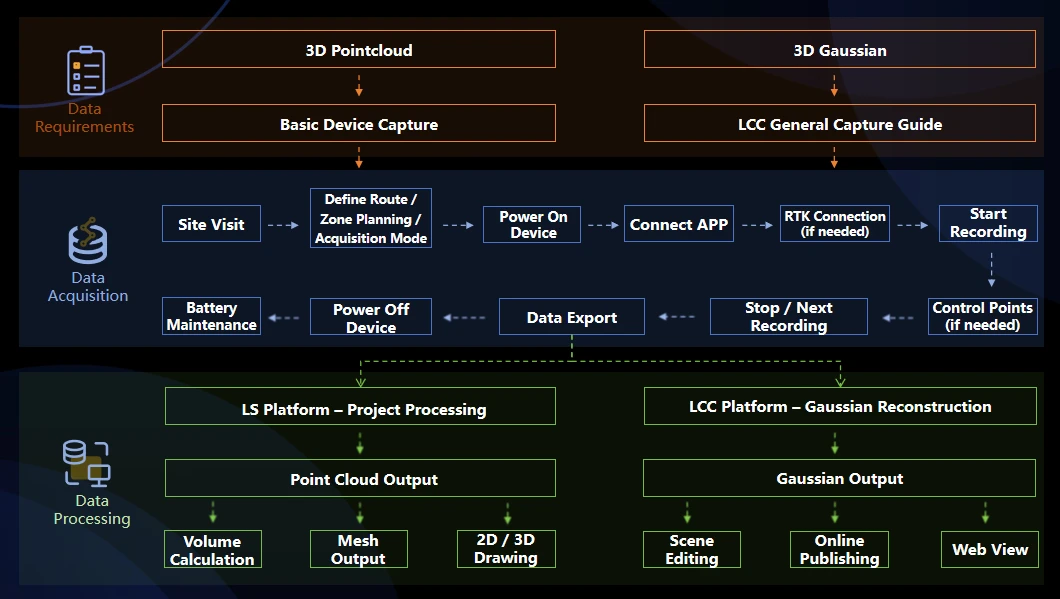
Flusso generale di acquisizione ed elaborazione
Note
- La PortalCam P1 può produrre solo risultati 3DGS; non può produrre nuvole di punti laser utilizzabili per la misura ingegneristica.
- Le serie K / L possono produrre nuvola di punti, Mesh e 3DGS contemporaneamente. Importare gli stessi dati di acquisizione grezzi in Lixel Studio e in LCC Studio separatamente per l'elaborazione; non è necessario riacquisire.
- Per i progetti, seguire direttamente la guida dettagliata di acquisizione LCC: Principi generali di acquisizione; per l'uso di base del dispositivo, consultare la guida di acquisizione standard di ciascun dispositivo sul sito web ufficiale, ad esempio L2 Pro: Funzioni di base del dispositivo; K2: Raccomandazioni di pianificazione delle rotte.
Capacità di output di ciascun modello di dispositivo
| Dispositivo | Nuvola di punti in tempo reale | Nuvola di punti post-elaborata | Mesh | 3DGS | Note sul posizionamento |
|---|---|---|---|---|---|
| PortalCam P1 | — | — | — | Sì | Camera spaziale; produce solo 3DGS, non per la misura ingegneristica |
| K1 | Sì | Sì | Sì | Sì | Modello portatile, per scene piccole e medie |
| K2 | Sì | Sì | Sì | Sì | Modello portatile leggero, con risultati 3DGS avanzati |
| L2 Pro | Sì | Sì | Sì | Sì | Per l'acquisizione continua di grandi aree |
| L3 | Sì | Sì | Sì | Sì | Modello di punta, con alta precisione e risultati visivi di livello immagine |
Riferimento di precisione:
- Precisione relativa post-elaborata: K1 / K2 circa 1 cm, L2 Pro circa 1 cm, L3 5 mm.
- Precisione della nuvola di punti diretta in tempo reale: L3 relativa 1 cm / assoluta 2,5 cm (RMSE). La precisione relativa di 5 mm può essere raggiunta solo dopo la post-elaborazione; i risultati diretti in tempo reale non hanno questo livello di precisione.
Collocazione funzionale di ciascun software
| Software | Input | Funzioni principali | Output |
|---|---|---|---|
| LCC Scan App (mobile) | — | Osservazione dell'acquisizione e controllo del dispositivo per la PortalCam P1 | Dati grezzi memorizzati sul dispositivo P1 |
| Lixel Go App (mobile) | — | Osservazione dell'acquisizione, gestione del dispositivo e download dei dati per le serie K / L | Memorizzati sul dispositivo originale delle serie K / L |
| Lixel Studio (desktop) | Dati grezzi delle serie K / L | Mappatura SLAM, post-elaborazione della nuvola di punti, modifica della nuvola di punti, disegno vettoriale, fusione delle mappe, esportazione in più formati | .las / .laz / .ply (nuvola di punti), .obj / .osgb (Mesh) |
| LCC Studio (desktop) | Dati della PortalCam P1 o delle serie K / L | Ricostruzione e rendering di scene 3DGS | .lcc / .ply (gaussiano) / .sog / .spz / .3d tiles / .usd |
| LCC Model Editor (desktop) | Più scene 3DGS ricostruite | Unione e modifica manuale di modelli 3DGS | Modello 3DGS unito |
| LCC Linux (server) | Ricostruzione di grandi volumi di dati | Ricostruzione e rendering di scene 3DGS | .lcc / .ply (gaussiano) / .sog / .spz / .3d tiles / .usd |
Distinzione dei software facilmente confondibili
- LCC Scan vs. Lixel Go: il primo è l'app mobile di controllo dell'acquisizione dedicata alla PortalCam P1; il secondo è l'app mobile di controllo dell'acquisizione generale per le serie K / L. I due non sono intercambiabili, ma il loro principio di connessione del dispositivo è simile, ed entrambi sono disponibili su Android e iOS.
- LCC Studio vs. LCC Model Editor: il primo si occupa della ricostruzione dai dati grezzi al 3DGS; il secondo si occupa dell'unione e della modifica di più risultati 3DGS già ricostruiti. Il primo è uno strumento di ricostruzione, il secondo uno strumento di modifica.
- Lixel Studio vs. LCC Studio: il primo produce nuvola di punti e Mesh, il secondo produce 3DGS. I due sono di solito usati insieme: gli stessi dati di scansione laser possono essere importati in Lixel Studio per generare una nuvola di punti e in LCC Studio per generare 3DGS, senza necessità di riacquisire.
Tabella di riferimento dei formati di risultato
| Estensione | Natura dei dati | Software generatore | Software compatibili |
|---|---|---|---|
| .las / .laz | Nuvola di punti laser standard | Lixel Studio | CloudCompare, AutoCAD, Revit, SketchUp (richiede plugin) e i principali software per nuvole di punti |
| .ply (nuvola di punti) | Formato di nuvola di punti | Lixel Studio | CloudCompare, Blender, MeshLab, ecc. |
| .ply (3DGS gaussiano) | Formato gaussiano 3DGS | LCC Studio | Viewer e plugin che supportano il 3DGS; non apribile nei software per nuvole di punti convenzionali |
| .lcc / .lcc2 (SOG/SPZ) | LCC è un formato 3DGS proprietario; LCC2 è un formato compresso generale | LCC Studio | LCC Viewer, LCC SDK, LCC Editor |
| .obj + .mtl + .jpg texture | Mesh e texture | Lixel Studio | 3ds Max, Maya, Blender, Rhino, SketchUp e altri software 3D e viewer comuni |
| .osgb | Mesh e texture | Lixel Studio | DasViewer, ContextCapture Viewer, OSGViewer, Supermap, Cesium |
| .dxf / .rcp | Formato di livello e nuvola di punti di Autodesk | Lixel Studio | AutoCAD, ReCap |
| .e57 | Formato nuvola di punti + foto panoramica | Lixel Studio | ReCap |
| .usd / .usdz | Formato specifico di NVIDIA Omniverse | LCC Studio | Omniverse Kit |
| 3D Tiles | Un formato di dati 3D a tessere per WebGIS / gemelli digitali | LCC Studio | Cesium |
Distinzione tra le due classi di file PLY
.ply è un formato contenitore generale. All'interno dei risultati di XGRIDS esistono due classi di file PLY di natura diversa. Condividono la stessa estensione, ma hanno strutture di dati interne e casi d'uso del tutto diversi, e vanno distinti.
| Voce di confronto | PLY di nuvola di punti | PLY gaussiano 3DGS |
|---|---|---|
| Software generatore | Esportato da Lixel Studio | Esportato da LCC Studio |
| Struttura dati interna | Ogni record è un punto, con coordinate e colore (x, y, z, r, g, b) | Ogni record è una primitiva gaussiana, con posizione, scala, orientamento e coefficienti delle armoniche sferiche |
| Software per nuvole di punti convenzionali (p. es. CloudCompare) | Apre e mostra una nuvola di punti a colori normalmente, con alta densità | Apre con grande spaziatura tra i punti, bassa densità |
| Viewer 3DGS | Fallisce con un errore all'importazione | Rende la scena 3DGS |
| Dimensione del file | Relativamente grande | Relativamente piccola |
Metodo di distinzione
- Dal software di esportazione: uno esportato da Lixel Studio è un PLY di nuvola di punti, e la sua importazione in LCC Studio fallirà; uno esportato da LCC Studio è un PLY 3DGS, e la sua importazione in Lixel Studio può renderlo come una scena realistica.
- Dalla dimensione del file: il PLY 3DGS della stessa scena è notevolmente più piccolo del PLY di nuvola di punti.
- Dall'uso: uno usato per topografia/modellazione, BIM o scambio di formati dovrebbe essere un PLY di nuvola di punti; uno usato per visualizzazione e presentazione visiva dovrebbe essere un PLY 3DGS.
Scenari di flusso di lavoro tipici
Consegnare solo nuvola di punti di misura, per lavori BIM o CAD
Scenari di applicazione: rilievo di edifici, Scan-to-BIM, collaudo as-built, rilievo del terreno.
Flusso di elaborazione:
- Completare l'acquisizione sul campo con K1 / K2 / L2 Pro / L3.
- Importare i dati grezzi nella workstation tramite un cavo USB.
- Completare la mappatura SLAM e la post-elaborazione della nuvola di punti in Lixel Studio, producendo il formato .las o i formati .obj / .osgb.
- Importare in software di terze parti (Revit, AutoCAD, SketchUp, CloudCompare, ecc.) per il lavoro successivo.
Note:
- Le coordinate assolute si ottengono solo attivando l'RTK durante l'acquisizione e registrando secondo la specifica; altrimenti il risultato ha solo coordinate relative.
- Puntare alla chiusura inizio-fine al termine dell'acquisizione (tornare entro 1 m dal punto di partenza), affinché l'ottimizzazione per chiusura dell'anello possa sopprimere l'errore accumulato.
- I progetti che richiedono una precisione relativa di 5 mm devono usare risultati post-elaborati e non devono sostituirli con la nuvola di punti diretta in tempo reale.
Consegnare solo 3DGS, per visualizzazione o pre-visualizzazione audiovisiva
Scenari di applicazione: presentazione immobiliare, presentazione di appartamenti campione, sale espositive di turismo culturale, sopralluogo di location audiovisive.
Opzione A: usare la PortalCam P1 (consigliato)
- Completare l'acquisizione con la LCC Scan App.
- Completare la ricostruzione 3DGS in LCC Studio, producendo .lcc o PLY 3DGS.
- Condividere sul web tramite l'LCC Scene Editor, oppure integrare in un'applicazione di piattaforma di sviluppo tramite l'SDK.
Opzione B: usare le serie K / L
- Completare l'acquisizione con la Lixel Go App.
- Completare la ricostruzione 3DGS in LCC Studio.
Raccomandazione sulla scelta dell'opzione: quando servono solo risultati 3DGS, il flusso con la PortalCam P1 è il più breve ed efficiente. Se il progetto richiede comunque l'output di nuvola di punti, le serie K / L possono produrre in più 3DGS dagli stessi dati, senza necessità di acquistare dispositivi aggiuntivi.
Consegnare nuvola di punti, Mesh e 3DGS da un'unica acquisizione
Scenari di applicazione: progetti che richiedono una consegna completa, ad esempio consegnare insieme risultati topografici, documentazione as-built e modelli di gemello digitale. L'L3 è il modello consigliato per questo scenario.
Flusso di elaborazione:
- Completare un'acquisizione sul campo con l'L3.
- Importare i dati grezzi in Lixel Studio, producendo nuvola di punti (.las) e Mesh (.obj).
- Importare gli stessi dati grezzi in LCC Studio, producendo 3DGS (.lcc o PLY 3DGS).
Nota: gli stessi dati di acquisizione grezzi possono essere importati nei due software separatamente per l'elaborazione, senza necessità di riacquisire.
Fusione dei dati a più segmenti
L'opzione di fusione dei dati a più segmenti dipende dall'origine dei dati e dalle condizioni di acquisizione, e si divide in quattro casi.
| Caso | Condizioni di acquisizione | Opzione di fusione |
|---|---|---|
| Stesso modello di dispositivo, con RTK | Tutti i segmenti attivati, con buona ricezione GNSS dell'RTK | Fusione delle mappe di Lixel Studio / LCC Studio (registrazione automatica in base alle coordinate) |
| Stesso modello di dispositivo, senza RTK | Acquisizione a segmenti, con punti di connessione dello stesso nome tra segmenti adiacenti | Fusione delle mappe di Lixel Studio / LCC Studio (registrazione automatica in base ai punti omonimi) |
| Stesso modello di dispositivo, senza RTK | Acquisizione a segmenti, senza punti di connessione omonimi tra segmenti adiacenti, con traiettoria sovrapposta (10 m) | Fusione delle mappe senza punti di connessione di Lixel Studio (registrazione in base alle caratteristiche dell'area selezionata) |
| Dati aerei e dati di terra | K / L + drone necessitano di buon GNSS dell'RTK; camera P1 + drone non necessitano di RTK | Flusso di fusione aria-terra di LCC Studio (vedi «Metodo operativo della fusione aria-terra») |
| Risultati gaussiani di origini o tipi diversi | Ad esempio, due scene 3DGS già ricostruite | Unione manuale in LCC Model Editor |
Importare i risultati in Unity / Unreal / Web / Mobile / VR
| Piattaforma di destinazione | SDK corrispondente | Formato di input |
|---|---|---|
| Unity (desktop e mobile) | LCC Unity SDK | .lcc o PLY 3DGS |
| Unreal | LCC Unreal SDK | .lcc o PLY 3DGS |
| Browser web | LCC Web SDK | .lcc o PLY 3DGS |
| VR (Pico4 Ultra, Quest3) | LCC Unity SDK | .lcc o PLY 3DGS |
Note:
- L'LCC Unity SDK non supporta il pacchettizzazione WebGL. Le esigenze web devono usare l'LCC Web SDK e non possono essere soddisfatte tramite Unity WebGL.
- I risultati di nuvola di punti e Mesh non passano per l'SDK di XGRIDS. Tali risultati sono integrati tramite i corrispondenti plugin di importazione nei software di terze parti.
Chiarimento degli errori di interpretazione comuni
Errore 1: «La PortalCam P1 può produrre una nuvola di punti laser.»
Questa affermazione è errata. La PortalCam P1 è una camera spaziale; i suoi dati acquisiti possono essere ricostruiti solo in risultati 3DGS tramite LCC Studio e non possono essere convertiti in una nuvola di punti laser utilizzabile per la misura ingegneristica. I progetti con necessità di nuvola di punti devono usare K1 / K2 / L2 Pro / L3.
Errore 2: «Occorre scegliere il formato LCC durante l'acquisizione.»
Non è necessario scegliere alcun formato di risultato nella fase di acquisizione. Il dispositivo memorizza solo dati grezzi durante l'acquisizione; LCC è un formato di risultato generato in LCC Studio nella fase di post-elaborazione ed è indipendente dalle impostazioni della fase di acquisizione.
Errore 3: «Il calcolo avviene sul dispositivo.»
Questa affermazione è errata. L'output diretto del dispositivo passa per la conversione delle coordinate e la colorazione, ma la mappatura SLAM, la rimozione degli oggetti dinamici e la ricostruzione 3DGS avvengono tutte sulla workstation tramite Lixel Studio o LCC Studio.
Errore 4: «Il 3DGS è una nuvola di punti.»
Le due differiscono per natura. Il 3DGS (3D Gaussian Splatting, splatting gaussiano tridimensionale) esprime una scena con primitive gaussiane orientate e serve a riprodurre l'aspetto visivo, non per la misura ingegneristica. Una nuvola di punti è costituita da punti indipendenti, ciascuno con informazioni di coordinate e colore (x, y, z, r, g, b), e può essere usata per la misura ingegneristica. Sebbene entrambe possano essere memorizzate con l'estensione .ply, le loro strutture di dati interne sono del tutto diverse.
Errore 5: «L'acquisizione con l'L3 non necessita di telefono.»
Questa affermazione è errata. Attivare l'L3 richiede l'app e una connessione di rete. Inoltre, durante la registrazione un telefono deve fornire una rete hotspot stabile per mantenere l'accesso a Cors.
Errore 6: «La LCC Scan App è l'app dedicata all'acquisizione LCC.»
Questa affermazione è errata. La LCC Scan App è l'app mobile di controllo dell'acquisizione dedicata alla PortalCam P1; il software di registrazione generale per le serie K / L è Lixel Go, e i dati grezzi registrati con esso possono anche essere usati direttamente per ricostruire modelli LCC.
Errore 7: «I dati di acquisizione a più segmenti possono essere fusi direttamente in LCC Studio.»
Dipende dal caso. Per dati a più segmenti dello stesso modello di dispositivo, quando tutti i segmenti hanno l'RTK attivo o sono posti punti di connessione omonimi tra segmenti di dati adiacenti, si può usare la fusione delle mappe in LCC Studio; senza RTK né punti di connessione, l'elaborazione probabilmente fallirà con un errore o produrrà una fusione disallineata.
Glossario
- SLAM (Simultaneous Localization and Mapping): tecnologia di localizzazione e mappatura simultanee.
- 3DGS (3D Gaussian Splatting): una tecnologia di rappresentazione di scene 3D di livello visivo che esprime l'aspetto della scena con primitive gaussiane.
- Mesh: un modello a maglia 3D composto da facce triangolari e texture.
- LCC (Lixel CyberColor): il marchio di tecnologia 3DGS di XGRIDS.
- RTK (Real-Time Kinematic): posizionamento differenziale di fase portante cinematico in tempo reale, usato per ottenere coordinate assolute post-elaborate.
- Chiusura dell'anello (Loop Closure): un metodo comune nello SLAM che corregge l'errore di deriva accumulato riconoscendo zone già scansionate.
- Corrispondenza senza punti di connessione: un metodo di registrazione successivo fornito da Lixel Studio che completa l'allineamento rigido dei dati a più segmenti in base ai punti caratteristici dell'area selezionata.