XGRIDSDocumentazione
  • 简体中文
  • English
  • 繁體中文
  • 日本語
  • Deutsch
  • Español
  • Italiano
  • Français
  • Русский
  • Polski
  • Nederlands
  • 简体中文
  • English
  • 繁體中文
  • 日本語
  • Deutsch
  • Español
  • Italiano
  • Français
  • Русский
  • Polski
  • Nederlands
  • Serie Lixel PortalCam

    • PortalCam P1

      • Panoramica del prodotto
      • Operazioni di base
      • Uso della LCC Scan App
      • Manutenzione e cura
      • FAQ
  • Serie Lixel K

    • Lixel K1

      • Panoramica del prodotto
      • Operazioni di base
      • Attivazione e connessione del dispositivo
      • Flusso di scansione
      • Ottenere una nuvola di punti con coordinate assolute
      • Fusione delle mappe
      • Consigli di pianificazione dei percorsi per scene tipiche
      • Precauzioni
      • FAQ
    • Lixel K2

      • Panoramica del prodotto
      • Operazioni di base
      • Attivazione e connessione
      • Flusso di scansione
      • Acquisire una nuvola di punti con coordinate assolute
      • Fusione mappe
      • Consigli di pianificazione dei percorsi per scene tipiche
      • Precauzioni
      • FAQ
  • Serie Lixel L

    • Lixel L2 Pro

      • Panoramica del prodotto
      • Operazioni di base
      • Attivazione e connessione del dispositivo
      • Flusso di scansione
      • Ottenere una nuvola di punti con coordinate assolute
      • Punto di misura
      • Appendice
      • FAQ
    • Lixel L3

      • Panoramica del prodotto
      • Operazioni di base
      • Attivazione e connessione del dispositivo
      • Acquisizione dei dati
      • Acquisizione di coordinate assolute
      • Appendice
      • Domande frequenti
  • Accessori

    • Stick Light

      • Guida all'installazione
      • Operazioni di base
      • Domande frequenti
  • Lixel Studio

    • Versione e copyright
    • Installazione e attivazione
    • Interfaccia del software
    • Operazioni sui file
    • Elaborazione del progetto
    • Strumenti
    • Disegno 2D
    • Applicazioni di settore
    • Impostazioni
    • Connessione del dispositivo
    • Domande frequenti
    • Suggerimenti d'uso

      • Panoramica del flusso di dati
      • Guida completa alle licenze software
      • Comprendere le specifiche di precisione dello scanner
  • Lixel CyberColor

    • LCC Studio

      • Introduzione
      • Versione e aggiornamenti
      • Download e installazione
      • Panoramica dell'interfaccia e navigazione
      • Operazioni preliminari alla ricostruzione
      • Prima della ricostruzione
      • Ricostruzione del modello
      • Ricostruzione modello singolo
      • Fusione delle mappe
      • Fusione aria-terra
      • Ricostruzione aerea
      • I miei modelli
      • Altre funzioni
      • Impostazioni e account
      • Convertitore
      • Pubblicazione su piattaforme di terze parti
      • Ricostruzione video
      • Domande Frequenti / FAQ
    • LCC Scene Editor

      • Versione e aggiornamenti
      • Account e accesso
      • Panoramica del prodotto e home page
      • Interfaccia dell'editor
      • Modalità di navigazione
      • File
      • Impostazioni
      • Modifica
      • Finestra
      • Barra degli strumenti globale
      • Asset e proprietà
      • Barra degli strumenti sinistra
      • Punti di vista
      • Portale
      • Skybox
      • Annotazioni
      • Misurazione
      • Flythrough
      • Rapporto scena
      • 3D Layout
      • Mini-mappa
      • Modalità Anteprima (Viewer)
      • Aiuto
      • Domande frequenti (FAQ)
      • Punto di spawn
    • LCC Model Editor

      • Versione e aggiornamenti
      • Guida utente
      • Panoramica e interfaccia
      • Operazioni sui file
      • Selettori
      • Operazioni di modifica
      • Misurazione
      • Correzione colore
      • Gestione degli asset
      • Impostazioni e Aiuto
      • Domande frequenti / FAQ
    • Capture Guide

      • Panoramica
      • Panoramica dei dispositivi di acquisizione
      • Principi generali di acquisizione
      • Acquisizione di scene interne
      • Acquisizione di scene esterne
      • Acquisizione su larga scala (map fusion)
      • Acquisizione per aerial-ground map fusion
      • Acquisizione di oggetti
      • Acquisizione di persone
      • Acquisizione per ricostruzione da video
      • HD Enhancement
      • Control points (Lixel P1)
      • FAQ e risoluzione dei problemi
    • Buone Pratiche

      • Unione di più modelli 3DGS di grandi dimensioni
      • Metodo operativo della fusione aria-terra
      • Panoramica del flusso di dati
      • Guida completa alle licenze software
    • Cronologia versioni
  • Plugin e SDK

    • Unreal

      • Introduzione
      • Avvio rapido - Windows
      • Avvio rapido - Linux
      • Avvio rapido - Quest3
      • Edizioni e licenze
      • Rendering
      • Rasterizzazione Tiled (sperimentale)
      • Impostazioni visive
      • Normali e illuminazione
      • Modifica della scena
      • Parametri di prestazione
      • Guida alle prestazioni
      • Integrazione con plugin di terze parti e del motore
      • Proxy Mesh
      • Animazione di caricamento
      • Collisioni
      • Supporto del Navigation System
      • Supporto di Single Layer Water
      • Localizzazione
      • FAQ
      • Risoluzione dei problemi
      • Log e diagnostica
      • Contattaci
      • Buone pratiche

        • Rilluminare il 3DGS con una mesh di LixelStudio
        • Rendering indipendente per camera
      • Riferimento API

        • ALCCActorBase
        • ULCCComponentBase
        • ULCCComponent
        • ULCC2Component
        • Actor SOG / SPZ / PLY
        • ALCC2ProxyMesh
        • ALCCClippingVolume
        • ALCCSectionPlane
        • ALCCLoadVolume
        • ULCCUtilLibrary
        • Enum
        • Struct
      • Registro delle modifiche

        • v3.5.0
        • v3.4.0
        • v3.3.1
        • v3.0.0
        • v2.2.1
        • v1.0.0
        • v0.9.0
        • v0.8.0
        • v0.7.1
        • v0.6.1
        • v0.5.2
        • v0.4.1
        • v0.4.0
        • v0.3.0
        • v0.0.5
        • v0.0.4
        • v0.0.3
        • v0.0.2
        • v0.0.1
    • Unity

      • Introduzione all'Unity SDK
      • Caratteristiche tecniche
      • Requisiti dell'ambiente di sviluppo
      • Guida rapida per PC
      • Guida all'ottimizzazione delle impostazioni di progetto
      • Guida allo sviluppo per Pico 4 Ultra
      • Guida allo streaming PC per Pico 4 Ultra
      • Guida allo sviluppo per Quest 3
      • Guida allo streaming PC per Quest 3
      • Guida allo sviluppo OpenXR
      • Guida allo streaming Business per Pico 4 Ultra
      • Glossario
      • FAQ
      • Contattaci
      • Guida allo sviluppo delle funzionalità

        • Guida allo sviluppo del rendering misto multi-scena
        • Guida allo sviluppo della ricezione delle ombre
        • Guida allo sviluppo dell'illuminazione in tempo reale
        • Guida allo sviluppo del rendering multi-camera
        • Guida allo sviluppo del rendering di immagini ad alta risoluzione
        • Guida allo sviluppo della compatibilità dei formati dati LCC e LCC2
        • Guida allo sviluppo dell'effetto di caricamento
        • Guida allo sviluppo del cambio di modalità di rendering Mip
        • Guida allo sviluppo dello snap a bordi e angoli
        • Guida allo sviluppo della decal proiettata
        • Guida allo sviluppo della decal proiettata video
        • Guida allo sviluppo dell'evidenziazione
        • Guida allo sviluppo del ritaglio in tempo reale
        • Guida allo sviluppo della regolazione del tono
        • Guida allo sviluppo dell'ottenimento dei dati Mesh della scena
        • Guida allo sviluppo della modalità Editor
        • Guida alla configurazione dei parametri di prestazioni di rendering
        • Guida allo sviluppo del co-impacchettamento di applicazione e dati
        • Guida allo sviluppo del sistema di collisione
        • Guida ai problemi di autorizzazione nello sviluppo su macOS
        • Guida allo sviluppo di compilazione e packaging per dispositivi iOS
      • Riferimento API

        • LCCManager
        • Renderer
        • Tipi di dati
      • Registro delle modifiche

        • v2.3.0
        • v2.2.10
        • v2.2.0
        • v2.1.19
        • v2.0.14
    • Web

      • Introduzione
      • Guida all'ottimizzazione delle prestazioni di rendering
      • Configurazione grafica
      • Guida allo sviluppo con WebGPU
      • Domande frequenti
      • Riferimento API

        • LCCObject::checkRenderNextFrame
        • LCCObject::clearRenderNextFrame
        • LCCObject::ecef2Prj
        • LCCObject::getBounds
        • LCCObject::getEnvInstancedMesh
        • LCCObject::getInstancedMesh
        • LCCObject::getLodInfos
        • LCCObject::getOriginPosition
        • LCCObject::getProjectionCoordinateSystemInfos
        • LCCObject::hasCollision
        • LCCObject::hasEnvironment
        • LCCObject::hasShcoef
        • LCCObject::intersectsCapsule
        • LCCObject::intersectsRayExt
        • LCCObject::intersectsRayFromOriginExt
        • LCCObject::intersectsSphere
        • LCCObject::lowerToBottom
        • LCCObject::prj2Ecef
        • LCCObject::raiseToTop
        • LCCObject::raycast
        • LCCObject::raycastFromOrigin
        • LCCObject::setAlpha
        • LCCObject::setClipBox
        • LCCObject::setClipPlane
        • LCCObject::setClipPrism
        • LCCObject::setEndLod
        • LCCObject::setLodAutoLevelUp
        • LCCObject::setMaxDistance
        • LCCObject::setMaxNodeSplats
        • LCCObject::setMaxSplats
        • LCCObject::setMipFilter
        • LCCObject::setOriginPosition
        • LCCObject::setPointsColor
        • LCCObject::setRenderState
        • LCCObject::setRotation
        • LCCObject::setScale
        • LCCObject::setSemantic
        • LCCObject::setSemanticColor
        • LCCObject::setSmooth
        • LCCObject::setStartLod
        • LCCObject::setTranslation
        • LCCObject::setVisible
        • LCCObject::togglePointsDisplayMode
        • LCCObject::useEnvironment
        • LCCObject::useShcoef
        • LCCRender::clearIndexDB
        • LCCRender::dispose
        • LCCRender::load
        • LCCRender::setCamera
        • LCCRender::unload
        • LCCRender::update
      • Registro delle modifiche

        • v0.6.4
        • v0.6.3
        • v0.6.2
        • v0.6.1
        • v0.6.0
        • v0.5.5
        • v0.5.4
        • v0.5.3
        • v0.5.2
        • v0.5.1
        • v0.5.0
        • v0.4.1
        • v0.4.0
        • v0.3.1
        • v0.3.0
        • v0.2.0
  • API

    • Modellazione spaziale strutturata

      • Guida all'accesso
      • Flusso di modellazione
      • Riferimento API
      • Credenziali di caricamento temporanee
      • Codici di errore

Applicazioni di settore

Questo capitolo illustra le applicazioni di settore, tra cui il calcolo del volume, il confronto del volume, il calcolo del volume di area chiusa, la generazione della Mesh, la trasmissione remota e il caricamento su Trimble Connect.

Calcolo del volume

Misura e calcola il volume dei cumuli a partire dai dati della nuvola di punti.

  1. Seleziona la nuvola di punti, quindi fai clic su Calcolo del volume Calcolo del volume. Il pannello Calcolo del volume si apre sulla destra.
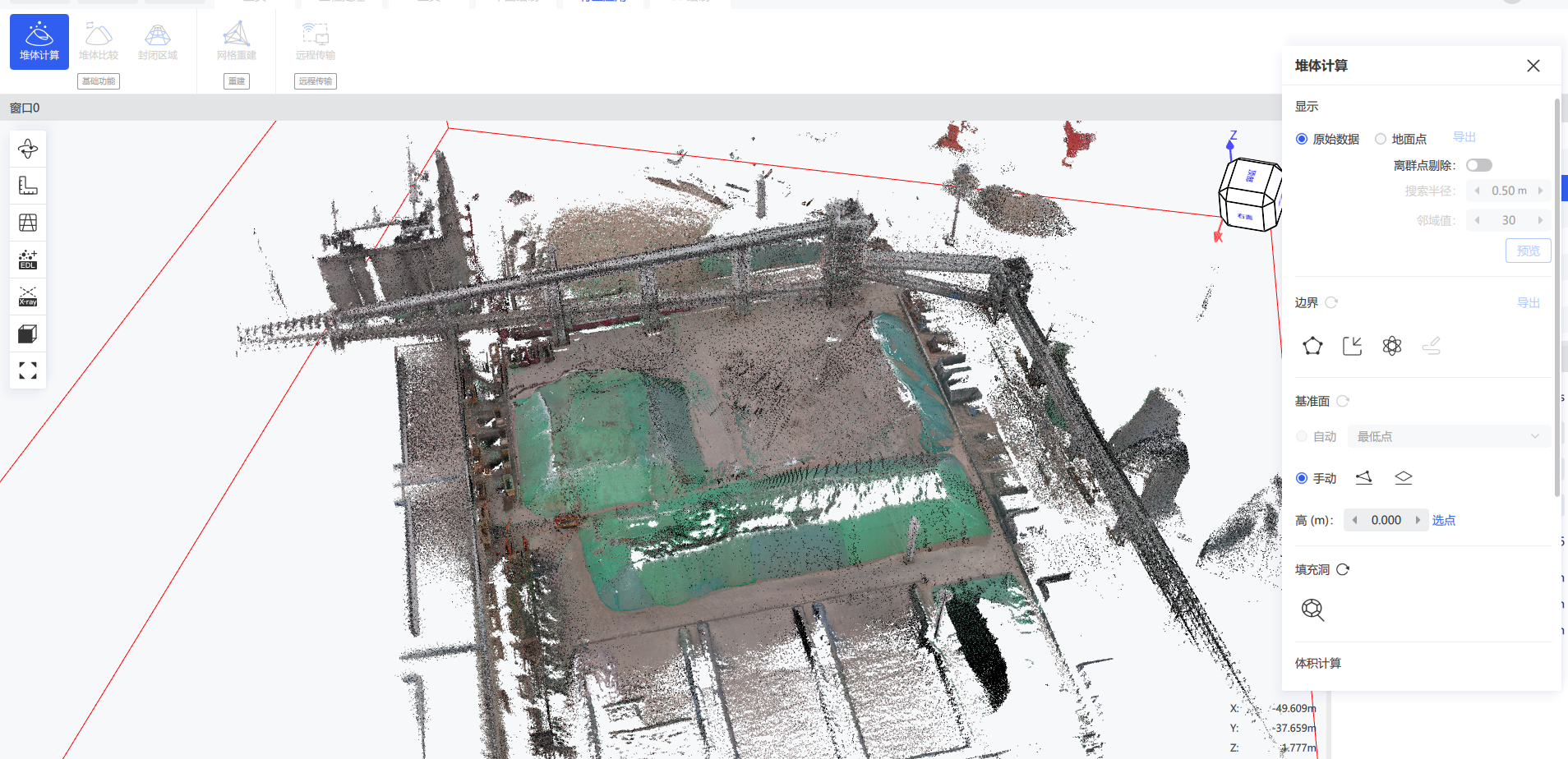
Pannello Calcolo del volume
  1. Dopo aver attivato Mostra punti del terreno, il software estrae automaticamente i punti del terreno. Se nel risultato rimane del rumore, attiva Rimozione outlier per eliminarlo. Puoi passare in qualsiasi momento dalla nuvola di punti originale ai punti del terreno.
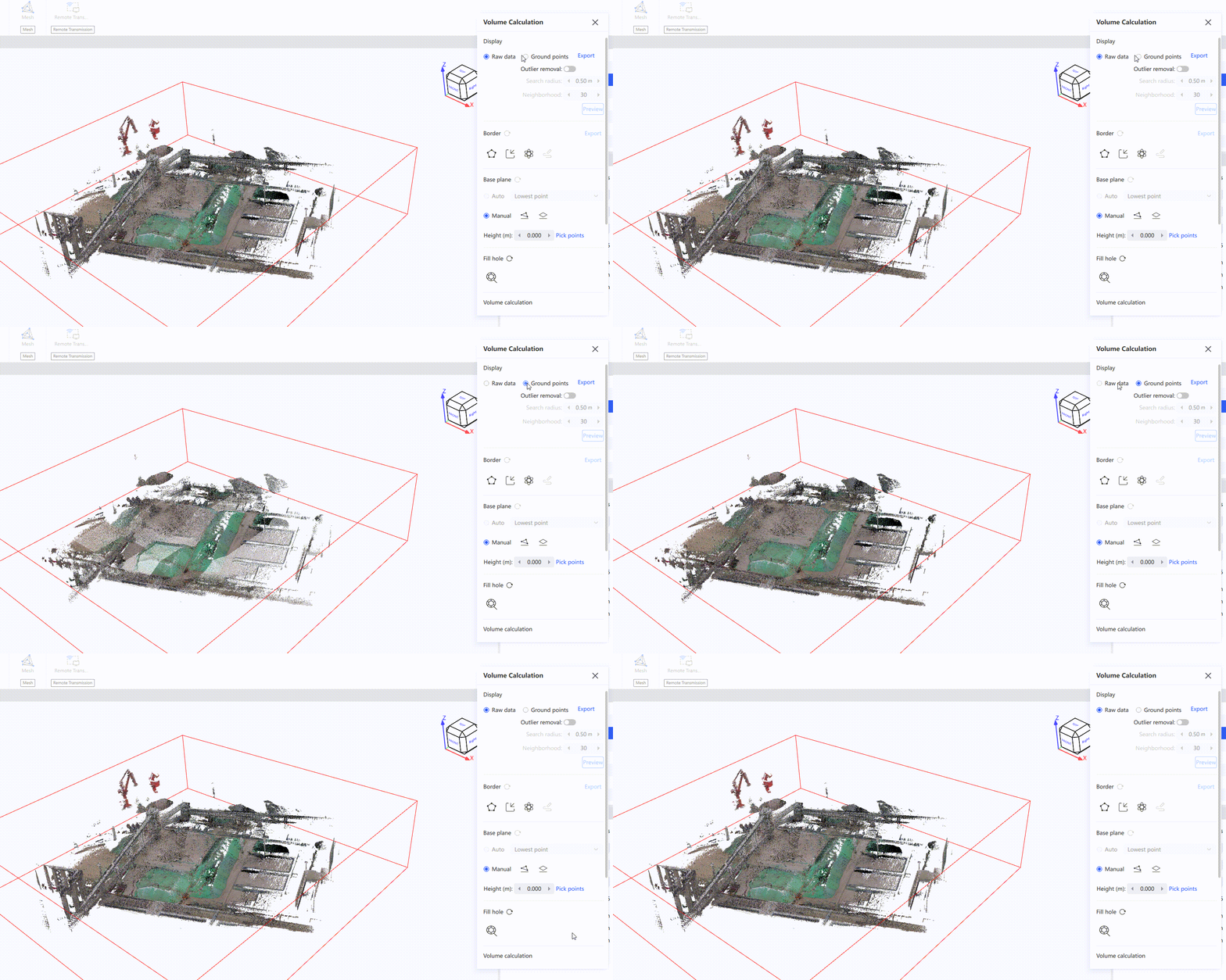
Mostra punti del terreno e rimozione outlier
  1. Esistono tre modi per definire il bordo per il calcolo del volume: disegnarlo manualmente, importare un bordo oppure rilevare automaticamente l'intervallo del cumulo Rilevamento automatico dell'intervallo del cumulo. Una volta confermato il bordo, puoi accedere alla modalità di modifica per regolarlo, eliminando un'intera linea di bordo oppure modificando i singoli nodi.
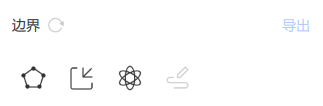
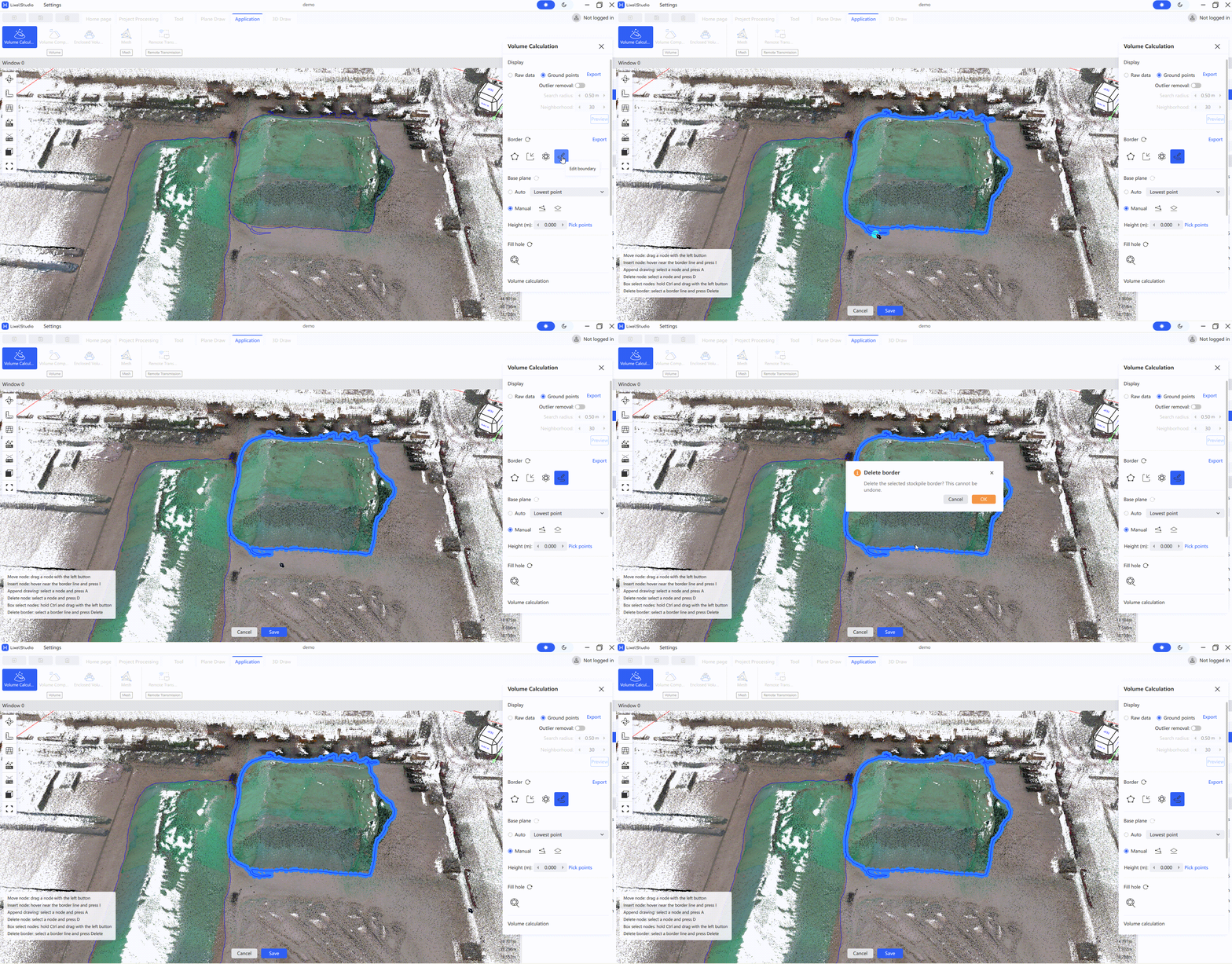
Modifica del bordo
  1. Seleziona il piano di base. Sono disponibili tre modalità.
Modalità piano di baseDescrizione
Selezione automaticaIl software determina automaticamente il piano di base a partire dai nodi della linea di bordo
Piano a tre puntiFai clic sul pulsante di selezione punti sotto il piano di base, quindi fai clic su tre punti attorno al cumulo per disegnare il piano di base
Piano orizzontaleInserisci l'altezza del piano di base nella finestra pop-up: il piano di base viene generato automaticamente nel modello
  1. Fai clic su Riempi buchi Riempi buchi per riempire i buchi della nuvola di punti nel cumulo. Seleziona i punti con il pulsante sinistro e termina con il pulsante destro. Per reimpostare, fai clic sul pulsante di reset a destra di Riempi buchi.
  2. Imposta i parametri di costruzione della mesh nel pannello a destra. La densità della mesh rappresenta la dimensione della griglia della nuvola di punti; in genere i parametri predefiniti sono sufficienti.
  3. Fai clic su Calcola per avviare il calcolo del volume del cumulo. Al termine, i risultati vengono visualizzati in basso.
  4. Fai clic su Esporta report per esportare il report dei risultati. Scegli autonomamente il percorso di salvataggio e il nome file.
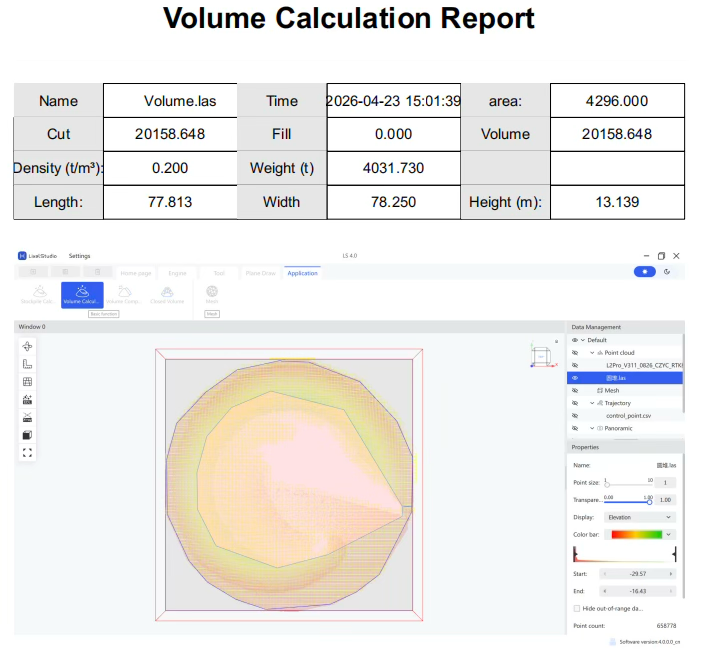
Report del calcolo del volume

Confronto del volume

Confronta i dati di cumuli di due periodi.

Nota: le nuvole di punti dei due periodi devono mantenere un piano di base coerente. Si consiglia la registrazione.

  1. Seleziona le nuvole di punti.
  2. Fai clic su Confronto del volume Confronto del volume.
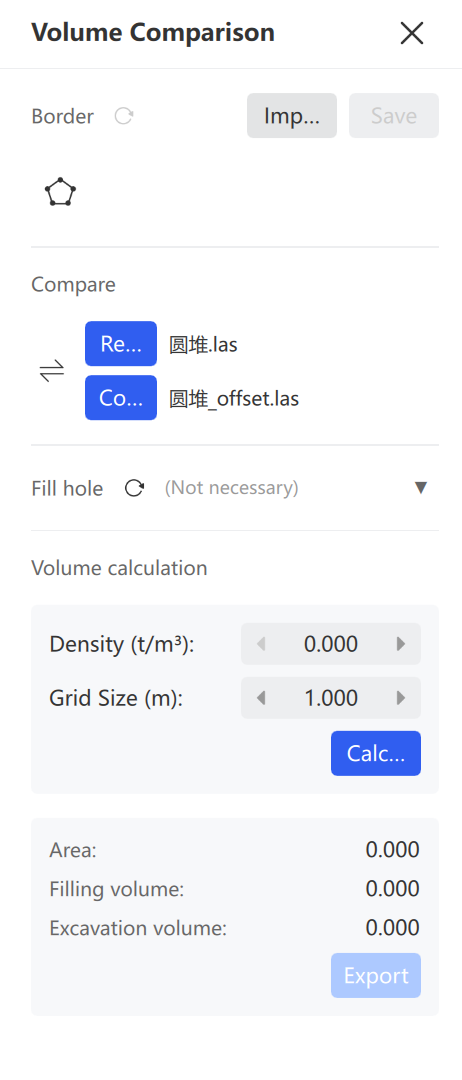
Interfaccia del confronto del volume
  1. Disegna bordo: fai clic su Disegna bordo Disegna bordo, seleziona il bordo con il pulsante sinistro e termina con il pulsante destro. Fai clic sul pulsante di salvataggio per salvare il bordo.
  2. Conferma riferimento e variazione: stabilisci quale set di dati è il riferimento e quale la variazione. Se necessario, fai clic su Cambia Cambia per regolarli.
  3. Riempi buchi (opzionale): fai clic sulla nuvola di punti che richiede il riempimento dei buchi ed esegui l'operazione.
  4. Imposta i parametri della mesh: imposta la densità della mesh. In genere è sufficiente usare i parametri predefiniti.
  5. Calcola: fai clic su Calcola e visualizza i risultati del confronto.
  6. Esporta report: fai clic su Esporta report, quindi scegli il percorso di salvataggio e il nome file.

Calcolo del volume di area chiusa

Calcola il volume di aree chiuse come gallerie di miniera e cabine.

Nota: per risultati accurati, esegui prima il denoise e il ricampionamento della nuvola di punti, in modo che sia pulita e contenga solo l'area da calcolare.

  1. Seleziona la nuvola di punti.
  2. Fai clic su Area chiusa Area chiusa.
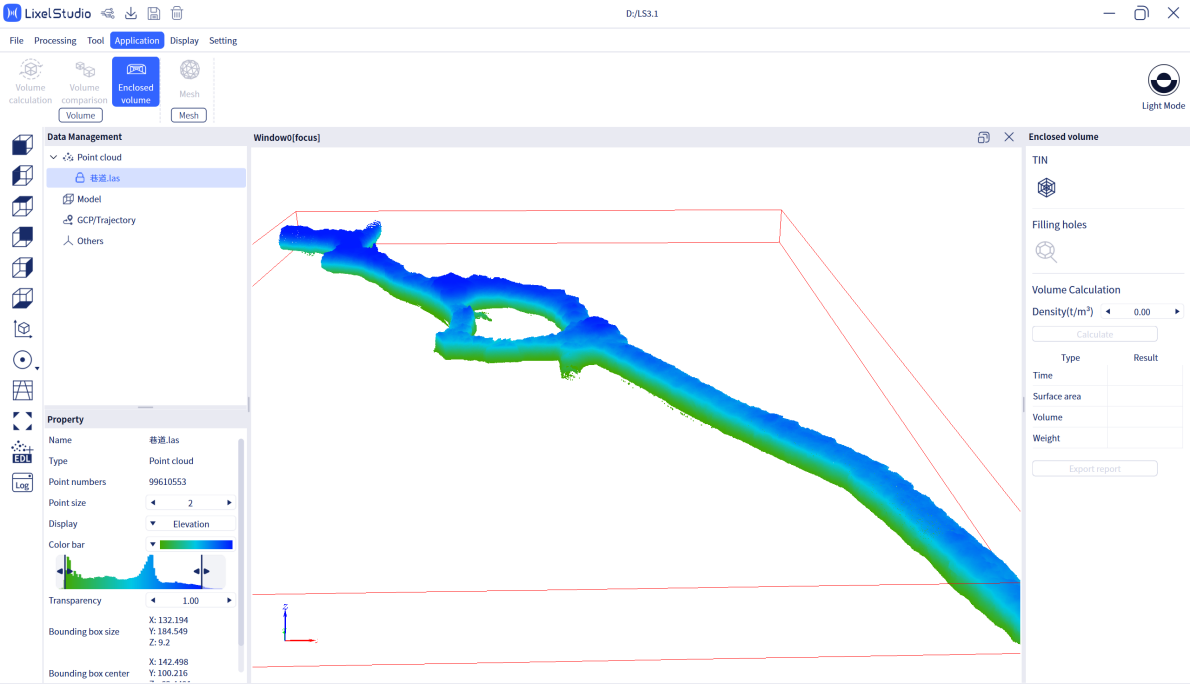
Interfaccia dell'area chiusa
  1. Crea mesh: fai clic su Mesh Mesh e attendi la costruzione della TIN (Triangulated Irregular Network).
  2. Riempi buchi: fai clic su Riempi buchi Riempi buchi. Il software riempie automaticamente i buchi della mesh per ottenere un modello chiuso completo.
  3. Modifica la densità (opzionale): regolala se non è necessario il calcolo del peso.
  4. Calcola: fai clic su Calcola, seleziona il file XXX_tinflXXXX.ply e visualizza i dati di volume e superficie.
  5. Esporta report: fai clic su Esporta report, quindi scegli il percorso di salvataggio e il nome file.
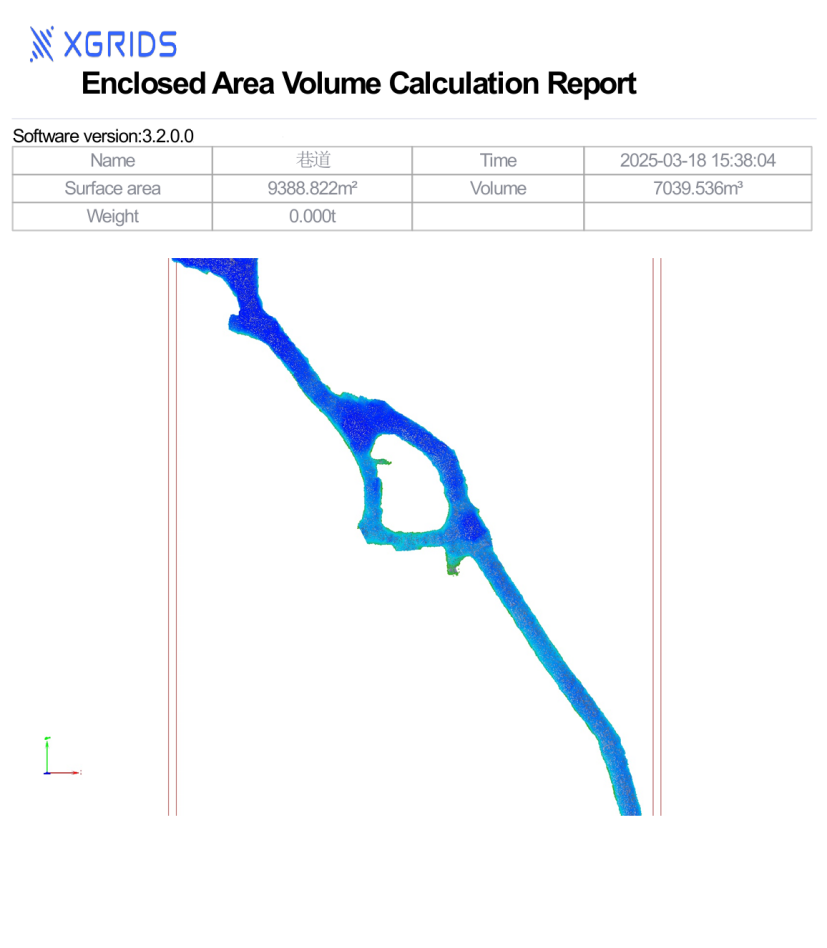
Report del volume di area chiusa

Mesh

Genera con un solo clic un modello 3D texturizzato a partire dai risultati dell'elaborazione del progetto.

  1. Fai clic su Mesh.
  2. Inserisci la cartella dei dati del risultato scansionato (dopo la colorazione panoramica).
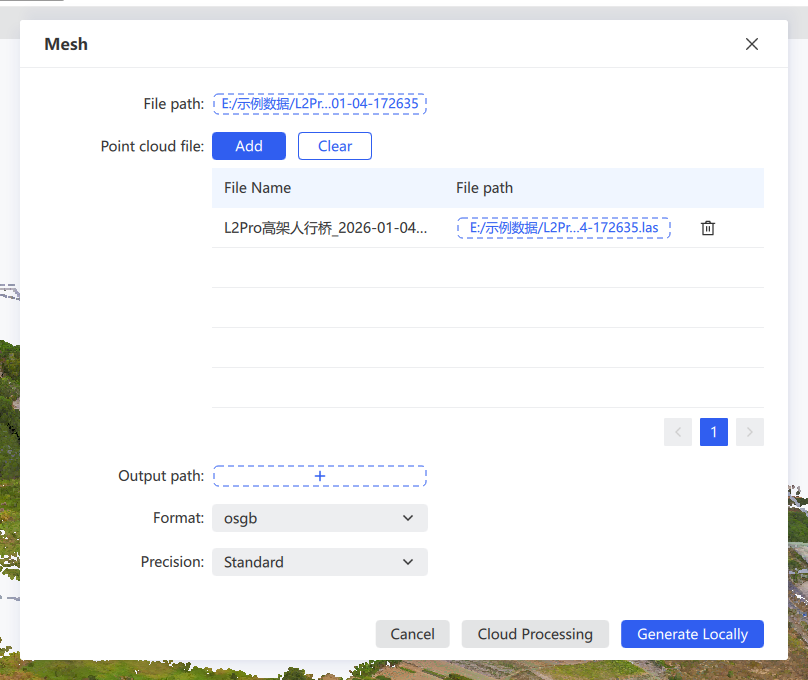
Mesh
  1. Scegli la precisione, il percorso e il formato di esportazione. La precisione può essere Bassa, Media o Alta e il modello può essere esportato in .obj o .osgb.
  2. Il software genera il modello 3D texturizzato. L'elenco dei file mostra tutti i file di nuvole di punti nel percorso selezionato, che vengono usati insieme per generare un unico modello Mesh. Per usare una nuvola di punti pulita manualmente, sostituisci il file corrispondente nell'elenco.

Nota: Mesh supporta attualmente i dati dei risultati dei dispositivi K1, K2, L2 Pro e L3 con colorazione integrata e output di foto panoramiche. I file di nuvole di punti e i dati fotografici devono essere allineati nel tempo e nella posizione.

Trasmissione remota

Trasmette in tempo reale i dati di lavoro di un dispositivo portatile a LixelStudio tramite una rete mobile. Usala per monitorare da remoto gli operatori e i dispositivi, avviare o interrompere la scansione da remoto e generare dati in tempo reale, e per memorizzare i dati discreti in tempo reale del dispositivo come dati strutturati per la post-elaborazione e altre operazioni.

Nota: la trasmissione remota supporta solo i dispositivi K1 e L2 Pro con firmware 3.0 o versioni successive.

  1. Fai clic su Trasmissione remota Trasmissione remota nella barra dei menu per aprire la funzione.
  2. Seleziona un metodo di connessione.
  3. Fai clic sul dispositivo di destinazione per accedere alla visualizzazione in tempo reale.
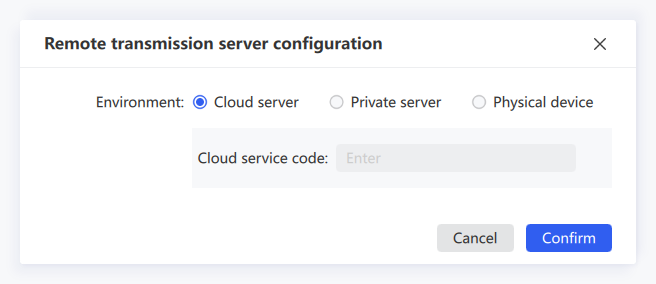
Interfaccia di trasmissione remota

La trasmissione remota offre tre metodi di connessione: codice servizio cloud, server privato e dispositivo fisico.

Codice servizio cloud

Un servizio cloud fornito da XGRIDS. Prima dell'uso è necessario registrarsi e richiedere un codice di servizio. Gli utenti che condividono lo stesso codice di servizio possono vedere tutti i dispositivi connessi al cloud con quel codice. Usando il servizio cloud non serve predisporre un proprio server: esso gestisce la trasmissione, l'archiviazione e l'inoltro dei dati. Ottieni il codice di servizio in anticipo contattando il referente commerciale.

  1. Configura l'App mobile: imposta il tipo di trasmissione di rete su Codice servizio cloud e inserisci il codice di servizio. Per i dettagli, consulta i manuali utente di K1 e L2 Pro.
  2. Dopo aver configurato l'App, seleziona Codice servizio cloud in LixelStudio, inserisci lo stesso codice di servizio dell'App e fai clic su Conferma. Viene quindi visualizzato il dispositivo corrispondente.
  3. Fai clic sul dispositivo. Una volta che avvia la registrazione, puoi visualizzarlo in tempo reale.
Codice servizio cloud

Server privato

Usa il servizio di trasmissione remota tramite l'indirizzo di un server privato e una chiave di accesso. Per la distribuzione del server privato e la generazione della chiave di accesso, contatta il supporto tecnico.

Server privato

Dispositivo fisico

Si collega direttamente al dispositivo tramite USB o WiFi.
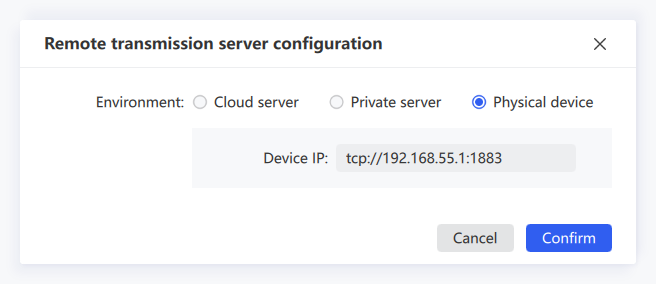
Dispositivo fisico
  1. Con una connessione USB, l'indirizzo IP è di solito tcp://192.168.55.1:1883. Con una connessione WiFi, il computer deve prima connettersi all'hotspot del telefono (lo stesso hotspot a cui è connesso il dispositivo).
  2. Nell'App fai clic su Modalità bridge per visualizzare l'indirizzo IP corrente, quindi inserisci tale IP sul computer. Una volta impostato correttamente, accedi alla visualizzazione in tempo reale.

Funzioni dell'interfaccia di visualizzazione in tempo reale

IconaFunzioneDescrizione
Avvia scansioneAvvia scansioneAvvia da remoto la scansione sul dispositivo
Interrompi scansioneInterrompe da remoto la scansione sul dispositivo
RiconnettiRiconnettiSi riconnette dopo un'interruzione della rete
Impostazioni proprietàImpostazioni proprietàImposta la dimensione dei punti, la modalità di rendering (quota, intensità, tempo, colore unico) e l'opacità della nuvola di punti renderizzata in tempo reale
Modalità di navigazioneModalità di navigazioneAlterna tra la navigazione libera e la navigazione lungo la traiettoria
Pausa/Riprendi trasmissionePausa/Riprendi trasmissioneMette in pausa o riprende la trasmissione della nuvola di punti. Fai clic per mettere in pausa; fai clic di nuovo per riprendere
SalvaSalvaSalva la nuvola di punti trasmessa in tempo reale
ChiudiChiudiEsce dalla trasmissione remota

Nota: le nuvole di punti durante la pausa non vengono salvate in LixelStudio.

Carica su Trimble

Carica i dati della nuvola di punti su Trimble Connect.

Nota: prima di caricare i dati, crea un progetto in Trimble Connect.

  1. Fai clic su Carica su Trimble Carica su Trimble.
  2. Accedi al tuo account Trimble Connect. Vengono quindi caricate le informazioni sui progetti.
  3. Seleziona i dati della nuvola di punti da caricare, scegliendo tra i dati già caricati nel progetto o un file di nuvola di punti locale. Seleziona quindi la cartella di destinazione nel progetto Trimble Connect e fai clic su Carica.
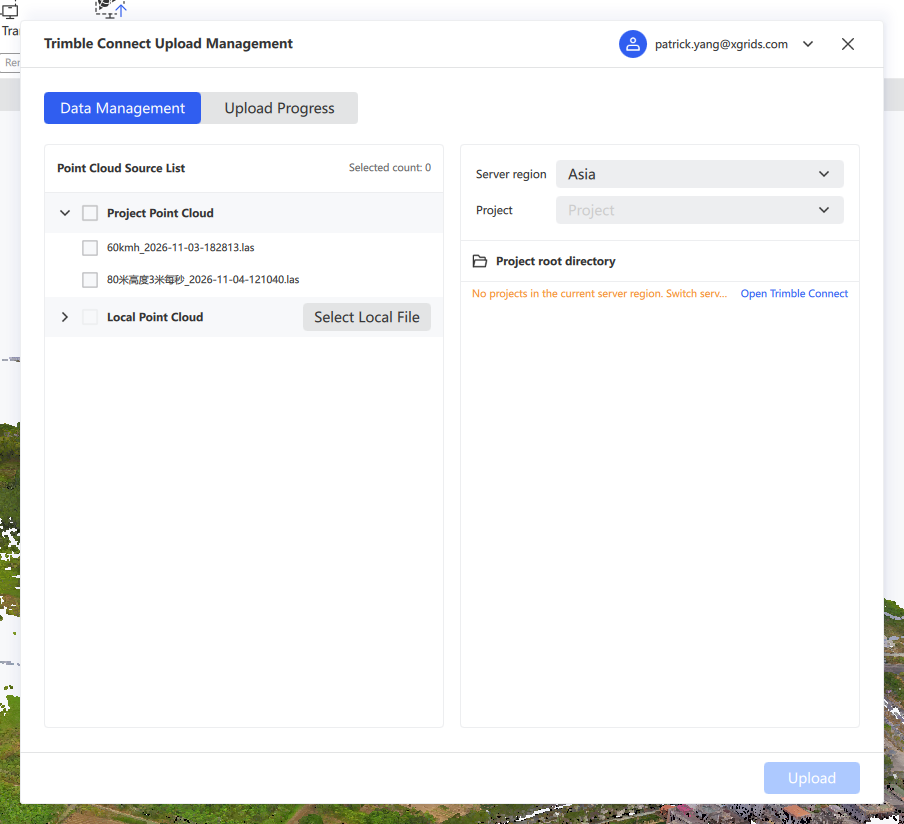
Selezione dei dati e della cartella di destinazione
  1. Nella pagina di avanzamento del caricamento puoi monitorare i caricamenti in corso e quelli completati.
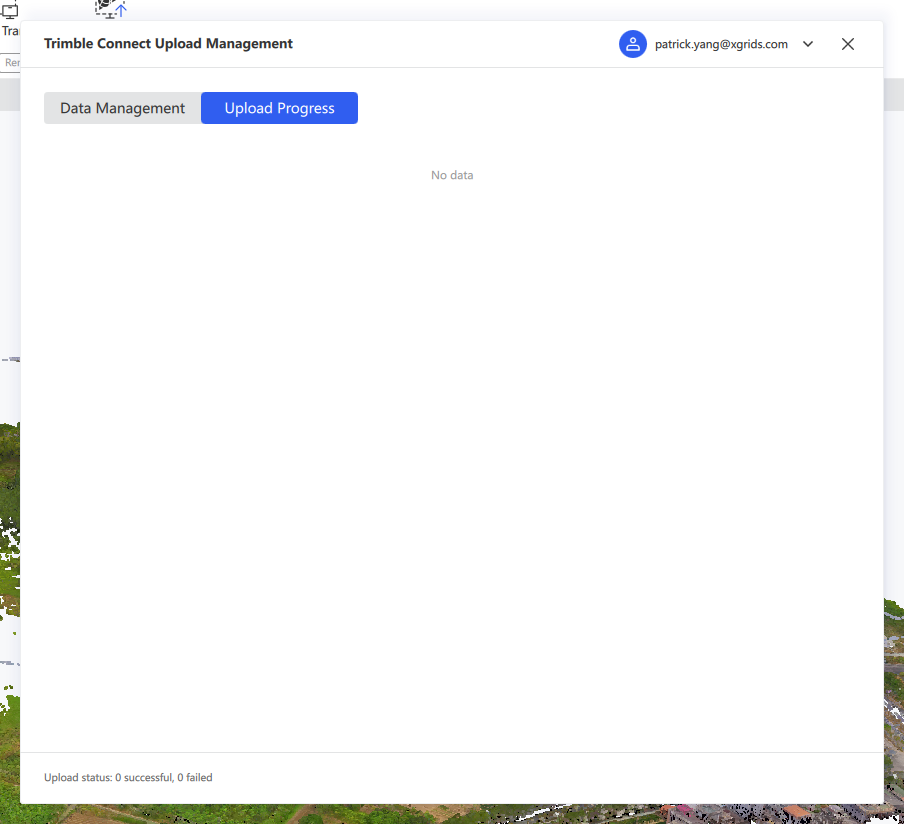
Avanzamento del caricamento