
Datenfluss-Gesamtübersicht
Dieser Artikel erläutert den gesamten Ablauf von der Geräteaufnahme bis zur Lieferung, einschließlich der Ausgabefähigkeiten der einzelnen Gerätemodelle, der Datenflussbeziehungen zwischen den Softwareprodukten, der Unterscheidung der beiden Arten des PLY-Formats, der Optionen zum Zusammenführen mehrsegmentiger Daten sowie der Pfade zum Import der Ergebnisse nach Unity / Unreal / CAD / BIM.
Datenfluss auf einen Blick
Allgemeiner Aufnahme- und Verarbeitungsablauf:
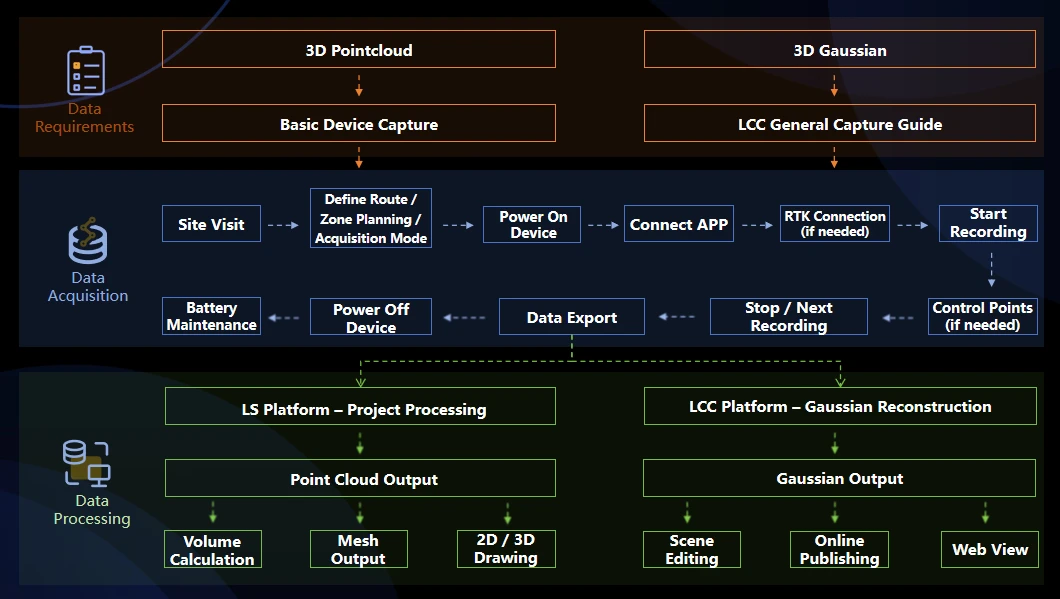
Allgemeiner Aufnahme- und Verarbeitungsablauf
Hinweise
- Der PortalCam P1 kann nur 3DGS-Ergebnisse ausgeben; er kann keine für die ingenieurtechnische Vermessung nutzbaren Laser-Punktwolken ausgeben.
- Die K- / L-Serie kann Punktwolke, Mesh und 3DGS gleichzeitig ausgeben. Importieren Sie dieselben Rohaufnahmedaten getrennt in Lixel Studio und LCC Studio zur Verarbeitung; eine erneute Aufnahme ist nicht erforderlich.
- Folgen Sie für Projekte direkt dem detaillierten LCC-Aufnahmeleitfaden: Allgemeine Aufnahmegrundsätze; für die grundlegende Gerätebedienung siehe den Standardaufnahmeleitfaden für jedes Gerät auf der offiziellen Website, zum Beispiel L2 Pro: Grundlegende Gerätefunktionen; K2: Empfehlungen zur Routenplanung.
Ausgabefähigkeiten der einzelnen Gerätemodelle
| Gerät | Echtzeit-Punktwolke | Nachbearbeitete Punktwolke | Mesh | 3DGS | Positionierungshinweis |
|---|---|---|---|---|---|
| PortalCam P1 | — | — | — | Ja | Raumkamera; gibt nur 3DGS aus, nicht für die ingenieurtechnische Vermessung |
| K1 | Ja | Ja | Ja | Ja | Tragbares Modell, für kleine bis mittlere Szenen |
| K2 | Ja | Ja | Ja | Ja | Leichtes tragbares Modell, mit fortgeschrittenen 3DGS-Ergebnissen |
| L2 Pro | Ja | Ja | Ja | Ja | Für großflächige kontinuierliche Aufnahme |
| L3 | Ja | Ja | Ja | Ja | Flaggschiffmodell, mit hoher Genauigkeit und bildqualitativen visuellen Ergebnissen |
Genauigkeitsreferenz:
- Nachbearbeitete relative Genauigkeit: K1 / K2 ca. 1 cm, L2 Pro ca. 1 cm, L3 5 mm.
- Genauigkeit der echtzeitnahen Direkt-Punktwolke: L3 relativ 1 cm / absolut 2,5 cm (RMSE). Die relative Genauigkeit von 5 mm lässt sich nur nach der Nachbearbeitung erreichen; echtzeitnahe Direktergebnisse haben dieses Genauigkeitsniveau nicht.
Funktionale Einordnung der einzelnen Softwareprodukte
| Software | Eingabe | Hauptfunktionen | Ausgabe |
|---|---|---|---|
| LCC Scan App (mobil) | — | Aufnahmebeobachtung und Gerätesteuerung für den PortalCam P1 | Rohdaten auf dem P1-Gerät gespeichert |
| Lixel Go App (mobil) | — | Aufnahmebeobachtung, Geräteverwaltung und Datendownload für die K- / L-Serie | Auf dem ursprünglichen Gerät der K- / L-Serie gespeichert |
| Lixel Studio (Desktop) | Rohdaten der K- / L-Serie | SLAM-Kartierung, Punktwolken-Nachbearbeitung, Punktwolkenbearbeitung, Vektorzeichnung, Map Fusion, Export in mehrere Formate | .las / .laz / .ply (Punktwolke), .obj / .osgb (Mesh) |
| LCC Studio (Desktop) | PortalCam P1 oder Daten der K- / L-Serie | 3DGS-Szenenrekonstruktion und -rendering | .lcc / .ply (Gauß) / .sog / .spz / .3d tiles / .usd |
| LCC Model Editor (Desktop) | Mehrere rekonstruierte 3DGS-Szenen | Manuelles Zusammenfügen und Bearbeiten von 3DGS-Modellen | Zusammengefügtes 3DGS-Modell |
| LCC Linux (Server) | Rekonstruktion großer Datenmengen | 3DGS-Szenenrekonstruktion und Rendering | .lcc / .ply (Gauß) / .sog / .spz / .3d tiles / .usd |
Abgrenzung leicht zu verwechselnder Software
- LCC Scan vs. Lixel Go: Ersteres ist die mobile Aufnahmesteuerungs-App speziell für den PortalCam P1; Letzteres ist die allgemeine mobile Aufnahmesteuerungs-App für die K- / L-Serie. Beide sind nicht austauschbar, ihr Prinzip der Geräteverbindung ist jedoch ähnlich, und beide sind für Android und iOS verfügbar.
- LCC Studio vs. LCC Model Editor: Ersteres übernimmt die Rekonstruktion von Rohdaten zu 3DGS; Letzteres übernimmt das Zusammenfügen und Bearbeiten mehrerer bereits rekonstruierter 3DGS-Ergebnisse. Ersteres ist ein Rekonstruktionswerkzeug, Letzteres ein Bearbeitungswerkzeug.
- Lixel Studio vs. LCC Studio: Ersteres gibt Punktwolke und Mesh aus, Letzteres gibt 3DGS aus. Beide werden meist gemeinsam eingesetzt – dieselben Laserscandaten lassen sich in Lixel Studio zur Erzeugung einer Punktwolke und in LCC Studio zur Erzeugung von 3DGS importieren, ohne erneute Aufnahme.
Ergebnisformat-Übersicht
| Erweiterung | Datennatur | Erzeugende Software | Kompatible Software |
|---|---|---|---|
| .las / .laz | Standard-Laser-Punktwolke | Lixel Studio | CloudCompare, AutoCAD, Revit, SketchUp (Plug-in erforderlich) sowie gängige Punktwolkensoftware |
| .ply (Punktwolke) | Punktwolkenformat | Lixel Studio | CloudCompare, Blender, MeshLab usw. |
| .ply (3DGS Gauß) | 3DGS-Gauß-Format | LCC Studio | Viewer und Plug-ins mit 3DGS-Unterstützung; nicht in gängiger Punktwolkensoftware zu öffnen |
| .lcc / .lcc2 (SOG/SPZ) | LCC ist ein proprietäres 3DGS-Format; LCC2 ist ein allgemeines Kompressionsformat | LCC Studio | LCC Viewer, LCC SDK, LCC Editor |
| .obj + .mtl + .jpg Textur | Mesh und Textur | Lixel Studio | 3ds Max, Maya, Blender, Rhino, SketchUp und andere gängige 3D-Software und Viewer |
| .osgb | Mesh und Textur | Lixel Studio | DasViewer, ContextCapture Viewer, OSGViewer, Supermap, Cesium |
| .dxf / .rcp | Autodesk-Ebenen- und Punktwolkenformat | Lixel Studio | AutoCAD, ReCap |
| .e57 | Punktwolke + Panoramafoto-Format | Lixel Studio | ReCap |
| .usd / .usdz | NVIDIA-Omniverse-Spezialformat | LCC Studio | Omniverse Kit |
| 3D Tiles | Ein gekacheltes 3D-Datenformat für WebGIS / digitale Zwillinge | LCC Studio | Cesium |
Unterscheidung der beiden Arten von PLY-Dateien
.ply ist ein allgemeines Containerformat. Innerhalb der XGRIDS-Ergebnisse gibt es zwei PLY-Dateiarten unterschiedlicher Natur. Sie haben dieselbe Erweiterung, aber völlig unterschiedliche interne Datenstrukturen und Einsatzfälle und sind zu unterscheiden.
| Vergleichspunkt | Punktwolken-PLY | 3DGS-Gauß-PLY |
|---|---|---|
| Erzeugende Software | Export aus Lixel Studio | Export aus LCC Studio |
| Interne Datenstruktur | Jeder Datensatz ist ein Punkt, mit Koordinaten und Farbe (x, y, z, r, g, b) | Jeder Datensatz ist ein Gauß-Primitiv, mit Position, Skalierung, Orientierung und Koeffizienten der Kugelflächenfunktionen |
| Gängige Punktwolkensoftware (z. B. CloudCompare) | Öffnet und zeigt eine farbige Punktwolke normal an, mit hoher Dichte | Öffnet mit großem Abstand zwischen den Punkten, geringe Dichte |
| 3DGS-Viewer | Schlägt beim Import mit einem Fehler fehl | Rendert die 3DGS-Szene |
| Dateigröße | Relativ groß | Relativ klein |
Unterscheidungsmethode
- Nach der erzeugenden Software: Eine von Lixel Studio exportierte Datei ist eine Punktwolken-PLY, und ihr Import in LCC Studio schlägt fehl; eine von LCC Studio exportierte Datei ist eine 3DGS-PLY, und ihr Import in Lixel Studio lässt sie als realistische Szene rendern.
- Nach der Dateigröße: Die 3DGS-PLY derselben Szene ist deutlich kleiner als die Punktwolken-PLY.
- Nach dem Zweck: Eine für Vermessung/Modellierung, BIM oder Formataustausch genutzte Datei sollte eine Punktwolken-PLY sein; eine für Darstellung und visuelle Präsentation genutzte Datei sollte eine 3DGS-PLY sein.
Typische Workflow-Szenarien
Nur Mess-Punktwolke liefern, für BIM- oder CAD-Arbeiten
Einsatzszenarien: Gebäudevermessung, Scan-to-BIM, Bestandsabnahme, Geländevermessung.
Verarbeitungsablauf:
- Aufnahme vor Ort mit K1 / K2 / L2 Pro / L3 abschließen.
- Die Rohdaten über ein USB-Kabel in die Workstation importieren.
- In Lixel Studio SLAM-Kartierung und Punktwolken-Nachbearbeitung abschließen, das Format .las ausgeben oder das Format .obj / .osgb erzeugen.
- In Drittsoftware (Revit, AutoCAD, SketchUp, CloudCompare usw.) für die weitere Arbeit importieren.
Hinweise:
- Absolute Koordinaten lassen sich nur erhalten, indem bei der Aufnahme RTK aktiviert und spezifikationsgemäß aufgezeichnet wird; andernfalls hat das Ergebnis nur relative Koordinaten.
- Streben Sie am Ende der Aufnahme eine Anfang-Ende-Schließung an (Rückkehr innerhalb von 1 m zum Startpunkt), damit die Schleifenschluss-Optimierung den akkumulierten Fehler unterdrücken kann.
- Projekte, die eine relative Genauigkeit von 5 mm verlangen, müssen das Nachbearbeitungsergebnis verwenden und dürfen nicht die echtzeitnahe Direkt-Punktwolke als Ersatz nutzen.
Nur 3DGS liefern, für Darstellung oder Film-Previsualisierung
Einsatzszenarien: Immobilienpräsentation, Musterwohnungsdarstellung, Ausstellungshallen im Kulturtourismus, Film-Locationscouting.
Variante A: PortalCam P1 verwenden (empfohlen)
- Aufnahme mit der LCC Scan App abschließen.
- In LCC Studio die 3DGS-Rekonstruktion abschließen, .lcc oder 3DGS-PLY ausgeben.
- Über den LCC Scene Editor ins Web teilen oder über das SDK in eine Anwendung einer Entwicklungsplattform integrieren.
Variante B: Die K- / L-Serie verwenden
- Aufnahme mit der Lixel Go App abschließen.
- In LCC Studio die 3DGS-Rekonstruktion abschließen.
Empfehlung zur Variantenwahl: Werden nur 3DGS-Ergebnisse benötigt, ist der Ablauf mit dem PortalCam P1 der kürzeste und effizienteste. Erfordert das Projekt ohnehin eine Punktwolkenausgabe, kann die K- / L-Serie aus denselben Daten zusätzlich 3DGS ausgeben, ohne dass zusätzliche Geräte angeschafft werden müssen.
Punktwolke, Mesh und 3DGS aus einer einzigen Aufnahme liefern
Einsatzszenarien: Projekte mit umfassender Lieferung, etwa die gemeinsame Lieferung von Vermessungsergebnissen, Bestandsunterlagen und digitalen Zwillingsmodellen. Der L3 ist das für dieses Szenario empfohlene Modell.
Verarbeitungsablauf:
- Eine Aufnahme vor Ort mit dem L3 abschließen.
- Die Rohdaten in Lixel Studio importieren, Punktwolke (.las) und Mesh (.obj) ausgeben.
- Dieselben Rohdaten in LCC Studio importieren, 3DGS (.lcc oder 3DGS-PLY) ausgeben.
Hinweis: Dieselben Rohaufnahmedaten lassen sich getrennt in die beiden Softwareprodukte zur Verarbeitung importieren, ohne erneute Aufnahme.
Zusammenführen mehrsegmentiger Daten
Die Option zum Zusammenführen mehrsegmentiger Daten hängt von der Datenquelle und den Aufnahmebedingungen ab und umfasst vier Fälle.
| Fall | Aufnahmebedingungen | Option zum Zusammenführen |
|---|---|---|
| Dasselbe Gerätemodell, mit RTK | Alle Segmente aktiviert, mit gutem RTK-GNSS-Empfang | Lixel Studio / LCC Studio Map Fusion (automatische Registrierung anhand der Koordinaten) |
| Dasselbe Gerätemodell, ohne RTK | Segmentierte Aufnahme, mit gleichnamigen Verbindungspunkten zwischen benachbarten Segmenten | Lixel Studio / LCC Studio Map Fusion (automatische Registrierung anhand gleichnamiger Punkte) |
| Dasselbe Gerätemodell, ohne RTK | Segmentierte Aufnahme, keine gleichnamigen Verbindungspunkte zwischen benachbarten Segmenten, mit überlappender Trajektorie (10 m) | Lixel Studio verbindungspunktfreie Map Fusion (Registrierung anhand von Merkmalen des ausgewählten Bereichs) |
| Luftdaten und Bodendaten | K / L + Drohne benötigen gutes RTK-GNSS; P1-Kamera + Drohne benötigen kein RTK | LCC Studio Boden-Luft-Fusion-Ablauf (siehe „Ablauf der Boden-Luft-Fusion") |
| Gauß-Ergebnisse unterschiedlicher Quellen oder Arten | Zum Beispiel zwei bereits rekonstruierte 3DGS-Szenen | LCC Model Editor manuelles Zusammenfügen |
Ergebnisse nach Unity / Unreal / Web / Mobil / VR importieren
| Zielplattform | Zugehöriges SDK | Eingabeformat |
|---|---|---|
| Unity (Desktop und mobil) | LCC Unity SDK | .lcc oder 3DGS-PLY |
| Unreal | LCC Unreal SDK | .lcc oder 3DGS-PLY |
| Webbrowser | LCC Web SDK | .lcc oder 3DGS-PLY |
| VR (Pico4 Ultra, Quest3) | LCC Unity SDK | .lcc oder 3DGS-PLY |
Hinweise:
- Das LCC Unity SDK unterstützt keine WebGL-Paketierung. Web-Anforderungen müssen das LCC Web SDK verwenden und lassen sich nicht über Unity WebGL umsetzen.
- Punktwolken- und Mesh-Ergebnisse gehen nicht durch das XGRIDS SDK. Solche Ergebnisse werden über die entsprechenden Import-Plug-ins in der Drittsoftware integriert.
Klärung häufiger Missverständnisse
Missverständnis 1: „Der PortalCam P1 kann eine Laser-Punktwolke ausgeben."
Diese Aussage ist falsch. Der PortalCam P1 ist eine Raumkamera; seine aufgenommenen Daten lassen sich nur über LCC Studio zu 3DGS-Ergebnissen rekonstruieren und nicht in eine für die ingenieurtechnische Vermessung nutzbare Laser-Punktwolke umwandeln. Projekte mit Punktwolkenbedarf sollten K1 / K2 / L2 Pro / L3 verwenden.
Missverständnis 2: „Bei der Aufnahme muss das LCC-Format gewählt werden."
Im Aufnahmeschritt muss kein Ergebnisformat gewählt werden. Das Gerät speichert bei der Aufnahme nur Rohdaten; LCC ist ein im Nachbearbeitungsschritt in LCC Studio erzeugtes Ergebnisformat und steht in keinem Zusammenhang mit den Einstellungen des Aufnahmeschritts.
Missverständnis 3: „Die Berechnung erfolgt auf dem Gerät."
Diese Aussage ist falsch. Die geräteseitige Direktausgabe durchläuft Koordinatenumrechnung und Einfärbung, aber SLAM-Kartierung, Entfernung dynamischer Objekte und 3DGS-Rekonstruktion erfolgen alle auf der Workstation durch Lixel Studio oder LCC Studio.
Missverständnis 4: „3DGS ist eine Punktwolke."
Beide unterscheiden sich in ihrer Natur. 3DGS (3D Gaussian Splatting, dreidimensionale Gauß-Streuung) stellt eine Szene mit orientierten Gauß-Primitiven dar und dient der Wiedergabe der visuellen Erscheinung, nicht der ingenieurtechnischen Vermessung. Eine Punktwolke besteht aus unabhängigen Punkten, die jeweils Koordinaten- und Farbinformationen (x, y, z, r, g, b) enthalten, und kann für die ingenieurtechnische Vermessung genutzt werden. Obwohl beide mit der Erweiterung .ply gespeichert werden können, sind ihre internen Datenstrukturen völlig unterschiedlich.
Missverständnis 5: „Für die L3-Aufnahme wird kein Telefon benötigt."
Diese Aussage ist falsch. Die Aktivierung des L3 erfordert die App und eine Netzwerkverbindung. Außerdem muss während der Aufzeichnung ein Telefon ein stabiles Hotspot-Netzwerk bereitstellen, damit die Cors-Anmeldung funktioniert.
Missverständnis 6: „Die LCC Scan App ist die App speziell für die LCC-Aufnahme."
Diese Aussage ist falsch. Die LCC Scan App ist die mobile Aufnahmesteuerungs-App speziell für den PortalCam P1; die allgemeine Aufzeichnungssoftware für die K- / L-Serie ist Lixel Go, und die damit aufgezeichneten Rohdaten lassen sich ebenfalls direkt zur Rekonstruktion von LCC-Modellen verwenden.
Missverständnis 7: „Mehrsegmentige Aufnahmedaten lassen sich direkt in LCC Studio zusammenführen."
Das hängt vom Fall ab. Bei mehrsegmentigen Daten desselben Gerätemodells kann Map Fusion in LCC Studio verwendet werden, wenn in allen Segmenten RTK aktiviert ist oder für benachbarte Datensegmente gleichnamige Verbindungspunkte gesetzt sind; ohne RTK und Verbindungspunkte schlägt die Verarbeitung wahrscheinlich mit einem Fehler fehl oder erzeugt eine fehlerhaft ausgerichtete Fusion.
Glossar
- SLAM (Simultaneous Localization and Mapping): Technik zur simultanen Lokalisierung und Kartierung.
- 3DGS (3D Gaussian Splatting): eine visuell hochwertige 3D-Szenendarstellungstechnik, die das Erscheinungsbild einer Szene mit Gauß-Primitiven ausdrückt.
- Mesh: ein 3D-Netzmodell aus Dreiecksflächen und Texturen.
- LCC (Lixel CyberColor): die 3DGS-Technologiemarke von XGRIDS.
- RTK (Real-Time Kinematic): echtzeitkinematische Trägerphasen-Differenzpositionierung, zur Gewinnung nachbearbeiteter absoluter Koordinaten.
- Schleifenschluss (Loop Closure): eine gängige Methode in SLAM, die den akkumulierten Driftfehler durch Wiedererkennung bereits gescannter Bereiche korrigiert.
- Verbindungspunktfreie Zuordnung: ein von Lixel Studio bereitgestelltes nachträgliches Registrierungsverfahren, das die starre Ausrichtung mehrsegmentiger Daten anhand von Merkmalspunkten des ausgewählten Bereichs abschließt.