XGRIDS文档
  • 简体中文
  • English
  • 繁體中文
  • 日本語
  • Deutsch
  • Español
  • Italiano
  • 简体中文
  • English
  • 繁體中文
  • 日本語
  • Deutsch
  • Español
  • Italiano
  • 灵视 P1

    • 产品概述
    • 设备基本操作
    • 使用 LCC Scan App
    • 维护及保养
    • 常见问题
  • 灵光 K 系列

    • 灵光 K1

      • 产品概述
      • 设备基本操作
      • 设备激活与连接
      • 设备采集
      • 获取绝对坐标点云数据
      • 地图融合
      • 典型场景路线规划建议
      • 注意事项
      • 常见问题
    • 灵光 K2

      • 产品概述
      • 设备基本操作
      • 设备激活与连接
      • 设备采集
      • 获取绝对坐标点云数据
      • 地图融合
      • 典型场景路线规划建议
      • 注意事项
      • 常见问题
  • 灵光 L 系列

    • 灵光 L2 Pro

      • 产品概述
      • 设备基本操作
      • 设备激活与连接
      • 设备采集
      • 获取绝对坐标点云数据
      • 实时测量功能
      • 附录
      • 常见问题
  • Lixel Studio

    • 版权
    • 安装与激活
    • 界面说明
    • 文件
    • 工程处理
    • 工具
    • 平面绘制
    • 行业应用
    • 设置
    • 设备感知
    • 常见问题 / FAQ
  • Lixel CyberColor

    • LCC Studio

      • 入门
      • 版本与更新
      • 下载与安装
      • 界面概览与导航
      • 重建前工作
      • 模型重建
      • 单模型重建
      • 地图融合
      • 空地融合
      • 航拍重建
      • 我的模型
      • 其他功能
      • 设置与账号
      • 转换工具
      • 视频重建
      • 常见问题 / FAQ
    • LCC Scene Editor

      • 版本与更新
      • 账号与登录
      • 产品概览与主页
      • 编辑器界面介绍
      • 三种场景漫游快捷操作
      • 文件
      • 设置
      • 编辑操作
      • 窗口
      • 视图工具栏
      • 资产与属性
      • 左侧工具栏
      • 视点
      • 跳转点
      • 天空盒
      • 标注
      • 测量
      • 场景漫游
      • 场景报告
      • 智能户型图(3D Layout)
      • 小地图
      • 预览模式(Viewer)
      • 帮助
      • 常见问题 / FAQ
      • 出生点
    • LCC Model Editor

      • 版本与更新
      • 新手指引
      • 概览与界面
      • 文件操作
      • 选择器
      • 编辑操作
      • 测量
      • 调色
      • 资产管理
      • 设置与帮助
      • 常见问题 / FAQ
    • 采集指南

      • 概述
      • 采集设备总览
      • 通用采集原则
      • 室内场景采集
      • 室外场景采集
      • 大场景采集(地图融合)
      • 空地融合采集
      • 物体采集
      • 人物采集
      • 视频重建采集
      • 高清补拍
      • 常见问题与排查
      • 控制点(灵视 P1)
    • 历史版本

小地图

小地图用于快速查看当前所在位置和视角方向,并可辅助在 3D 场景中定位和漫游。
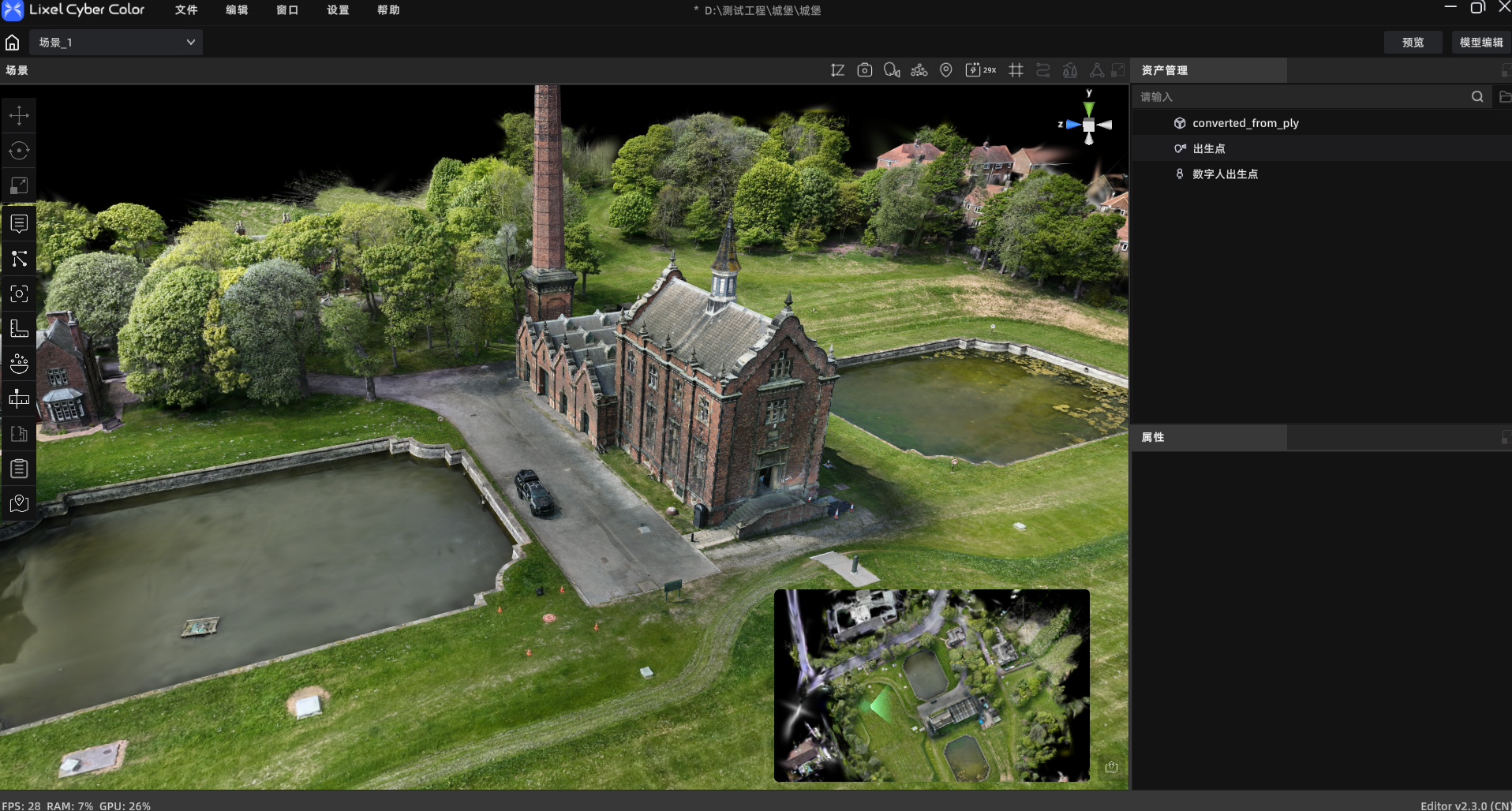
小地图界面

打开与关闭小地图

进入场景后,小地图会自动生成。点击【小地图】开关,可以显示或隐藏小地图窗口。编辑模式、预览模式和 Web Viewer 均支持使用小地图。

系统会根据场景数据自动选择地图:

  • 场景未包含智能户型图时,默认显示全场景俯视图。
  • 场景已包含智能户型图时,默认显示户型图。

切换地图模式

场景包含智能户型图时,可以在【户型图】和【全局地图】两种模式之间切换。场景未包含智能户型图时,仅显示全局地图。

首次切换到全局地图时,系统可能需要一定时间生成地图。切换地图模式不会删除已经保存的地图和设置。

编辑全局地图

点击【小地图工具】进入地图编辑页面。

  1. 调整朝向:旋转场景,将需要的方向调整至小地图上方;点击重置可恢复默认朝向。
  2. 过滤高度:调整高度范围,隐藏不需要在小地图中显示的低处内容。
  3. 裁剪范围:选择多边形裁剪工具,依次单击添加节点并闭合区域。闭合后,仅保留区域内的地图内容。
  4. 预览效果:检查地图朝向、过滤高度和裁剪范围。
  5. 保存地图:点击【保存并更新小地图】,等待更新完成。

需要恢复完整地图时,可以清除裁剪范围。高度过滤和裁剪只影响小地图的显示,不会修改原始场景。
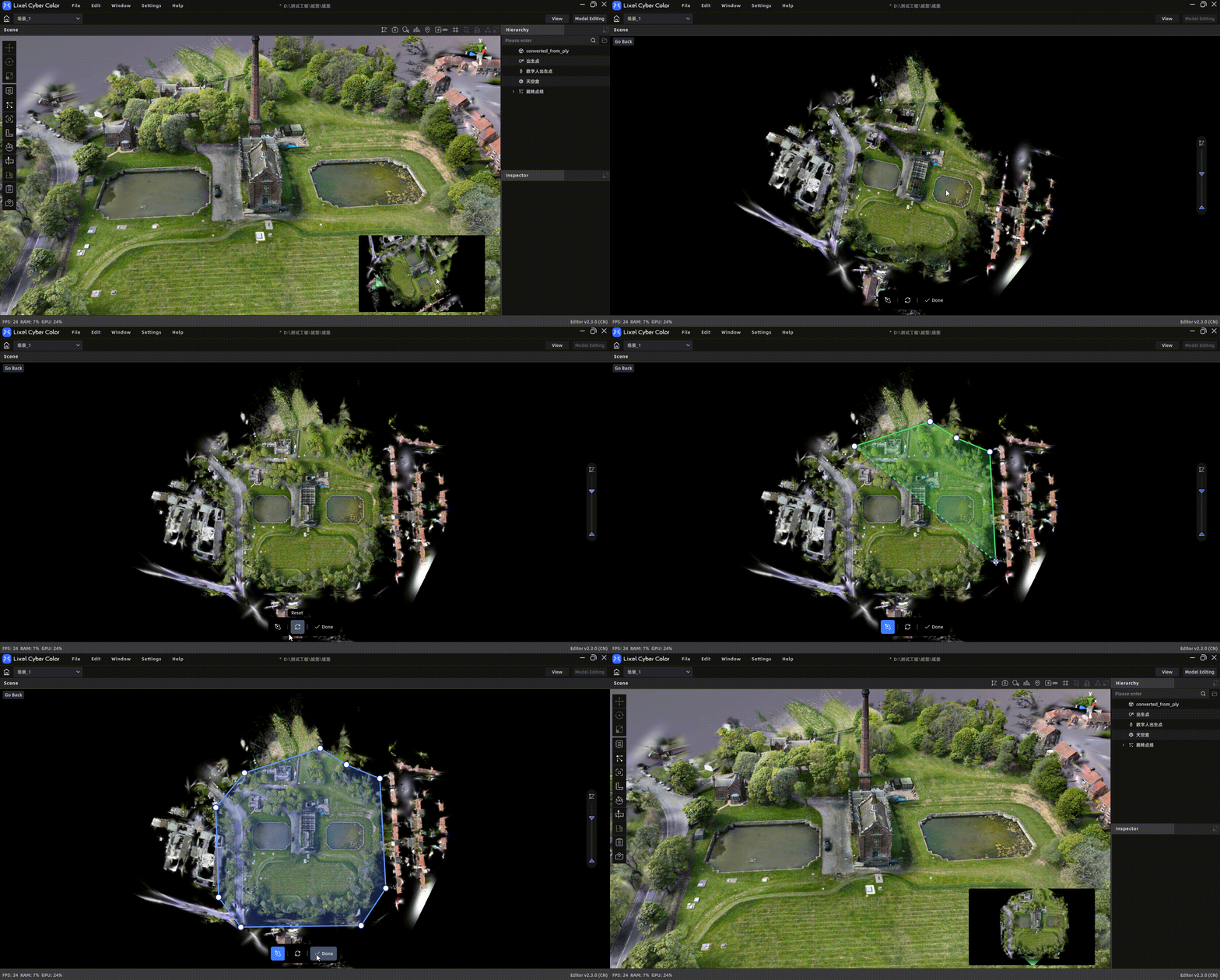
小地图编辑示意

小地图编辑示意

更新户型图地图

请进入智能户型图模块,完成修改并保存户型图后,小地图会自动同步更新,无须再次手动生成。

使用小地图导航

小地图会显示当前相机的位置和视角方向,并随 3D 场景中的移动自动更新。

操作说明
在 3D 场景中移动小地图自动跟随当前位置
在 3D 场景中旋转视角小地图中的方向指示同步旋转
滚动鼠标滚轮放大或缩小小地图,不改变 3D 场景位置
拖拽地图空白区域平移小地图,不改变 3D 场景位置
拖拽摄像机图标将 3D 场景移动到对应位置
拖拽方向指示器调整 3D 场景的视角方向

单击地图或摄像机图标只会选中小地图,不会移动 3D 场景。需要改变场景位置时,请拖拽摄像机图标。

上一页
智能户型图(3D Layout)
下一页
预览模式(Viewer)