
模型重建
模型创建完成后,点击【开始】,即可加载数据,数据加载完成后进入我的模型列表页。在模型列表的具体项目中,点击【开始重建】,在提示中点击【确定】项目开始自动生成模型。
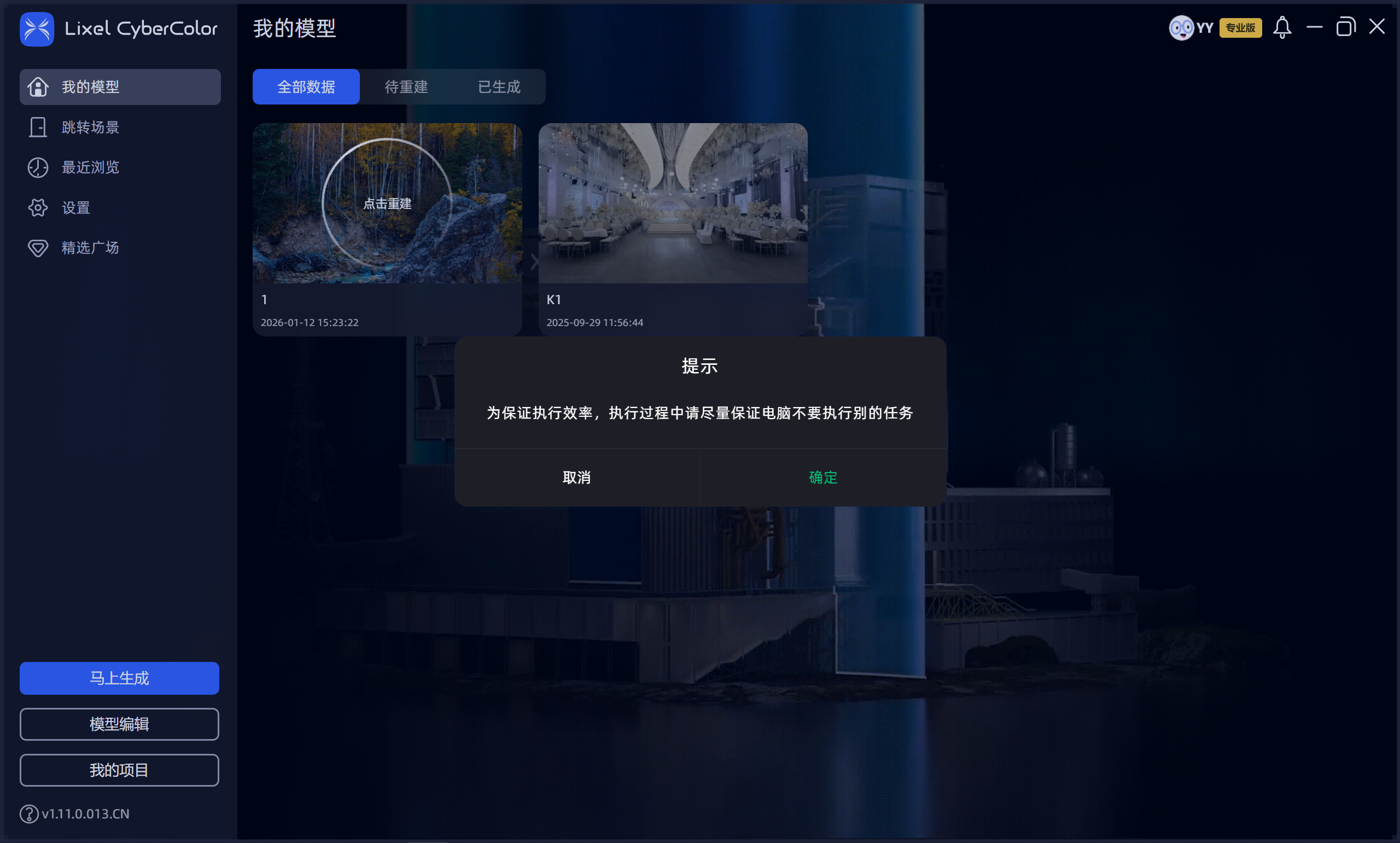
开始重建
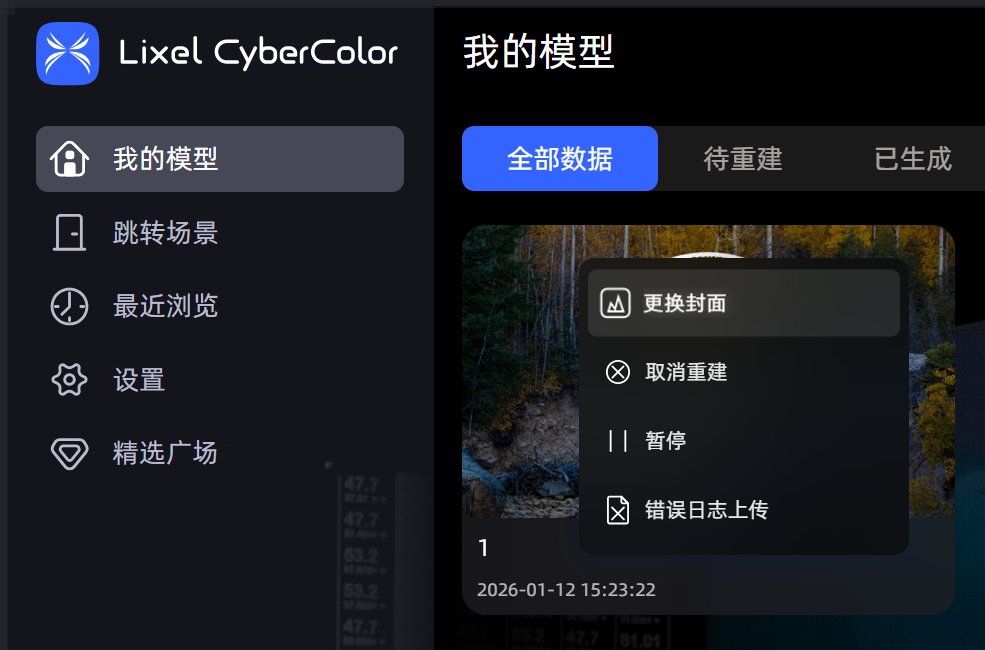
重建模型卡片
注:
- 在执行批量重建任务时,请确保所有待处理的数据已上传完毕,然后再进行排队重建。在重建过程中,为了避免重建失败,建议不要在电脑上执行其他可能消耗显存的任务。
- 重建过程中,请不要关闭LCC Studio软件,否则将中断重建任务。
- 上传采集数据时,请确保lcc数据的保存目录下磁盘空间充足,建议预留的磁盘空间至少是采集工程数据量的两倍,防止因空间不足而导致重建过程中断或失败。
- 模型生成过程中关闭LCC Studio软件,将导致生成中断,再次打开LCC Studio时该模型显示重建失败和之前的重建进度。点击该模型卡片右上角,点击【继续生成】或【重新开始生成】,即可重新进入模型生成的队列。
重建参数说明
重建效率
不同的效率选项(快速、标准、慢速),可以生成具有不同信噪比的模型。慢速重建会显著提高显存的消耗,虽然这会延长模型生成的时间,但最终将获得更优质的模型结果。
最大高斯点数
在单模型重建模式下,最大高斯点数将直接限制最终重建结果的整体点数,因此建议保持在显存可承受范围内(通常不超过25M)。设置过高可能导致显存不足或重建性能下降,从而影响最终模型的质量与稳定性。
在地图融合、空地融合、航拍重建模式下,最大高斯点数仅作用于单个分块的重建规模,而不会限制最终完整模型的总高斯点数。系统会根据模型大小自动调整每块的重建范围,因此即使将最大高斯点数设置高于25M,对最终整体重建效果也不会产生显著影响。
跨平台优化
帮助您生成能够适配大部分设备加载的LCC模型。开启优化时,LCC模型减小体积并提升流畅度,适配大多数模型需求,尤其提升移动端渲染质量;关闭优化则可实现更逼真的光影效果,但可能导致性能下降或卡顿。
调试选项
调试选项是一组面向高级用户或开发者的高级配置参数,用于调优三维重建流程、诊断异常问题,或处理特定模型场景下的精度与兼容性需求。
曝光优化:
针对性优化室内到室外以及其它光照剧烈变化场景的漂浮物问题,但可能会导致亮暗处的细节轻微退化。建议只在遇到此类问题时尝试开启。
PPR(点云参与度):
如果出现天空粘连现象(例如树木或建筑边缘),可以尝试重新重建并降低PPR。
注:粘连通常由采集视角单一导致,建议在采集时补充多角度、高度以取得最佳效果。
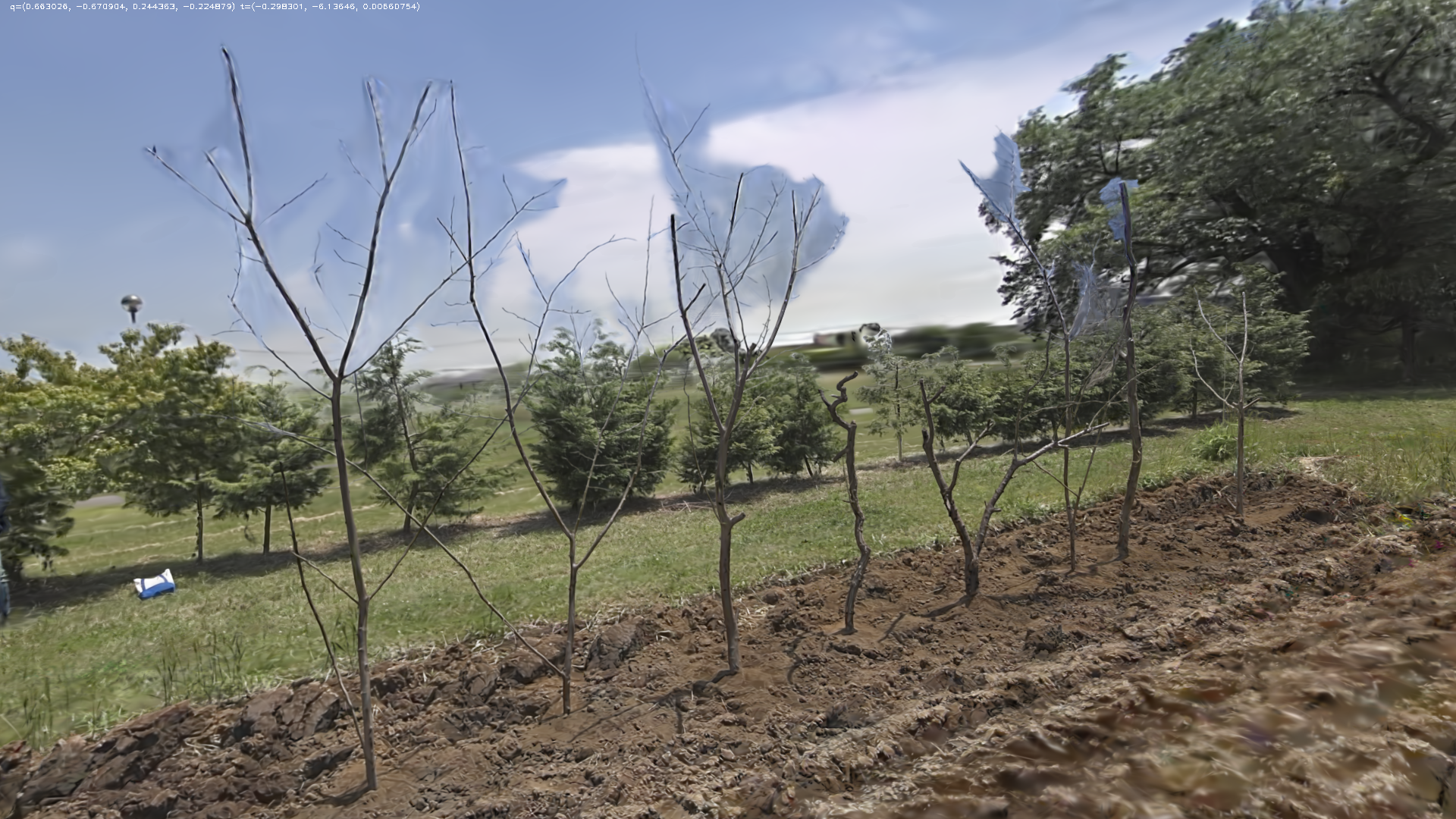
降低前(正常)
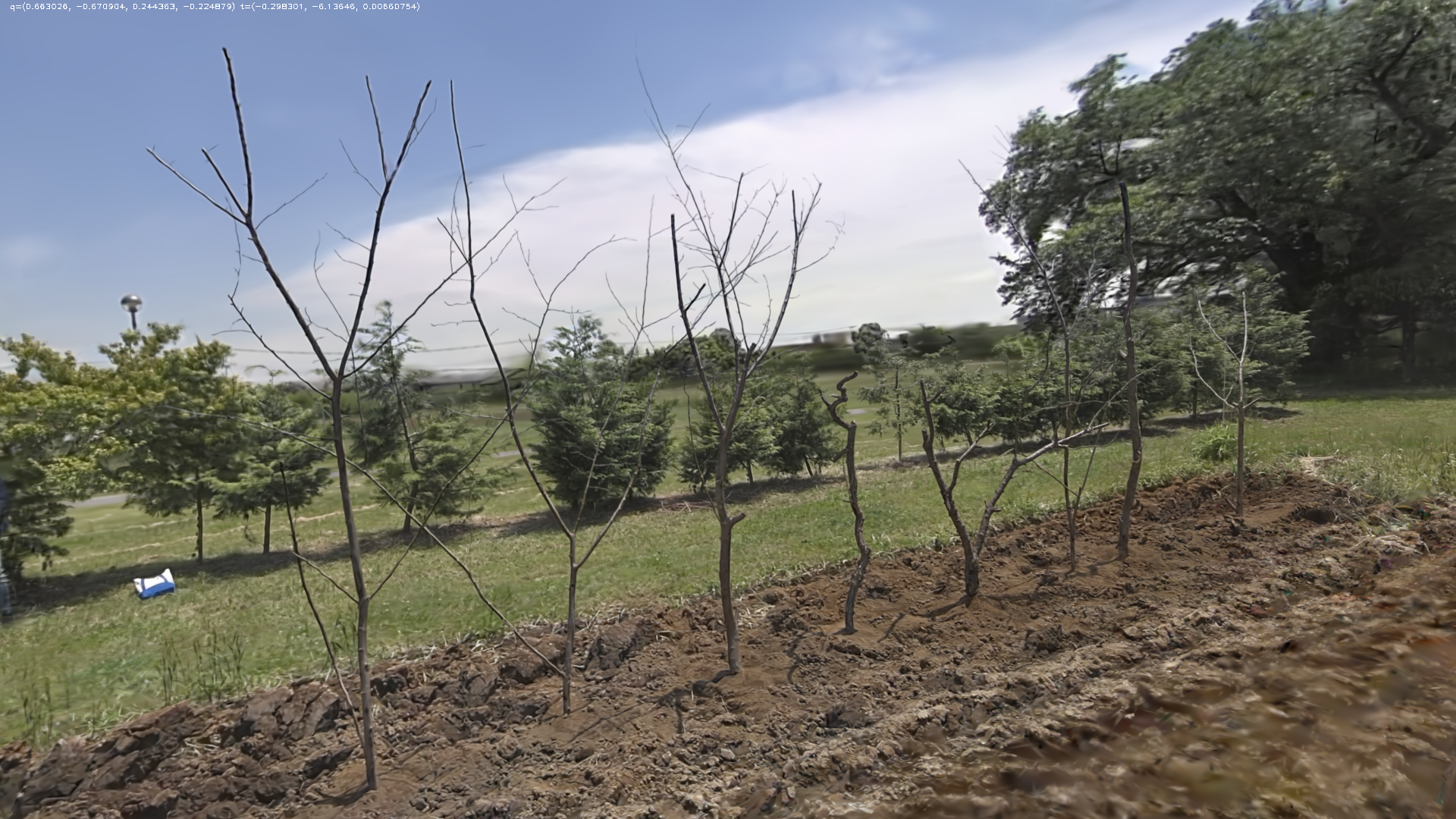
降低后(低)
RTK数据:
⚠️ 自 v2.0.0 起,此选项已被「坐标系转换」功能替代,调试选项中不再提供【RTK数据】开关。详见下方坐标系转换章节。
v1.x 版本说明(点击展开)
控制是否在重建过程中使用扫描时记录的RTK数据:
- 自动:系统将优先尝试使用RTK数据,如果检测到数据异常则自动不使用,确保重建结果稳定可靠。
- 禁用:完全忽略RTK数据。结果中将不包含绝对坐标信息,无法用于地图融合或空地对齐,但可避免因异常RTK引发的问题。
SLAM特殊模式:
可以选择与使用环境匹配的SLAM模式,以获得更好的重建效果:
- 自动(推荐):智能匹配最佳重建策略。优先尝试高精度模式,若检测到抖动或干扰导致失败,将自动切换至稳健模式重试,确保重建成功率。适用于大多数场景。
- 无:追求高建模精度,适用于设备稳定、环境清晰的情况。采集时若存在抖动或干扰则重建有可能失败。
- 稳健模式(默认):适用于大多数场景,平衡精度和稳定性,在采集过程中有一定抗干扰能力。
- 狭窄场景:专为隧道、矿道、长走廊等狭窄环境优化。若在普通场景下使用,可能会导致失败。
重建前点云预览
当您上传完采集数据后,在开始重建任务前,您可使用点云预览工具,查看采集轨迹与点云。
操作步骤: 上传完采集数据 - 点击点云预览。
系统会逐条检查各项指标。您可根据检查结果调整采集数据后再重建,以提升重建成功率与质量。
在检查完成后,您可以点击查看点云,进入点云预览工具页面,查看采集轨迹及粗扫点云。
点云预览工具内操作方式同 LCC Scene Editor。
坐标系转换
当您的扫描数据包含 RTK 定位信息时,可以在重建参数面板中设置坐标系转换,让重建产物直接输出到目标坐标系下,方便叠加到 GIS/BIM 数据中。
此功能替代了旧版的「RTK数据」调试选项。旧版需要用户手动判断 RTK 是否可用并选择「自动/禁用」;新版将这一判断交给系统自动完成——如果 RTK 数据可用,系统会自动完成坐标转换;如果 RTK 数据不可用或有异常,系统会自动跳过坐标转换,正常输出模型,不会影响重建结果。您只需选择目标坐标系即可。
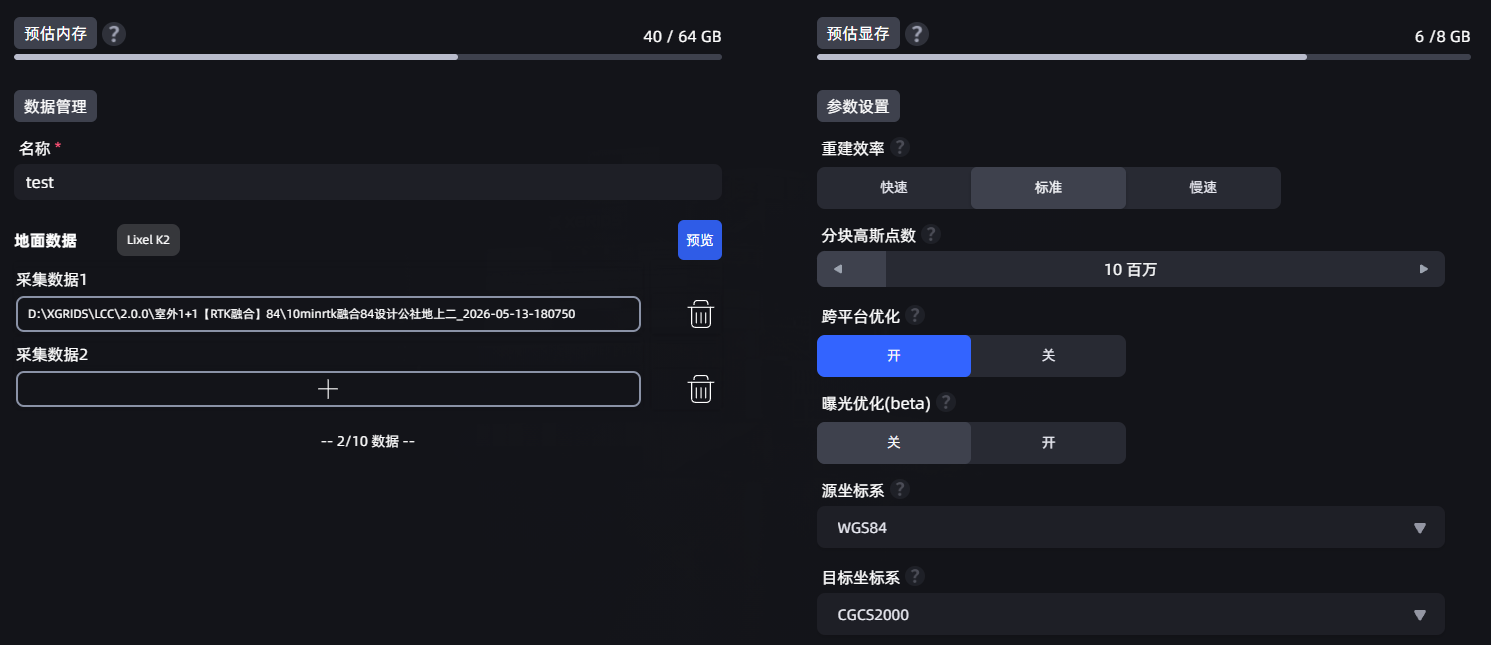
坐标系转换下拉框在重建参数面板中的位置
设置方式
- 在重建参数面板中找到「源坐标系」和「目标坐标系」下拉框。
- 源坐标系会根据您的扫描数据自动识别(有 RTK 时默认为 WGS84)。
- 在「目标坐标系」下拉中选择您需要的坐标系。
- 点击开始重建,重建完成后点云将自动转换到所选坐标系。
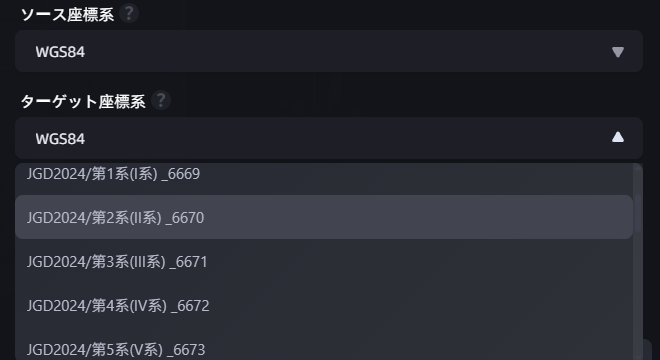
目标坐标系下拉展开状态
可选坐标系
根据您的软件语言设置,可见的坐标系选项有所不同:
| 软件语言 | 可选目标坐标系 |
|---|---|
| 简体中文 | 无 · WGS84 · CGCS2000 |
| 日本語 | なし · WGS84 · 日本坐标系(含 19 个分带) |
| English | None · WGS84 |
- 选择「无」时不做坐标转换,输出本地坐标系(默认行为)。
- 选择其他坐标系时,需要扫描数据包含 RTK 定位信息。
异常处理逻辑
| 场景 | 系统行为 |
|---|---|
| RTK 数据正常 | 自动完成坐标转换,模型包含绝对坐标信息 |
| RTK 数据异常(信号丢失/精度不足/假固定) | 自动跳过坐标转换,模型正常生成但不包含绝对坐标 |
| 无 RTK 数据(如室内采集) | 坐标系选项自动显示为"无"且不可修改,模型正常生成 |
注:如果扫描数据不包含 RTK 信息,坐标系选项将显示为"无"且不可修改。选择日本坐标系时,需要进一步选择具体的分带区域(1–19 号)。
分层优化(Layering Optimization)
在 Advanced Tuning 折叠面板中,新增了「分层优化」开关,默认开启。此功能仅对灵视 P1(Pcam)设备的扫描数据生效,其他设备下该开关置灰不可用。
功能说明
"分层"是指重建完成后,模型中出现错位、重影或结构断裂等视觉异常(例如同一面墙出现两层、地面与天花板错开)。这类问题通常发生在大范围环形路径采集时,由定位累计偏差引起。
分层优化通过回环检测来修正这些累计偏差。当您扫描了一个大回环路径(如走廊绕一圈、多楼层上下、大型场景多次经过同一区域)时,开启此功能可以显著减少模型的错位和重影现象。
何时建议开启(默认)
- 走大回环的场景(长走廊绕圈、多楼层、大型场景多次经过同一区域)
何时建议关闭
- 场景中存在多个纹理或布局高度相似的区域(如格子间、重复楼层、对称走廊、连锁门店)
注:在纹理相似的场景中,分层优化可能将不同位置误判为同一位置,导致模型出现结构扭曲。如果发现重建结果异常,可尝试关闭此开关后重新重建。
开发者数据与 NVIDIA nCore Data
开发者数据与 NVIDIA nCore Data 面向需要获取 3DGS 重建过程中数据的用户,独立于常规重建参数进行配置。
输出目录结构示例
重建完成后,两个数据目录位于模型输出目录的 output/ 下。以下为实际输出的简洁结构示例;map_0、camera_0 和 camera_1 等名称及数量会随硬件设备采集的数据变化,以下是L2 Pro生产的开发者数据样例:
output/
├─ developer_data/
│  ├─ perspective/
│  │  ├─ images/map_0/{camera_0, camera_1}/
│  │  ├─ masks/map_0/{camera_0, camera_1}/
│  │  └─ sparse/
│  └─ raw/
│     ├─ images/map_0/{camera_0, camera_1}/
│     ├─ masks/map_0/{camera_0, camera_1}/
│     └─ sparse/
└─ nCore_data/
   ├─ colmap/
   │  ├─ perspective/
   │  │  ├─ images/map_0/{camera_0, camera_1}/
   │  │  ├─ masks/map_0/{camera_0, camera_1}/
   │  │  └─ sparse/0/
   │  └─ raw/
   │     ├─ images/map_0/{camera_0, camera_1}/
   │     ├─ masks/map_0/camera_0/
   │     └─ sparse/0/
   ├─ lidar/
   ├─ ncore4/
   └─ trajectory/
开启开发者数据
开发者数据(Creator Data)面向需要完整处理能力和数据输出的行业应用开发者、高校、集成商,以及下游渲染或仿真平台。支持 Creator Data 的 LCC Studio 在线包和离线包均可使用此功能。
- 打开【设置】>【高级】。
- 开启【开发者数据】。
- 完成重建后,在模型输出目录的
output/developer_data/中查看生成的数据。
如当前版本未显示该选项,请确认您已获得相应的数据权限。
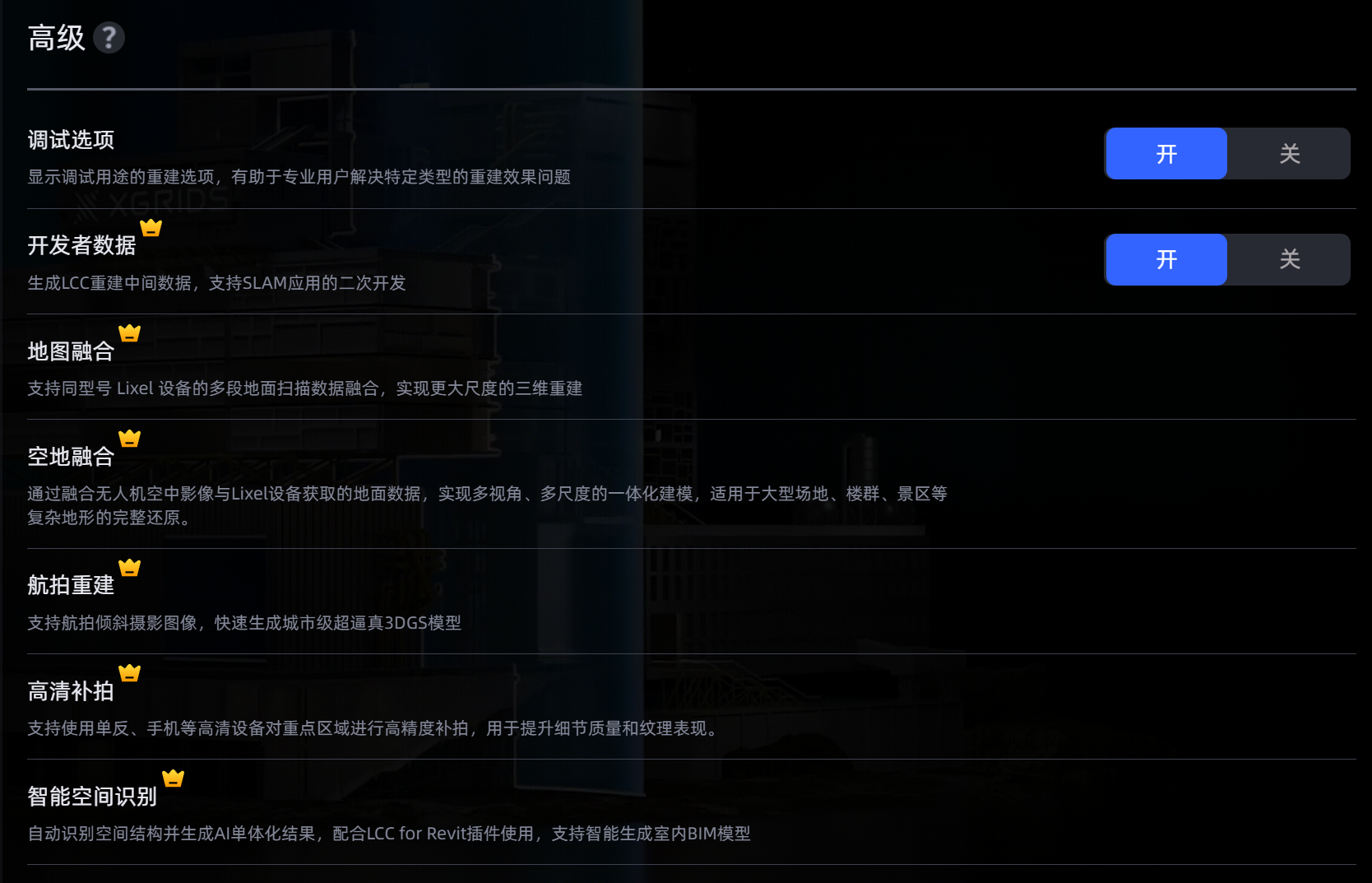
开发者数据设置
数据概览
开发者数据包含原始图像数据和 3DGS 中间结果数据:
| 数据类型 | 描述 | 相对路径(output/developer_data/) |
|---|---|---|
| 原始图像 | Lixel 设备采集的原始鱼眼图像 | raw/images/ |
| 原始图像的人体+设备遮罩 | 标记人体和设备位置的遮罩 | raw/masks/ |
| 原始图像的相机参数 | 与 LAS 点云对齐的 COLMAP 格式内参与外参 | raw/sparse/ |
| 去畸变图像 | 去除畸变后的透视图像 | perspective/images/ |
| 去畸变图像的人体+设备遮罩 | 标记人体和设备位置的遮罩 | perspective/masks/ |
| 去畸变图像的相机参数 | 与 LAS 点云对齐的 COLMAP 格式内参与外参 | perspective/sparse/ |
| 优化后的激光点云 | 后处理后的 LAS 点云 | map_remov.las |
| 设备位姿 | IMU 坐标系中的设备位姿(10 Hz) | poses.csv |
| 高频设备位姿 | 原始频率的设备位姿(200 Hz) | high_frequency_poses.csv |
注:原始图像数据不包含标定文件,即不同传感器之间的相对外参。
原始图像、遮罩和相机参数
raw/images/ 输出 L2P、K2、K1 和 P1 等设备采集的鱼眼原始图像和前视相机图像(如有),同时提供对应的人体+设备遮罩和相机内外参数据。图像的分辨率为 4000 × 3000,采用 .jpg 格式。
原始图像的输出帧率随重建时的【质量】选项调整:选择【快速】、【标准】、【慢速】时,分别输出 1 Hz、2 Hz、3 Hz 的图像。raw/masks/ 中的遮罩对图像像素进行语义标记,其中文件夹中图片的白色区域表示不适合用于重建的区域,例如人员和采集设备。
raw/sparse/ 提供与 LAS 点云对齐的 COLMAP 格式视觉映射结果,包括每张图像的相机内参与外参。您可将这些数据用于:
- 开发定制的视觉映射算法;
- 对现有视觉映射结果进行进一步优化;
- 根据业务需求执行定制化的图像去畸变操作。
去畸变图像、遮罩和相机参数
perspective/images/ 包含根据全景图像输出频率,从原始鱼眼图像派生的理想透视图像;对应的遮罩和 COLMAP 格式内外参分别位于 perspective/masks/ 和 perspective/sparse/。
每张鱼眼图像会拆分为 3 张透视图像,单张透视图像的视场角为水平 60°、垂直 90°。同一时刻的两张鱼眼图像可得到 6 张透视图像,覆盖水平 360°、垂直 90° 的全景范围。该组数据适用于需要理想透视图像输入的 3DGS、MVS 或其他算法。
优化后的激光点云与设备位姿
map_remov.las 为经过全局优化和动态点过滤处理后的 LAS 点云。poses.csv 提供 Lixel IMU 坐标系下 10 Hz 的设备位姿,high_frequency_poses.csv 提供原始 IMU 频率下 200 Hz 的高频设备位姿;这些数据可与原始图像或去畸变图像结合,用于视觉和激光后处理重建。
坐标对齐规则如下:
- 无 RTK:LAS 点云坐标与原始图像、去畸变图像的外参位于同一坐标系。
- 有 RTK:LAS 点云坐标经 LAS 文件头的 offset 校正后,与原始图像、去畸变图像的外参位于同一坐标系。
两个位姿文件均采用以下字段格式:
timestamp, tx, ty, tz, qw, qx, qy, qz
timestamp:时间,单位为秒。tx、ty、tz:IMU 到世界坐标系的平移,单位为米。qw、qx、qy、qz:IMU 到世界坐标系的旋转四元数,无单位。
生成 NVIDIA nCore Data
创建模型时,勾选【NVIDIA nCore Data】。完成重建后,可在输出目录中查看 developer_data 文件夹及 NVIDIA nCore 数据。

NVIDIA nCore 数据