
Häufige Fragen
1. Was tun, wenn bei der Beantragung eines permanenten Aktivierungscodes „Bitte geben Sie eine gültige SN ein" angezeigt wird?
- Stellen Sie sicher, dass es sich um die SN eines gekauften Geräts handelt. Die SN eines geliehenen Testgeräts kann nicht für die Beantragung verwendet werden; Sie benötigen einen von einem Vertriebsmitarbeiter bereitgestellten Test-Aktivierungscode.
- Bestätigen Sie, dass die eingegebene SN vollständig ist (sehen Sie den „Gerätecode" nach Verbindung des Geräts über Lixel Go ein).
- Achten Sie auf den Unterschied zwischen dem Buchstaben O und der Ziffer 0 sowie dem Buchstaben l und der Ziffer 1, und fügen Sie keine überflüssigen Leerzeichen ein.
- Inländische Geräte müssen mit der Festlandchina-Version von Lixel Studio aktiviert werden, und Übersee-Geräte mit der Übersee-Version; beide dürfen nicht gemischt werden.
- Falls die Beantragung weiterhin nicht möglich ist, kontaktieren Sie einen Vertriebsmitarbeiter oder den offiziellen technischen Support.
2. Was tun, wenn die Lixel-Studio-Aktivierung fehlschlägt oder „Lizenz abgelaufen" angezeigt wird?
- Bestätigen Sie, ob die installierte Version und die Region des für die SN bezogenen Aktivierungscodes übereinstimmen. Fehlerbeispiel: das Übersee-Installationspaket herunterladen, bei der Installation Vereinfachtes Chinesisch wählen und dann mit einem Aktivierungscode für eine inländische SN aktivieren.
- Aktivieren Sie kein VPN auf dem Computer.
- Falls nach der Aktivierung weiterhin „Lizenz abgelaufen" angezeigt wird, öffnen Sie Systemeinstellungen - Datum und Uhrzeit - Uhr synchronisieren, klicken Sie auf „Jetzt synchronisieren" und starten Sie die Software neu.
- Eine Neuinstallation des Systems ohne Lizenzmigration macht den ursprünglichen Aktivierungscode unwiederherstellbar.
- Wenn beim Import einer Offline-Lizenzdatei „Lizenz ungültig" angezeigt wird, wird dieser Aktivierungscode ungültig. Stellen Sie sicher, dass der Anforderungscode exakt eingegeben wurde (manuelle Eingabe, kein Bilderkennungstool verwenden); es wird empfohlen, vor der Durchführung den technischen Support zu kontaktieren.
3. Wie migriere ich eine Lixel-Studio-Lizenz auf einen anderen Computer?
- Die Lizenzmigration erfordert Version 3.5.0.0 oder höher. Gehen Sie zu Einstellungen - Lizenzaktivierung - Ausmigrieren - Generieren; der neue Aktivierungscode wird in einer txt-Datei gespeichert, die Sie sicher aufbewahren und zeitnah verwenden sollten.
- Wurde die Software vor der Veröffentlichung von 3.2.0.0 aktiviert, kann die Ausmigration fehlschlagen; kontaktieren Sie Ihren Vertriebsmanager für einen neuen Aktivierungscode.
- Die Lizenzmigration hat keine Anzahlbegrenzung und ändert die Gültigkeitsdauer der Lizenz nicht.
- Führen Sie die Lizenz-Ausmigration stets durch, bevor Sie das System des Computers neu installieren.
4. Was tun, wenn ein Pop-up „Zum Ausführen dieser Software ist eine CodeMeter-Lizenz erforderlich" anzeigt?
- Dies betrifft Version 2.5.2.1 und früher mit Ukey-Lizenzierung. Stellen Sie sicher, dass CodeMeter installiert und der Ukey in den Computer gesteckt ist.
- CodeMeter-Download-Link: https://www.wibu.com/support/user/user-software/file/download/16912.html
5. Was tun, wenn die Aktivierung auf einem Mehrbenutzer-Computer fehlschlägt oder ein Berechtigungskonflikt besteht?
- Sie müssen Lixel Studio mit Administratorrechten installieren und öffnen.
- Wurde es zuvor unter einem anderen Benutzerkonto aktiviert, müssen Sie zuerst die alten Aktivierungsinformationen löschen:
C:\Users\Administratorkontoname\AppData\Local\XGrids\LixelStudio\config, und dann erneut aktivieren.
6. Kann Lixel Studio auf einer virtuellen Maschine oder einem virtuellen Server installiert werden?
- Nein. Virtuelle Maschinen (VM), Linux, Mac und Windows Server werden derzeit nicht unterstützt.
7. Was tun, wenn Lixel Studio nach der Installation auf einem Win11-Computer beim Start abstürzt oder nicht reagiert?
- Dem System fehlt das WMIC-Tool. Öffnen Sie Einstellungen - System - Optionale Features, suchen Sie nach „WMIC" und installieren Sie es, und starten Sie dann den Computer neu.
- Reagiert es weiterhin nicht, prüfen Sie, ob die Option UTF-8 (Beta) in den „Regionseinstellungen" des Systems aktiviert ist.
- Die Systembibliotheken sind zu alt; siehe Punkt 9 unten.
8. Was tun, wenn nach der Installation gemeldet wird, dass msvcp140.dll, MSVCP140_1d.dll oder combase.dll nicht gefunden werden kann?
- Dem System fehlen Laufzeitbibliotheksdateien, was auf neuen oder lange nicht aktualisierten Computern häufig vorkommt.
- Laden und installieren Sie die Visual-C++-Laufzeit von der offiziellen Microsoft-Website: https://learn.microsoft.com/de-de/cpp/windows/latest-supported-vc-redist
- Wird gemeldet, dass combase.dll fehlt, aktualisieren Sie das System über Windows Update auf die neueste Version.
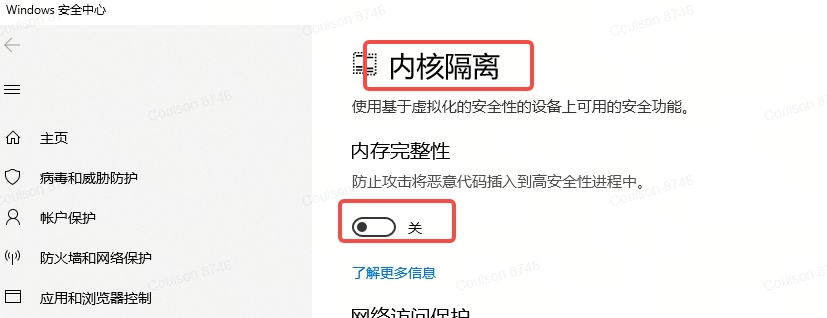
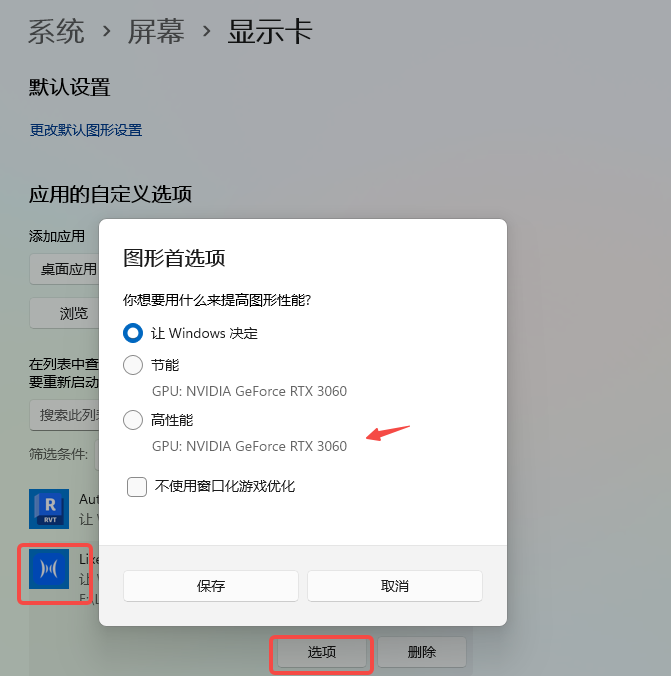
9. Was tun, wenn Lixel Studio oder LCC nach dem Öffnen oder nach dem Erstellen eines neuen Projekts einen weißen Bildschirm zeigt?
- Dies tritt auf, wenn eine Remote-Software zum Zugriff auf einen Host ohne angeschlossenen Monitor verwendet wird. Remote-Software wie Sunflower oder ToDesk ist beispielsweise auf GPU-Rendering angewiesen.
- Versuchen Sie, die .dll-Dateien der Systembibliothek zu aktualisieren: https://learn.microsoft.com/de-de/cpp/windows/latest-supported-vc-redist
- Versuchen Sie, den NVIDIA-Grafikkartentreiber zu aktualisieren (AMD- und Intel-Grafikkarten werden nicht unterstützt): https://www.NVIDIA.cn/drivers/lookup/
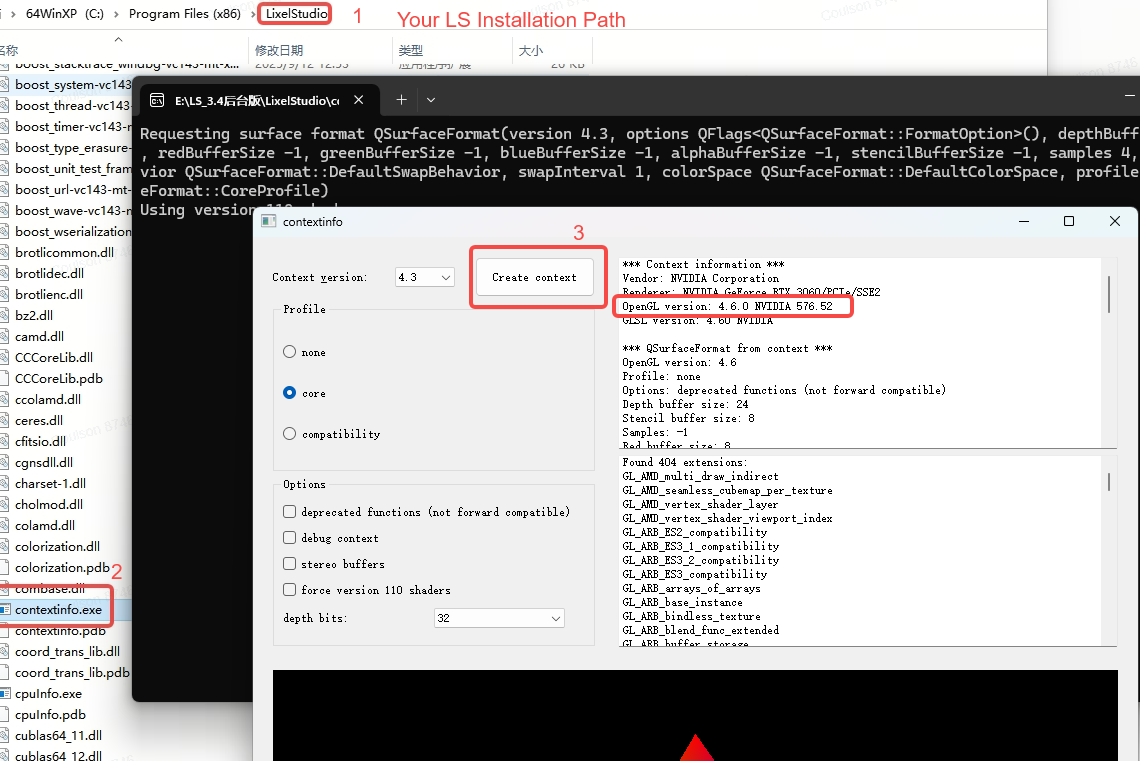
- Doppelklicken Sie im Installationsverzeichnis das Programm contextinfo.exe, um zu prüfen, ob es OpenGL 4 oder höher ist.
10. Was tun, wenn beim Öffnen des Installationspakets ein NSIS Error (Installer integrity check has failed) gemeldet wird?
Dies wird durch eine beschädigte oder unvollständig heruntergeladene Installationspaketdatei verursacht und hat nichts mit der Software selbst zu tun. Es ist häufig bei unterbrochenen Downloads, wiederholtem Weiterleiten über WeChat / QQ / Cloud-Laufwerke, Änderung durch Antivirensoftware oder Kopierfehlern auf einem USB- oder Netzwerklaufwerk.
Behebung:
- Prüfen, ob die Dateigröße mit dem Originalpaket übereinstimmt.
- Die ganze Datei erneut über den ursprünglichen Download-Link herunterladen, Weiterleitung über WeChat / QQ vermeiden.
- Das Installationspaket vor dem Ausführen auf die lokale Festplatte des Computers kopieren (USB- und Netzwerklaufwerke vermeiden).
- Antivirensoftware vorübergehend deaktivieren und dann erneut herunterladen und installieren.
11. Was tun, wenn nach dem Öffnen die Option „Projektverarbeitung" fehlt / der Oberfläche die Projektverarbeitungsfunktion fehlt?
In dieser Reihenfolge prüfen:
- Als Administrator ausführen (am häufigsten und mit höchster Priorität) — mit der rechten Maustaste auf das Hauptprogramm oder die Verknüpfung klicken und „Als Administrator ausführen" wählen, oder Rechtsklick Eigenschaften → Kompatibilität → „Dieses Programm als Administrator ausführen" ankreuzen; in den meisten Fällen stellt dieser Schritt es wieder her.
- Prüfen, ob die Visual-C++-Laufzeit fehlt oder zu alt ist; installieren/aktualisieren und den Computer neu starten: https://learn.microsoft.com/de-de/cpp/windows/latest-supported-vc-redist
- Bleibt es weiterhin wirkungslos und helfen auch Neuinstallation und Aktualisierung des Grafiktreibers nicht, liegt meist eine unzureichende Computerausstattung vor (vor allem Grafikkarte / VRAM), und Sie müssen den Computer ersetzen oder aufrüsten.
- Die kostenlose Version / funktionsbeschränkte Version enthält die Projektverarbeitungsfunktion selbst nicht; das Fehlen dieser Option ist normal, und Sie müssen auf eine Version aktualisieren, die die Funktion enthält.
12. Was verursacht die Meldung „HBC/Xbin-Datei-Analyse fehlgeschlagen" im Bericht?
- Stellen Sie sicher, dass die vom Gerät kopierten Daten vollständig sind und beim Kopieren keine anormalen Fehler auftraten.
- Die Rohdaten können beim Hoch-/Herunterladen auf einem Cloud-Laufwerk fehlen oder in der Größe unvollständig sein.
- Die Aufzeichnung wurde während der Aufnahme plötzlich unterbrochen oder das Gerät hielt automatisch an.
- Der Computer wurde heruntergefahren, bevor die Aufzeichnung gespeichert war.
- Bei alter L1/L2-Firmware (1.3.2 und früher) gab es während der Aufnahme eine App-Datenverzögerung, und die Aufzeichnung wurde beendet, bevor die Trajektorie zur tatsächlichen Position zurückkehrte.
- Versionskonflikt: Mit L1/L2-Firmware 1.4 oder höher aufgenommene Daten können in LS 2.4.5 und früheren Versionen nicht verarbeitet werden.
13. Was tun, wenn der Bericht „Zu wenige gültige Punkte oder Trajektoriendrift, bitte den Robust-Modus versuchen" meldet?
Verarbeiten Sie erneut mit aktiviertem „Robust-Modus" in der Projektverarbeitung. Häufige Ursachen:
- Eine offene oder degenerierte Szene verursacht Punktwolkendrift.
- Das Gerät wurde während der Initialisierung nicht streng ruhig gehalten.
- Das LiDAR-Sichtfeld war während der Initialisierung blockiert, oder es gab zu viele dynamische Objekte voraus.
- Der Geräteneigungswinkel war über lange Zeit zu groß (z. B. dauerhaft über 30° geneigt).
- Eine plötzliche starke Wendung beim Durchqueren eines engen Raums.
- Das LiDAR-Sichtfeld war über lange Zeit einer großen Zahl bewegter Objekte zugewandt (z. B. einem belebten Fußgängerbereich).
- Hinweis: Für enge Szenen wie Tunnel ist der Modus „Enge Szene" dem Robust-Modus vorzuziehen.
14. Was tun, wenn der Bericht „Punktwolkenkartierung - Start fehlgeschlagen" meldet?
- Stellen Sie sicher, dass Sie Lixel Studio 3.0.2.1 oder höher verwenden.
- Vermeiden Sie es, Rohdaten auf dem Laufwerk C abzulegen oder ein Projekt auf dem Laufwerk C anzulegen.
- Versuchen Sie, sich am Computer abzumelden oder Hintergrundprozesse zu beenden, um Ressourcen freizugeben, und starten Sie die Software mit Administratorrechten.
- Dem System fehlt das WMIC-Tool: Öffnen Sie Einstellungen - System - Optionale Features, installieren Sie WMIC und starten Sie neu.
- Ein routinemäßiges Win11-Systemupdate kann die UTF-8-Einstellung geändert haben; suchen Sie nach „Regionseinstellungen" und kreuzen Sie die UTF-8-Option an.
15. Was tun, wenn die Projektverarbeitung „Version nicht anwendbar" meldet?
Referenz für die entsprechenden App-, Firmware- und Nachbearbeitungssoftwareversionen älterer Geräte:
| L1 | L2 | L2 Pro | K1 | |
|---|---|---|---|---|
| Firmware | 1.4.3 | 1.4.3/1.4.5 | 3.2.1 | 3.2.1 |
| App | 1.1.9 | 1.1.9 | Neueste auf der offiziellen Website veröffentlichte | Neueste auf der offiziellen Website veröffentlichte |
| LS | 2.5.2.1 | 3.2.0.0 | Neueste auf der offiziellen Website veröffentlichte | Neueste auf der offiziellen Website veröffentlichte |
| LCC | 1.8.0 | 1.8.1 | Neueste auf der offiziellen Website veröffentlichte | Neueste auf der offiziellen Website veröffentlichte |
Für Geräte L2 Pro, K1, K2 und PortalCam verwenden Sie weiterhin die neueste Version von der offiziellen Website.
16. Was tun, wenn der Bericht meldet, dass die Verarbeitung wegen unzureichenden Arbeitsspeichers fehlgeschlagen ist?
- Der RAM des aktuellen Computers ist unzureichend, meist weil die Rohdaten zu groß sind.
- Schließen Sie Hintergrundprogramme, die viel Speicher belegen, und versuchen Sie es erneut.
- Ein Computer mit mehr RAM wird empfohlen.
17. Was verursacht im Allgemeinen das „Abstürzen" von Schritten wie Punktwolkenkartierung / globale Optimierung / Filterung / Entfernung dynamischer Objekte im Bericht, und wie gehe ich damit um?
- Die CPU ist 13./14. Generation ohne aktualisiertes Mainboard-BIOS (Mikrocode-Patch 0x12B installiert); kontaktieren Sie Ihren Mainboard-Hersteller zur Aktualisierung.
- Der Computer führt mehrere verschiedene Softwareprogramme gleichzeitig aus, mit unzureichendem verfügbarem RAM. Schließen Sie die anderen laufenden Programme.
- Das Projektverzeichnis wird auf dem Laufwerk C verarbeitet, wo die Zugriffsberechtigung blockiert ist; verschieben Sie es auf ein Laufwerk mit mehr freiem Speicher.
- Ein temporärer Konflikt im Computersystem verursachte einen plötzlichen Absturz; versuchen Sie, den Computer neu zu starten.
- Das Projektverzeichnis liegt auf einem Serverzugriffspfad oder einer externen Festplatte mit instabiler Verbindung.
- Unzureichender virtueller Windows-Speicher: Ist der virtuelle Speicher auf dem Laufwerk C eingestellt und hat das Laufwerk C unzureichenden freien Speicher, ist ein Absturz während der Verarbeitung wahrscheinlich. Es wird empfohlen, den virtuellen Speicher unter Systemeigenschaften - Erweitert - Leistungseinstellungen - Virtueller Speicher auf ein Nicht-Systemlaufwerk mit mehr Speicher einzustellen.
- Ein Laptop, der lange unter hoher Last läuft, kann wegen unzureichender Wärmeabfuhr abstürzen; für die Verarbeitung großer Daten wird ein Desktop empfohlen.
18. Welche Typen von Fehlern bei der globalen Optimierung sind häufig und wie geht man bei der Fehlersuche vor?
- „Optimierung fehlgeschlagen - Kontrollpunktabgleich anormal": prüfen, ob die Kontrollpunktkoordinaten korrekt sind und ob das Koordinatensystem mit dem RTK übereinstimmt.
- „Optimierung fehlgeschlagen - Schleifenschlusserkennung fehlgeschlagen": bestätigen, ob die Anfang-Ende-Überlappung ausreicht (≥ 15 m empfohlen) und ob der Überlappungsbereich genügend Merkmale hat.
- „Optimierung fehlgeschlagen - RTK-Daten anormal": die RTK-Einstellungsparameter prüfen und bestätigen, ob die Dauer der Fixed-Lösung die Anforderung erfüllt.
- „Optimierung fehlgeschlagen - unzureichender Speicher": Hintergrundprogramme schließen oder einen Computer mit 64 GB oder mehr Speicher verwenden.
- „Optimierung fehlgeschlagen - Projektdatei beschädigt": die Rohdaten erneut importieren und ein neues Projekt erstellen.
- „Optimierungs-Timeout": prüfen, ob die Energieeinstellung des Computers auf „Nie in den Ruhezustand" steht, und ressourcenverbrauchende Hintergrundprozesse schließen.
19. Was verursacht, dass die Punktwolke nach Verwendung einer Bursa-Sieben-Parameter-Transformation unscharf wird?
- Prüfen Sie Format und Einheiten der sieben Parameter. Die Einheit des Maßstabsparameters in Lixel Studio ist ppm.
- Hat der erhaltene Maßstabsparameter die Einheit k, rechnen Sie ihn in ppm um:
ppm = (k - 1) * 1000000
20. Was sind pose.csv und pose_no_offset.csv jeweils?
- pose.csv ist die Trajektoriendatei mit relativen Koordinaten.
- pose_no_offset.csv ist die Trajektoriendatei mit absoluten Koordinaten (wird nur erzeugt, wenn nach der Projektoptimierung absolute Koordinaten vorliegen).
21. Welche Koordinaten werden aufgezeichnet, wenn das Quellellipsoid für RTK in der App auf Other gesetzt ist?
- Ist das Quellellipsoid auf Other gesetzt, wird das Koordinatensystem in der Datei gnss.csv als „platform" aufgezeichnet, und Lixel Studio erkennt es standardmäßig als WGS84. Entspricht der tatsächlich eingestellte CORS-Port einem anderen Quellellipsoid, müssen Sie das Quellellipsoid bei der Nachbearbeitung manuell ändern.
22. Was tun, wenn das RTK-Grünlicht bei der Aufnahme eine Fixed-Lösung anzeigt, RTK bei der LS-Verarbeitung jedoch als ungültig angezeigt wird?
Die Software filtert die RTK-Daten während der Verarbeitung weiter. Stellen Sie sicher:
- Die Anzahl der in der Lixel Go App gesuchten Satelliten ist größer als 10.
- Wenn der RTK-Status „Fixed" anzeigt, überschreitet die geradlinige Verschiebung 10 m.
- Beim Handbetrieb überschreitet die Neigung der RTK-Antenne 15° nicht.
- Stellen Sie sicher, dass Sie den Geräteaufnahmeleitfaden befolgen.
23. Welche Formatanforderungen gelten für eine externe Kontrollpunktdatei?
- Stellen Sie sicher, dass die Software auf die neueste Version aktualisiert ist.
- Laden Sie die Vorlage in der Projektverarbeitungsoberfläche herunter und füllen Sie sie aus; falls keine vorhanden ist, können Sie sie vom offiziellen technischen Support erhalten.
- Es wird empfohlen, in dieser Reihenfolge einzugeben: Punktname, Ostwert, Nordwert und Höhe.
- Keine Feldüberschrift nötig; die erste Zeile ist ein nutzbarer GCP.
24. Was bedeutet Höhenanomalie?
- Die Höhenanomalie ist die Differenz zwischen der geodätischen Höhe und der Normalhöhe eines Punktes auf dem Boden.
- Das Bezugsniveau der geodätischen Höhe ist die Referenzellipsoidfläche, das Bezugsniveau der Normalhöhe das Quasigeoid.
25. Wie führe ich im Feld einen Anfang-Ende-Schleifenschluss durch?
- Eine Aufnahme, die innerhalb von 1 Meter zum Startpunkt zurückkehrt, gilt als Anfang-Ende-Schleifenschluss.
- Sie können bei der Projektverarbeitung „Anfang-Ende-Schließung" ankreuzen.
- Hinweis: Diese Option anzukreuzen, wenn es keinen tatsächlichen Anfang-Ende-Schleifenschluss gibt, kann zu Schichtung führen.
26. Kann ich denselben Kontrollpunkt mehrfach erfassen?
- Ja. Derselbe Kontrollpunkt kann beim Vorbeigehen mehrfach erfasst werden, unter Eingabe desselben Punktnamens, was der Nachbearbeitung hilft, die Punktwolkengenauigkeit zu beschränken.
- Hinweis: Die Koordinaten gleichnamiger Kontrollpunkte müssen exakt identisch sein; zielen Sie bei der Erfassung möglichst auf die Mitte des Ziels und bleiben Sie ruhig, und behalten Sie idealerweise jedes Mal dieselbe Ausrichtung bei.
27. Was tun, wenn die Nachbearbeitungseinfärbung einen Absturz meldet?
Tritt während der Nachbearbeitungseinfärbung ein Absturz auf, können Sie die Fehlersuche meist unter folgenden Aspekten durchführen:
- Softwareversionsprüfung
- L1-Gerät: Tritt es wiederholt mit Lixel Studio 2.5 auf, erwägen Sie ein Upgrade auf Version 3.0 oder 3.1 und versuchen Sie es erneut.
- L2-Gerät: Es muss Lixel Studio 3.2 verwendet werden (höhere Versionen werden nicht unterstützt).
- Geräte K1 / L2 Pro: Verwenden Sie die neueste auf der offiziellen Website bereitgestellte Version.
- Standards der externen Kameraaufzeichnung für L1/L2-Geräte
- Bei Verwendung der Insta360-Studio-Panoramakamera im Zeitraffermodus aufnehmen.
- Sicherstellen, dass die Aufnahmedauer mindestens 2 Minuten beträgt, um Verarbeitungsanomalien durch unzureichende Daten zu vermeiden.
- Prüfung von Computerleistung und -umgebung
- Sicherstellen, dass das Laufwerk, auf dem die Nachbearbeitung erfolgt, genügend Speicherplatz hat.
- Die Energieeinstellung des Systems auf „Hochleistung" setzen, um zu vermeiden, dass Ruhe- oder Energiesparmodus die Berechnung beeinträchtigen.
- Während der Verarbeitung keine große Software gleichzeitig ausführen, um Ressourcenkonflikte zu vermeiden.
- Grafikkartenanforderungen:
- Nur NVIDIA-Grafikkarten werden unterstützt, RTX 20 Serie und höher, mit Treiberversion 580 oder höher.
- AMD- und Intel-Grafikkarten werden nicht unterstützt. Wird bei den obigen Prüfungen keine Anomalie gefunden, kontaktieren Sie den offiziellen technischen Support für weitere Hilfe.
28. Was verursacht, dass die gesamte Punktwolke nach der bordeigenen Einfärbung des L2-Geräts bläulich-grün erscheint?
- Die Schutzfolie des bordeigenen Objektivs ist nicht abgezogen. Prüfen Sie, ob das Kameraobjektiv des Geräts von einer Schutzfolie bedeckt ist.
29. Welche Anforderungen gelten für die Trajektorienüberlappung bei der Map Fusion?
- Eine Überlappungspfadlänge > 15 m zwischen zwei benachbarten Karten wird empfohlen (15–30 m empfohlen).
- Möglichst in einer merkmalsreichen Szene überlappen.
- Eine Überlappung in degenerierten Szenen wie offenen Flächen, langen Korridoren und glatten Tunneln vermeiden.
30. Welche Methoden der Map Fusion gibt es?
- Methode 1: RTK-Aufnahme (mit durchgehend ausreichender Fixed-Lösung).
- Methode 2: Kontrollpunkte mit absoluten Koordinaten (mindestens 3 pro Karte).
- Methode 3: Verbindungspunkte mit relativen Koordinaten (mindestens ein gleichnamiger Punkt im Überlappungsbereich).
- Methode 4: Scan ab einem Haltepunkt fortsetzen (nur L1/L2-Geräte; in Umgebungen mit wenig Licht nicht unterstützt).
- Grenzen: bis zu 10 Karten, jede ≤ 20 min, Überlappung ≥ 15 m.
31. Können mit verschiedenen Geräten aufgenommene Daten per Map Fusion zusammengeführt werden?
- Nein. Map Fusion erfordert dasselbe Gerätemodell; L2Pro 16/120 und 32/120 sind nicht dasselbe Modell.
32. Wie prüfe ich die Linienzahl und Reichweite eines LiDAR der L-Serie?
- Öffnen Sie die Datei
project.jsonim Projektverzeichnis und sehen Sie sich das FeldLidarTypean. - Dieses Feld gibt die LiDAR-Linienzahl und die Reichweiteninformation an.
33. Was verursacht, dass die LAS-zu-RCP/E57-Umwandlung fehlschlägt, hängen bleibt oder abstürzt?
- Der LAS-Dateiname ist zu lang; kürzen Sie ihn auf unter 20 Zeichen.
- Hat die LAS absolute Koordinaten, wählen Sie bei der Umwandlung zu E57 „pose_no_offset.csv" als Pose-Datei.
34. Wie entferne ich überschüssige Rauschpunkte aus der Punktwolke nach der Projektverarbeitung?
- Verwenden Sie die Clip-Funktion in den Werkzeugen zum manuellen Löschen.
- Oder verwenden Sie die Funktion „Punktwolken-Entrauschung + Punktwolken-Glättung". Referenzparameter: Suchradius 0,30, Nachbarschaftswert 6 (also werden isolierte Punkte mit weniger als 6 Punkten innerhalb eines Radius von 30 cm entfernt).
35. Kann das Ergebnis der Punktwolken-Nachbearbeitung direkt in AutoCAD/3ds Max importiert werden?
- Nein. Das LAS-Format muss über die Datenumwandlungsfunktion als RCP-Datei ausgegeben werden, bevor es importiert werden kann.
- Das Umwandlungsergebnis unterstützt AutoCAD, 3ds Max und Recap 2022 oder höher.
36. Was bedeutet der Hinweis auf einen Versatz beim Import von Punktwolkendaten?
- Beim Laden einer Punktwolke mit absoluten Koordinaten wird ein Koordinatenversatz angezeigt; dies ändert nur die Anzeigeposition in der Software und nicht die eigenen Koordinaten und die Genauigkeit der Daten. Klicken Sie einfach auf Bestätigen.
37. Wie exportiere ich mit der Nachbearbeitungssoftware eine Punktwolken-Grundrissansicht?
- Verwenden Sie die Funktion „3D-Clip" in den Werkzeugen und erzeugen Sie den Schnitt durch Ziehen der Pfeile nach oben und unten.
- Es wird empfohlen, vor dem Vorgang zunächst die Projektverarbeitung mit aktivierter „Personenentfernung" durchzuführen.
38. Unterstützen K1 und L2 Pro die Erzeugung von Mesh in Lixel Studio?
- Lixel Studio 3.0.2 oder höher unterstützt es. Sie müssen die Projektverarbeitung in dieser Version durchführen und bei der Einfärbung „Panoramafotos ausgeben" ankreuzen.
39. Was tun, wenn die Mesh-Erzeugung „Bild- und Positionsdateien nicht gefunden" meldet?
- Wählen Sie das entsprechende Verzeichnis im Ergebnisordner der Projektverarbeitung.
- Stellen Sie sicher, dass Sie dieselbe Nachbearbeitungsversion für die Einfärbung verwenden.
- Bei K1/L2 Pro bei der Einfärbung „Panoramafotos ausgeben" ankreuzen.
- Die Einfärbung mit der integrierten L2-Kamera kann nicht zur Mesh-Erzeugung verwendet werden.
40. Kann die Map Fusion ein zusammengeführtes Mesh-Ergebnis ausgeben?
- Nein. Mesh unterstützt derzeit nur eine einzelne Karte.
41. Kann das eingefärbte Ergebnis-LAS vor der Mesh-Erzeugung ausgedünnt werden?
- Ja. Die LAS-Datei muss jedoch durch „Resampling" in Lixel Studio ausgedünnt werden; sie kann nicht in anderer Software bearbeitet werden. Ersetzen Sie nach dem Ausdünnen das ursprüngliche Ergebnis-LAS und behalten Sie den Namen identisch bei.
42. Unterstützt die OBJ-Formatausgabe das Zusammenführen von Blöcken?
- Nein. Die OBJ-Ausgabe ist eine geblockte Datei und kann innerhalb der Software nicht zu einer einzelnen Datei zusammengeführt werden.
- Ist ein Zusammenführen nötig, verwenden Sie Drittmodellierungssoftware (wie Blender, MeshLab) zur manuellen Durchführung.
43. Können hochgetastete Blockdaten des L2 Pro ein Mesh erzeugen?
- Nein. Hochgetastete Blockdaten können nicht direkt zur Mesh-Erzeugung verwendet werden.
- Ist ein Mesh nötig, verwenden Sie das nicht hochgetastete ursprüngliche Einfärbungsergebnis.
44. Was ist die Punktwolkenverbesserungsfunktion und welche Hardwareanforderungen hat sie?
- Die Punktwolkenverbesserung (Hochtastung) verdichtet die Punktwolkendichte, macht die Punktwolkenverteilung gleichmäßiger und das Einfärbungsergebnis ansprechender, erhöht jedoch deutlich die Datenmenge und Verarbeitungszeit.
- Speicherplatzanforderungen: 5 mm erfordert das Reservieren von mindestens dem 25-Fachen der ursprünglichen map.las-Größe, 1 mm mindestens das 465-Fache.
- Das K1-Gerät unterstützt nur 5 mm.
- Referenzverarbeitungszeit (RTX 4090 + 64 GB RAM): kleiner Innenbereich 5 mm etwa 1:2, 1 mm etwa 1:8; großer Außenbereich 5 mm etwa 1:5, 1 mm etwa 1:41.
45. Was ist die empfohlene Computerkonfiguration?
- Prozessor: Intel i7 11. Gen ~ i9 12. Gen (empfohlen); Intel-Prozessoren der 13./14. Gen benötigen das neueste Mainboard-BIOS, um Stabilitätsprobleme zu beheben.
- Arbeitsspeicher: 64 GB und mehr (64 GB+ ist für großflächige oder langdauernde Aufnahmedaten erforderlich).
- Laufwerk: 1 TB und mehr SSD; reichlich Verarbeitungsspeicher reservieren.
- Grafikkarte: Nur NVIDIA-Grafikkarten (CUDA 11.6 und höher) werden unterstützt; AMD- und Intel-Grafikkarten sind inkompatibel. Alte Grafikkarten der 10er-Serie vermeiden.
- System: Windows 10/11 64-Bit (VM/Linux/Mac/Server nicht unterstützt).
- Für die Verarbeitung großer Daten wird ein Desktop empfohlen; Laptops, die lange unter hoher Last laufen, neigen wegen Wärmeabfuhrproblemen zum Absturz.
46. Welche Speicherplatzanforderungen gelten für die Nachbearbeitung?
- Ein Laufwerk vom Typ SSD wird empfohlen.
- Reguläre Projektverarbeitung: mehr als das 5-Fache der ursprünglichen Projektordnergröße an freiem Speicher reservieren.
- L2 Pro 5 mm Punktwolkenverbesserung: mehr als das 25-Fache der ursprünglichen map.las-Größe reservieren.
- L2 Pro 1 mm Punktwolkenverbesserung: mehr als das 465-Fache der ursprünglichen map.las-Größe reservieren.
47. Kann ich die Projektdaten auf einer externen Festplatte verarbeiten?
- Nein. Externe Festplatten verursachen leicht Nachbearbeitungsabstürze. Die Verarbeitung muss auf der lokalen Festplatte des Computers erfolgen, und USB-Laufwerke oder LAN-Pfade sind zu vermeiden.
48. Was tun, wenn die Phasen der Lixel-Studio-Projektverarbeitung „Timeout" melden?
- Prüfen Sie Computer-Systemeinstellungen - Energie - Bildschirm und Ruhezustand und stellen Sie sie auf „Nie".
- Beenden Sie andere ressourcenintensive Hintergrundprozesse im Task-Manager.
- Ist es auf dem Laufwerk C installiert, bestätigen Sie, dass der aktuelle Benutzer Administratorrechte hat, oder installieren Sie die Software in einem Nicht-C-Laufwerk-Verzeichnis.
49. Unterstützt Lixel Studio die parallele Verarbeitung mit mehreren GPUs?
- Nein. Die Software wählt automatisch eine der GPUs zum Betrieb aus.
50. Wann sollte ich den Modus „Enge Szene" verwenden, und was ist zu beachten?
- Er eignet sich für enge Umgebungen mit einer Raumbreite von weniger als 3 m, etwa Tunnel, Rohre und Minenstollen.
- Der Modus „Enge Szene" hat Vorrang vor dem Robust-Modus und bietet eine höhere Genauigkeit.
- Anforderung an die Kontrollpunktplatzierung: alle 20–30 m einen Kontrollpunkt setzen und an Kurven zusätzliche hinzufügen.
- Bei der Aufnahme mit gleichmäßiger Geschwindigkeit gehen und plötzliche starke Wendungen vermeiden.
51. Kann die Haldenmessfunktion das Gewicht berechnen?
- Ja. Geben Sie im Haldenmessergebnis den Materialdichtewert ein, und die Software berechnet das Gewicht automatisch als Volumen × Dichte.
- Die Dichteeinheit muss zur Volumeneinheit passen.
52. Was tun, wenn eine LAS-Datei nicht geöffnet werden kann oder beim Öffnen abstürzt?
- Prüfen, ob der Dateipfad zu lang ist (ein Gesamtpfad innerhalb von 200 Zeichen wird empfohlen), und die Datei in ein Verzeichnis mit kurzem Pfad verschieben und erneut versuchen.
- Prüfen, ob der Begrenzungsrahmen der LAS-Datei anormal ist (Koordinatenwerte außerhalb eines vernünftigen Bereichs); Sie können mit einem Werkzeug wie CloudCompare erneut exportieren und prüfen.
53. Was tun, wenn eine LAS-Datei nach dem Laden unvollständig angezeigt wird?
- Die Einzellade-Punktgrenze von Lixel Studio liegt bei etwa 4,3 Milliarden Punkten.
- Verarbeiten Sie sehr große Daten in Blöcken oder nutzen Sie die Ausdünnungsfunktion von Drittsoftware wie CloudCompare, um die Punktdichte vor dem Laden zu verringern.
54. Was tun, wenn die Software einen Netzwerkverbindungsfehler meldet?
- Prüfen Sie, ob die Netzwerkverbindung des Computers stabil ist; Sie können versuchen, von WiFi auf ein kabelgebundenes Netzwerk zu wechseln.
- Bestätigen Sie, dass Firewall oder Antivirensoftware die Netzwerkzugriffsberechtigung von Lixel Studio nicht blockiert.
- Wenn Sie die Offline-Version verwenden und die lokale Lizenzkonfiguration abgeschlossen haben, können einige Netzwerkprüfungshinweise ignoriert werden.
55. Was verursacht, dass die GNSS-Kartenseite „nicht verfügbar" anzeigt?
- Die häufigste Ursache ist, dass die geradlinige Distanz, über die der RTK-Fixed-Status (Fixed-Lösung) anhält, weniger als 10 Meter beträgt, was eine harte Schwelle für die Erzeugung der GNSS-Koordinatentransformation ist.
- Prüfen Sie, ob die Aufnahmeumgebung Abschattungen wie hohe Gebäude oder dichte Bäume aufweist, die die RTK-Signalqualität beeinträchtigen; nehmen Sie RTK-Datensegmente in offenen Bereichen auf.
- Erhalten Sie über lange Zeit nur eine Float- oder Single-Lösung, verwenden Sie stattdessen die Bodenkontrollpunkt-Methode (GCP) für die Koordinatentransformation.