
よくある質問
1. 永久アクティベーションコードの申請時に「正しい SN を入力してください」と表示される場合は?
- 購入済みのデバイス SN であることを確認してください。借用テスト機の SN では申請できず、営業担当者から試用アクティベーションコードを取得する必要があります。
- 入力した SN コードが完全であることを確認してください(Lixel Go でデバイスに接続後「デバイスコード」を確認)。
- 英字 O と数字 0、英字 l と数字 1 の違いに注意し、余分なスペースがないようにしてください。
- 国内デバイスは中国本土版 LixelStudio でアクティベートする必要があり、海外デバイスは海外版でアクティベートする必要があります。混用はできません。
- それでも申請できない場合は、営業担当者または公式テクニカルサポートにお問い合わせください。
2. LixelStudio のアクティベーションが失敗する、または「認証期限切れ」と表示される場合は?
- インストールしたエディションと、SN から取得したアクティベーションコードの地域が対応しているか確認してください。誤りの例:海外インストールパッケージをダウンロードし、インストール時に簡体中国語を選択し、その後国内 SN のアクティベーションコードでアクティベートする。
- PC で VPN をオンにしないでください。
- アクティベーション後も「認証期限切れ」と表示される場合は、システム設定-日付と時刻-時計の同期を開き、「今すぐ同期」をクリックしてからソフトウェアを再起動してください。
- 認証を移行せずにシステムを再インストールすると、元のアクティベーションコードが復元できなくなります。
- オフライン認証ファイルのインポート時に「認証無効」と表示された場合、そのアクティベーションコードは無効になります。リクエストコードが正確に入力されていることを確認し(手動入力、画像認識ツールは使用しない)、テクニカルサポートに確認してから操作することをお勧めします。
3. LixelStudio の認証を別の PC に移行するには?
- 認証の移行には 3.5.0.0 以上のバージョンが必要です。設定-ライセンスアクティベーション-権限移出-生成に進むと、新しいアクティベーションコードが txt ファイルに保存されますので、適切に保管し速やかに使用してください。
- 3.2.0.0 のリリース前にアクティベートしたソフトウェアは、移出時に失敗する場合があります。営業マネージャーに連絡して新しいアクティベーションコードを取得してください。
- 認証の移行に回数制限はなく、認証の有効期間を変更しません。
- PC のシステムを再インストールする前に、必ず先に権限移出を行ってください。
4. 「このソフトウェアの実行には CodeMeter のライセンスが必要です」とポップアップ表示される場合は?
- これは 2.5.2.1 以前のバージョンで ukey 認証を使用している状況です。CodeMeter がインストールされ、Ukey が PC に挿入されていることを確認してください。
- CodeMeter ダウンロード先:https://www.wibu.com/support/user/user-software/file/download/16912.html
5. 複数ユーザーの PC でアクティベーションが失敗する、または権限が競合する場合は?
- 管理者権限で LixelStudio をインストールして開く必要があります。
- 以前に他のユーザーアカウントでアクティベートしたことがある場合、先に古いアクティベーション情報を削除する必要があります:
C:\Users\管理者アカウント名\AppData\Local\XGrids\LixelStudio\config、その後再アクティベートします。
6. LixelStudio は仮想マシンまたは仮想サーバーにインストールできますか?
- できません。現在、仮想マシン(VM)、Linux、Mac および Windows Server システムには対応していません。
7. Win11 の PC に LixelStudio をインストールした後、起動時にクラッシュまたは無応答になる場合は?
- システムに WMIC ツールがありません。設定-システム-オプション機能を開き、「WMIC」を検索してインストールし、インストール完了後に PC を再起動してください。
- それでも無応答の場合、システムの「地域設定」で UTF-8(Beta)オプションが有効になっていないか確認してください。
- システムライブラリが古すぎる場合は、下記の第 9 項を参照してください。
8. インストール後に msvcp140.dll、MSVCP140_1d.dll または combase.dll が見つからないと表示される場合は?
- システムにランタイムライブラリファイルがありません。新しい PC や長期間更新していない PC でよく見られます。
- マイクロソフト公式サイトから Visual C++ ランタイムをダウンロードしてインストールしてください:https://learn.microsoft.com/zh-cn/cpp/windows/latest-supported-vc-redist
- combase.dll が欠落していると表示される場合は、Windows Update でシステムを最新版に更新してください。
9. LixelStudio または LCC を開いた後、または新規プロジェクト作成後に白い画面になる場合は?
- ディスプレイに接続されていないホストにリモートソフトウェアでアクセスすると発生します。例えば Sunlogin や ToDesk などのリモートソフトウェアは GPU レンダリングに依存します。
- システムライブラリ .dll ファイルの更新を試してください:https://learn.microsoft.com/zh-cn/cpp/windows/latest-supported-vc-redist
- NVIDIA グラフィックカードのドライバの更新を試してください(AMD と Intel のグラフィックカードには非対応):https://www.NVIDIA.cn/drivers/lookup/
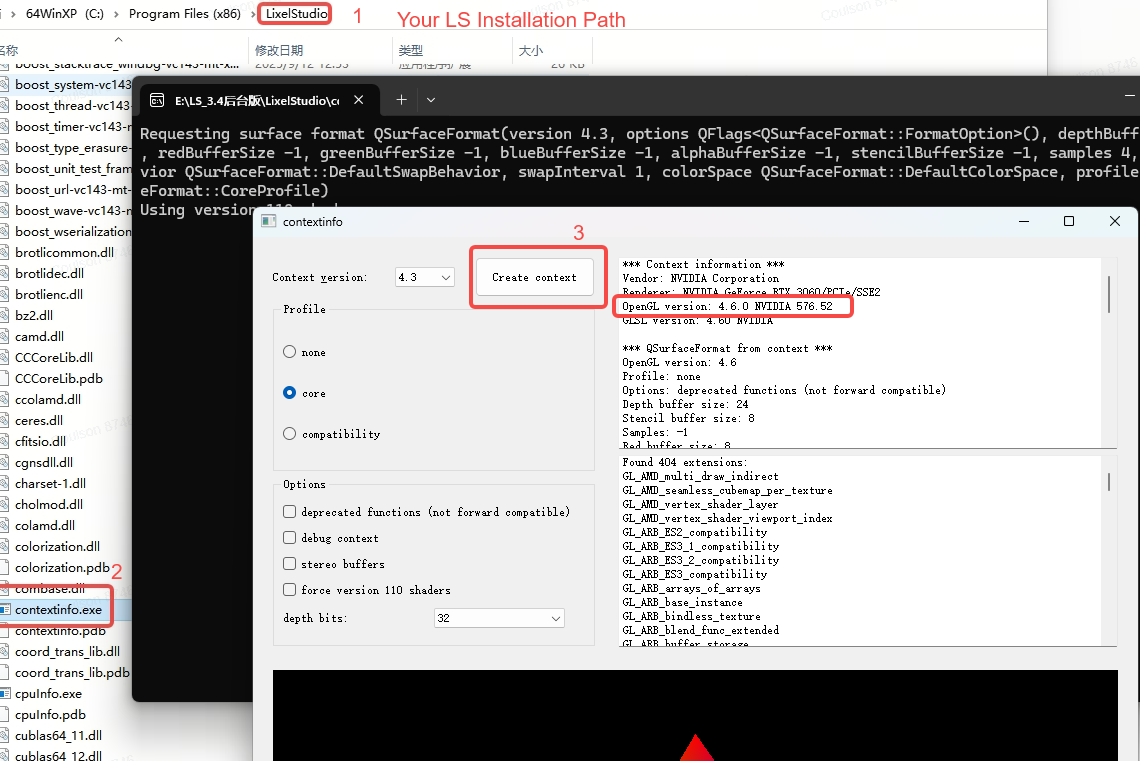
- インストールディレクトリで contextinfo.exe をダブルクリックし、OpenGL 4 以上であるか確認してください。
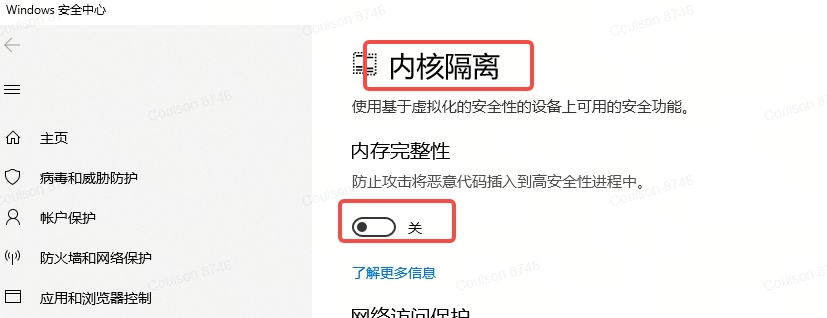
- Win システムのコア分離の無効化を試してください。
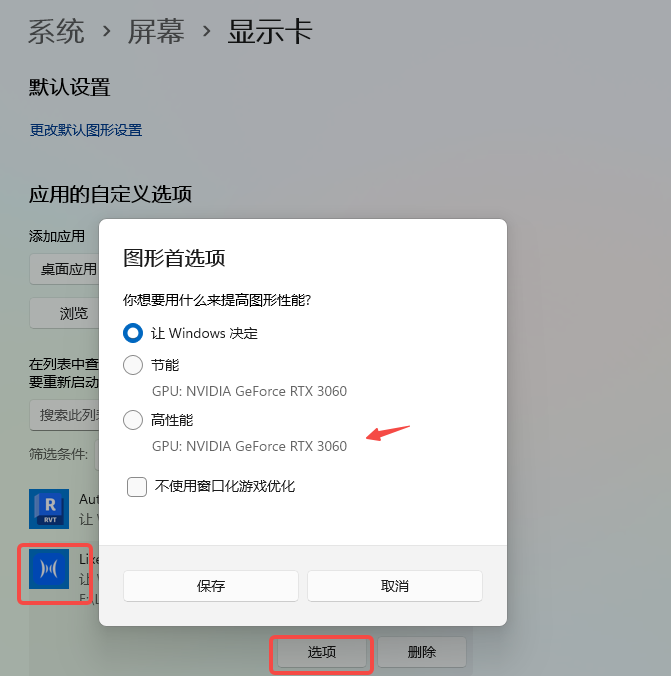
- プログラムを高パフォーマンスモードで起動する設定になっているか確認し、なっていない場合はグラフィック設定でソフトウェアを高パフォーマンスモードに追加してください(内蔵 GPU が存在する場合、高パフォーマンスでないとデフォルトで内蔵 GPU を使用する可能性があります)。
- まず自社の IT 技術担当者に調査・対応を依頼することをお勧めします。
- 公式サイトからダウンロードした標準版は、以下の PC / システムタイプには対応していません:VMware Virtual Platform(仮想マシン環境)、Windows Server(サーバータイプ)、Linux(全シリーズ)、MacOS(Apple の PC システム)。
10. インストールパッケージを開くと NSIS Error(Installer integrity check has failed)が出る場合は?
これはインストールパッケージファイルの破損またはダウンロードの不完全が原因で、ソフトウェア自体とは無関係です。ダウンロードの中断、WeChat/QQ/クラウドストレージでの複数回の転送、ウイルス対策ソフトによる改変、USB メモリやネットワークドライブのコピーエラーでよく見られます。
対処方法:
- ファイルサイズが元のパッケージと一致しているか確認します。
- 元のダウンロードリンクで再度完全にダウンロードし、WeChat/QQ での転送を避けます。
- インストールパッケージを本機のローカルディスク(USB メモリ、ネットワークドライブを避ける)にコピーしてから実行します。
- ウイルス対策ソフトを一時的にオフにしてから再度ダウンロード・インストールします。
11. 開いた後に「工程処理」オプションがない / インターフェースに工程処理機能がない場合は?
以下の順序でトラブルシューティングします:
- 管理者として実行する(最も一般的で最優先)——メインプログラムまたはショートカットを右クリックして「管理者として実行」を選択するか、右クリックのプロパティ → 互換性 → 「このプログラムを管理者として実行する」にチェックを入れます。多くの場合、この手順で回復します。
- Visual C++ ランタイムが欠落または古すぎないか確認し、インストール/更新後に PC を再起動します:https://learn.microsoft.com/zh-cn/cpp/windows/latest-supported-vc-redist
- それでも効果がなく、再インストールやグラフィックドライバの更新でも解決しない場合、多くは PC の構成が基準に達していないため(特にグラフィックカード/VRAM)、PC の交換またはアップグレードが必要です。
- 無料版 / 機能制限版自体には工程処理機能が含まれず、このオプションがないのは正常な現象です。この機能を含むバージョンにアップグレードする必要があります。
12. レポートに「HBC/Xbin ファイルの解析に失敗しました」と表示される原因は?
- デバイスからコピーしたデータが完全で、コピー中に異常なエラーがなかったことを確認してください。
- 生データがクラウドストレージのアップロード・ダウンロード中に欠落したりサイズが不完全になったりした可能性があります。
- 取得中に記録が突然中断したり、デバイスが自動停止したりした。
- 記録を保存せずに電源を切った。
- L1/L2 旧版ファームウェア(1.3.2 以前)の取得時に App のデータに遅延が生じ、軌跡が実際の位置に戻る前に記録を終了した。
- バージョン不一致:L1/L2-1.4 以上のファームウェアで取得したデータは LS 2.4.5 以前のバージョンでは処理できません。
13. レポートに「有効点が少なすぎる、または軌跡がドリフトしています。ロバストモードを試してください」と表示される場合は?
工程処理で「ロバストモード」にチェックを入れて再処理してください。 よくある原因:
- シーンが広すぎる、または劣化シーンにより点群がドリフトする。
- デバイス初期化時に厳密に静止を保たなかった。
- 初期化中に LiDAR 視野が遮蔽された、または前方に動的物体が多すぎた。
- 長時間デバイスの傾斜角が大きすぎた(30° を超える傾斜が継続するなど)。
- 狭い空間を通過する際に突然大きく方向転換した。
- LiDAR 視野が長時間、大量の動く物体に向いていた(歩行者密集エリアなど)。
- 注意:トンネルなどの狭いシーンではロバストモードではなく「狭小シーン」モードを優先して使用することをお勧めします。
14. レポートに「点群マッピング-起動失敗」と表示される場合は?
- LixelStudio 3.0.2.1 以上のバージョンを使用していることを確認してください。
- 生データを C ドライブに置いたり、C ドライブで新規プロジェクトを作成したりしないでください。
- PC からサインアウトするか、バックグラウンドプロセスを整理してリソースを解放し、管理者権限でソフトウェアを起動してください。
- システムに WMIC ツールがない:設定-システム-オプション機能を開き、WMIC をインストールして再起動します。
- Win11 システムの日常更新後に UTF-8 設定が変更されることがあります。「地域設定」を検索して UTF-8 オプションにチェックを入れてください。
15. 工程処理で「バージョンが適用されません」と表示される場合は?
旧バージョンデバイスに対応する App、ファームウェア、後処理ソフトウェアのバージョンの参考:
| L1 | L2 | L2 Pro | K1 | |
|---|---|---|---|---|
| ファームウェア | 1.4.3 | 1.4.3/1.4.5 | 3.2.1 | 3.2.1 |
| App | 1.1.9 | 1.1.9 | 公式サイトの最新に準じる | 公式サイトの最新に準じる |
| LS | 2.5.2.1 | 3.2.0.0 | 公式サイトの最新に準じる | 公式サイトの最新に準じる |
| LCC | 1.8.0 | 1.8.1 | 公式サイトの最新に準じる | 公式サイトの最新に準じる |
L2 Pro、K1、K2、PortalCam デバイスは公式サイトの最新版を使用し続けてください。
16. レポートにメモリ不足により失敗したと表示される場合は?
現在の PC の RAM が不足しており、通常は生データが大きすぎることが原因です。
- バックグラウンドで大量のメモリを占有するプログラムを閉じてから再試行してください。
- より多くの RAM を搭載した PC の使用をお勧めします。
17. レポートで点群マッピング/全体最適化/フィルタリング/動的物体除去などのステップが「クラッシュ」する場合、一般的な原因と対処は?
- CPU 第 13/14 世代でマザーボードの BIOS を更新していない(マイクロコードパッチ 0x12B のインストール)。自社のマザーボードメーカーに連絡して更新してください。
- PC で複数の異なるソフトウェアを同時に実行し、利用可能な RAM が不足している。他の実行中のプログラムを閉じる必要があります。
- プロジェクトディレクトリを C ドライブに置いて処理し、アクセス権限が妨げられている。ディスク空き容量がより十分なディスクに変更する必要があります。
- PC システムの原因で一時的な競合が発生し、突然クラッシュした。PC の再起動を試してください。
- プロジェクトディレクトリをサーバーのアクセスパスまたは外付けディスクに置いており、接続が不安定。
- Windows の仮想メモリ不足:仮想メモリが C ドライブに設定され、C ドライブの空き容量が不足していると、処理中にクラッシュしやすくなります。システムのプロパティ-詳細設定-パフォーマンス設定-仮想メモリで、仮想メモリを空き容量がより十分な非システムドライブに設定することをお勧めします。
- ノート PC は長時間の高負荷運転で放熱不足によりクラッシュしやすいため、大容量データの処理にはデスクトップ PC の使用をお勧めします。
18. 全体最適化のエラーのよくある種類とトラブルシューティングの考え方は?
- 「最適化失敗-制御点のマッチング異常」:制御点の座標が正しいか、座標系が RTK と一致しているか確認します。
- 「最適化失敗-ループ検出失敗」:首尾の重複が十分か(≥15m 推奨)、重複領域に十分な特徴があるか確認します。
- 「最適化失敗-RTK データ異常」:RTK 設定パラメータを確認し、固定解の継続時間が要件を満たすか確認します。
- 「最適化失敗-メモリ不足」:バックグラウンドプログラムを閉じるか、64GB 以上のメモリの PC を使用します。
- 「最適化失敗-プロジェクトファイル破損」:生データを再インポートして新規プロジェクトを作成します。
- 「最適化タイムアウト」:PC の電源設定が「スリープしない」になっているか確認し、リソースを占有するバックグラウンドプロセスを閉じます。
19. ブルサ七パラメータ変換後に点群がぼやける原因は?
- 七パラメータの形式と単位を確認してください。LixelStudio のスケールパラメータの単位は ppm です。
- 取得したスケールパラメータの単位が k の場合、ppm に変換する必要があります:
ppm = (k - 1) * 1000000
20. pose.csv と pose_no_offset.csv はそれぞれ何ですか?
- pose.csv は相対座標の軌跡ファイルです。
- pose_no_offset.csv は絶対座標の軌跡ファイルです(プロジェクト最適化後に絶対座標が存在する場合にのみ生成されます)。
21. App で RTK を設定する際にソース楕円体を Other にした場合、記録されるのはどの座標ですか?
- ソース楕円体を Other にした場合、gnss.csv ファイルの座標系は「platform」として記録され、LixelStudio はデフォルトで WGS84 として認識します。実際に設定した CORS ポートが他のソース楕円体に対応している場合、後処理時に手動でソース楕円体を変更する必要があります。
22. 取得時に RTK の緑ランプで固定解だったのに、LS 処理時に RTK 無効と表示される場合は?
ソフトウェアの処理時に RTK データをさらにフィルタリングします。以下を確認してください:
- Lixel Go App の捕捉衛星数が 10 個を超えている。
- RTK 状態が「Fixed」と表示されている時、直線変位が 10m を超えている。
- 手持ち時に RTK アンテナの傾きが 15° を超えていない。
- デバイスの取得ガイドに従って操作していることを確認してください。
23. 外部制御点ファイルの形式要件は何ですか?
- ソフトウェアが最新版に更新されていることを確認してください。
- 工程処理画面で記入テンプレートをダウンロードしてください。ない場合は公式テクニカルサポートに取得を依頼できます。
- 点名、東座標、北座標、高程の順に入力することをお勧めします。
- フィールドのヘッダーを入力する必要はなく、1 行目が使用可能な GCP です。
24. 高程異常値とはどういう意味ですか?
- 高程異常値は、地面のある点の大地高と正常高の差です。
- 大地高の基準面は参照楕円体面で、正常高の基準面はジオイド面です。
25. 外業の首尾ループはどう操作しますか?
- 取得が開始点付近 1 メートル以内に戻れば首尾ループとみなされます。
- 工程処理時に「首尾閉合」にチェックを入れられます。
- 注意:実際に首尾ループがないのにこのオプションにチェックを入れると、分層を招く可能性があります。
26. 制御点は同じ点を繰り返し取得できますか?
- できます。同じ制御点は通過時に複数回取得し同じ点名を入力でき、後処理の点群制約精度に役立ちます。
- 注意:同名制御点の座標は完全に一致している必要があります。取得時はできる限りターゲットの中心に合わせて静止を保ち、毎回同じ向きにすることをお勧めします。
27. 後処理の着色でクラッシュと表示される場合は?
後処理の着色段階でクラッシュが発生した場合、通常は以下の側面からトラブルシューティングできます:
- ソフトウェアバージョンの確認
- L1 デバイス:LixelStudio 2.5 バージョンで複数回発生する場合、3.0 または 3.1 バージョンへのアップグレードを検討して再試行します。
- L2 デバイス:LixelStudio 3.2 バージョンを使用する必要があります(より上のバージョンには非対応)。
- K1 / L2 Pro デバイス:公式サイト提供の最新版を使用してください。
- L1/L2 デバイスの外付けカメラ記録の規範
- Insta360 Studio パノラマカメラを使用する場合、タイムラプス撮影モードで撮影する必要があります。
- 取得時間を 2 分以上確保し、データ不足による処理異常を避けてください。
- PC の性能と環境の確認
- 後処理を行うディスクに十分なストレージ容量があることを確認してください。
- システムの電源設定を「高パフォーマンス」にし、スリープや省電力モードが計算プロセスに影響しないようにしてください。
- 処理中に大型ソフトウェアを同時に実行することを避け、リソース占有の競合を防いでください。
- グラフィックカード要件:
- NVIDIA グラフィックカードのみ対応、RTX 20 シリーズ以上、グラフィックドライバのバージョン 580 以上。
- AMD、Intel のグラフィックカードには非対応。 以上のトラブルシューティングでいずれも異常がない場合、公式テクニカルサポートに連絡してさらなる支援を受けることをお勧めします。
28. L2 デバイスの本体着色後に点群全体が青緑がかる原因は?
- 本体レンズの保護フィルムがはがされていません。デバイスのカメラレンズに保護フィルムが貼られていないか確認してください。
29. 地図合成の軌跡の重複にはどんな要件がありますか?
- 隣接する二つの地図の間で、重複経路の長さ > 15m を推奨します(15-30m 推奨)。
- 重複領域はできる限り特徴の豊富なシーンにしてください。
- 広い場所、長い廊下、滑らかなトンネルなどの劣化シーンでの重複を避けてください。
30. 地図合成にはどのような方式がありますか?
- 方式一:RTK 取得(全行程で十分な固定解あり)
- 方式二:絶対座標制御点(各地図に少なくとも 3 つ)
- 方式三:相対座標連接点(重複領域に少なくとも一つの同名点)
- 方式四:中断点からの続きスキャン(L1/L2 デバイスのみ、弱光環境には非対応)
- 制限:最大 10 個の地図、単一 ≤20min、重複 ≥15m。
31. 異なるデバイスで取得したデータは地図合成できますか?
- できません。地図合成には同一機種のデバイスを使用する必要があり、L2Pro 16/120 と 32/120 は同一機種ではありません。
32. L シリーズの LiDAR 機種が何チャンネル何メートルか確認するには?
- プロジェクトディレクトリの
project.jsonファイルを開き、LidarTypeフィールドを確認します。 - このフィールドに LiDAR のチャンネル数と測距範囲の情報が示されています。
33. LAS を RCP/E57 に変換する際に失敗、停止、またはクラッシュする原因は?
- LAS ファイル名が長すぎます。20 文字以内に短縮することをお勧めします。
- LAS に絶対座標が存在する場合、E57 に変換する際に pose ファイルは「pose_no_offset.csv」を選択する必要があります。
34. 工程処理後の点群から余分なノイズ点を除去するには?
- ツールのクロップ機能で手動削除します。
- または「点群ノイズ除去 + 点群スムージング」機能を使用します。参考パラメータ:検索半径 0.30、近傍値 6(すなわち半径 30cm 内に 6 点未満の孤立点が除去されます)。
35. 点群後処理結果は直接 AutoCAD/3ds Max にインポートできますか?
- できません。LAS 形式はデータ変換機能で RCP ファイルを出力してからインポートする必要があります。
- 変換結果は AutoCAD、3ds Max および Recap 2022 以上のバージョンに対応します。
36. 点群データのインポート時に表示されるオフセットとはどういう意味ですか?
- 絶対座標の点群を読み込む際に座標オフセットが表示されますが、これはソフトウェア内の表示位置を変えるだけで、データ自体の座標と精度は変わりません。確認をクリックすればよいです。
37. 後処理ソフトウェアで点群平面図をエクスポートするには?
- ツールの「3D クロップ」機能を使用し、上下の矢印をドラッグして断面を切ります。
- 操作前に先に工程処理を行い「人影除去」にチェックを入れることをお勧めします。
38. K1 と L2 Pro は LixelStudio で Mesh を生成できますか?
- LixelStudio 3.0.2 以上のバージョンで対応します。そのバージョンで工程処理を行い、着色時に「パノラマ写真を出力」にチェックを入れる必要があります。
39. Mesh の生成時に「画像と位置ファイルが見つかりません」と表示される場合は?
- 工程処理結果フォルダ内の対応するディレクトリを選択してください。
- 同一の後処理バージョンを使用して着色していることを確認してください。
- K1/L2 Pro の着色時には「パノラマ写真を出力」にチェックを入れる必要があります。
- L2 で内蔵カメラの着色を選択した場合、Mesh の生成には使用できません。
40. 地図合成で統合された Mesh 結果を出力できますか?
- 非対応です。Mesh は現在、単一地図のみに対応します。
41. 着色結果の LAS を間引いてから Mesh を生成できますか?
- できます。ただし LAS ファイルは必ず LixelStudio で「リサンプリング」による間引きを行う必要があり、他のソフトウェアでは操作できません。間引き後に元の結果 LAS を置き換え、名前を一致させてください。
42. OBJ 形式の出力はブロックの統合に対応していますか?
- 非対応です。OBJ はブロックファイルとして出力され、ソフトウェア内で単一ファイルに統合できません。
- 統合が必要な場合は、第三者モデリングソフトウェア(Blender、MeshLab など)で手動操作してください。
43. L2 Pro のアップサンプリングブロックデータは Mesh を生成できますか?
- 非対応です。アップサンプリング後のブロックデータは直接 Mesh 生成に使用できません。
- Mesh が必要な場合は、アップサンプリングしていない元の着色結果を使用してください。
44. 点群強化機能とは何ですか?どんなハードウェア要件がありますか?
- 点群強化(アップサンプリング)は点群密度を高め、点群の分布をより均一にし、着色効果をより美しくしますが、データ量と処理時間が大幅に増加します。
- ディスク容量要件:5mm は元の map.las のサイズの 25 倍以上、1mm は 465 倍以上を確保する必要があります。
- K1 デバイスは 5mm のみ対応します。
- 参考処理時間(RTX 4090 + 64GB RAM):屋内小範囲 5mm 約 1:2、1mm 約 1:8;屋外大範囲 5mm 約 1:5、1mm 約 1:41。
45. 推奨される PC 構成は何ですか?
- プロセッサ:Intel i7 第 11 世代 ~ i9 第 12 世代(推奨);Intel 第 13/14 世代プロセッサは安定性問題を修正するためマザーボードの最新 BIOS にアップグレードする必要があります。
- メモリ:64GB 以上(大面積または長時間の取得データには必ず 64GB+)。
- ハードディスク:1TB 以上の SSD、十分な処理容量を確保することをお勧めします。
- グラフィックカード:NVIDIA グラフィックカードのみ対応(CUDA 11.6 以上)、AMD と Intel のグラフィックカードは非互換。10 シリーズの古いグラフィックカードの使用を避けてください。
- システム:Windows 10/11 64 ビット(VM/Linux/Mac/Server には非対応)。
- 大容量データの処理にはデスクトップ PC の使用をお勧めします。ノート PC は長時間の高負荷運転で放熱問題によりクラッシュしやすくなります。
46. 後処理のディスク容量要件は何ですか?
- SSD タイプのハードディスクの使用をお勧めします。
- 通常の工程処理:元のプロジェクトフォルダのサイズの 5 倍以上の空き容量を確保します。
- L2 Pro 5mm 点群強化:元の map.las のサイズの 25 倍以上を確保します。
- L2 Pro 1mm 点群強化:元の map.las のサイズの 465 倍以上を確保します。
47. プロジェクトデータを外付けハードディスクに置いて処理できますか?
- できません。外付けハードディスクは後処理のクラッシュを招きやすいです。PC のローカルディスクで実行する必要があり、同時に USB メモリや LAN パスの使用を避けてください。
48. LixelStudio の工程処理の各段階で「タイムアウト」と表示される場合は?
- PC のシステム設定-電源-画面とスリープを確認し、「なし」に設定します。
- タスクマネージャーでバックグラウンドの他の大きなリソースプロセスを終了します。
- C ドライブにインストールしている場合、現在のユーザーに管理者権限があることを確認するか、ソフトウェアを C ドライブ以外のディレクトリにインストールします。
49. LixelStudio は複数 GPU の並列処理に対応していますか?
- 非対応です。ソフトウェアはそのうちの一枚の GPU を自動的に選択して実行します。
50. 「狭小シーン」モードはいつ使用しますか?どんな注意事項がありますか?
- トンネル、パイプ、鉱洞など空間幅が 3m 未満の狭い環境に適しています。
- 狭小シーンモードはロバストモードより優先して使用し、精度がより高くなります。
- 制御点の配置要件:20-30m ごとに一つの制御点を配置し、カーブ部分で追加することをお勧めします。
- 取得時は等速で歩き、突然大きく方向転換することを避けてください。
51. 堆体測量機能で重量を計算できますか?
- できます。堆体測量結果に材料密度値を入力すると、ソフトウェアが自動的に体積 × 密度で重量を計算します。
- 密度の単位は体積の単位と一致させる必要があります。
52. LAS ファイルが開けない、または開く際にクラッシュする場合は?
- ファイルパスが長すぎないか確認し(総パスは 200 文字を超えないことを推奨)、ファイルを短いパスのディレクトリに移動して再試行します。
- LAS ファイルのバウンディングボックスが異常でないか(座標値が妥当な範囲を超えている)確認し、CloudCompare などのツールで再エクスポートして検証できます。
53. LAS ファイルの読み込み後に全部表示されない場合は?
- LixelStudio の一回の読み込み点数の上限は約 43 億点です。
- 超大容量データはブロック処理するか、CloudCompare などの第三者ソフトウェアの間引き機能で点密度を下げてから読み込むことをお勧めします。
54. ソフトウェアにネットワーク接続失敗と表示される場合は?
- PC のネットワーク接続が安定しているか確認し、WiFi から有線ネットワークに切り替えてみてください。
- ファイアウォールやウイルス対策ソフトが LixelStudio のネットワークアクセス権限を遮断していないか確認してください。
- オフライン版ソフトウェアを使用し、すでにローカル認証設定を完了している場合、一部のネットワーク検出の表示は無視できます。
55. GNSS 地図ページに「使用不可」と表示される原因は?
- 最も一般的な原因は、RTK Fixed(固定解)状態が継続する直線距離が 10 メートルに満たないことで、これは GNSS 座標変換を生成するための必須の基準です。
- 取得環境に高層ビルや茂った樹木などの遮蔽があり RTK 信号品質に影響していないか確認し、開けた区域で RTK 付きのデータ区間を取得することをお勧めします。
- 長期間 Float または Single 解しか得られない場合、地上制御点(GCP)方式で座標変換を行うことをお勧めします。