
Instalación y activación
Este capítulo cubre los requisitos del sistema, los pasos de instalación y el método de activación sin conexión de Lixel Studio.
Requisitos del sistema
Descargue el instalador desde el sitio web oficial de XGRIDS antes de instalar.
| Elemento | Mínimo | Recomendado |
|---|---|---|
| Sistema operativo | Windows 10/11 Professional o Home | Windows 10/11 Professional o Home |
| CPU | Intel i7 11.ª generación | Intel i9 12.ª generación |
| GPU | RTX 3060 o superior | RTX 3070 o superior |
| Memoria | 64 GB | 64 GB |
| Almacenamiento | 1 TB | 1 TB (SSD) |
Pasos de instalación
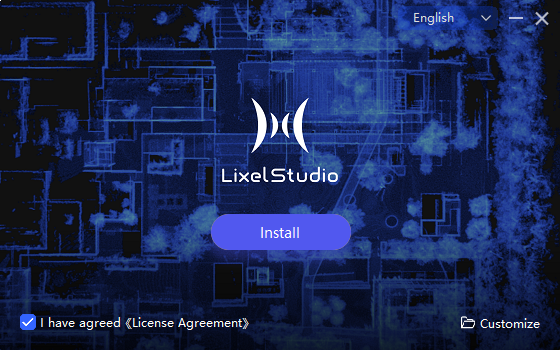
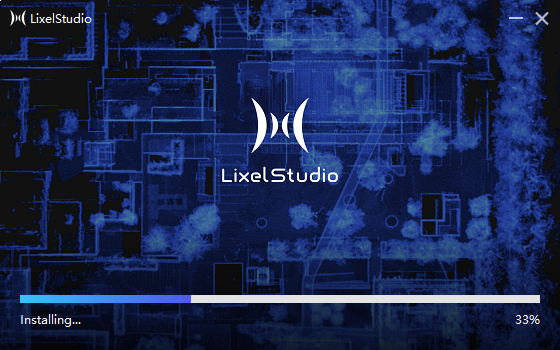
- Ejecute el instalador y haga clic en Instalación rápida. El programa se instala en la ruta predeterminada de la unidad C.
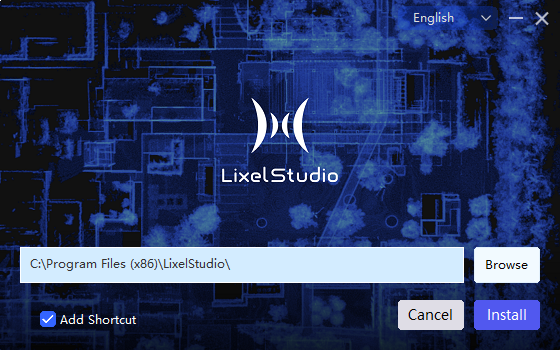
- Para elegir otra ruta, haga clic en Personalizado en la esquina inferior derecha de la ventana de instalación, seleccione una ruta de destino e indique si desea crear un acceso directo en el escritorio.
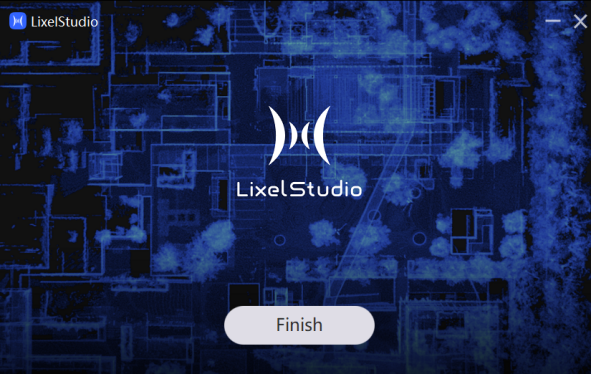
- Haga clic en Finalizar cuando termine la instalación.
- Haga doble clic en el icono del escritorio para iniciar el software.
Autorización y activación
Se admite la activación sin conexión. De forma predeterminada, puede usar las funciones básicas de forma gratuita. Una vez dentro del software, inicie sesión o active la licencia para acceder a funciones adicionales.
Activación sin conexión
- Haga clic en Sin conexión. El software genera un código de solicitud para el equipo actual.
- Copie el código de solicitud completo y envíelo a su gerente de ventas o distribuidor, que generará un archivo de licencia para su equipo.
- Cuando reciba el archivo de licencia, haga clic en Importar licencia, seleccione el archivo correcto y complete la activación.
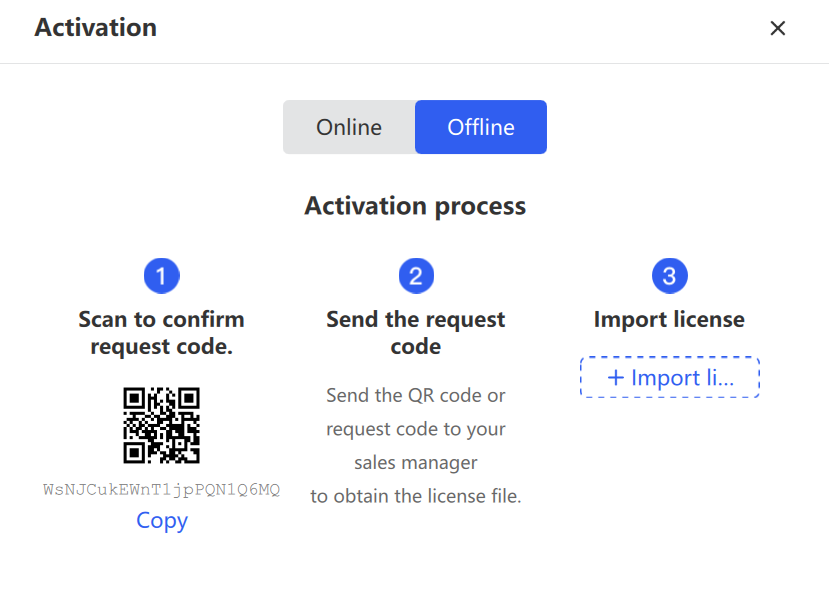
Nota: Asegúrese de copiar el código de solicitud de forma completa y exacta; de lo contrario, la licencia generada podría no funcionar.