XGRIDSDocs
  • 简体中文
  • English
  • 繁體中文
  • 日本語
  • Deutsch
  • Español
  • Italiano
  • Français
  • Русский
  • Polski
  • Nederlands
  • 简体中文
  • English
  • 繁體中文
  • 日本語
  • Deutsch
  • Español
  • Italiano
  • Français
  • Русский
  • Polski
  • Nederlands
  • Seria Lixel PortalCam

    • PortalCam P1

      • Przegląd produktu
      • Podstawowa obsługa
      • Korzystanie z aplikacji LCC Scan
      • Konserwacja i pielęgnacja
      • FAQ
  • Seria Lixel K

    • Lixel K1

      • Przegląd produktu
      • Podstawowa obsługa
      • Aktywacja i połączenie urządzenia
      • Przebieg skanowania
      • Pozyskiwanie danych chmury punktów ze współrzędnymi bezwzględnymi
      • Fuzja map
      • Zalecenia dotyczące planowania trasy dla typowych scen
      • Środki ostrożności
      • FAQ
    • Lixel K2

      • Przegląd produktu
      • Podstawowa obsługa
      • Aktywacja i połączenie urządzenia
      • Przebieg skanowania
      • Pozyskiwanie danych chmury punktów ze współrzędnymi bezwzględnymi
      • Fuzja map
      • Zalecenia dotyczące planowania trasy dla typowych scen
      • Środki ostrożności
      • FAQ
  • Seria Lixel L

    • Lixel L2 Pro

      • Przegląd produktu
      • Podstawowa obsługa
      • Aktywacja i połączenie urządzenia
      • Proces skanowania
      • Pozyskiwanie danych chmury punktów ze współrzędnymi bezwzględnymi
      • Punkt pomiarowy
      • Dodatek
      • FAQ
    • Lixel L3

      • Przegląd produktu
      • Podstawowe funkcje urządzenia
      • Aktywacja i połączenie urządzenia
      • Przechwytywanie danych
      • Przechwytywanie współrzędnych bezwzględnych
      • Dodatek
      • Najczęściej zadawane pytania
  • Akcesoria

    • Stick Light

      • Przewodnik instalacji
      • Podstawowa obsługa
      • Często zadawane pytania
  • Lixel Studio

    • Wersja i prawa autorskie
    • Instalacja i aktywacja
    • Interfejs oprogramowania
    • Operacje na plikach
    • Przetwarzanie projektu
    • Narzędzia
    • Rysowanie 2D
    • Zastosowania
    • Ustawienia
    • Połączenie z urządzeniem
    • Najczęściej zadawane pytania
    • Wskazówki dotyczące użytkowania

      • Przegląd przepływu danych
      • Przewodnik po licencjonowaniu oprogramowania
  • 07-plugin-sdk

    • Unity

      • Wprowadzenie do Unity SDK
      • Funkcje techniczne
      • Wymagania środowiska deweloperskiego
      • Przewodnik szybkiego startu dla PC
      • Przewodnik optymalizacji ustawień projektu
      • Przewodnik deweloperski dla Pico 4 Ultra
      • Przewodnik strumieniowania PC dla Pico 4 Ultra
      • Przewodnik deweloperski dla Quest 3
      • Przewodnik strumieniowania PC dla Quest 3
      • Przewodnik deweloperski dla OpenXR
      • Przewodnik Business Streaming dla Pico 4 Ultra
      • Słownik
      • Często zadawane pytania (FAQ)
      • Skontaktuj się z nami
      • Przewodnik programowania funkcji

        • Przewodnik mieszanego renderowania wielu scen
        • Przewodnik odbierania cieni
        • Przewodnik oświetlenia w czasie rzeczywistym
        • Przewodnik renderowania wielokamerowego
        • Przewodnik renderowania obrazów wysokiej rozdzielczości
        • Przewodnik zgodności formatów danych LCC i LCC2
        • Przewodnik efektu ładowania
        • Przewodnik przełączania trybu renderowania Mip
        • Przewodnik przyciągania do krawędzi i narożników
        • Przewodnik dekala projekcyjnego
        • Przewodnik wideo dekala projekcyjnego
        • Przewodnik podświetlania
        • Przewodnik przycinania w czasie rzeczywistym
        • Przewodnik korekcji kolorów
        • Przewodnik pobierania danych siatki sceny
        • Przewodnik trybu edytora
        • Przewodnik konfiguracji parametrów wydajności renderowania
        • Przewodnik współpakowania aplikacji i danych
        • Przewodnik systemu kolizji
        • Przewodnik problemów z uprawnieniami w deweloperstwie na macOS
        • Przewodnik kompilacji i pakowania na urządzenia iOS
      • Dokumentacja API

        • LCCManager
        • Renderer
        • Typy danych
      • Dziennik zmian

        • v2.3.0
        • v2.2.10
        • v2.2.0
        • v2.1.19
        • v2.0.14
  • API

    • Strukturalne modelowanie przestrzenne

      • Przewodnik integracji
      • Przebieg modelowania
      • Dokumentacja API
      • Tymczasowe poświadczenia przesyłania
      • Kody błędów

Operacje na plikach

Ten rozdział obejmuje importowanie i eksportowanie danych oraz otwieranie, zapisywanie i usuwanie projektów.

Importuj dane

Importuj dane z pliku do bieżącego okna. Obsługiwane formaty:

  • Chmury punktów: .las (1.1–1.4), .laz, .ply, .e57
  • Punkty kontrolne / trajektoria: .csv, .txt
  • Modele siatki: .ply, .obj, .osgb
  • Inne: .lcc, .dxf (CAD)

Importuj dane LAS

Po wybraniu pliku .las możesz ustawić przesunięcie renderowania. To przesunięcie służy wyłącznie do optymalizacji renderowania chmury punktów w widoku i rozwiązania drgań renderowania przy dużych współrzędnych — nie modyfikuje oryginalnych danych współrzędnych w pliku chmury punktów.
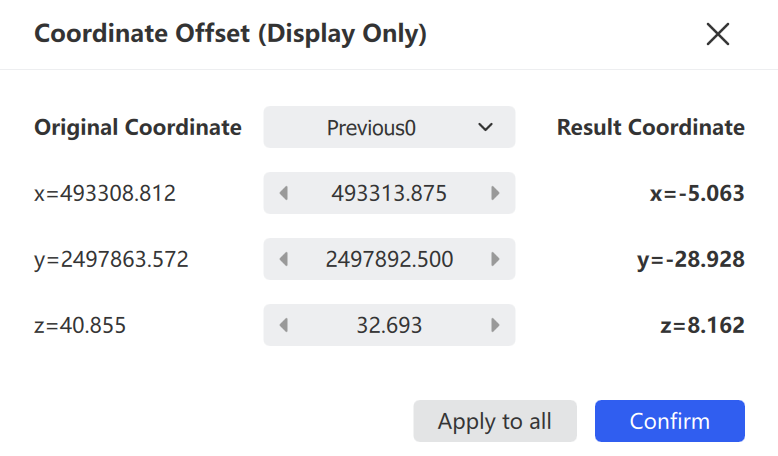
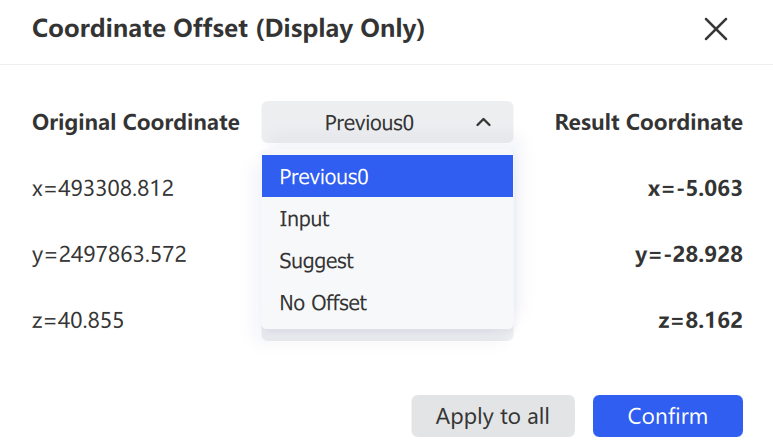
Importuj LAS
Importuj LAS
Zaimportowane dane chmury punktów

Zaimportowane dane chmury punktów w oknie wyświetlania

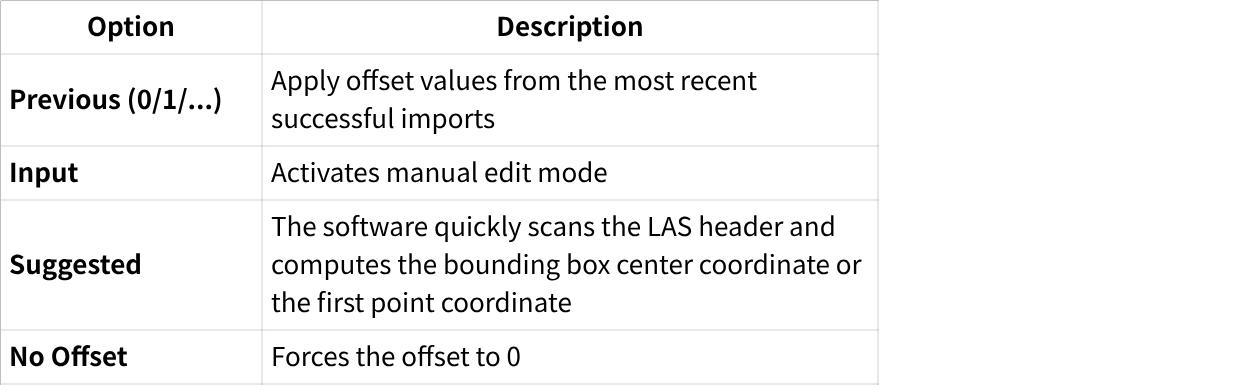
OpcjaOpis
Poprzednie (0/1/2)Automatycznie zapamiętuje wartości przesunięcia użyte w ostatnich importach
WprowadźAktywuje tryb edycji ręcznej
SugerowaneSkanuje nagłówek LAS, aby obliczyć środek obwiedni lub współrzędne pierwszego punktu
Bez przesunięciaWymusza przesunięcie równe 0

Uwaga: Jeśli zaimportowana chmura punktów renderuje się z paskowym wzorem, zwykle jest to spowodowane nieodpowiednią wartością przesunięcia. Usuń folder *_potree o tej samej nazwie co chmura punktów w tym samym katalogu, a następnie zaimportuj ponownie.

Importuj dane punktów kontrolnych i trajektorii TXT/CSV

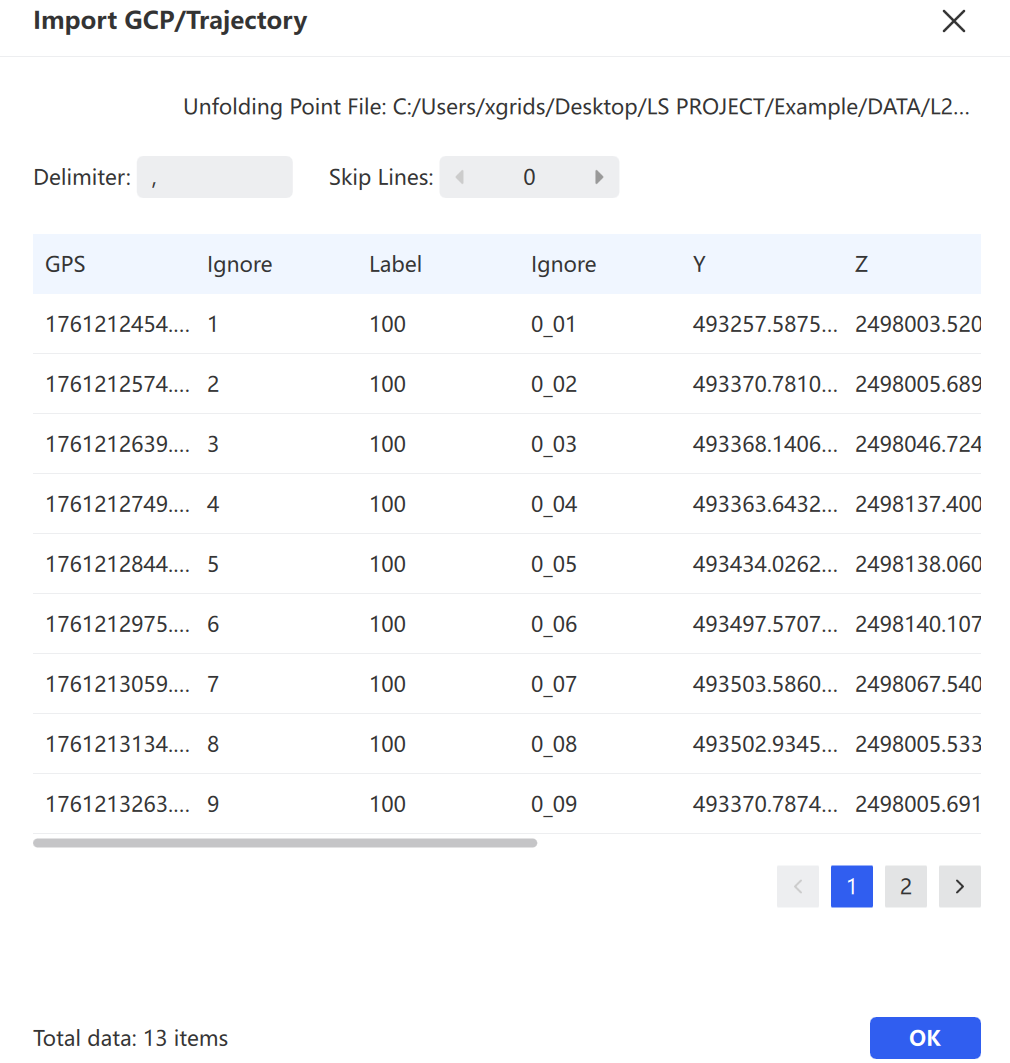
  1. Po wybraniu pliku .txt lub .csv wybierz w oknie dialogowym separator oraz to, czy pomijać wiersze nagłówka.
  2. Kliknij Potwierdź, aby zaimportować.
Ustawienia importu

Ustawienia parametrów importu

Jeśli zaimportowane punkty kontrolne zawierają informacje o etykietach, są wyświetlane ze specjalnym znacznikiem.
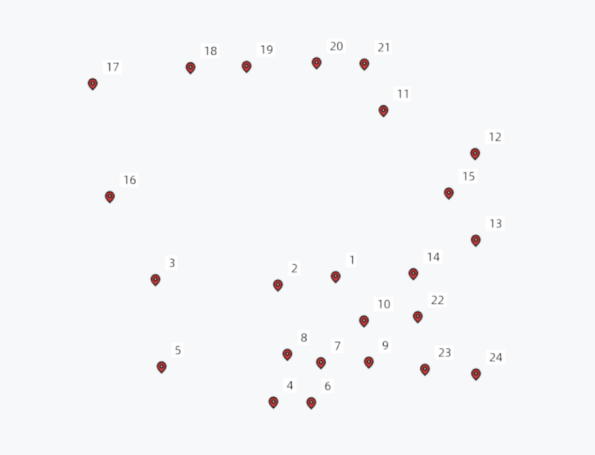
Wyświetlanie punktów kontrolnych

Wyświetlanie punktów kontrolnych

Standardowe dane trajektorii są renderowane w stylu zbliżonym do chmury punktów.
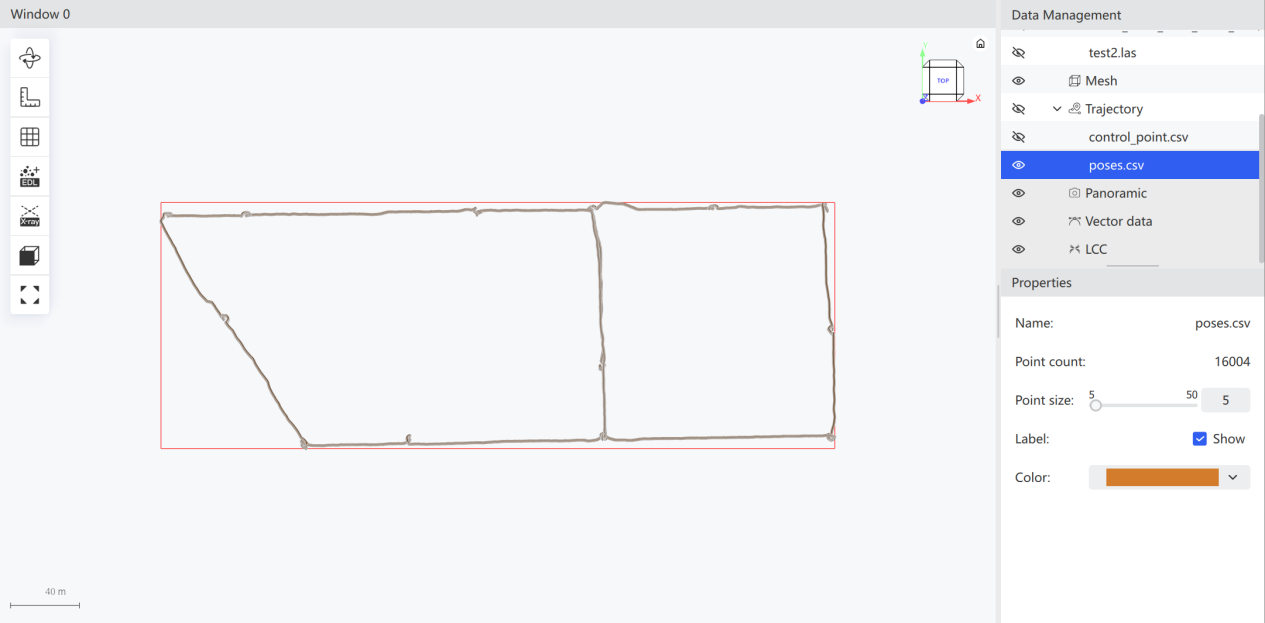
Dane trajektorii

Wyświetlanie danych trajektorii

Importuj model siatki

Wybierz plik .ply, .obj lub .osgb.
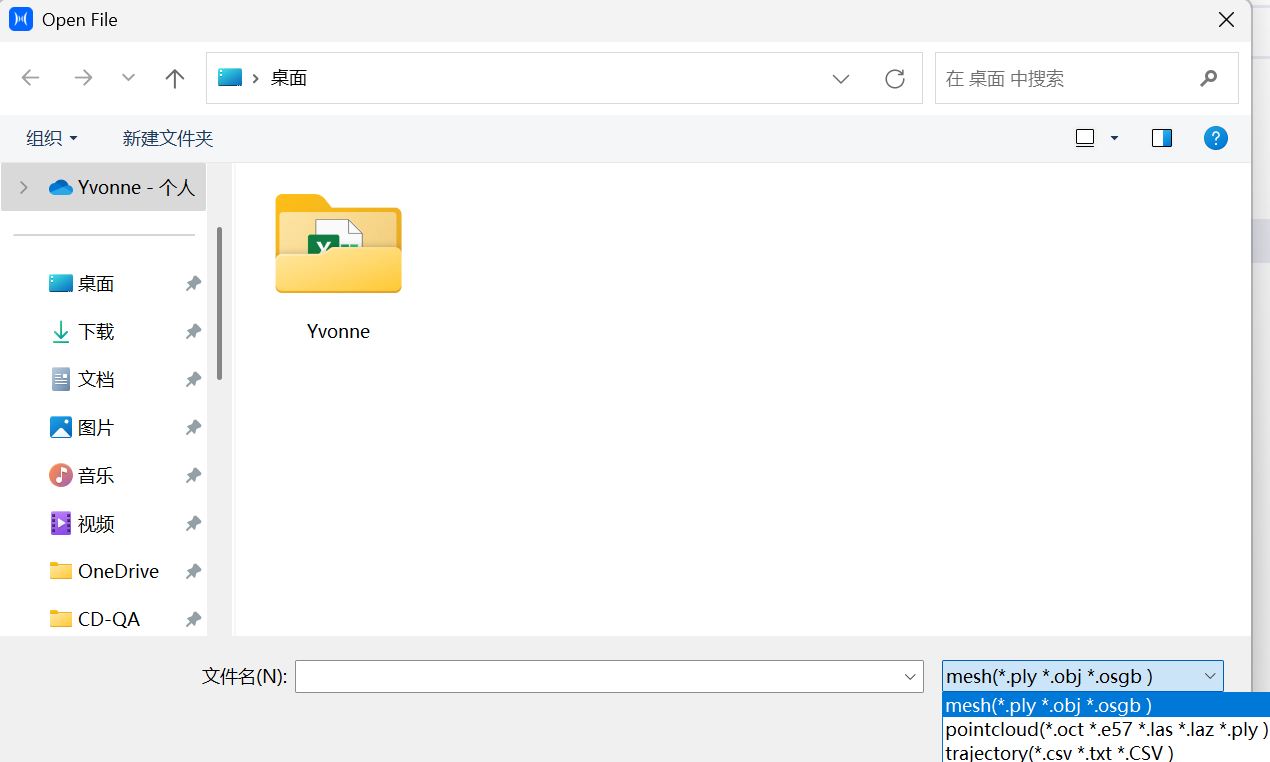
Importuj siatkę

Otwórz projekt

Ta sama funkcjonalność co na stronie głównej. Szczegóły w sekcji Interfejs oprogramowania.

Eksportuj dane

Eksportuj wybrane dane chmury punktów. Obsługiwane formaty: las, laz, ply oraz niestrukturalny e57.

  1. Wybierz dane chmury punktów do wyeksportowania.
  2. Wybierz katalog eksportu i nazwę pliku.
  3. Wybierz format eksportu.
  4. Kliknij Eksportuj.
Eksportuj dane

Zapisz projekt

Kliknij Zapisz, aby zapisać pliki w projekcie.

Usuń dane

  1. Wybierz jeden lub więcej plików danych na liście danych.
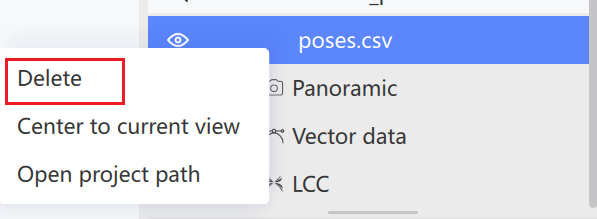
  2. Kliknij Usuń lub kliknij prawym przyciskiem myszy i wybierz Usuń.
  3. Potwierdź usunięcie.
Usuń dane
Usuń dane

Uwaga: Ta operacja usuwa pliki danych w projekcie. Potwierdź przed kontynuowaniem.