XGRIDSDocs
  • 简体中文
  • English
  • 繁體中文
  • 日本語
  • Deutsch
  • Español
  • Italiano
  • Français
  • Русский
  • Polski
  • Nederlands
  • 简体中文
  • English
  • 繁體中文
  • 日本語
  • Deutsch
  • Español
  • Italiano
  • Français
  • Русский
  • Polski
  • Nederlands
  • Seria Lixel PortalCam

    • PortalCam P1

      • Przegląd produktu
      • Podstawowa obsługa
      • Korzystanie z aplikacji LCC Scan
      • Konserwacja i pielęgnacja
      • FAQ
  • Seria Lixel K

    • Lixel K1

      • Przegląd produktu
      • Podstawowa obsługa
      • Aktywacja i połączenie urządzenia
      • Przebieg skanowania
      • Pozyskiwanie danych chmury punktów ze współrzędnymi bezwzględnymi
      • Fuzja map
      • Zalecenia dotyczące planowania trasy dla typowych scen
      • Środki ostrożności
      • FAQ
    • Lixel K2

      • Przegląd produktu
      • Podstawowa obsługa
      • Aktywacja i połączenie urządzenia
      • Przebieg skanowania
      • Pozyskiwanie danych chmury punktów ze współrzędnymi bezwzględnymi
      • Fuzja map
      • Zalecenia dotyczące planowania trasy dla typowych scen
      • Środki ostrożności
      • FAQ
  • Seria Lixel L

    • Lixel L2 Pro

      • Przegląd produktu
      • Podstawowa obsługa
      • Aktywacja i połączenie urządzenia
      • Proces skanowania
      • Pozyskiwanie danych chmury punktów ze współrzędnymi bezwzględnymi
      • Punkt pomiarowy
      • Dodatek
      • FAQ
    • Lixel L3

      • Przegląd produktu
      • Podstawowe funkcje urządzenia
      • Aktywacja i połączenie urządzenia
      • Przechwytywanie danych
      • Przechwytywanie współrzędnych bezwzględnych
      • Dodatek
      • Najczęściej zadawane pytania
  • Akcesoria

    • Stick Light

      • Przewodnik instalacji
      • Podstawowa obsługa
      • Często zadawane pytania
  • Lixel Studio

    • Wersja i prawa autorskie
    • Instalacja i aktywacja
    • Interfejs oprogramowania
    • Operacje na plikach
    • Przetwarzanie projektu
    • Narzędzia
    • Rysowanie 2D
    • Zastosowania
    • Ustawienia
    • Połączenie z urządzeniem
    • Najczęściej zadawane pytania
    • Wskazówki dotyczące użytkowania

      • Przegląd przepływu danych
      • Przewodnik po licencjonowaniu oprogramowania
  • 07-plugin-sdk

    • Unity

      • Wprowadzenie do Unity SDK
      • Funkcje techniczne
      • Wymagania środowiska deweloperskiego
      • Przewodnik szybkiego startu dla PC
      • Przewodnik optymalizacji ustawień projektu
      • Przewodnik deweloperski dla Pico 4 Ultra
      • Przewodnik strumieniowania PC dla Pico 4 Ultra
      • Przewodnik deweloperski dla Quest 3
      • Przewodnik strumieniowania PC dla Quest 3
      • Przewodnik deweloperski dla OpenXR
      • Przewodnik Business Streaming dla Pico 4 Ultra
      • Słownik
      • Często zadawane pytania (FAQ)
      • Skontaktuj się z nami
      • Przewodnik programowania funkcji

        • Przewodnik mieszanego renderowania wielu scen
        • Przewodnik odbierania cieni
        • Przewodnik oświetlenia w czasie rzeczywistym
        • Przewodnik renderowania wielokamerowego
        • Przewodnik renderowania obrazów wysokiej rozdzielczości
        • Przewodnik zgodności formatów danych LCC i LCC2
        • Przewodnik efektu ładowania
        • Przewodnik przełączania trybu renderowania Mip
        • Przewodnik przyciągania do krawędzi i narożników
        • Przewodnik dekala projekcyjnego
        • Przewodnik wideo dekala projekcyjnego
        • Przewodnik podświetlania
        • Przewodnik przycinania w czasie rzeczywistym
        • Przewodnik korekcji kolorów
        • Przewodnik pobierania danych siatki sceny
        • Przewodnik trybu edytora
        • Przewodnik konfiguracji parametrów wydajności renderowania
        • Przewodnik współpakowania aplikacji i danych
        • Przewodnik systemu kolizji
        • Przewodnik problemów z uprawnieniami w deweloperstwie na macOS
        • Przewodnik kompilacji i pakowania na urządzenia iOS
      • Dokumentacja API

        • LCCManager
        • Renderer
        • Typy danych
      • Dziennik zmian

        • v2.3.0
        • v2.2.10
        • v2.2.0
        • v2.1.19
        • v2.0.14
  • API

    • Strukturalne modelowanie przestrzenne

      • Przewodnik integracji
      • Przebieg modelowania
      • Dokumentacja API
      • Tymczasowe poświadczenia przesyłania
      • Kody błędów

Instalacja i aktywacja

Ten rozdział obejmuje wymagania systemowe, kroki instalacji oraz metodę aktywacji offline dla Lixel Studio.

Wymagania systemowe

Przed instalacją pobierz instalator z oficjalnej witryny XGRIDS.

ElementMinimalneZalecane
System operacyjnyWindows 10/11 Professional lub HomeWindows 10/11 Professional lub Home
ProcesorIntel i7 11. generacjiIntel i9 12. generacji
Karta graficznaRTX 3060 lub wyższaRTX 3070 lub wyższa
Pamięć64 GB64 GB
Dysk1 TB1 TB (SSD)

Kroki instalacji

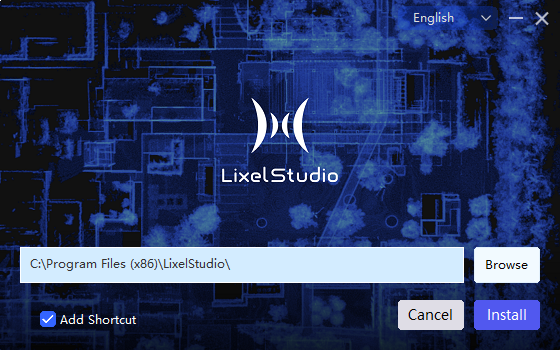
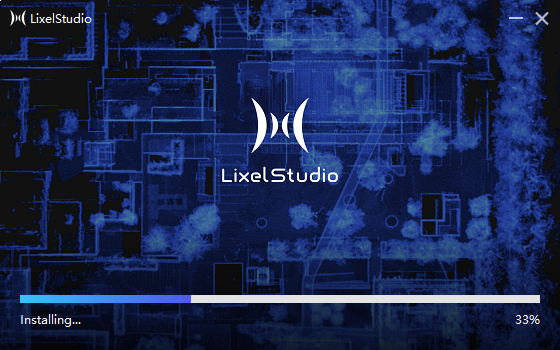
  1. Uruchom instalator i kliknij Szybka instalacja. Program zostanie zainstalowany w domyślnej lokalizacji na dysku C.
  2. Aby wybrać inną lokalizację, kliknij Niestandardowa w prawym dolnym rogu okna instalacji, wybierz lokalizację docelową i zdecyduj, czy utworzyć skrót na pulpicie.
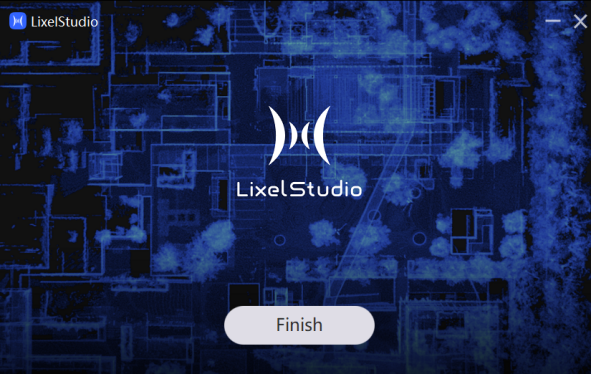
  3. Po zakończeniu instalacji kliknij Zakończ.
  4. Kliknij dwukrotnie ikonę na pulpicie, aby uruchomić oprogramowanie.
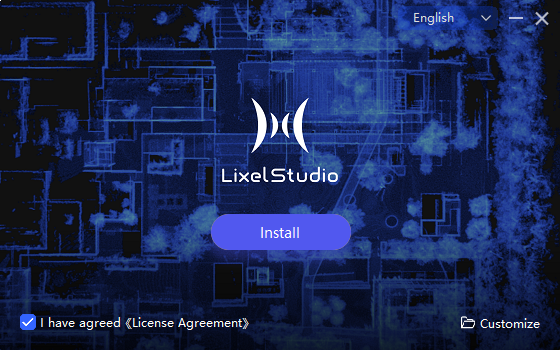
Instalacja
Instalacja
Instalacja
Instalacja

Autoryzacja i aktywacja

Obsługiwana jest aktywacja offline. Domyślnie możesz korzystać z podstawowych funkcji bezpłatnie. Po otwarciu oprogramowania zaloguj się lub aktywuj, aby uzyskać dostęp do dodatkowych funkcji.

Aktywacja offline

  1. Kliknij Offline. Oprogramowanie wygeneruje kod żądania dla bieżącego komputera.
  2. Skopiuj kod żądania w całości i wyślij go do swojego menedżera sprzedaży lub dystrybutora, który wygeneruje plik licencji dla Twojego komputera.
  3. Po otrzymaniu pliku licencji kliknij Importuj licencję, wybierz właściwy plik i zakończ aktywację.
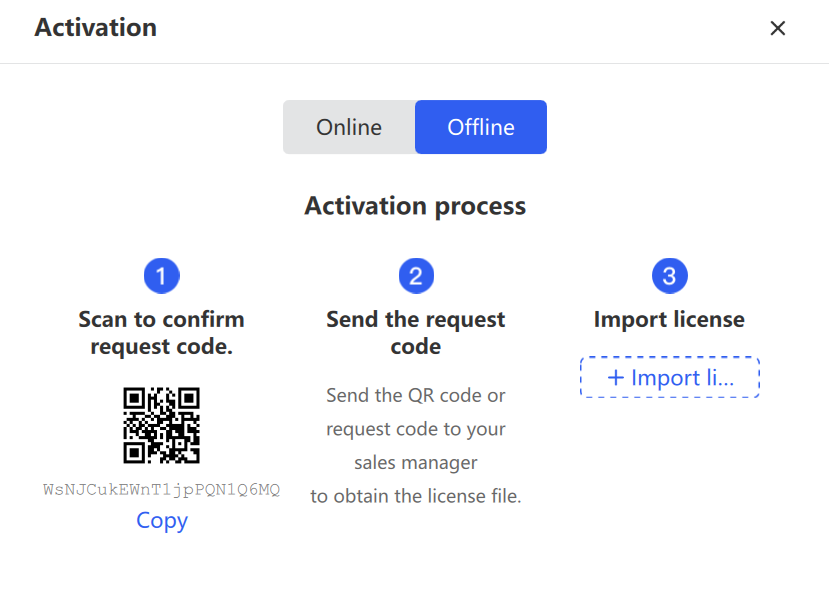
Aktywacja offline

Uwaga: Upewnij się, że kod żądania został skopiowany w całości i dokładnie, w przeciwnym razie wygenerowana licencja może nie działać.