
Installazione e attivazione
Questo capitolo copre i requisiti di sistema, i passaggi di installazione e il metodo di attivazione offline di Lixel Studio.
Requisiti di sistema
Scarica il programma di installazione dal sito web ufficiale di XGRIDS prima di procedere.
| Voce | Minimo | Consigliato |
|---|---|---|
| Sistema operativo | Windows 10/11 Professional o Home | Windows 10/11 Professional o Home |
| CPU | Intel i7 di 11ª generazione | Intel i9 di 12ª generazione |
| GPU | RTX 3060 o superiore | RTX 3070 o superiore |
| Memoria | 64 GB | 64 GB |
| Archiviazione | 1 TB | 1 TB (SSD) |
Passaggi di installazione
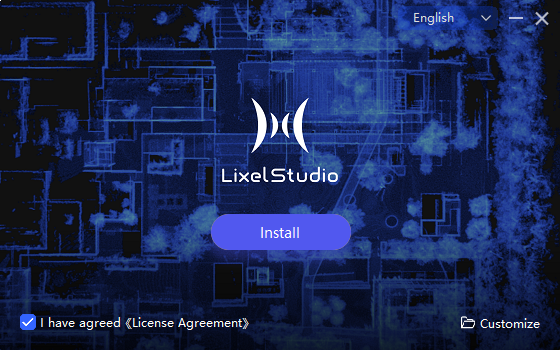
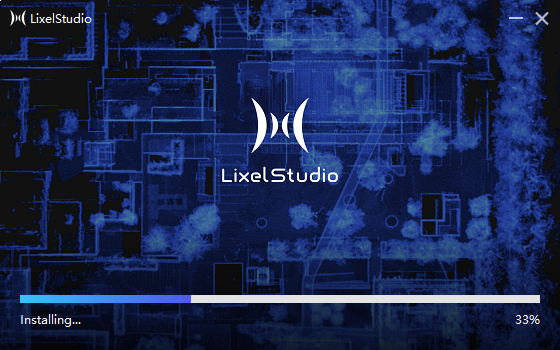
- Esegui il programma di installazione e fai clic su Installazione rapida. Il programma viene installato nel percorso predefinito dell'unità C.
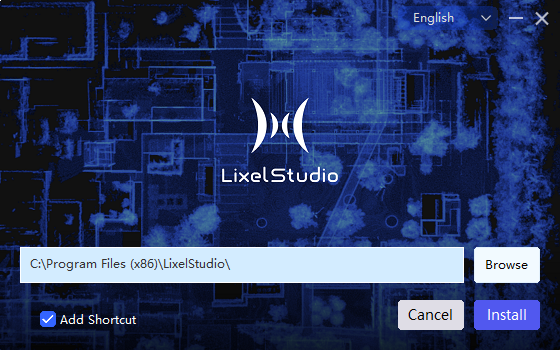
- Per scegliere un percorso diverso, fai clic su Personalizza nell'angolo in basso a destra della finestra di installazione, seleziona un percorso di destinazione e scegli se creare un collegamento sul desktop.
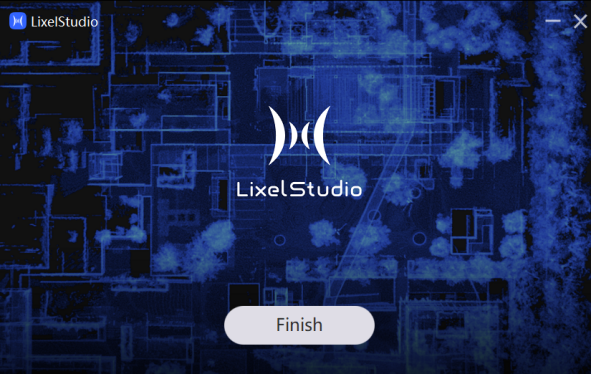
- Fai clic su Fine al termine dell'installazione.
- Fai doppio clic sull'icona del desktop per avviare il software.
Autorizzazione e attivazione
È supportata l'attivazione offline. Per impostazione predefinita, puoi utilizzare gratuitamente le funzioni di base. Dopo aver aperto il software, accedi o attiva per ottenere l'accesso a funzioni aggiuntive.
Attivazione offline
- Fai clic su Offline. Il software genera un codice di richiesta per il computer corrente.
- Copia integralmente il codice di richiesta e invialo al tuo responsabile commerciale o distributore, che genererà un file di licenza per il tuo computer.
- Una volta ricevuto il file di licenza, fai clic su Importa licenza, seleziona il file corretto e completa l'attivazione.
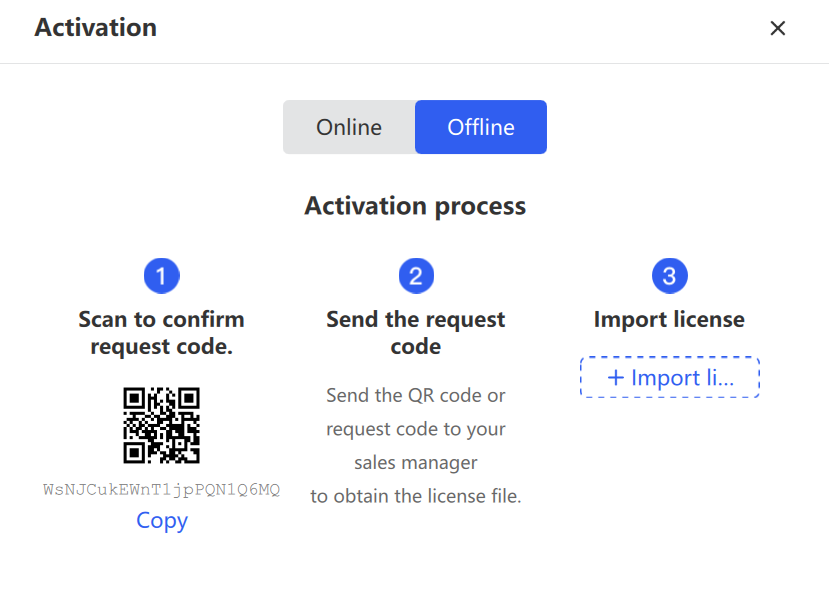
Nota: assicurati di copiare il codice di richiesta in modo completo e accurato, altrimenti la licenza generata potrebbe non funzionare.