XGRIDSDocumentación
  • 简体中文
  • English
  • 繁體中文
  • 日本語
  • Deutsch
  • Español
  • Italiano
  • Français
  • Русский
  • Polski
  • Nederlands
  • 简体中文
  • English
  • 繁體中文
  • 日本語
  • Deutsch
  • Español
  • Italiano
  • Français
  • Русский
  • Polski
  • Nederlands
  • Serie Lixel PortalCam

    • PortalCam P1

      • Descripción del producto
      • Operaciones básicas
      • Uso de la LCC Scan App
      • Mantenimiento y cuidado
      • FAQ
  • Serie Lixel K

    • Lixel K1

      • Descripción del producto
      • Operaciones básicas
      • Activación y conexión del dispositivo
      • Flujo de escaneo
      • Obtener nube de puntos con coordenadas absolutas
      • Fusión de mapas
      • Recomendaciones de planificación de rutas para escenas típicas
      • Precauciones
      • FAQ
    • Lixel K2

      • Descripción del producto
      • Operaciones básicas
      • Activación y conexión
      • Flujo de escaneo
      • Obtener nube de puntos con coordenadas absolutas
      • Fusión de mapas
      • Recomendaciones de planificación de rutas para escenas típicas
      • Precauciones
      • FAQ
  • Serie Lixel L

    • Lixel L2 Pro

      • Descripción del producto
      • Operaciones básicas
      • Activación y conexión del dispositivo
      • Flujo de escaneo
      • Obtener nube de puntos con coordenadas absolutas
      • Punto de medición
      • Apéndice
      • FAQ
    • Lixel L3

      • Descripción del producto
      • Operaciones básicas
      • Activación y conexión del dispositivo
      • Flujo de escaneo
      • Obtener nube de puntos con coordenadas absolutas
      • Apéndice
  • Accesorios

    • Stick Light

      • Guía de instalación
      • Operaciones básicas
      • Preguntas frecuentes
  • Lixel Studio

    • Versión y derechos de autor
    • Instalación y activación
    • Interfaz del software
    • Operaciones de archivo
    • Procesamiento de proyectos
    • Herramientas
    • Dibujo 2D
    • Aplicaciones
    • Ajustes
    • Conexión de dispositivo
    • Preguntas Frecuentes
  • Lixel CyberColor

    • LCC Studio

      • Primeros pasos
      • Versión y actualizaciones
      • Descarga e instalación
      • Descripción general de la interfaz y navegación
      • Antes de la reconstrucción
      • Reconstrucción de modelos
      • Reconstrucción de modelo único
      • Fusión de mapas
      • Fusión aire-tierra
      • Reconstrucción aérea
      • Mis modelos
      • Otras funciones
      • Ajustes y cuenta
      • Converter
      • Reconstrucción por vídeo
      • Preguntas frecuentes
    • LCC Scene Editor

      • Versión y actualizaciones
      • Cuenta e inicio de sesión
      • Descripción general del producto y página de inicio
      • Interfaz del editor
      • Modos de navegación
      • Archivo
      • Configuración
      • Editar
      • Ventana
      • Barra de herramientas global
      • Activos y propiedades
      • Barra de herramientas izquierda
      • Puntos de vista
      • Portal
      • Skybox
      • Anotaciones
      • Medición
      • Flythrough
      • Informe de escena
      • 3D Layout
      • Minimapa
      • Modo Vista previa (Viewer)
      • Ayuda
      • Preguntas frecuentes (FAQ)
      • Punto de inicio
    • LCC Model Editor

      • Versión y actualizaciones
      • Guía del usuario
      • Visión general e interfaz
      • Operaciones de archivo
      • Selectores
      • Edición de modelos
      • Medición
      • Corrección de color
      • Gestión de activos
      • Configuración y ayuda
      • Preguntas frecuentes
    • Capture Guide

      • Descripción general
      • Descripción general de los dispositivos de captura
      • Principios generales de captura
      • Captura de escenas interiores
      • Captura de escenas exteriores
      • Captura a gran escala (Map Fusion)
      • Captura con aerial-ground map fusion
      • Captura de objetos
      • Captura de personas
      • Captura para reconstrucción a partir de vídeo
      • HD Enhancement
      • Puntos de control (Lixel P1)
      • Preguntas frecuentes y resolución de problemas
    • Buenas Prácticas

      • Fusión de varios modelos 3DGS de gran tamaño
    • Historial de versiones
  • Plugins y SDK

    • Unreal

      • Introducción
      • Inicio rápido - Windows
      • Inicio rápido - Linux
      • Inicio rápido - Quest3
      • Ediciones y licencias
      • Renderizado
      • Rasterización Tiled (experimental)
      • Ajustes visuales
      • Normales e iluminación
      • Edición de escenas
      • Parámetros de rendimiento
      • Guía de rendimiento
      • Integración con plugins de terceros y del motor
      • Proxy Mesh
      • Animación de carga
      • Colisión
      • Compatibilidad con Navigation System
      • Compatibilidad con Single Layer Water
      • Localización
      • Preguntas frecuentes
      • Resolución de problemas
      • Logs y diagnóstico
      • Contacto
      • Buenas prácticas

        • Reiluminar 3DGS con una malla de LixelStudio
      • Referencia de API

        • ALCCActorBase
        • ULCCComponentBase
        • ULCCComponent
        • ULCC2Component
        • Actors SOG / SPZ / PLY
        • ALCC2ProxyMesh
        • ALCCClippingVolume
        • ALCCSectionPlane
        • ALCCLoadVolume
        • ULCCUtilLibrary
        • Enumeraciones
        • Structs
      • Registro de cambios

        • v3.4.0
        • v3.3.1
        • v3.0.0
        • v2.2.1
        • v1.0.0
        • v0.9.0
        • v0.8.0
        • v0.7.1
        • v0.6.1
        • v0.5.2
        • v0.4.1
        • v0.4.0
        • v0.3.0
        • v0.0.5
        • v0.0.4
        • v0.0.3
        • v0.0.2
        • v0.0.1
    • Web

      • Introducción
      • Guía de optimización del rendimiento de renderizado
      • Configuración de gráficos
      • Preguntas frecuentes
      • Referencia de API

        • LCCRender::clearIndexDB
        • LCCRender::dispose
        • LCCRender::load
        • LCCRender::setCamera
        • LCCRender::unload
        • LCCRender::update
        • LCCObject::checkRenderNextFrame
        • LCCObject::clearRenderNextFrame
        • LCCObject::ecef2Prj
        • LCCObject::getBounds
        • LCCObject::getEnvInstancedMesh
        • LCCObject::getInstancedMesh
        • LCCObject::getLodInfos
        • LCCObject::getOriginPosition
        • LCCObject::getProjectionCoordinateSystemInfos
        • LCCObject::hasCollision
        • LCCObject::hasEnvironment
        • LCCObject::hasShcoef
        • LCCObject::intersectsCapsule
        • LCCObject::intersectsRayExt
        • LCCObject::intersectsRayFromOriginExt
        • LCCObject::intersectsSphere
        • LCCObject::lowerToBottom
        • LCCObject::prj2Ecef
        • LCCObject::raiseToTop
        • LCCObject::raycast
        • LCCObject::raycastFromOrigin
        • LCCObject::setAlpha
        • LCCObject::setClipBox
        • LCCObject::setClipPlane
        • LCCObject::setEndLod
        • LCCObject::setLodAutoLevelUp
        • LCCObject::setMaxDistance
        • LCCObject::setMaxNodeSplats
        • LCCObject::setMaxSplats
        • LCCObject::setOriginPosition
        • LCCObject::setPointsColor
        • LCCObject::setRenderState
        • LCCObject::setRotation
        • LCCObject::setScale
        • LCCObject::setSemantic
        • LCCObject::setSemanticColor
        • LCCObject::setSmooth
        • LCCObject::setStartLod
        • LCCObject::setTranslation
        • LCCObject::setVisible
        • LCCObject::togglePointsDisplayMode
        • LCCObject::useEnvironment
        • LCCObject::useShcoef
      • Registro de cambios

        • v0.6.3
        • v0.6.2
        • v0.6.1
        • v0.6.0
        • v0.5.5
        • v0.5.4
        • v0.5.3
        • v0.5.2
        • v0.5.1
        • v0.5.0
        • v0.4.1
        • v0.4.0
        • v0.3.1
        • v0.3.0
        • v0.2.0

Activación y conexión del dispositivo

El Lixel L3 se conecta a la app para móvil LixelGO para su configuración, activación y gestión. Este capítulo cubre los requisitos del teléfono, el flujo de activación y la calibración de la hora.

Acerca de LixelGO

Vea y gestione proyectos y sus datos espaciales con LixelGO, la app para móvil que acompaña al Lixel L3. Escanee el código QR para instalar la última versión.

Código QR de LixelGO
Escanee el código QR para instalar LixelGO

Requisitos del teléfono

Especificaciones del teléfono

ComponenteRequisito
CPUSerie Snapdragon; se recomienda Snapdragon 8 o superior
RAM8 GB como mínimo
GPUGPU dedicada
OtrosBluetooth, punto de acceso móvil, conexión compartida por USB

Teléfonos probados

MarcaModeloCPURAMGPU
VIVOIQOO NEO 6Snapdragon 8+ Gen 112GBAdreno 730
RedmiRedmi K50 Gaming EditionQualcomm Snapdragon 8 Gen 18GBAdreno 730
HuaweiHuawei P50ESnapdragon 778G8GBAdreno 642L
OPPOOPPO K20Dimensity 8000-MAX8GBMali-G510 MC6

Activación del dispositivo

Registrarse e iniciar sesión

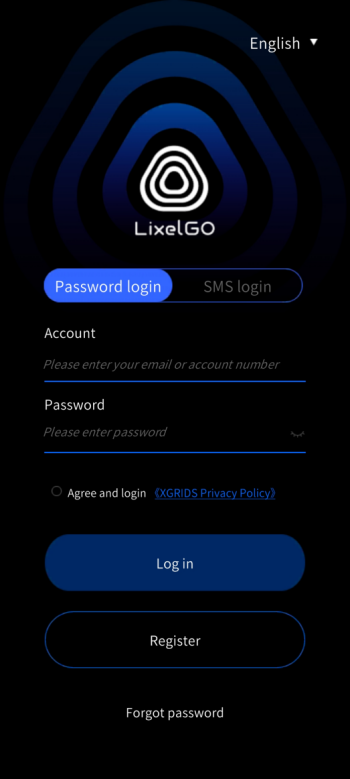
Abra LixelGO y toque «Inicio de sesión rápido» para abrir la pantalla de inicio de sesión. Los nuevos usuarios se registran con un correo electrónico o un número de teléfono; los usuarios registrados inician sesión con una contraseña o un código SMS.

  • Instale y abra LixelGO.
  • Toque «Inicio de sesión rápido» para abrir la pantalla de inicio de sesión.
  • Nuevos usuarios: Regístrese con un correo electrónico o un número de teléfono.
  • Usuarios existentes: Inicie sesión con una contraseña o un código de verificación por SMS.
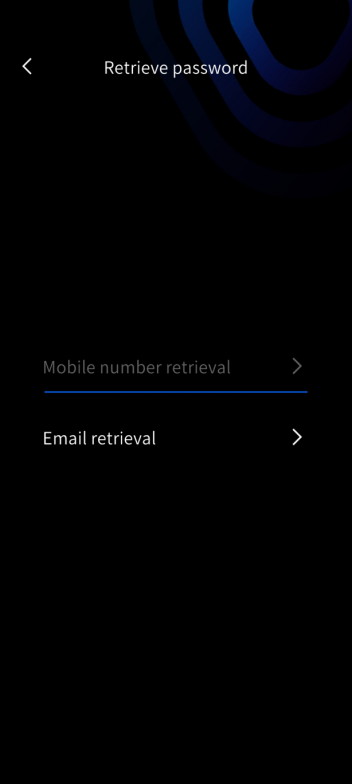
  • Olvidé la contraseña: Toque «Olvidé la contraseña» y restablézcala con el número de teléfono o el correo electrónico registrados.
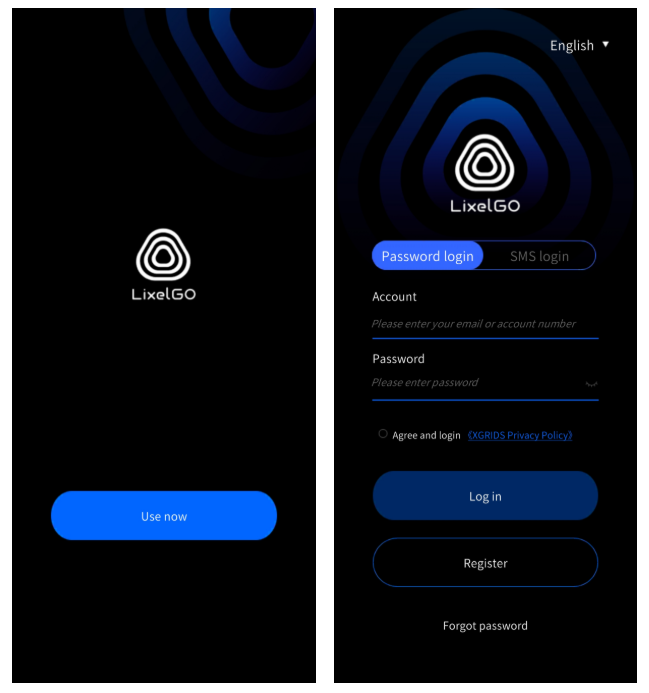
Pantalla de inicio y pantalla de inicio de sesión
Pantallas de inicio e inicio de sesión
Pantalla de inicio de sesión con contraseña
Inicio de sesión con contraseña
Pantalla para recuperar la contraseña
Recuperar la contraseña

Añadir un dispositivo

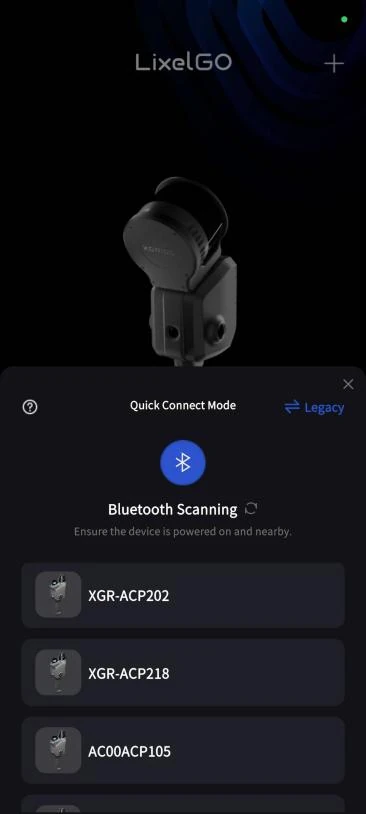
Mantenga pulsado el botón de encendido para encender el escáner. LixelGO se conecta en el modo de conexión rápida.

En LixelGO
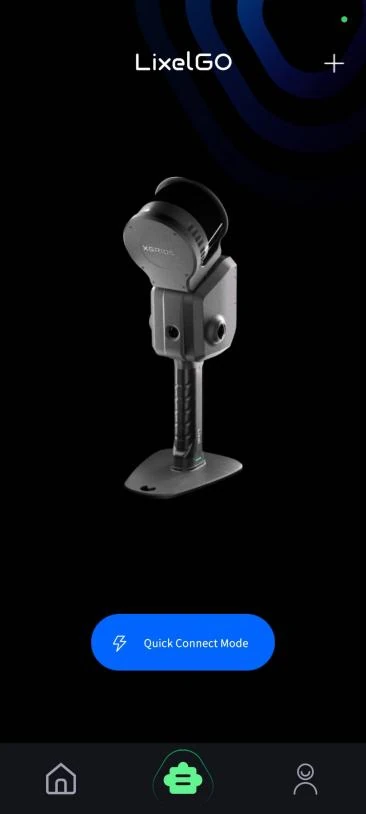
Añadir un dispositivo, paso 1
Modo de conexión rápida
Búsqueda por Bluetooth y selección del dispositivo
Búsqueda por Bluetooth
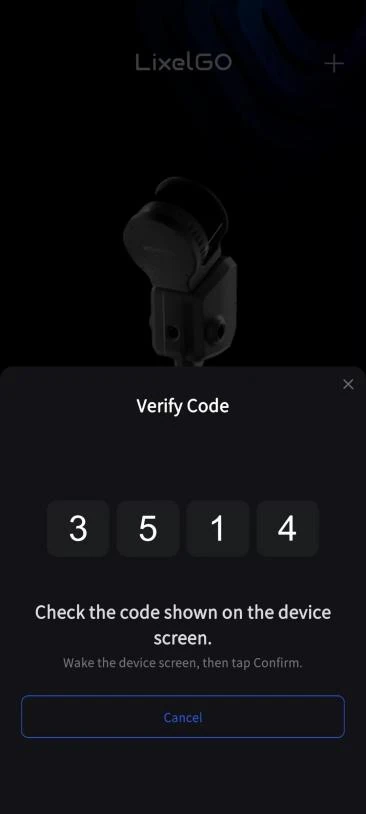
Añadir un dispositivo, paso 3
Verificar el código
Añadir un dispositivo, paso 4
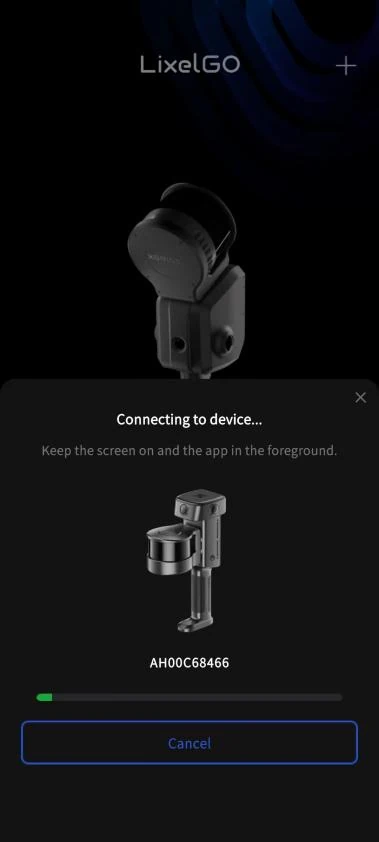
Conectando
Añadir un dispositivo, paso 5
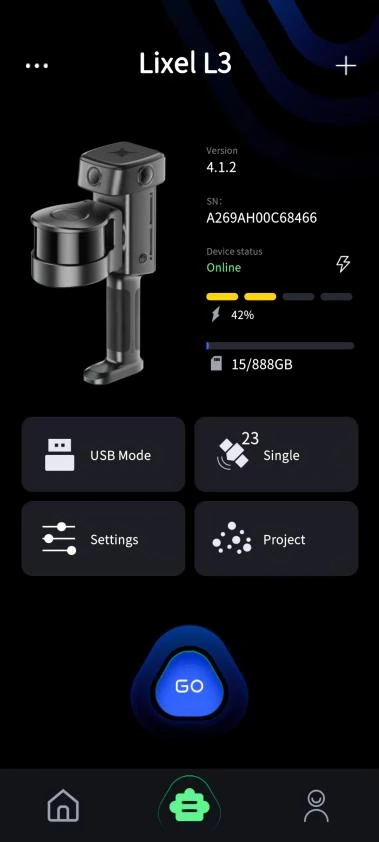
Conectado

En la pantalla del dispositivo

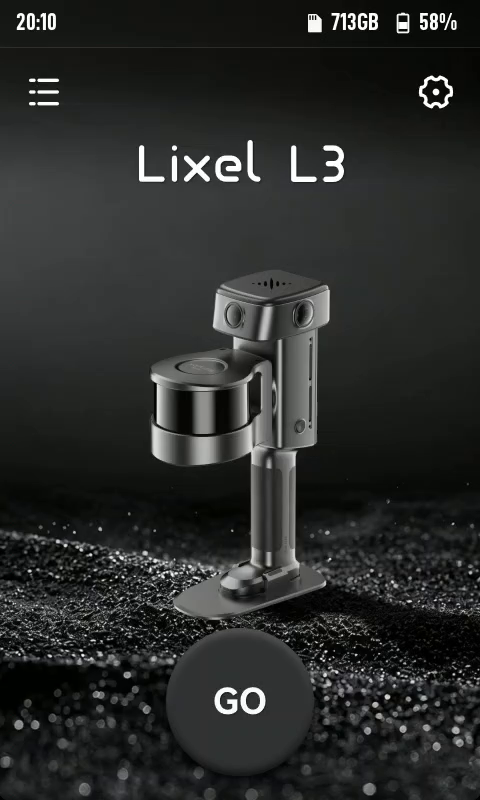
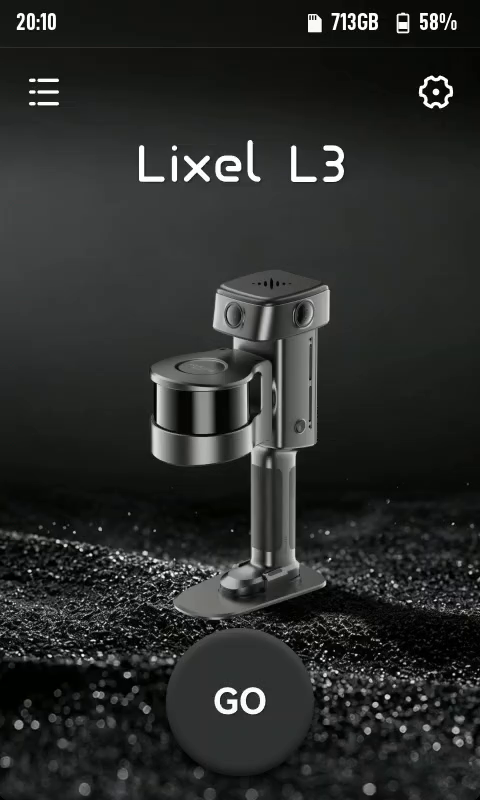
Pantalla de inicio del dispositivo
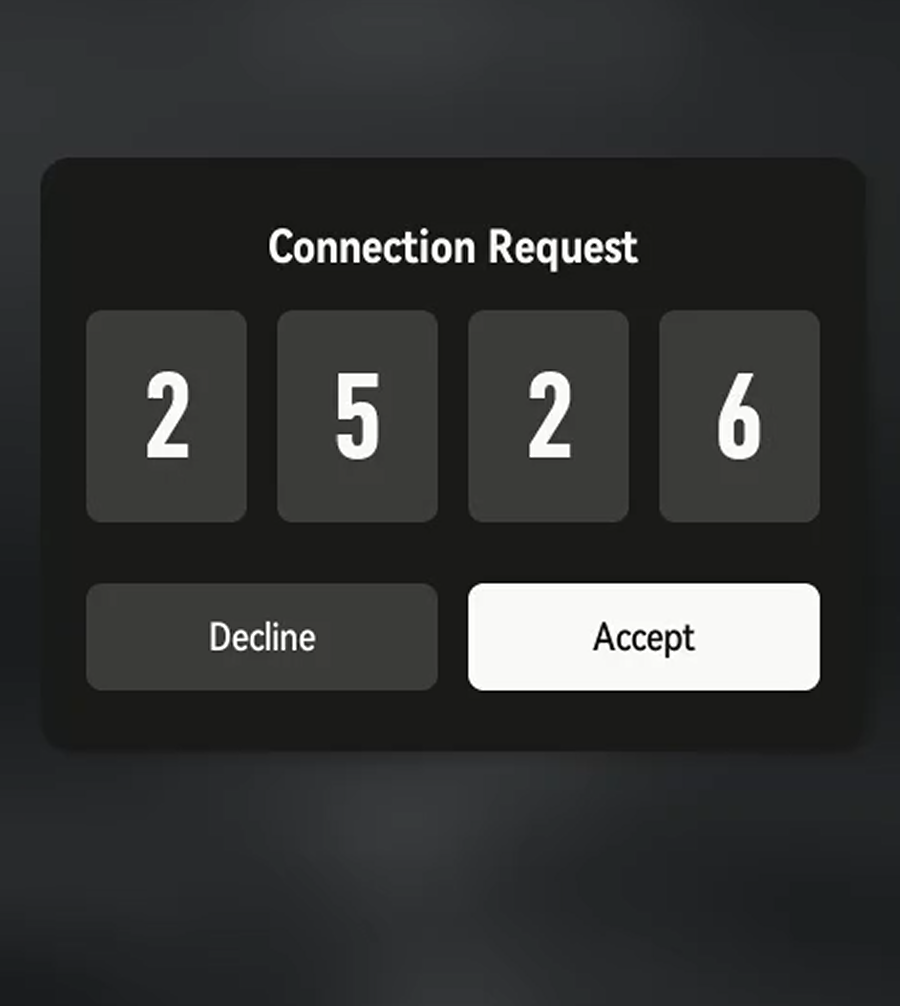
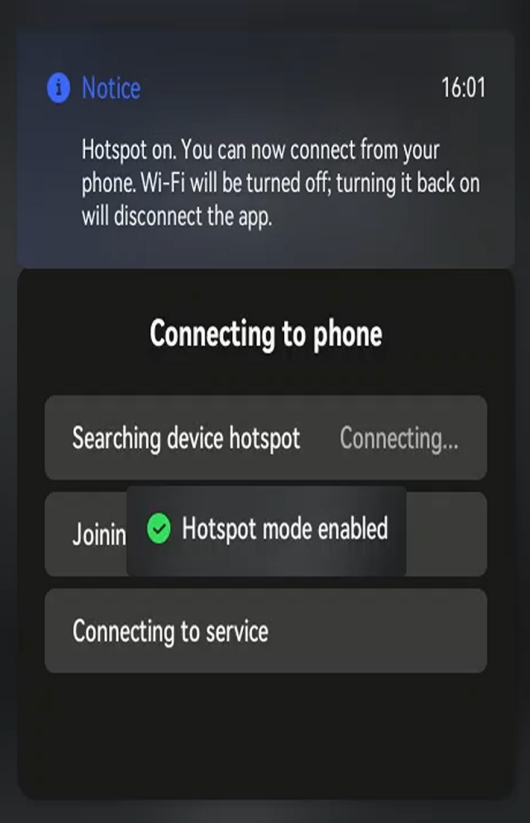
Solicitud de conexión
El dispositivo entra en el modo de punto de acceso
Modo de punto de acceso activado

Activar el dispositivo

Toque «GO» y confirme para activar y vincular el dispositivo.
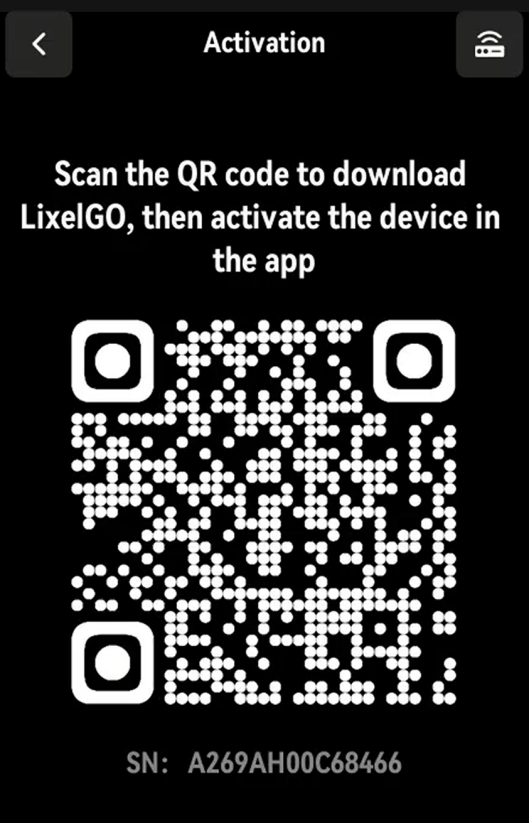
Pantalla de activación en el dispositivo
Pantalla de activación
Solicitud de conexión
Pantalla de inicio del dispositivo

Calibración de la hora

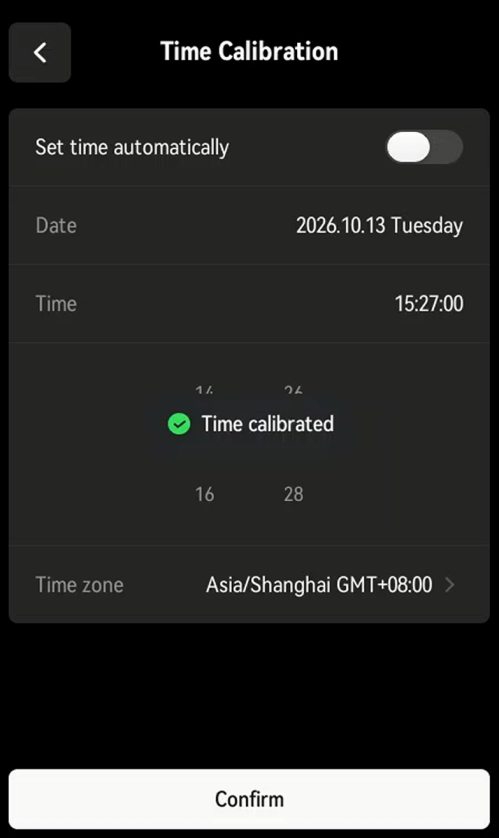
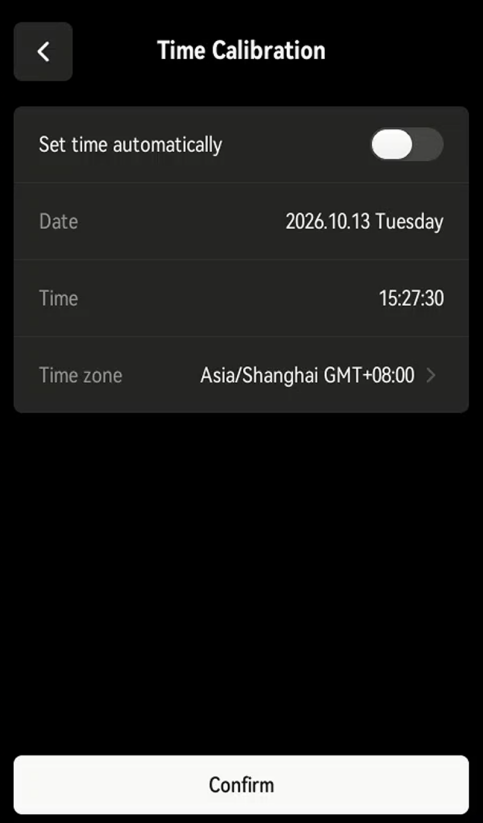
La hora y la zona horaria del dispositivo se restablecen de fábrica. Tras la activación, vaya a Ajustes > Calibración de la hora y ajuste la hora manualmente, o conéctese a una red para ajustarla automáticamente.

Calibración manual

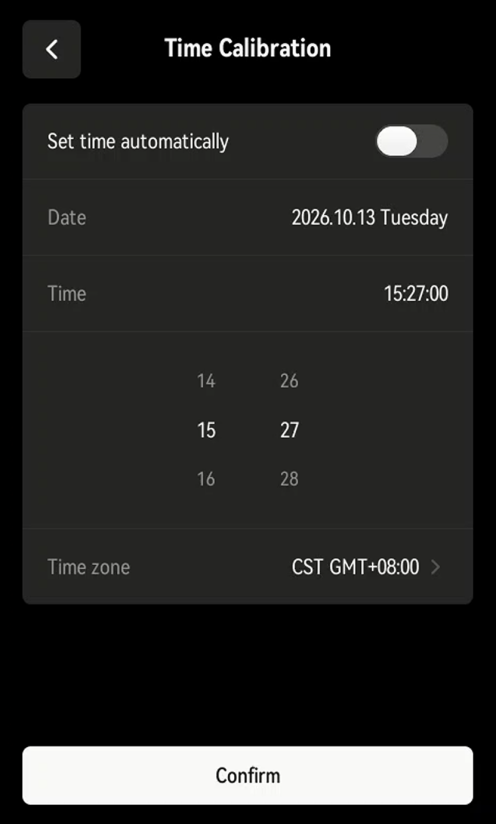
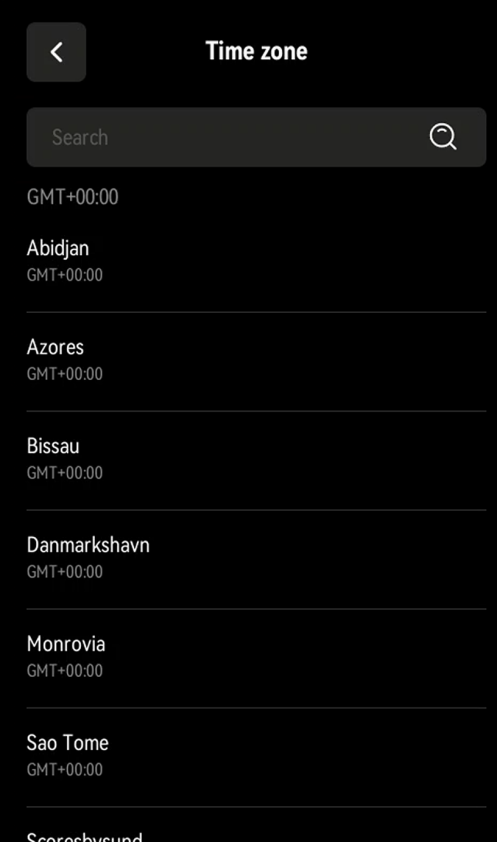
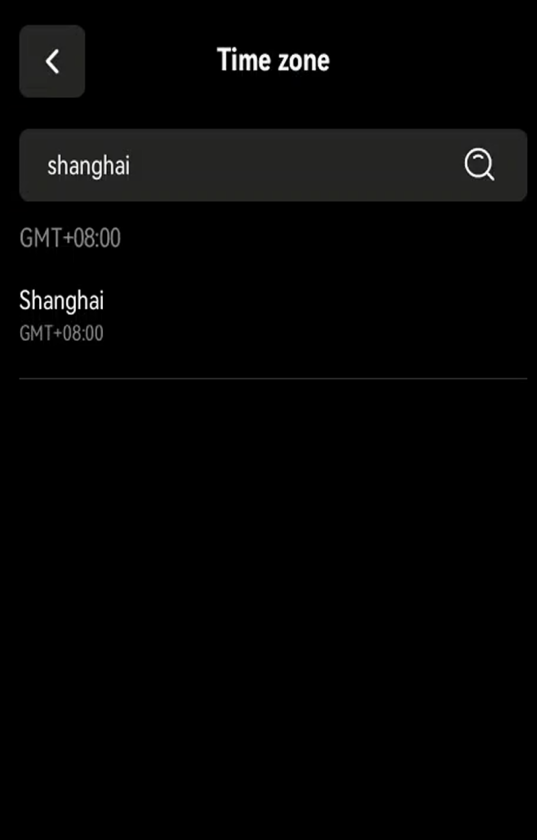
Desplácese para ajustar la fecha y la hora, o seleccione su zona horaria. Se recomienda la calibración manual.
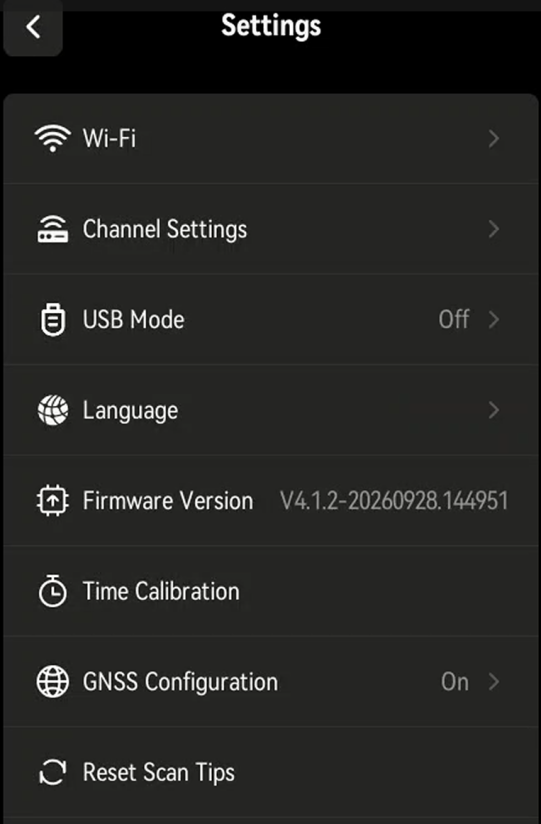
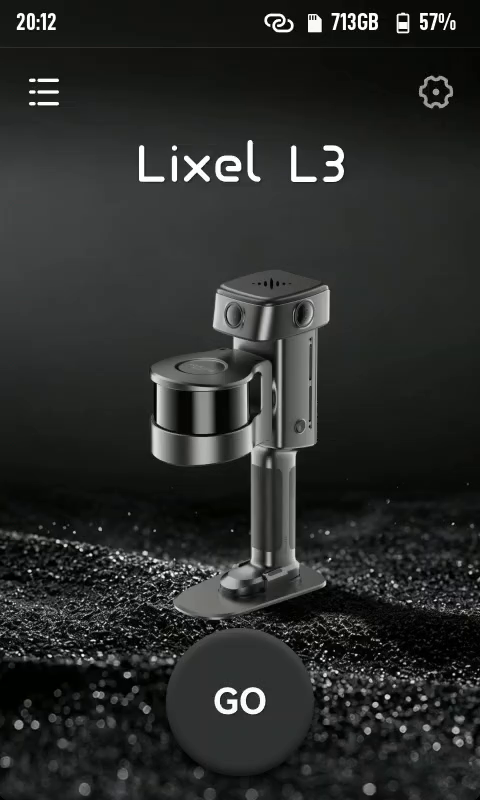
Abrir Ajustes desde la pantalla de inicio del dispositivo
Abrir Ajustes
Menú de ajustes
Calibración de la hora
Ajustar la fecha y la hora
Seleccionar una zona horaria
Buscar una zona horaria
Calibración de la hora completada
Calibración completada

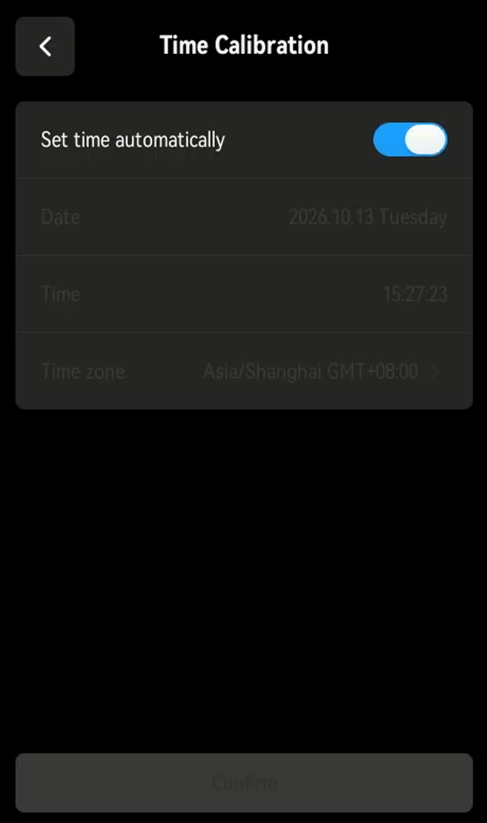
Calibración automática

  1. Deslice hacia abajo desde la parte superior de la pantalla y, a continuación, mantenga pulsado el icono de Wi-Fi para abrir los ajustes de red.
  2. Una vez conectado, vaya a Calibración de la hora y toque «Ajustar la hora automáticamente».
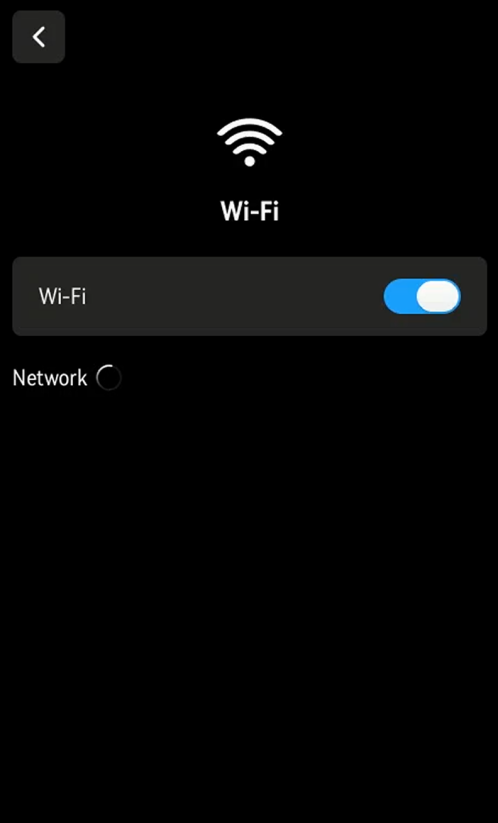
Ajustes de red Wi-Fi
Ajustes de red
Pantalla de calibración de la hora
Calibración de la hora
Ajustar la hora automáticamente

Aviso

La hora y la zona horaria pueden ser inexactas con una conexión VPN.