
Installation und Aktivierung
Dieses Kapitel behandelt die Systemanforderungen, die Installationsschritte sowie die Offline-Aktivierung von Lixel Studio.
Systemanforderungen
Laden Sie das Installationsprogramm vor der Installation von der offiziellen XGRIDS-Website herunter.
| Element | Minimum | Empfohlen |
|---|---|---|
| Betriebssystem | Windows 10/11 Professional oder Home | Windows 10/11 Professional oder Home |
| CPU | Intel i7 11. Generation | Intel i9 12. Generation |
| GPU | RTX 3060 oder höher | RTX 3070 oder höher |
| Arbeitsspeicher | 64 GB | 64 GB |
| Speicher | 1 TB | 1 TB (SSD) |
Installationsschritte
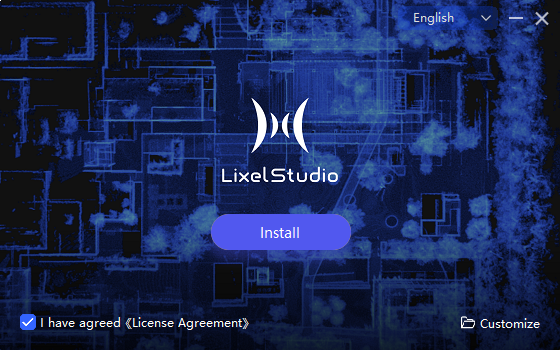
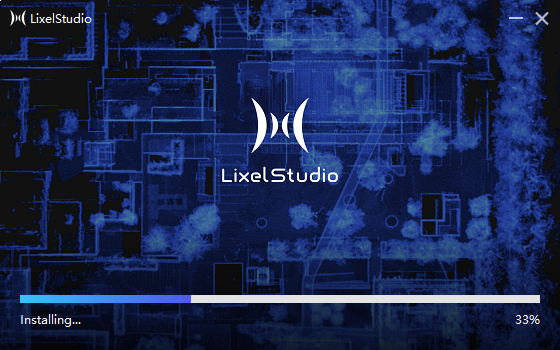
- Starten Sie das Installationsprogramm und klicken Sie auf Schnellinstallation. Das Programm wird im Standardpfad auf Laufwerk C installiert.
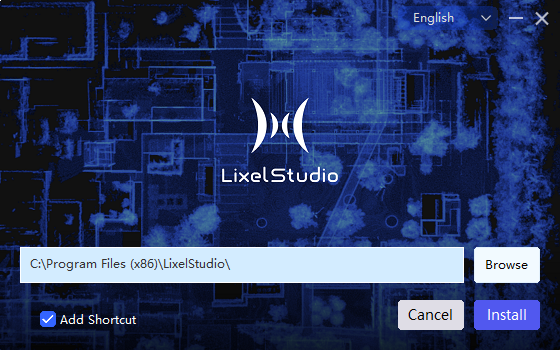
- Um einen anderen Pfad zu wählen, klicken Sie unten rechts im Installationsfenster auf Benutzerdefiniert, wählen Sie einen Zielpfad und legen Sie fest, ob eine Desktop-Verknüpfung erstellt werden soll.
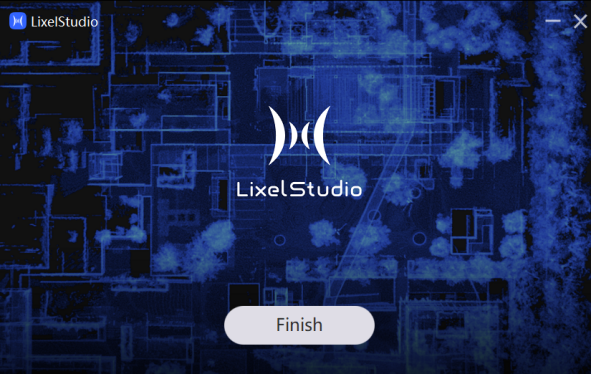
- Klicken Sie nach Abschluss der Installation auf Fertigstellen.
- Doppelklicken Sie auf das Desktop-Symbol, um die Software zu starten.
Autorisierung und Aktivierung
Die Offline-Aktivierung wird unterstützt. Standardmäßig können Sie die Basisfunktionen kostenlos nutzen. Nach dem Öffnen der Software können Sie sich anmelden oder aktivieren, um Zugriff auf weitere Funktionen zu erhalten.
Offline-Aktivierung
- Klicken Sie auf Offline. Die Software erzeugt einen Anforderungscode für den aktuellen Computer.
- Kopieren Sie den Anforderungscode vollständig und senden Sie ihn an Ihren Vertriebsmanager oder Händler, der eine Lizenzdatei für Ihren Computer erstellt.
- Sobald Sie die Lizenzdatei erhalten, klicken Sie auf Lizenz importieren, wählen Sie die richtige Datei aus und schließen Sie die Aktivierung ab.
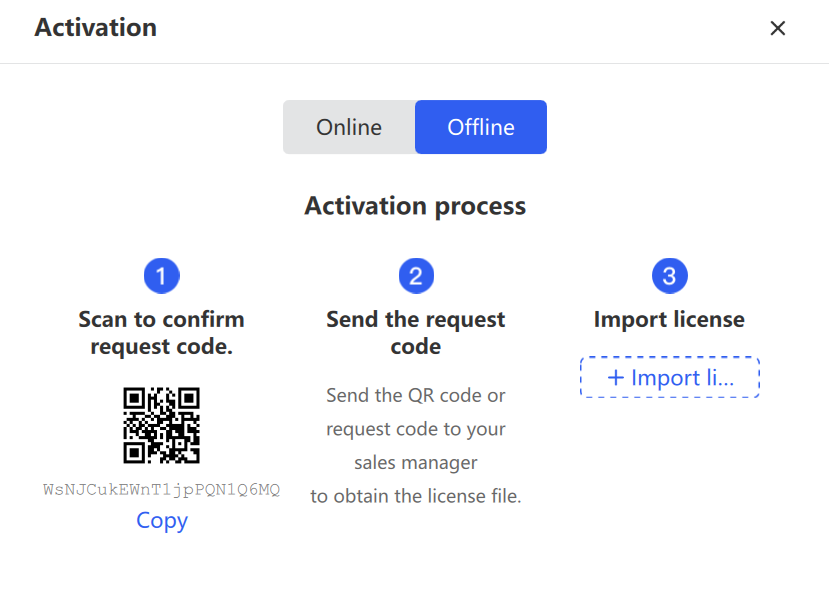
Hinweis: Stellen Sie sicher, dass der Anforderungscode vollständig und korrekt kopiert wird, andernfalls funktioniert die erzeugte Lizenz möglicherweise nicht.