
常见问题 / FAQ
1. 用户什么情况下使用Model Editor?
- Model Editor是针对3D高斯模型的编辑工具,可以选择、裁剪、分离、克隆、调色。用户可以把LCC Studio导出的结果模型A,在本编辑器编辑完成后导出新模型B。模型B需要叠加Mesh(FBX/OBJ/GLB)资产、发布的情况下需要使用Scene Editor。需要注意的是,资产不能在线发布,包含资产模型的项目目前只能导出项目后再转发。
2. 裁剪模型时怎么转动模型到另一面?
- 选择工具激活状态下会锁定相机视角。按住Alt键+鼠标左键可以临时变换视觉,转到不同方位。也可以操作裁剪后,切换到枢轴模式视觉下快速转动场景。
3. 深度这个选项有什么用?
- 选择区域的穿透距离。深度越深,选择区穿透的越远。
4. LCC模型裁剪后留下的破口能否修补?
- 如果附近有相似纹理,可以使用 Model Editor 来进行修补。建议在裁剪时先调整模型视角,选择合适的裁剪边界,尽量在纹理平滑或不显眼的区域执行切割。
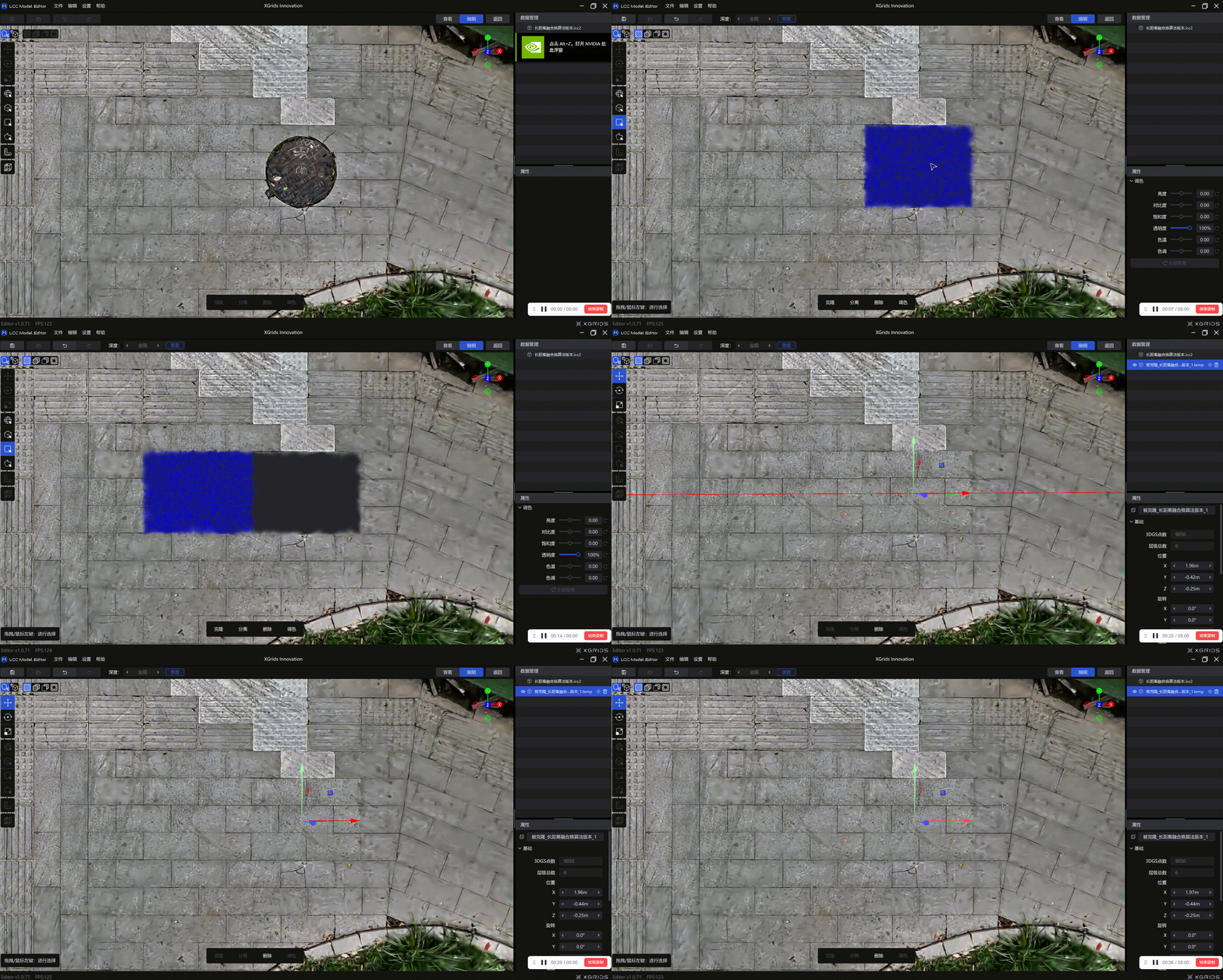
裁剪修补操作示意
5. 为什么导出LCC2模型是编辑前的原始状态?
用户反馈 Model Editor 导入 LCC 模型进行裁剪编辑后导出 LCC2 格式,导出的模型还是裁剪前的原始状态。
解决方法:
- 确认裁剪操作已正确保存(文件 → 保存/另存为)
- 在导出前确认当前视图中显示的是裁剪后的效果。
- 使用"文件 → 另存为"将裁剪后的模型保存为 .lcc2 文件。
- 如仍出现此问题,可能是版本 bug,建议更新到最新版 Model Editor。
- 注:从 Model Editor v1.0.72 起,打开旧版 .lcc 文件时会自动升级转换为 LCC2 格式。