
Veelgestelde vragen
1. Wat moet ik doen als het aanvragen van een permanente activeringscode de melding "Voer een geldige SN in" geeft?
- Zorg dat het de SN van een gekocht apparaat is. De SN van een geleend testapparaat kan niet worden gebruikt voor de aanvraag; je hebt een proefactiveringscode nodig die door een verkoper wordt verstrekt.
- Bevestig dat de ingevoerde SN volledig is (bekijk de "apparaatcode" na het verbinden van het apparaat via Lixel Go).
- Let op het verschil tussen de letter O en het cijfer 0, en de letter l en het cijfer 1, en voeg geen extra spaties toe.
- Binnenlandse apparaten moeten met de Chinese versie van Lixel Studio worden geactiveerd en apparaten voor het buitenland met de buitenlandse versie; de twee kunnen niet worden gemengd.
- Als de aanvraag nog steeds niet lukt, neem dan contact op met een verkoper of de officiële technische ondersteuning.
2. Wat moet ik doen als het activeren van Lixel Studio mislukt of de melding "Licentie verlopen" geeft?
- Bevestig of de geïnstalleerde versie overeenkomt met de regio van de activeringscode die voor de SN is verkregen. Voorbeeld van een fout: het buitenlandse installatiepakket downloaden, tijdens de installatie Vereenvoudigd Chinees kiezen en vervolgens activeren met een activeringscode voor een binnenlandse SN.
- Schakel geen VPN in op de computer.
- Als na activering nog steeds "Licentie verlopen" wordt gemeld, open dan Systeeminstellingen - Datum en tijd - Klok synchroniseren, klik op "Nu synchroniseren" en start daarna de software opnieuw.
- Het systeem opnieuw installeren zonder de licentie te migreren maakt de oorspronkelijke activeringscode onherstelbaar.
- Wanneer het importeren van een offline licentiebestand "Ongeldige licentie" meldt, wordt die activeringscode ongeldig. Zorg dat de aanvraagcode exact wordt ingevoerd (voer deze handmatig in, gebruik geen tool voor beeldherkenning); het wordt aangeraden dit vooraf met de technische ondersteuning te bevestigen.
3. Hoe migreer ik een Lixel Studio-licentie naar een andere computer?
- Licentiemigratie vereist versie 3.5.0.0 of hoger. Ga naar Instellingen - Licentieactivering - Overdragen - Genereren; de nieuwe activeringscode wordt opgeslagen in een txt-bestand dat je veilig moet bewaren en tijdig moet gebruiken.
- Als de software vóór release 3.2.0.0 is geactiveerd, kan de overdracht mislukken; neem contact op met je verkoopmanager voor een nieuwe activeringscode.
- Licentiemigratie heeft geen aantallimiet en verandert de geldigheidsduur van de licentie niet.
- Voer de licentieoverdracht altijd uit vóór het opnieuw installeren van het systeem van de computer.
4. Wat moet ik doen wanneer een pop-up meldt "Het uitvoeren van deze software vereist een CodeMeter-licentie"?
- Dit geldt voor versie 2.5.2.1 en eerder die ukey-licenties gebruiken. Zorg dat CodeMeter is geïnstalleerd en de Ukey in de computer is gestoken.
- Downloadlink CodeMeter: https://www.wibu.com/support/user/user-software/file/download/16912.html
5. Wat moet ik doen als activering mislukt of er een rechtenconflict is op een computer met meerdere gebruikers?
- Je moet Lixel Studio installeren en openen met beheerdersrechten.
- Als het eerder onder een ander gebruikersaccount is geactiveerd, moet je eerst de oude activeringsgegevens verwijderen:
C:\Users\BeheerderAccountNaam\AppData\Local\XGrids\LixelStudio\config, en daarna opnieuw activeren.
6. Kan Lixel Studio op een virtuele machine of virtuele server worden geïnstalleerd?
- Nee. Virtuele machines (VM), Linux, Mac en Windows Server-systemen worden momenteel niet ondersteund.
7. Wat moet ik doen als Lixel Studio vastloopt bij het opstarten of niet reageert na installatie op een Win11-computer?
- Het systeem mist de WMIC-tool. Open Instellingen - Systeem - Optionele functies, zoek naar "WMIC" en installeer die, en start de computer daarna opnieuw op.
- Als het nog steeds niet reageert, controleer dan of de optie UTF-8 (bèta) is ingeschakeld in de "Regio-instellingen" van het systeem.
- De systeembibliotheken zijn te oud; zie punt 9 hieronder.
8. Wat moet ik doen als na installatie wordt gemeld dat msvcp140.dll, MSVCP140_1d.dll of combase.dll niet kan worden gevonden?
- Het systeem mist runtime-bibliotheekbestanden, wat vaak voorkomt op nieuwe computers of computers die lang niet zijn bijgewerkt.
- Download en installeer de Visual C++-runtime van de officiële Microsoft-website: https://learn.microsoft.com/en-us/cpp/windows/latest-supported-vc-redist
- Als wordt gemeld dat combase.dll ontbreekt, werk het systeem dan bij naar de nieuwste versie via Windows Update.
9. Wat moet ik doen als Lixel Studio of LCC een wit scherm toont na het openen of na het aanmaken van een nieuw project?
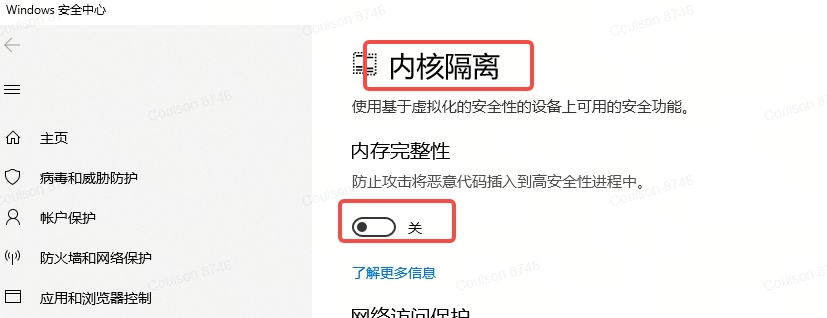
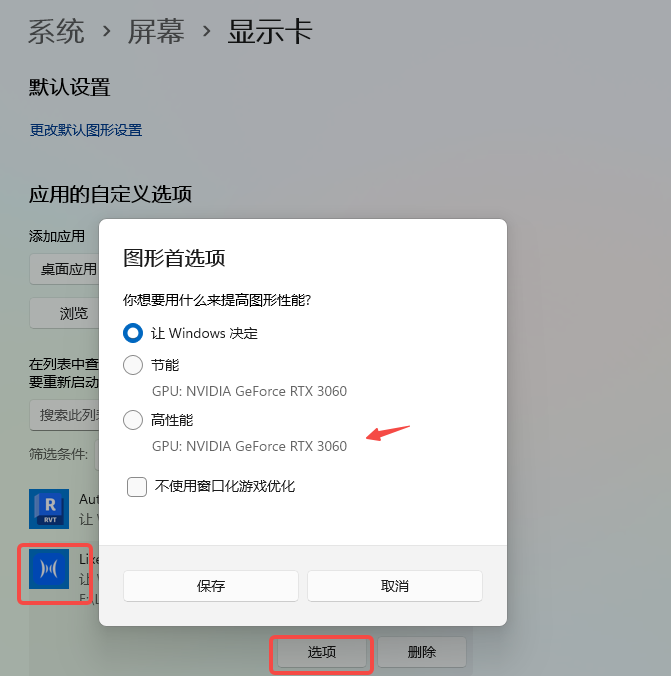
- Dit treedt op bij het gebruik van software voor externe toegang tot een host zonder aangesloten monitor. Software voor externe toegang zoals Sunflower of ToDesk is bijvoorbeeld afhankelijk van GPU-rendering.
- Probeer de .dll-bestanden van de systeembibliotheken bij te werken: https://learn.microsoft.com/en-us/cpp/windows/latest-supported-vc-redist
- Probeer het stuurprogramma van de NVIDIA-videokaart bij te werken (AMD- en Intel-videokaarten worden niet ondersteund): https://www.NVIDIA.cn/drivers/lookup/
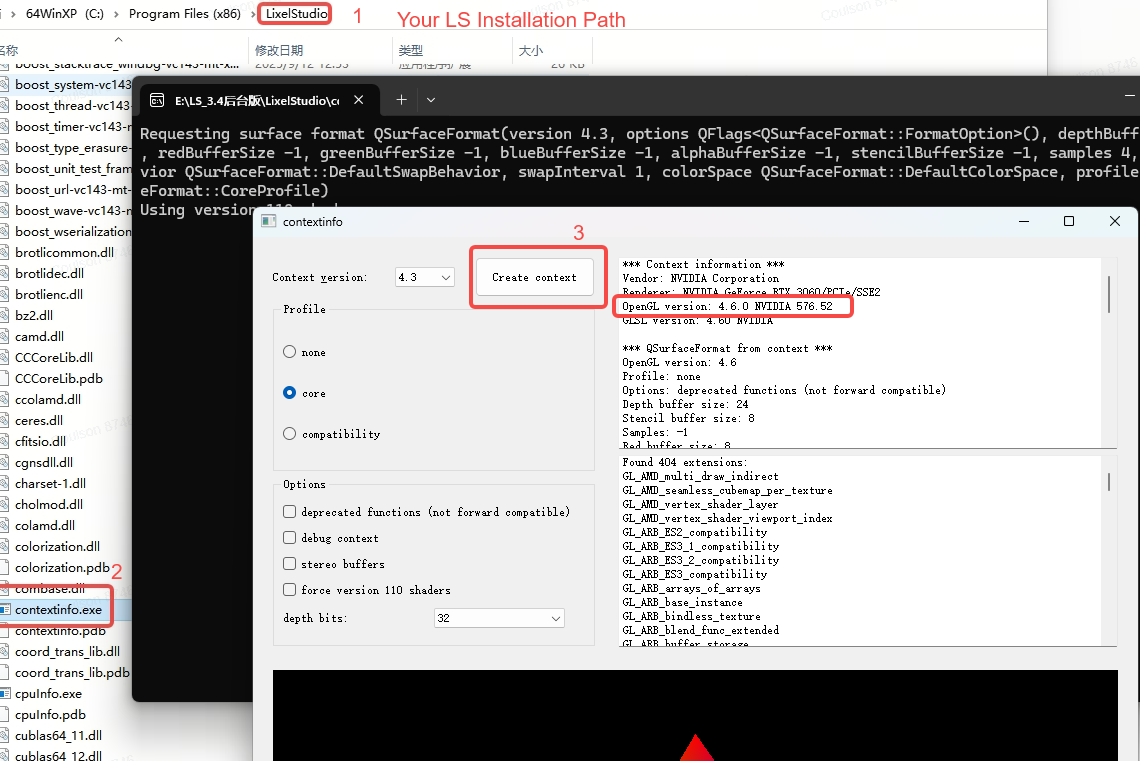
- Dubbelklik op het programma contextinfo.exe in de installatiemap om te controleren of het OpenGL 4 of hoger is.
10. Wat moet ik doen als het openen van het installatiepakket een NSIS Error (Installer integrity check has failed) meldt?
Dit wordt veroorzaakt door een beschadigd of onvolledig gedownload installatiepakketbestand en staat los van de software zelf. Het komt vaak voor bij onderbroken downloads, herhaald doorsturen via WeChat / QQ / clouddrives, wijziging door antivirussoftware of kopieerfouten op een USB-stick of netwerkschijf.
Hoe om te gaan:
- Controleer of de bestandsgrootte overeenkomt met het oorspronkelijke pakket.
- Download het hele bestand opnieuw van de oorspronkelijke downloadlink en vermijd doorsturen via WeChat / QQ.
- Kopieer het installatiepakket naar de lokale schijf van de computer (vermijd USB-sticks en netwerkschijven) voordat je het uitvoert.
- Schakel antivirussoftware tijdelijk uit en download en installeer vervolgens opnieuw.
11. Wat moet ik doen als er na het openen geen optie "Engineeringverwerking" is / de interface de engineeringverwerkingsfunctie mist?
Los op in deze volgorde:
- Uitvoeren als beheerder (meest voorkomend en hoogste prioriteit) - klik met de rechtermuisknop op het hoofdprogramma of de snelkoppeling en kies "Als administrator uitvoeren", of klik met de rechtermuisknop op Eigenschappen → Compatibiliteit → vink "Dit programma als administrator uitvoeren" aan; in de meeste gevallen herstelt deze stap het.
- Controleer of de Visual C++-runtime ontbreekt of te oud is; installeer/werk die bij en start de computer opnieuw op: https://learn.microsoft.com/en-us/cpp/windows/latest-supported-vc-redist
- Als het nog steeds niet helpt en opnieuw installeren en het grafische stuurprogramma bijwerken ook niets uithalen, zijn meestal de computerspecificaties onvoldoende (vooral videokaart / VRAM) en moet je de computer vervangen of upgraden.
- De gratis versie / versie met beperkte functies bevat de engineeringverwerkingsfunctie zelf niet; het ontbreken van die optie is normaal en je moet upgraden naar een versie die de functie bevat.
12. Wat veroorzaakt dat het rapport "HBC/Xbin-bestand parsen mislukt" meldt?
- Zorg dat de van het apparaat gekopieerde data volledig is en dat er tijdens het kopiëren geen abnormale fouten waren.
- De ruwe data kan ontbreken of qua grootte onvolledig zijn tijdens het uploaden/downloaden op een clouddrive.
- De opname werd tijdens het vastleggen plotseling onderbroken, of het apparaat stopte automatisch.
- De computer werd uitgeschakeld voordat de opname was opgeslagen.
- Bij oude L1/L2-firmware (1.3.2 en eerder) was er app-datavertraging tijdens het vastleggen en werd de opname beëindigd voordat de trajectorie naar de werkelijke positie terugkeerde.
- Versiemismatch: data die met L1/L2-1.4 of hogere firmware is vastgelegd, kan niet worden verwerkt in LS 2.4.5 en eerdere versies.
13. Wat moet ik doen als het rapport "Te weinig geldige punten of trajectoriedrift, probeer de robuuste modus" meldt?
Verwerk opnieuw met "robuuste modus" aangevinkt in engineeringverwerking. Veelvoorkomende oorzaken:
- Een open of gedegenereerde scène die puntenwolkdrift veroorzaakt.
- Het apparaat werd tijdens de initialisatie niet strikt stil gehouden.
- Het gezichtsveld van de lidar was tijdens de initialisatie geblokkeerd, of er waren te veel dynamische objecten vooraan.
- De kantelhoek van het apparaat was te lang te groot (bijv. langdurig meer dan 30° gekanteld).
- Een plotselinge grote bocht bij het passeren van een smalle ruimte.
- Het gezichtsveld van de lidar was langdurig gericht op een groot aantal bewegende objecten (bijv. een drukke voetgangerszone).
- Let op: geef voor smalle scènes zoals tunnels de voorkeur aan de modus "smalle scène" in plaats van de robuuste modus.
14. Wat moet ik doen als het rapport "Puntenwolk-mapping - opstarten mislukt" meldt?
- Zorg dat je Lixel Studio 3.0.2.1 of hoger gebruikt.
- Plaats ruwe data niet op de C-schijf en maak geen project op de C-schijf aan.
- Probeer je af te melden op de computer of achtergrondprocessen te wissen om bronnen vrij te maken, en start de software met beheerdersrechten.
- Het systeem mist de WMIC-tool: open Instellingen - Systeem - Optionele functies, installeer WMIC en start opnieuw op.
- Een routinematige Win11-systeemupdate kan de UTF-8-instelling hebben gewijzigd; zoek naar "Regio-instellingen" en vink de UTF-8-optie aan.
15. Wat moet ik doen als engineeringverwerking "Versie niet van toepassing" meldt?
Referentie voor de bijbehorende app-, firmware- en nabewerkingssoftwareversies van oudere apparaten:
| L1 | L2 | L2 Pro | K1 | |
|---|---|---|---|---|
| Firmware | 1.4.3 | 1.4.3/1.4.5 | 3.2.1 | 3.2.1 |
| App | 1.1.9 | 1.1.9 | Nieuwste op de officiële website | Nieuwste op de officiële website |
| LS | 2.5.2.1 | 3.2.0.0 | Nieuwste op de officiële website | Nieuwste op de officiële website |
| LCC | 1.8.0 | 1.8.1 | Nieuwste op de officiële website | Nieuwste op de officiële website |
Gebruik voor L2 Pro-, K1-, K2- en PortalCam-apparaten steeds de nieuwste versie van de officiële website.
16. Wat moet ik doen als het rapport meldt dat de verwerking is mislukt door onvoldoende geheugen?
- Het RAM van de huidige computer is onvoldoende, meestal omdat de ruwe data te groot is.
- Sluit achtergrondprogramma's die veel geheugen gebruiken en probeer het opnieuw.
- Een computer met meer RAM wordt aanbevolen.
17. Wat veroorzaakt doorgaans dat stappen zoals puntenwolk-mapping / globale optimalisatie / filtering / verwijdering van dynamische objecten in het rapport "crashen", en hoe los ik dit op?
- De CPU is 13e/14e generatie zonder bijgewerkte moederbord-BIOS (microcodepatch 0x12B geïnstalleerd); neem contact op met je moederbordfabrikant voor een update.
- Op de computer draaien tegelijk meerdere verschillende programma's, met onvoldoende beschikbaar RAM. Sluit de andere draaiende programma's.
- De projectmap wordt verwerkt op de C-schijf, waar de toegangsrechten zijn geblokkeerd; verplaats die naar een schijf met meer vrije ruimte.
- Een tijdelijk conflict in het computersysteem veroorzaakte een plotselinge crash; probeer de computer opnieuw op te starten.
- De projectmap staat op een serverpad of een externe schijf, met een onstabiele verbinding.
- Onvoldoende virtueel geheugen van Windows: als virtueel geheugen op de C-schijf is ingesteld en de C-schijf onvoldoende vrije ruimte heeft, is een crash tijdens de verwerking waarschijnlijk. Het wordt aangeraden virtueel geheugen in te stellen op een niet-systeemschijf met meer ruimte via Systeemeigenschappen - Geavanceerd - Prestatie-instellingen - Virtueel geheugen.
- Een laptop die lang onder hoge belasting draait kan crashen door onvoldoende warmteafvoer; een desktop wordt aanbevolen voor het verwerken van grote data.
18. Wat zijn de veelvoorkomende typen fouten bij globale optimalisatie en de aanpak om deze op te lossen?
- "Optimalisatie mislukt - afwijkende matching van controlepunten": controleer of de coördinaten van de controlepunten correct zijn en of het coördinatenstelsel overeenkomt met de RTK.
- "Optimalisatie mislukt - lusdetectie mislukt": bevestig of de overlap tussen begin en einde voldoende is (≥ 15 m aanbevolen) en of het overlapgebied genoeg kenmerken heeft.
- "Optimalisatie mislukt - RTK-data afwijkend": controleer de RTK-instellingsparameters en bevestig of de duur van de fixed solution aan de vereiste voldoet.
- "Optimalisatie mislukt - onvoldoende geheugen": sluit achtergrondprogramma's of gebruik een computer met 64 GB of meer geheugen.
- "Optimalisatie mislukt - projectbestand beschadigd": importeer de ruwe data opnieuw en maak een nieuw project aan.
- "Time-out bij optimalisatie": controleer of de energie-instelling van de computer op "nooit slapen" staat en sluit achtergrondprocessen die bronnen verbruiken.
19. Wat veroorzaakt dat de puntenwolk wazig wordt na het gebruik van een Bursa-zevenparametertransformatie?
- Controleer het formaat en de eenheden van de zeven parameters. De eenheid van de schaalparameter in Lixel Studio is ppm.
- Als de verkregen schaalparameter de eenheid k heeft, zet die om naar ppm:
ppm = (k - 1) * 1000000
20. Wat zijn pose.csv en pose_no_offset.csv respectievelijk?
- pose.csv is het trajectoriebestand met relatieve coördinaten.
- pose_no_offset.csv is het trajectoriebestand met absolute coördinaten (wordt alleen gegenereerd wanneer er absolute coördinaten bestaan na projectoptimalisatie).
21. Welke coördinaten worden geregistreerd wanneer de bronellipsoïde voor RTK in de app op Overig is ingesteld?
- Wanneer de bronellipsoïde op Overig is ingesteld, wordt het coördinatenstelsel in het bestand gnss.csv geregistreerd als "platform" en herkent Lixel Studio dit standaard als WGS84. Als de daadwerkelijk ingestelde CORS-poort overeenkomt met een andere bronellipsoïde, moet je tijdens de nabewerking de bronellipsoïde handmatig wijzigen.
22. Tijdens het vastleggen toont het groene RTK-lampje een fixed solution, maar tijdens de LS-verwerking wordt RTK als ongeldig weergegeven; wat moet ik doen?
De software filtert de RTK-data tijdens de verwerking verder. Zorg dat:
- Het aantal gezochte satellieten in de Lixel Go-app groter is dan 10.
- Wanneer de RTK-status "Fixed" toont, de verplaatsing in rechte lijn meer dan 10 m bedraagt.
- Bij handmatig gebruik de kanteling van de RTK-antenne niet meer dan 15° is.
- Je de vastleggingsgids van het apparaat volgt.
23. Wat zijn de formaatvereisten voor een extern controlepuntenbestand?
- Zorg dat de software naar de nieuwste versie is bijgewerkt.
- Download en vul de sjabloon in in de engineeringverwerkingsinterface; als die er niet is, kun je die van de officiële technische ondersteuning krijgen.
- Het wordt aangeraden achtereenvolgens puntnaam, easting, northing en hoogte in te voeren.
- Er is geen veldkop nodig; de eerste rij is een bruikbaar GCP.
24. Wat betekent hoogteanomalie?
- De hoogteanomalie is het verschil tussen de geodetische hoogte en de normale hoogte van een punt op de grond.
- Het datum van de geodetische hoogte is het oppervlak van de referentie-ellipsoïde, en het datum van de normale hoogte is de quasi-geoïde.
25. Hoe voer ik in het veld een lus van begin tot einde uit?
- Vastleggen dat terugkeert tot binnen 1 meter van het startpunt wordt beschouwd als een lus van begin tot einde.
- Je kunt "sluiting van begin tot einde" aanvinken tijdens engineeringverwerking.
- Let op: deze optie aanvinken wanneer er geen daadwerkelijke lus van begin tot einde is, kan gelaagdheid veroorzaken.
26. Kan ik hetzelfde controlepunt herhaaldelijk vastleggen?
- Ja. Hetzelfde controlepunt kan bij het passeren meerdere keren worden vastgelegd door dezelfde puntnaam in te voeren, wat de nabewerking helpt de puntenwolknauwkeurigheid te beperken.
- Let op: de coördinaten van gelijknamige controlepunten moeten exact identiek zijn; richt bij het vastleggen zoveel mogelijk op het midden van het doel en sta stil, en behoud idealiter elke keer dezelfde oriëntatie.
27. Wat moet ik doen als de kleurtoekenning in de nabewerking een crash meldt?
Wanneer er een crash optreedt in de kleurtoekenningsfase van de nabewerking, kun je dit doorgaans vanuit de volgende aspecten onderzoeken:
- Controle van de softwareversie
- L1-apparaat: als het herhaaldelijk voorkomt met Lixel Studio 2.5, overweeg dan te upgraden naar versie 3.0 of 3.1 en probeer het opnieuw.
- L2-apparaat: Lixel Studio 3.2 moet worden gebruikt (hogere versies worden niet ondersteund).
- K1- / L2 Pro-apparaten: gebruik de nieuwste versie op de officiële website.
- Opnamenormen van de externe camera voor L1/L2-apparaten
- Bij gebruik van de Insta360 Studio-panoramacamera opneemt in de timelapsemodus.
- Zorg voor een vastleggingsduur van minstens 2 minuten om verwerkingsafwijkingen door onvoldoende data te voorkomen.
- Controle van computerprestaties en -omgeving
- Zorg dat de schijf waarop de nabewerking plaatsvindt voldoende opslagruimte heeft.
- Stel de systeemenergie in op "hoge prestaties" om te voorkomen dat de slaap- of energiebesparingsmodus de berekening beïnvloedt.
- Vermijd het tegelijk draaien van grote software tijdens de verwerking om concurrentie om bronnen te voorkomen.
- Vereisten voor de videokaart:
- Alleen NVIDIA-videokaarten worden ondersteund, RTX 20-serie en hoger, met stuurprogrammaversie 580 of hoger.
- AMD- en Intel-videokaarten worden niet ondersteund. Als bij de bovenstaande controles geen afwijking wordt gevonden, neem dan contact op met de officiële technische ondersteuning voor verdere hulp.
28. Wat veroorzaakt dat de hele puntenwolk blauwgroen is na de ingebouwde kleurtoekenning van het L2-apparaat?
- De beschermfolie van de ingebouwde lens is niet verwijderd. Controleer of de cameralens van het apparaat met een beschermfolie is afgedekt.
29. Wat zijn de vereisten voor trajectorie-overlap bij Map Fusion?
- Een overlappende padlengte > 15 m tussen twee aangrenzende kaarten wordt aanbevolen (15-30 m aanbevolen).
- Overlap zoveel mogelijk in een scène die rijk is aan kenmerken.
- Vermijd overlap in gedegenereerde scènes zoals open gebieden, lange gangen en gladde tunnels.
30. Wat zijn de methoden van Map Fusion?
- Methode 1: RTK-vastlegging (met de hele tijd een voldoende fixed solution).
- Methode 2: controlepunten met absolute coördinaten (minstens 3 per kaart).
- Methode 3: koppelpunten met relatieve coördinaten (minstens één gelijknamig punt in het overlapgebied).
- Methode 4: scannen hervatten vanaf een onderbrekingspunt (alleen L1/L2-apparaten; niet ondersteund in omgevingen met weinig licht).
- Limieten: tot 10 kaarten, elk ≤ 20 min, overlap ≥ 15 m.
31. Kan data die met verschillende apparaten is vastgelegd met Map Fusion worden samengevoegd?
- Nee. Map Fusion vereist hetzelfde apparaatmodel; L2Pro 16/120 en 32/120 zijn niet hetzelfde model.
32. Hoe controleer ik het aantal lijnen en het bereik van een lidar uit de L-serie?
- Open het bestand
project.jsonin de projectmap en bekijk het veldLidarType. - Dit veld geeft informatie over het aantal lijnen van de lidar en de afstandsmeting aan.
33. Wat veroorzaakt dat de conversie van LAS naar RCP/E57 mislukt, vastloopt of crasht?
- De bestandsnaam van de LAS is te lang; kort die in tot binnen 20 tekens.
- Als de LAS absolute coördinaten heeft, selecteer dan "pose_no_offset.csv" als posebestand bij het converteren naar E57.
34. Hoe verwijder ik overtollige ruispunten uit de puntenwolk na engineeringverwerking?
- Gebruik de functie Bijsnijden in de tools om handmatig te verwijderen.
- Of gebruik de functie "puntenwolkruisonderdrukking + puntenwolkverzachting". Referentieparameters: zoekstraal 0,30, buurwaarde 6 (dat wil zeggen dat geïsoleerde punten met minder dan 6 punten binnen een straal van 30 cm worden verwijderd).
35. Kan het nabewerkingsresultaat van de puntenwolk rechtstreeks in AutoCAD/3ds Max worden geïmporteerd?
- Nee. Het LAS-formaat moet eerst via de dataconversiefunctie als RCP-bestand worden uitgevoerd voordat het kan worden geïmporteerd.
- Het conversieresultaat ondersteunt AutoCAD, 3ds Max en Recap 2022 of hoger.
36. Wat betekent de melding over een offset bij het importeren van puntenwolkdata?
- Bij het laden van een puntenwolk met absolute coördinaten wordt een coördinaatoffset gemeld; dit verandert alleen de weergavepositie in de software en verandert niet de eigen coördinaten en nauwkeurigheid van de data. Klik gewoon op Bevestigen.
37. Hoe exporteer ik een plattegrondweergave van de puntenwolk met de nabewerkingssoftware?
- Gebruik de functie "3D-bijsnijden" in de tools en bereik de doorsnede door de pijlen omhoog en omlaag te slepen.
- Het wordt aangeraden eerst engineeringverwerking met "persoonsverwijdering" aangevinkt uit te voeren voordat je dit doet.
38. Ondersteunen de K1 en L2 Pro het genereren van Mesh in Lixel Studio?
- Lixel Studio 3.0.2 of hoger ondersteunt dit. Je moet engineeringverwerking in die versie uitvoeren en "panoramafoto's uitvoeren" aanvinken tijdens de kleurtoekenning.
39. Wat moet ik doen als het maken van Mesh "Kan afbeeldings- en positiebestanden niet vinden" meldt?
- Selecteer de bijbehorende map binnen de resultatenmap van de engineeringverwerking.
- Zorg dat je dezelfde nabewerkingsversie gebruikt voor de kleurtoekenning.
- Vink voor K1/L2 Pro "panoramafoto's uitvoeren" aan tijdens de kleurtoekenning.
- Kleurtoekenning met de ingebouwde camera van de L2 kan niet worden gebruikt om Mesh te maken.
40. Kan Map Fusion een samengevoegd Mesh-resultaat uitvoeren?
- Nee. Mesh ondersteunt momenteel alleen een enkele kaart.
41. Kan de ingekleurde resultaat-LAS worden gedownsampled voordat Mesh wordt gegenereerd?
- Ja. Maar het LAS-bestand moet via "resampling" in Lixel Studio worden gedownsampled; er kan niet in andere software mee worden gewerkt. Vervang na het downsamplen de oorspronkelijke resultaat-LAS en houd de naam identiek.
42. Ondersteunt de OBJ-formaatuitvoer het samenvoegen van blokken?
- Nee. De OBJ-uitvoer is een geblokt bestand en kan binnen de software niet tot één bestand worden samengevoegd.
- Als samenvoegen nodig is, doe dit dan handmatig in modelleringssoftware van derden (zoals Blender, MeshLab).
43. Kunnen de geüpsamplede blokdata van de L2 Pro Mesh genereren?
- Nee. Geüpsamplede blokdata kan niet rechtstreeks voor Mesh-generatie worden gebruikt.
- Als Mesh nodig is, gebruik dan het niet-geüpsamplede oorspronkelijke ingekleurde resultaat.
44. Wat is de puntenwolkverbeteringsfunctie en wat zijn de hardwarevereisten?
- Puntenwolkverbetering (upsampling) verdicht de puntenwolkdichtheid, waardoor de puntenwolkverdeling gelijkmatiger en het kleurtoekenningsresultaat aantrekkelijker wordt, maar het verhoogt de datahoeveelheid en verwerkingstijd aanzienlijk.
- Vereisten voor schijfruimte: 5 mm vereist het reserveren van minstens 25x de oorspronkelijke map.las-grootte, 1 mm vereist minstens 465x.
- Het K1-apparaat ondersteunt alleen 5 mm.
- Referentieverwerkingstijd (RTX 4090 + 64 GB RAM): klein binnengebied 5 mm ongeveer 1:2, 1 mm ongeveer 1:8; groot buitengebied 5 mm ongeveer 1:5, 1 mm ongeveer 1:41.
45. Wat is de aanbevolen computerconfiguratie?
- Processor: Intel i7 11e gen ~ i9 12e gen (aanbevolen); Intel 13e/14e-generatieprocessors hebben de nieuwste moederbord-BIOS nodig om stabiliteitsproblemen te verhelpen.
- Geheugen: 64 GB en meer (64 GB+ is vereist voor vastleggingsdata met een groot gebied of lange duur).
- Schijf: 1 TB en meer SSD; reserveer ruime verwerkingsruimte.
- Videokaart: alleen NVIDIA-videokaarten (CUDA 11.6 en hoger) worden ondersteund; AMD- en Intel-videokaarten zijn incompatibel. Vermijd het gebruik van oude 10-serie videokaarten.
- Systeem: Windows 10/11 64-bit (VM/Linux/Mac/Server niet ondersteund).
- Een desktop wordt aanbevolen voor het verwerken van grote data; laptops die lang onder hoge belasting draaien zijn gevoelig voor crashes door warmteafvoerproblemen.
46. Wat zijn de vereisten voor schijfruimte bij nabewerking?
- Een schijf van het type SSD wordt aanbevolen.
- Gewone engineeringverwerking: reserveer meer dan 5x de oorspronkelijke projectmapgrootte aan vrije ruimte.
- L2 Pro 5 mm puntenwolkverbetering: reserveer meer dan 25x de oorspronkelijke map.las-grootte.
- L2 Pro 1 mm puntenwolkverbetering: reserveer meer dan 465x de oorspronkelijke map.las-grootte.
47. Kan ik de projectdata op een externe harde schijf plaatsen voor verwerking?
- Nee. Externe harde schijven veroorzaken gemakkelijk crashes bij de nabewerking. De verwerking moet op de lokale schijf van de computer gebeuren, en USB-sticks of LAN-paden moeten worden vermeden.
48. Wat moet ik doen als de fasen van de engineeringverwerking van Lixel Studio "time-out" melden?
- Controleer de Systeeminstellingen - Energie - Scherm en slaapstand van de computer en stel die in op "nooit".
- Beëindig andere achtergrondprocessen met hoog bronnengebruik in Taakbeheer.
- Als het op de C-schijf is geïnstalleerd, bevestig dan dat de huidige gebruiker beheerdersrechten heeft, of installeer de software in een map op een niet-C-schijf.
49. Ondersteunt Lixel Studio parallelle verwerking met meerdere GPU's?
- Nee. De software selecteert automatisch een van de GPU's om te draaien.
50. Wanneer moet ik de modus "smalle scène" gebruiken en waar moet ik op letten?
- Deze geldt voor smalle omgevingen met een ruimtebreedte kleiner dan 3 m, zoals tunnels, buizen en mijngangen.
- De modus smalle scène heeft voorrang op de robuuste modus en heeft een hogere nauwkeurigheid.
- Vereiste voor plaatsing van controlepunten: plaats elke 20-30 m een controlepunt en voeg extra toe bij bochten.
- Loop met een gelijkmatig tempo tijdens het vastleggen en vermijd plotselinge grote bochten.
51. Kan de functie voor het meten van stortplaatsen het gewicht berekenen?
- Ja. Voer de dichtheidswaarde van het materiaal in in het resultaat van de stortplaatsmeting, en de software berekent automatisch het gewicht als volume × dichtheid.
- De eenheid van de dichtheid moet overeenkomen met de eenheid van het volume.
52. Wat moet ik doen als een LAS-bestand niet kan worden geopend of crasht bij het openen?
- Controleer of het bestandspad te lang is (een totaal pad binnen 200 tekens wordt aanbevolen), en verplaats het bestand naar een map met een kort pad en probeer het opnieuw.
- Controleer of de bounding box van het LAS-bestand afwijkend is (coördinaatwaarden buiten een redelijk bereik); je kunt opnieuw exporteren en verifiëren met een tool zoals CloudCompare.
53. Wat moet ik doen als een LAS-bestand na het laden onvolledig wordt weergegeven?
- De limiet voor het in één keer laden van punten in Lixel Studio is ongeveer 4,3 miljard punten.
- Verwerk zeer grote data in blokken of gebruik de downsamplingfunctie van software van derden zoals CloudCompare om de puntdichtheid te verminderen vóór het laden.
54. Wat moet ik doen als de software een mislukte netwerkverbinding meldt?
- Controleer of de netwerkverbinding van de computer stabiel is; je kunt proberen van WiFi naar een bedrade verbinding over te schakelen.
- Bevestig dat de firewall of antivirussoftware de netwerktoegangsrechten van Lixel Studio niet blokkeert.
- Als je de offlineversie gebruikt en de lokale licentieconfiguratie hebt voltooid, kunnen sommige netwerkcontrolemeldingen worden genegeerd.
55. Wat veroorzaakt dat de GNSS-kaartpagina "niet beschikbaar" toont?
- De meest voorkomende oorzaak is dat de afstand in rechte lijn waarover de RTK Fixed-status (fixed solution) aanhoudt kleiner is dan 10 meter, wat een harde drempel is voor het genereren van de GNSS-coördinaattransformatie.
- Controleer of de vastleggingsomgeving obstakels zoals hoge gebouwen of dichte bomen heeft die de RTK-signaalkwaliteit beïnvloeden; leg RTK-datasegmenten in open gebieden vast.
- Als je langdurig alleen een Float- of Single-solution kunt krijgen, gebruik dan in plaats daarvan de methode met grondcontrolepunt (GCP) voor de coördinaattransformatie.