XGRIDSDocs
  • 简体中文
  • English
  • 繁體中文
  • 日本語
  • Deutsch
  • Español
  • Italiano
  • Français
  • Русский
  • Polski
  • Nederlands
  • 简体中文
  • English
  • 繁體中文
  • 日本語
  • Deutsch
  • Español
  • Italiano
  • Français
  • Русский
  • Polski
  • Nederlands
  • Lixel PortalCam-serie

    • PortalCam P1

      • Productoverzicht
      • Basisbediening
      • De LCC Scan App gebruiken
      • Onderhoud en verzorging
      • Veelgestelde vragen
  • Lixel K-serie

    • Lixel K1

      • Productoverzicht
      • Basisbediening
      • Apparaat activeren en verbinden
      • Scanworkflow
      • Puntenwolkgegevens met absolute coördinaten verkrijgen
      • Kaartfusie
      • Suggesties voor routeplanning bij typische scènes
      • Voorzorgsmaatregelen
      • FAQ
    • Lixel K2

      • Productoverzicht
      • Basisbediening
      • Apparaat activeren en verbinden
      • Scanworkflow
      • Puntenwolkgegevens met absolute coördinaten verkrijgen
      • Kaartfusie
      • Suggesties voor routeplanning bij typische scènes
      • Voorzorgsmaatregelen
      • FAQ
  • Lixel L-serie

    • Lixel L2 Pro

      • Productoverzicht
      • Basisbediening
      • Apparaatactivering en -verbinding
      • Scanworkflow
      • Puntenwolkgegevens met absolute coördinaten opnemen
      • Meetpunt
      • Appendix
      • FAQ
    • Lixel L3

      • Productoverzicht
      • Basisfuncties van het apparaat
      • Apparaatactivering en -verbinding
      • Gegevensopname
      • Absolute coördinaten opnemen
      • Appendix
      • Veelgestelde vragen
  • Accessoires

    • Stick Light

      • Installatiegids
      • Basisbediening
      • FAQ
  • Lixel Studio

    • Versie en copyright
    • Installatie en activering
    • Software-interface
    • Bestandsbewerkingen
    • Projectverwerking
    • Gereedschappen
    • 2D-tekenen
    • Toepassingen
    • Instellingen
    • Apparaatverbinding
    • Veelgestelde vragen
    • Gebruikstips

      • Overzicht van de dataflow
      • Gids voor softwarelicentiëring
  • 07-plugin-sdk

    • Unity

      • LCC Unity SDK Introductie
      • Technische functies
      • Vereisten voor de ontwikkelomgeving
      • Snelstartgids voor pc
      • Optimalisatiegids voor projectinstellingen
      • Ontwikkelgids voor Pico 4 Ultra
      • Pc-streaminggids voor Pico 4 Ultra
      • Ontwikkelgids voor Quest 3
      • Pc-streaminggids voor Quest 3
      • Ontwikkelgids voor OpenXR
      • Business Streaming-gids voor Pico 4 Ultra
      • Woordenlijst
      • Veelgestelde vragen
      • Contact opnemen
      • Ontwikkelingshandleiding voor functies

        • Ontwikkelgids voor gemengde rendering van meerdere scènes
        • Ontwikkelgids voor het ontvangen van schaduwen
        • Ontwikkelgids voor realtime belichting
        • Ontwikkelgids voor multi-camera rendering
        • Ontwikkelgids voor het renderen van afbeeldingen met hoge resolutie
        • Ontwikkelgids voor compatibiliteit van de gegevensformaten LCC en LCC2
        • Ontwikkelgids voor laadeffecten
        • Ontwikkelgids voor het schakelen tussen Mip-renderingmodi
        • Ontwikkelgids voor rand- en hoeksnapping
        • Ontwikkelgids voor geprojecteerde decal
        • Ontwikkelgids voor video-geprojecteerde decal
        • Ontwikkelgids voor markeren
        • Ontwikkelgids voor realtime knippen
        • Ontwikkelgids voor kleuraanpassing
        • Ontwikkelgids voor het ophalen van scène-Meshgegevens
        • Ontwikkelgids voor de Editor-modus
        • Configuratiegids voor renderprestatieparameters
        • Ontwikkelgids voor het samen verpakken van de applicatie en de gegevens
        • Ontwikkelgids voor het botsingssysteem
        • Gids voor macOS-ontwikkelingsmachtigingsproblemen
        • Ontwikkelgids voor compilatie en verpakking voor iOS-apparaten
      • API-referentie

        • LCCManager
        • Renderer
        • Gegevenstypen
      • Wijzigingslogboek

        • v2.3.0
        • v2.2.10
        • v2.2.0
        • v2.1.19
        • v2.0.14
  • API

    • Gestructureerde ruimtelijke modellering

      • Integratiehandleiding
      • Modelleringsworkflow
      • API-referentie
      • Tijdelijke uploadreferenties
      • Foutcodes

Apparaatverbinding

Dit hoofdstuk behandelt het verbinden van XGRIDS handheld scanners met de software en het upgraden van de apparaatfirmware.

Overschakelen naar USB-modus

Verbind een XGRIDS handheld scanapparaat.
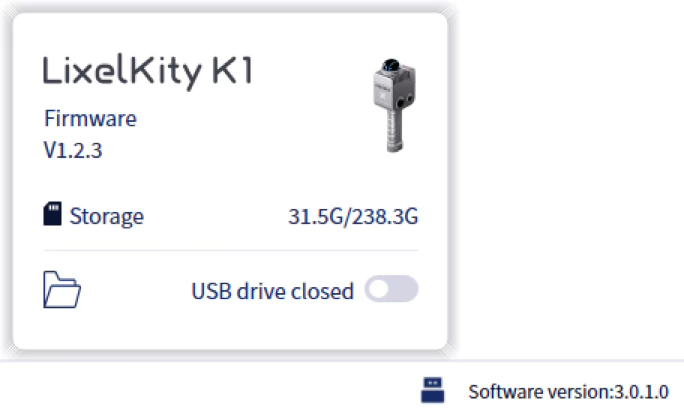
USB-modus
  1. Apparaat verbinden:
    • Schakel de XGRIDS handheld scanner in.
    • Verbind deze via een USB-kabel met de computer.
    • Wacht ongeveer 30 seconden tot de USB-knop oplicht.
  2. Apparaatinfo bekijken:
    • Klik op de USB-knop.
    • Bekijk de huidige apparaatfirmware en opslagcapaciteit.
  3. USB-schijfmodus openen:
    • Klik op de knop USB-schijf rechtsonder.
    • De USB-modus van het apparaat opent en de gegevensmap van het apparaat opent automatisch.

Opmerking: Bij elke USB-moduswissel wordt het apparaat ontkoppeld en opnieuw verbonden. Wacht een paar seconden.

Apparaatfirmware upgraden

Upgrade de firmware voor alle series van XGRIDS handheld scanners.

Vereisten:

  • Het apparaat is rechtstreeks via USB met de pc verbonden.
  • De batterij van het apparaat is boven de 60%.

Stappen:

  1. Schakel het apparaat in en verbind het via USB.
  2. Klik op de knop Apparaat rechtsonder en klik vervolgens op Bijwerken.
  3. Klik op het veld onder Firmwarepad en selecteer het firmwarebestand.
  4. Klik op Starten. De installatie duurt ongeveer 30 minuten. Het apparaat schakelt de USB-modus tijdens de installatie aan en uit; dit is normaal.

Belangrijk: Annuleer de update niet en koppel de USB-kabel niet los voordat het proces is voltooid.