XGRIDSDocs
  • 简体中文
  • English
  • 繁體中文
  • 日本語
  • Deutsch
  • Español
  • Italiano
  • Français
  • Русский
  • Polski
  • Nederlands
  • 简体中文
  • English
  • 繁體中文
  • 日本語
  • Deutsch
  • Español
  • Italiano
  • Français
  • Русский
  • Polski
  • Nederlands
  • Lixel PortalCam-serie

    • PortalCam P1

      • Productoverzicht
      • Basisbediening
      • De LCC Scan App gebruiken
      • Onderhoud en verzorging
      • Veelgestelde vragen
  • Lixel K-serie

    • Lixel K1

      • Productoverzicht
      • Basisbediening
      • Apparaat activeren en verbinden
      • Scanworkflow
      • Puntenwolkgegevens met absolute coördinaten verkrijgen
      • Kaartfusie
      • Suggesties voor routeplanning bij typische scènes
      • Voorzorgsmaatregelen
      • FAQ
    • Lixel K2

      • Productoverzicht
      • Basisbediening
      • Apparaat activeren en verbinden
      • Scanworkflow
      • Puntenwolkgegevens met absolute coördinaten verkrijgen
      • Kaartfusie
      • Suggesties voor routeplanning bij typische scènes
      • Voorzorgsmaatregelen
      • FAQ
  • Lixel L-serie

    • Lixel L2 Pro

      • Productoverzicht
      • Basisbediening
      • Apparaatactivering en -verbinding
      • Scanworkflow
      • Puntenwolkgegevens met absolute coördinaten opnemen
      • Meetpunt
      • Appendix
      • FAQ
    • Lixel L3

      • Productoverzicht
      • Basisfuncties van het apparaat
      • Apparaatactivering en -verbinding
      • Gegevensopname
      • Absolute coördinaten opnemen
      • Appendix
      • Veelgestelde vragen
  • Accessoires

    • Stick Light

      • Installatiegids
      • Basisbediening
      • FAQ
  • Lixel Studio

    • Versie en copyright
    • Installatie en activering
    • Software-interface
    • Bestandsbewerkingen
    • Projectverwerking
    • Gereedschappen
    • 2D-tekenen
    • Toepassingen
    • Instellingen
    • Apparaatverbinding
    • Veelgestelde vragen
    • Gebruikstips

      • Overzicht van de dataflow
      • Gids voor softwarelicentiëring
  • 07-plugin-sdk

    • Unity

      • LCC Unity SDK Introductie
      • Technische functies
      • Vereisten voor de ontwikkelomgeving
      • Snelstartgids voor pc
      • Optimalisatiegids voor projectinstellingen
      • Ontwikkelgids voor Pico 4 Ultra
      • Pc-streaminggids voor Pico 4 Ultra
      • Ontwikkelgids voor Quest 3
      • Pc-streaminggids voor Quest 3
      • Ontwikkelgids voor OpenXR
      • Business Streaming-gids voor Pico 4 Ultra
      • Woordenlijst
      • Veelgestelde vragen
      • Contact opnemen
      • Ontwikkelingshandleiding voor functies

        • Ontwikkelgids voor gemengde rendering van meerdere scènes
        • Ontwikkelgids voor het ontvangen van schaduwen
        • Ontwikkelgids voor realtime belichting
        • Ontwikkelgids voor multi-camera rendering
        • Ontwikkelgids voor het renderen van afbeeldingen met hoge resolutie
        • Ontwikkelgids voor compatibiliteit van de gegevensformaten LCC en LCC2
        • Ontwikkelgids voor laadeffecten
        • Ontwikkelgids voor het schakelen tussen Mip-renderingmodi
        • Ontwikkelgids voor rand- en hoeksnapping
        • Ontwikkelgids voor geprojecteerde decal
        • Ontwikkelgids voor video-geprojecteerde decal
        • Ontwikkelgids voor markeren
        • Ontwikkelgids voor realtime knippen
        • Ontwikkelgids voor kleuraanpassing
        • Ontwikkelgids voor het ophalen van scène-Meshgegevens
        • Ontwikkelgids voor de Editor-modus
        • Configuratiegids voor renderprestatieparameters
        • Ontwikkelgids voor het samen verpakken van de applicatie en de gegevens
        • Ontwikkelgids voor het botsingssysteem
        • Gids voor macOS-ontwikkelingsmachtigingsproblemen
        • Ontwikkelgids voor compilatie en verpakking voor iOS-apparaten
      • API-referentie

        • LCCManager
        • Renderer
        • Gegevenstypen
      • Wijzigingslogboek

        • v2.3.0
        • v2.2.10
        • v2.2.0
        • v2.1.19
        • v2.0.14
  • API

    • Gestructureerde ruimtelijke modellering

      • Integratiehandleiding
      • Modelleringsworkflow
      • API-referentie
      • Tijdelijke uploadreferenties
      • Foutcodes

Bestandsbewerkingen

Dit hoofdstuk behandelt het importeren en exporteren van gegevens en het openen, opslaan en verwijderen van projecten.

Gegevens importeren

Importeer gegevens uit een bestand in het huidige venster. Ondersteunde formaten:

  • Puntwolken: .las (1.1–1.4), .laz, .ply, .e57
  • Controlepunten / traject: .csv, .txt
  • Mesh-modellen: .ply, .obj, .osgb
  • Overig: .lcc, .dxf (CAD)

LAS-gegevens importeren

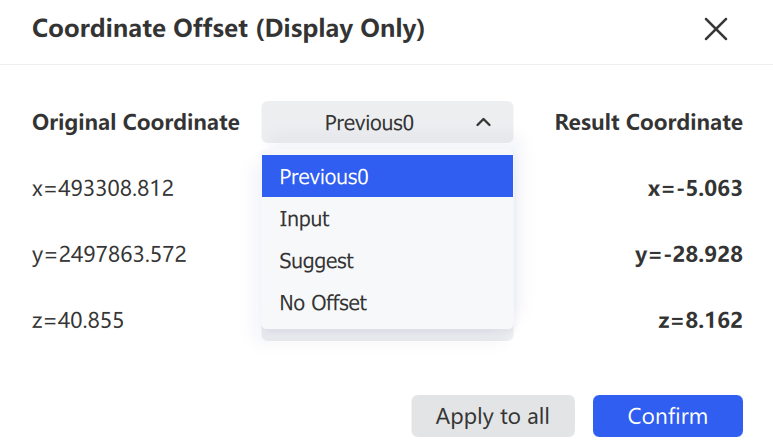
Nadat u een .las-bestand hebt geselecteerd, kunt u een render-offset instellen. Deze offset wordt alleen gebruikt om de puntwolkweergave in de viewport te optimaliseren en render-jitter bij grote coördinaten op te lossen — het wijzigt niet de oorspronkelijke coördinaatgegevens in het puntwolkbestand.
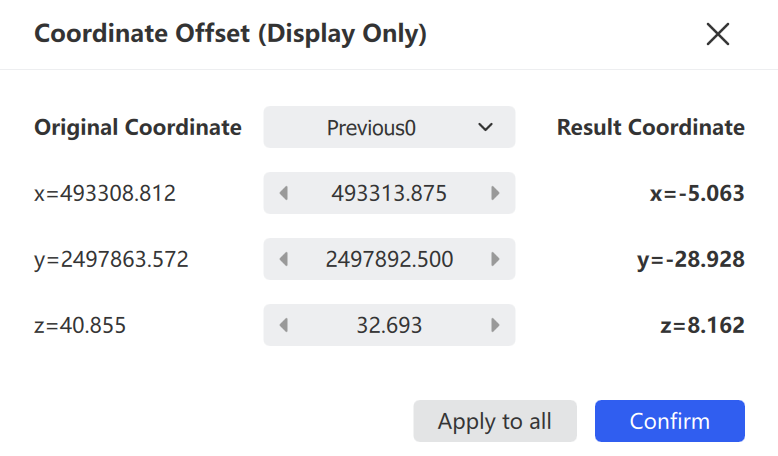
LAS importeren
LAS importeren
Geïmporteerde puntwolkgegevens

Geïmporteerde puntwolkgegevens in het weergavevenster

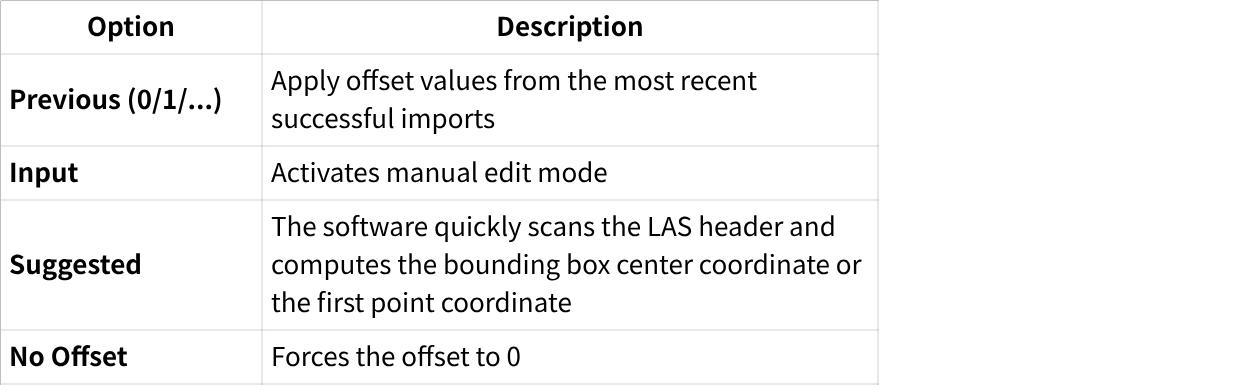
OptieBeschrijving
Vorige (0/1/2)Onthoudt automatisch de offsetwaarden die bij de meest recente importbewerkingen zijn gebruikt
InvoerActiveert de handmatige bewerkingsmodus
AanbevolenScant de LAS-header om het middelpunt van de begrenzingsbox of de coördinaten van het eerste punt te berekenen
Geen offsetDwingt de offset naar 0

Opmerking: Als de geïmporteerde puntwolk met een gestreept patroon wordt weergegeven, komt dit meestal door een ongeschikte offsetwaarde. Verwijder de map *_potree met dezelfde naam als de puntwolk in dezelfde directory en importeer vervolgens opnieuw.

Controlepunt- en trajectgegevens TXT/CSV importeren

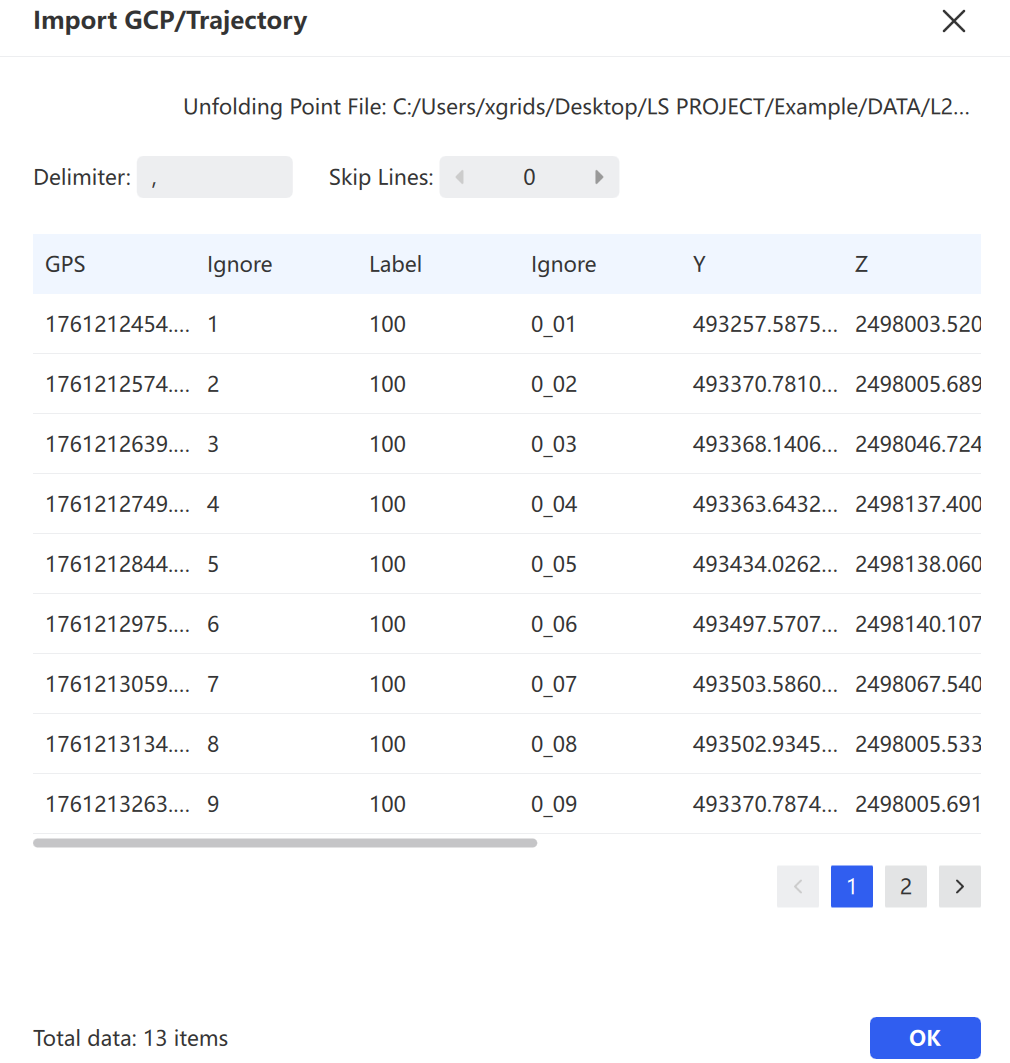
  1. Nadat u een .txt- of .csv-bestand hebt geselecteerd, kiest u in het dialoogvenster het scheidingsteken en of u kopregels wilt overslaan.
  2. Klik op Bevestigen om te importeren.
Importinstellingen

Instellingen van importparameters

Als de geïmporteerde controlepunten labelinformatie bevatten, worden ze met een speciale markering weergegeven.
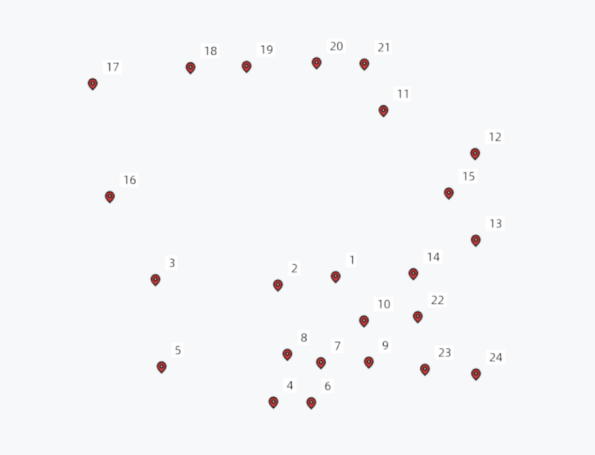
Weergave controlepunt

Weergave controlepunt

Standaard trajectgegevens worden weergegeven in een stijl die lijkt op een puntwolk.
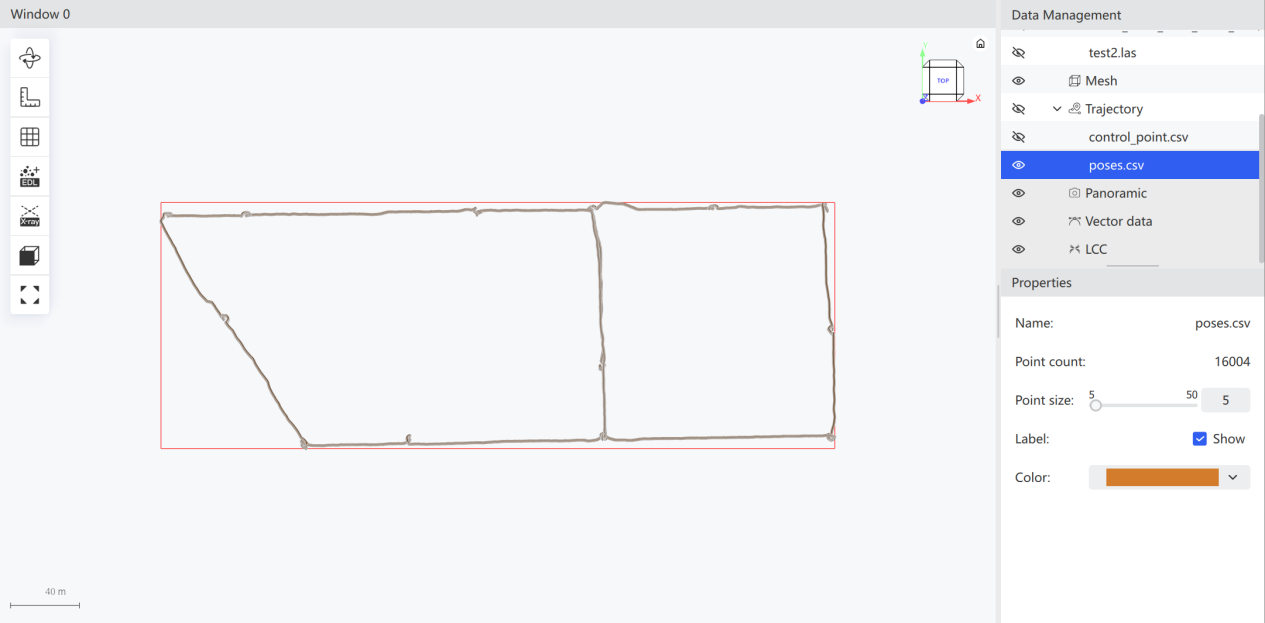
Trajectgegevens

Weergave trajectgegevens

Mesh-model importeren

Selecteer een .ply-, .obj- of .osgb-bestand.
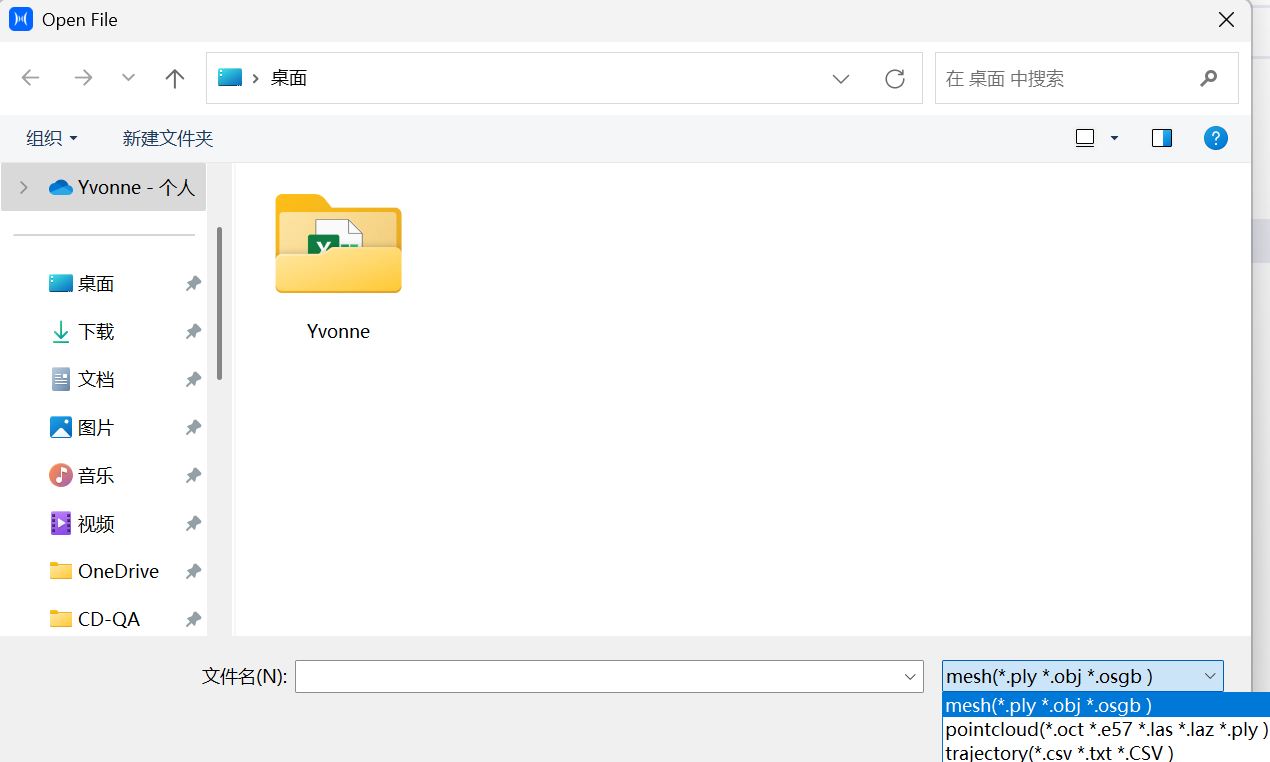
Mesh importeren

Project openen

Dezelfde functionaliteit als op de startpagina. Zie Software-interface voor meer informatie.

Gegevens exporteren

Exporteer de geselecteerde puntwolkgegevens. Ondersteunde formaten: las, laz, ply en ongestructureerde e57.

  1. Selecteer de te exporteren puntwolkgegevens.
  2. Kies de exportdirectory en bestandsnaam.
  3. Selecteer het exportformaat.
  4. Klik op Exporteren.
Gegevens exporteren

Project opslaan

Klik op Opslaan om de bestanden binnen het project op te slaan.

Gegevens verwijderen

  1. Selecteer een of meer gegevensbestanden in de gegevenslijst.
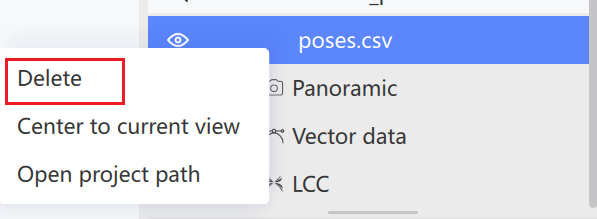
  2. Klik op Verwijderen, of klik met de rechtermuisknop en selecteer Verwijderen.
  3. Bevestig het verwijderen.
Gegevens verwijderen

Opmerking: Deze actie verwijdert gegevensbestanden binnen het project. Bevestig voordat u verdergaat.