XGRIDSDocs
  • 简体中文
  • English
  • 繁體中文
  • 日本語
  • Deutsch
  • Español
  • Italiano
  • Français
  • Русский
  • Polski
  • Nederlands
  • 简体中文
  • English
  • 繁體中文
  • 日本語
  • Deutsch
  • Español
  • Italiano
  • Français
  • Русский
  • Polski
  • Nederlands
  • Lixel PortalCam-serie

    • PortalCam P1

      • Productoverzicht
      • Basisbediening
      • De LCC Scan App gebruiken
      • Onderhoud en verzorging
      • Veelgestelde vragen
  • Lixel K-serie

    • Lixel K1

      • Productoverzicht
      • Basisbediening
      • Apparaat activeren en verbinden
      • Scanworkflow
      • Puntenwolkgegevens met absolute coördinaten verkrijgen
      • Kaartfusie
      • Suggesties voor routeplanning bij typische scènes
      • Voorzorgsmaatregelen
      • FAQ
    • Lixel K2

      • Productoverzicht
      • Basisbediening
      • Apparaat activeren en verbinden
      • Scanworkflow
      • Puntenwolkgegevens met absolute coördinaten verkrijgen
      • Kaartfusie
      • Suggesties voor routeplanning bij typische scènes
      • Voorzorgsmaatregelen
      • FAQ
  • Lixel L-serie

    • Lixel L2 Pro

      • Productoverzicht
      • Basisbediening
      • Apparaatactivering en -verbinding
      • Scanworkflow
      • Puntenwolkgegevens met absolute coördinaten opnemen
      • Meetpunt
      • Appendix
      • FAQ
    • Lixel L3

      • Productoverzicht
      • Basisfuncties van het apparaat
      • Apparaatactivering en -verbinding
      • Gegevensopname
      • Absolute coördinaten opnemen
      • Appendix
      • Veelgestelde vragen
  • Accessoires

    • Stick Light

      • Installatiegids
      • Basisbediening
      • FAQ
  • Lixel Studio

    • Versie en copyright
    • Installatie en activering
    • Software-interface
    • Bestandsbewerkingen
    • Projectverwerking
    • Gereedschappen
    • 2D-tekenen
    • Toepassingen
    • Instellingen
    • Apparaatverbinding
    • Veelgestelde vragen
    • Gebruikstips

      • Overzicht van de dataflow
      • Gids voor softwarelicentiëring
  • 07-plugin-sdk

    • Unity

      • LCC Unity SDK Introductie
      • Technische functies
      • Vereisten voor de ontwikkelomgeving
      • Snelstartgids voor pc
      • Optimalisatiegids voor projectinstellingen
      • Ontwikkelgids voor Pico 4 Ultra
      • Pc-streaminggids voor Pico 4 Ultra
      • Ontwikkelgids voor Quest 3
      • Pc-streaminggids voor Quest 3
      • Ontwikkelgids voor OpenXR
      • Business Streaming-gids voor Pico 4 Ultra
      • Woordenlijst
      • Veelgestelde vragen
      • Contact opnemen
      • Ontwikkelingshandleiding voor functies

        • Ontwikkelgids voor gemengde rendering van meerdere scènes
        • Ontwikkelgids voor het ontvangen van schaduwen
        • Ontwikkelgids voor realtime belichting
        • Ontwikkelgids voor multi-camera rendering
        • Ontwikkelgids voor het renderen van afbeeldingen met hoge resolutie
        • Ontwikkelgids voor compatibiliteit van de gegevensformaten LCC en LCC2
        • Ontwikkelgids voor laadeffecten
        • Ontwikkelgids voor het schakelen tussen Mip-renderingmodi
        • Ontwikkelgids voor rand- en hoeksnapping
        • Ontwikkelgids voor geprojecteerde decal
        • Ontwikkelgids voor video-geprojecteerde decal
        • Ontwikkelgids voor markeren
        • Ontwikkelgids voor realtime knippen
        • Ontwikkelgids voor kleuraanpassing
        • Ontwikkelgids voor het ophalen van scène-Meshgegevens
        • Ontwikkelgids voor de Editor-modus
        • Configuratiegids voor renderprestatieparameters
        • Ontwikkelgids voor het samen verpakken van de applicatie en de gegevens
        • Ontwikkelgids voor het botsingssysteem
        • Gids voor macOS-ontwikkelingsmachtigingsproblemen
        • Ontwikkelgids voor compilatie en verpakking voor iOS-apparaten
      • API-referentie

        • LCCManager
        • Renderer
        • Gegevenstypen
      • Wijzigingslogboek

        • v2.3.0
        • v2.2.10
        • v2.2.0
        • v2.1.19
        • v2.0.14
  • API

    • Gestructureerde ruimtelijke modellering

      • Integratiehandleiding
      • Modelleringsworkflow
      • API-referentie
      • Tijdelijke uploadreferenties
      • Foutcodes

Installatie en activering

Dit hoofdstuk behandelt de systeemvereisten, de installatiestappen en de offline activeringsmethode voor Lixel Studio.

Systeemvereisten

Download het installatieprogramma van de officiële XGRIDS-website voordat u gaat installeren.

ItemMinimaalAanbevolen
BesturingssysteemWindows 10/11 Professional of HomeWindows 10/11 Professional of Home
CPUIntel i7 11e generatieIntel i9 12e generatie
GPURTX 3060 of hogerRTX 3070 of hoger
Geheugen64 GB64 GB
Opslag1 TB1 TB (SSD)

Installatiestappen

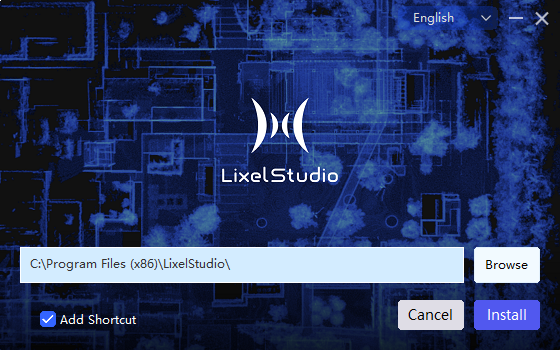
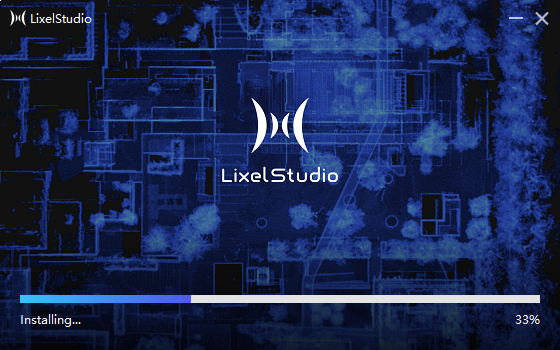
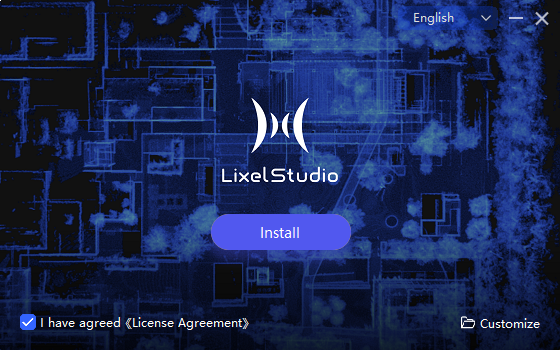
  1. Voer het installatieprogramma uit en klik op Snel installeren. Het programma wordt geïnstalleerd op het standaardpad van de C-schijf.
  2. Klik om een ander pad te kiezen op Aangepast rechtsonder in het installatievenster, selecteer een doelpad en kies of u een bureaubladsnelkoppeling wilt maken.
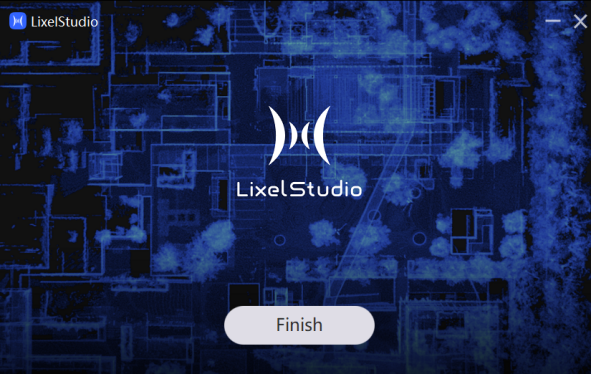
  3. Klik op Voltooien zodra de installatie is afgerond.
  4. Dubbelklik op het bureaubladpictogram om de software te starten.
Installatie
Installatie
Installatie
Installatie

Autorisatie en activering

Offline activering wordt ondersteund. Standaard kunt u de basisfuncties gratis gebruiken. Nadat u de software hebt geopend, kunt u inloggen of activeren om toegang te krijgen tot aanvullende functies.

Offline activering

  1. Klik op Offline. De software genereert een aanvraagcode voor de huidige computer.
  2. Kopieer de aanvraagcode volledig en stuur deze naar uw verkoopmanager of distributeur, die een licentiebestand voor uw computer genereert.
  3. Zodra u het licentiebestand ontvangt, klikt u op Licentie importeren, selecteert u het juiste bestand en voltooit u de activering.
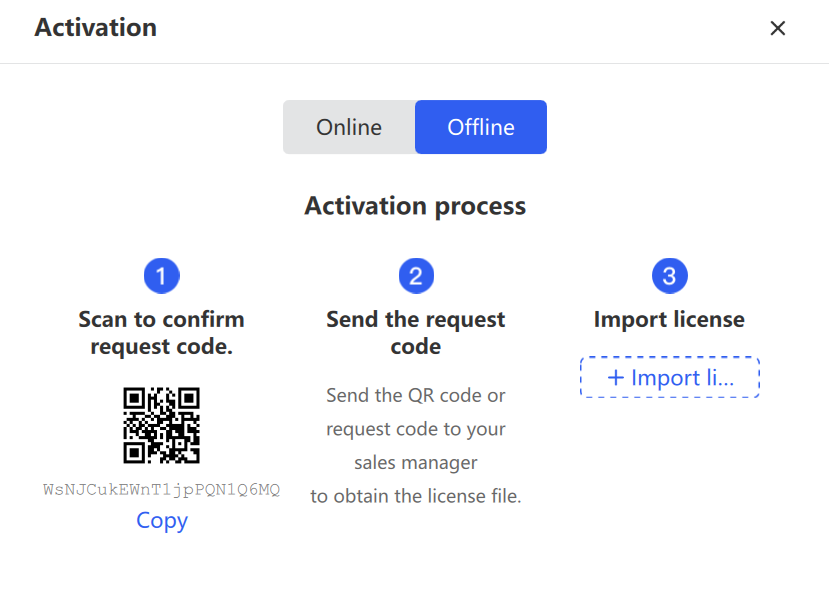
Offline activering

Opmerking: Zorg ervoor dat de aanvraagcode volledig en correct wordt gekopieerd, anders werkt de gegenereerde licentie mogelijk niet.