
Pozyskiwanie danych chmury punktów ze współrzędnymi bezwzględnymi
Istnieją dwa sposoby uzyskania chmur punktów ze współrzędnymi bezwzględnymi: za pomocą zewnętrznych naziemnych punktów kontrolnych lub za pomocą modułu RTK. Pierwszy sprawdza się w szerokim zakresie scen wewnętrznych i zewnętrznych; drugi wymaga dobrego sygnału RTK na zewnątrz.
Za pomocą naziemnych punktów kontrolnych
Przegląd
Zbieranie naziemnych punktów kontrolnych pozwala:
- Przekonwertować zeskanowaną chmurę punktów do układu współrzędnych bezwzględnych.
- Zoptymalizować dokładność chmury punktów.
Wymagania dotyczące rozmieszczenia punktów kontrolnych
- Minimum: co najmniej 3 punkty kontrolne na skan, rozsądnie rozmieszczone i niezbyt skupione.
- Liczba: określona przez wymagania projektu dotyczące dokładności; w scenariuszach o wysokiej dokładności więcej punktów kontrolnych daje wyższą dokładność konwersji.
- Rozmieszczenie: punkty kontrolne powinny być równomiernie rozmieszczone w całym obszarze pomiarowym; im bardziej równomierne rozmieszczenie, tym lepsza konwersja.
Uwaga
Liczba i rozmieszczenie punktów kontrolnych bezpośrednio wpływają na jakość konwersji współrzędnych i dokładność chmury punktów. Zaplanuj rozmieszczenie zgodnie z wymaganiami projektu.
Instalacja skanera
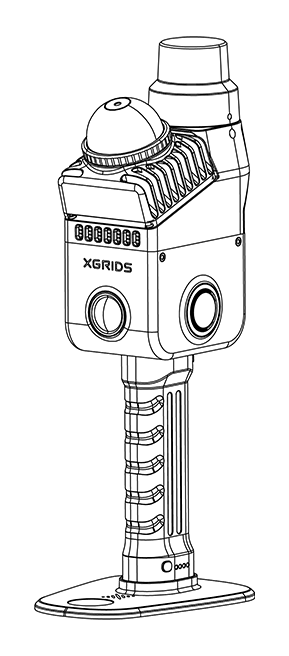
Wykorzystane elementy to skaner ręczny Lixel K2, bateria oraz podstawa punktu kontrolnego.
Prace terenowe: skanowanie
1. Rozpoznanie terenu i planowanie
Projektowanie punktów kontrolnych
- Z mapą topograficzną: zaprojektuj lokalizacje punktów kontrolnych na podstawie mapy i potwierdź/dostosuj je podczas rozpoznania w terenie.
- Bez mapy topograficznej: zaprojektuj bezpośrednio na podstawie środowiska w terenie.
Wymagania dotyczące rozmieszczenia punktów kontrolnych
| Element | Wymaganie |
|---|---|
| Rozmieszczenie | Punkty kontrolne powinny być równomiernie rozmieszczone w całym obszarze pomiarowym |
| Odstępy | Utrzymuj sąsiednie punkty kontrolne w granicach 50 m |
| Liczba | Co najmniej 3 punkty kontrolne |
Uwaga
Punkty kontrolne nie mogą być ułożone w linii prostej.
2. Rozpoczęcie skanowania
Włącz skaner i rozpocznij skanowanie za pomocą LixelGO lub przycisku urządzenia (zobacz Przebieg skanowania).
Kroki rejestracji
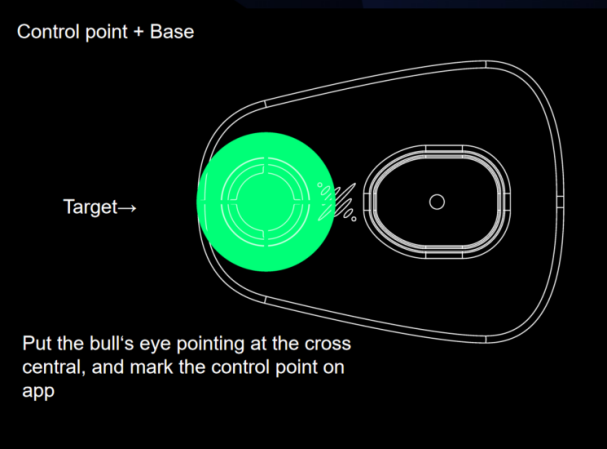
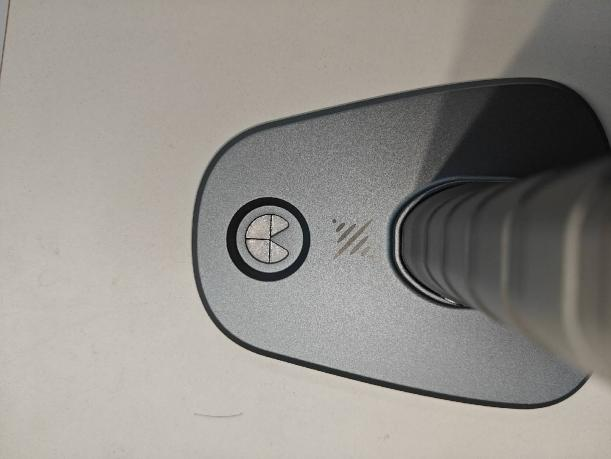
- Wyrównaj z punktem kontrolnym: mijając punkt kontrolny, wyrównaj ostre narożniki podstawy urządzenia z punktem kontrolnym. Możesz użyć standardowego gwoździa celowniczego punktu kontrolnego lub płytki celowniczej.
- Przejdź do trybu punktów kontrolnych: dotknij przycisku Control Point Mode po lewej stronie ekranu.
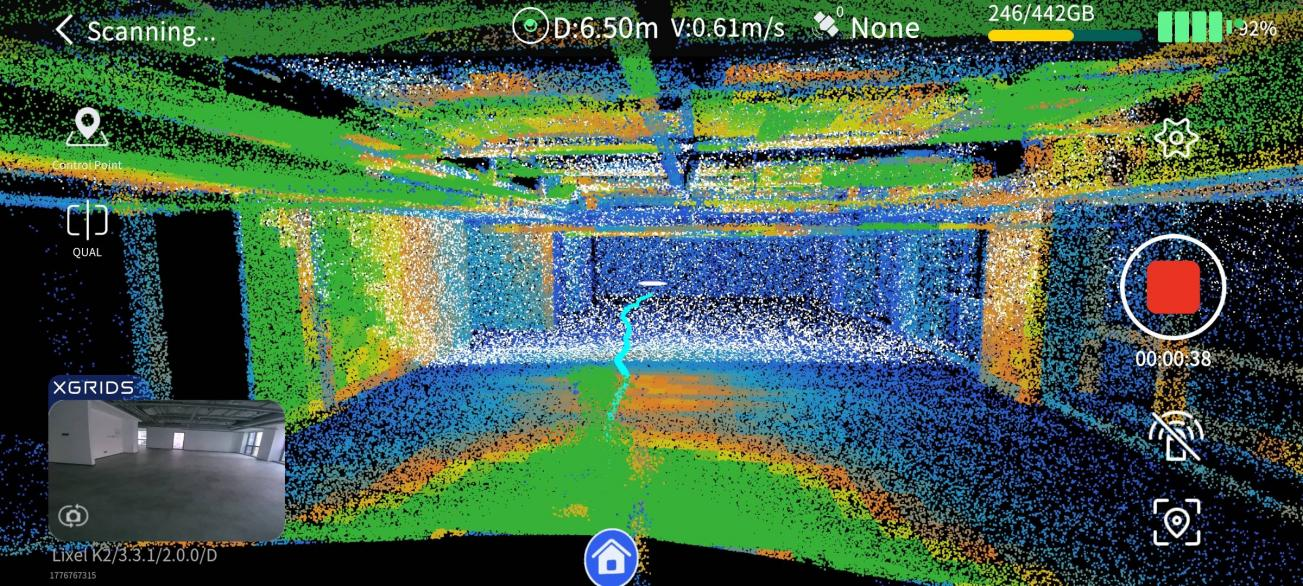
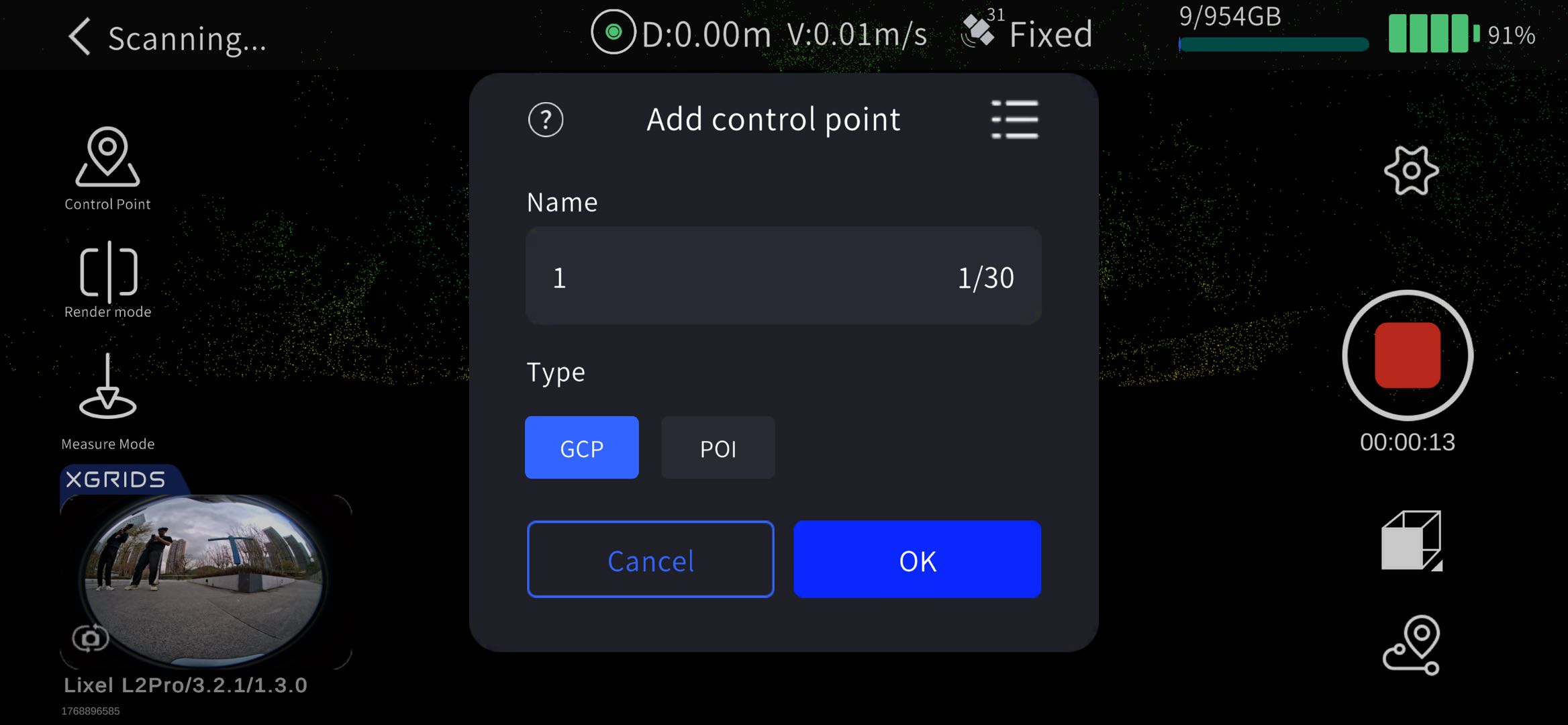
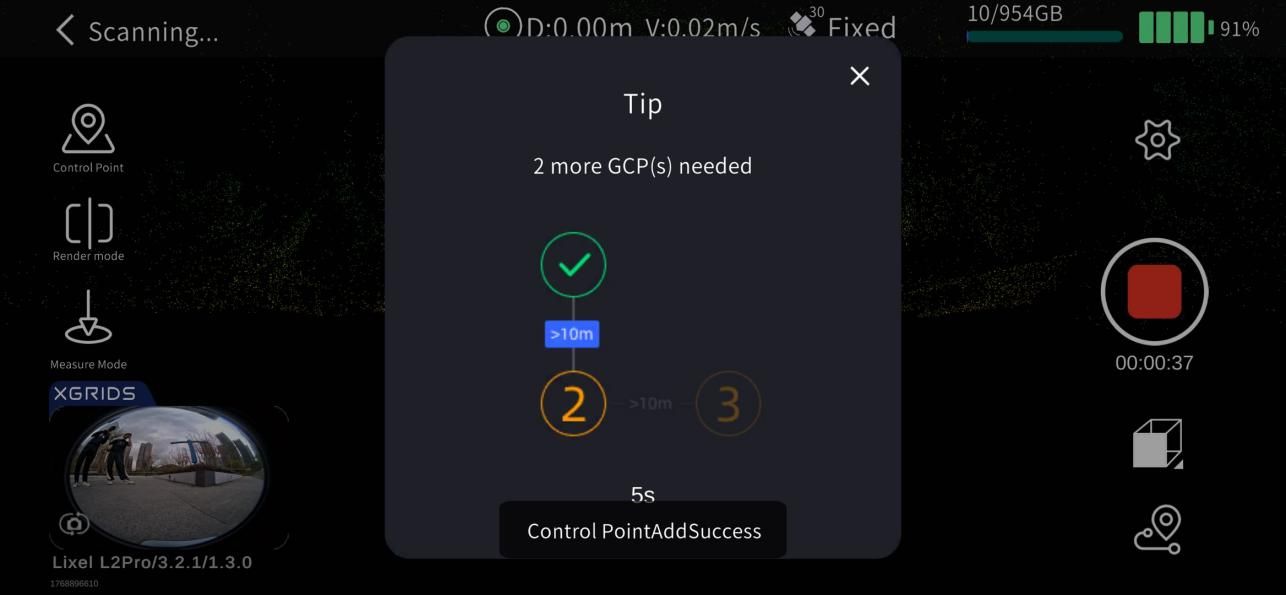
- Dodaj punkt kontrolny: dotknij przycisku + po lewej stronie, wprowadź numer punktu kontrolnego i dotknij OK. Ekran pokazuje „Control point added successfully”.
3. Uwagi
Zapisywanie nazw
- Zanotuj nazwę i kolejność punktów kontrolnych dodanych w LixelGO.
- Podczas późniejszego przetwarzania w LixelStudio nazwy importowanego pliku punktów kontrolnych muszą odpowiadać jeden do jednego nazwom zapisanym w urządzeniu.
Zduplikowane nazwy
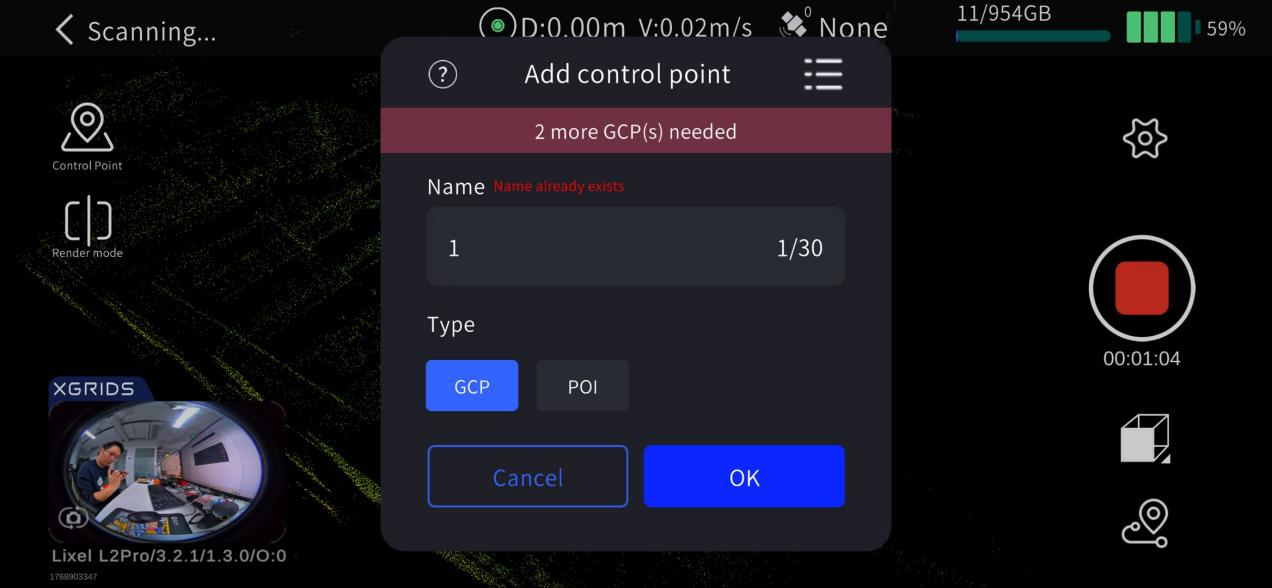
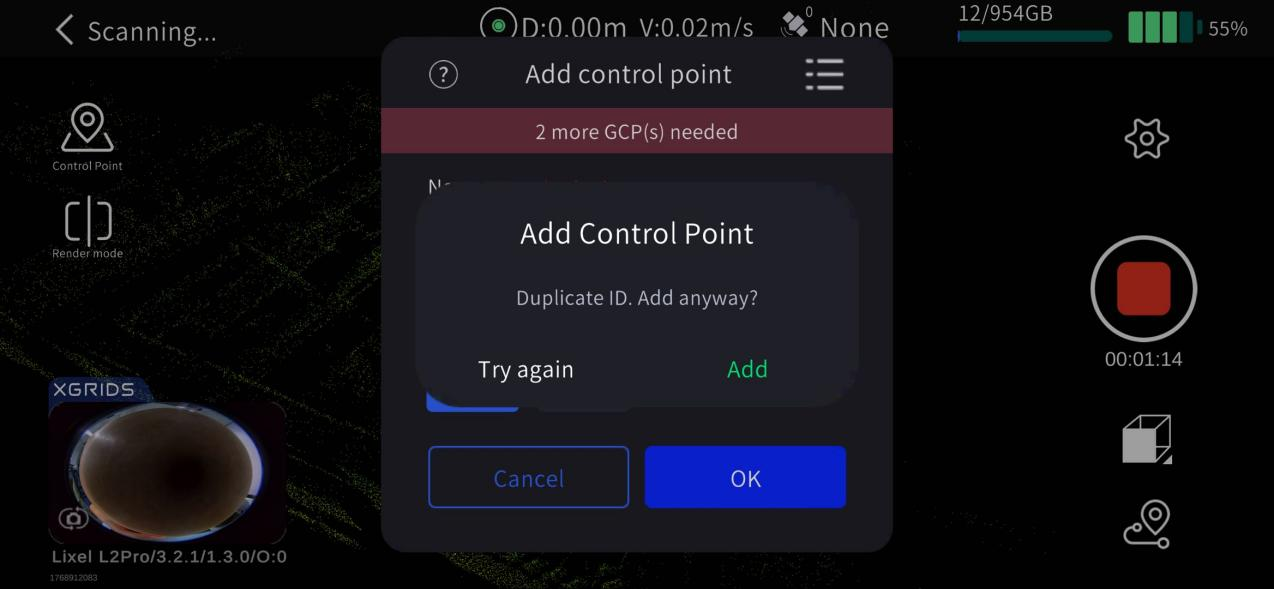
- Jeśli nazwa punktu kontrolnego jest zduplikowana, aplikacja wyświetla przypomnienie; zdecyduj, czy kontynuować, na podstawie swojej sytuacji.
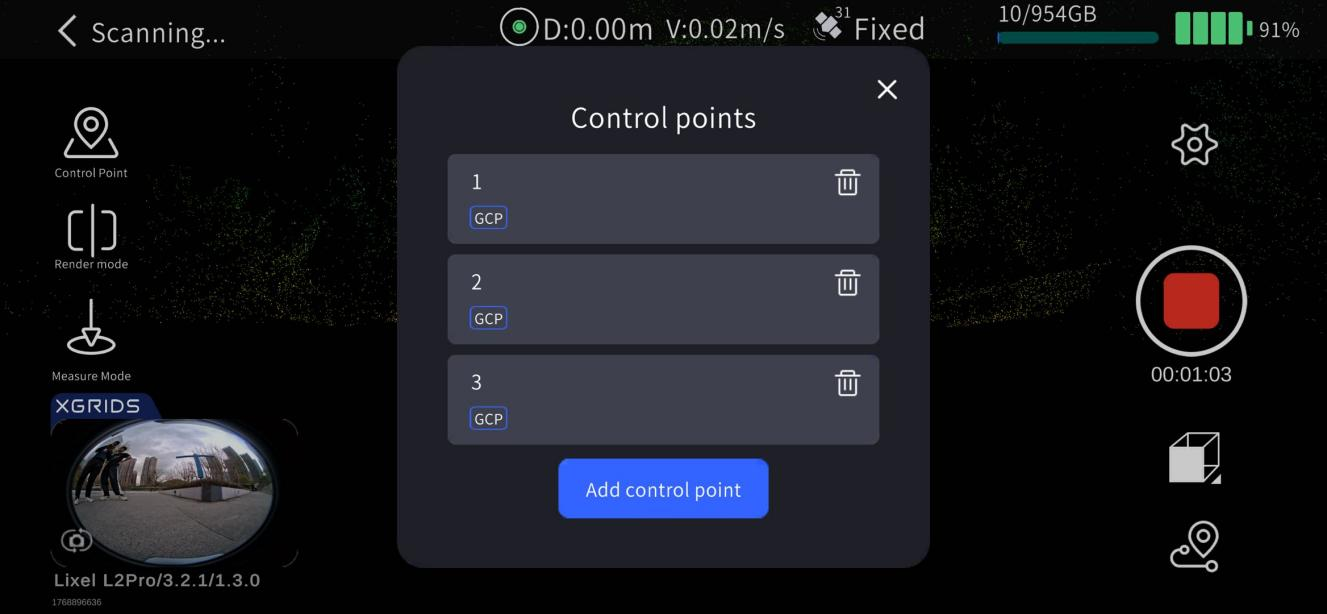
4. Zarządzanie punktami kontrolnymi
- Wyświetl listę punktów kontrolnych: wyświetl zebrane punkty kontrolne na Control Point List po lewej stronie ekranu.
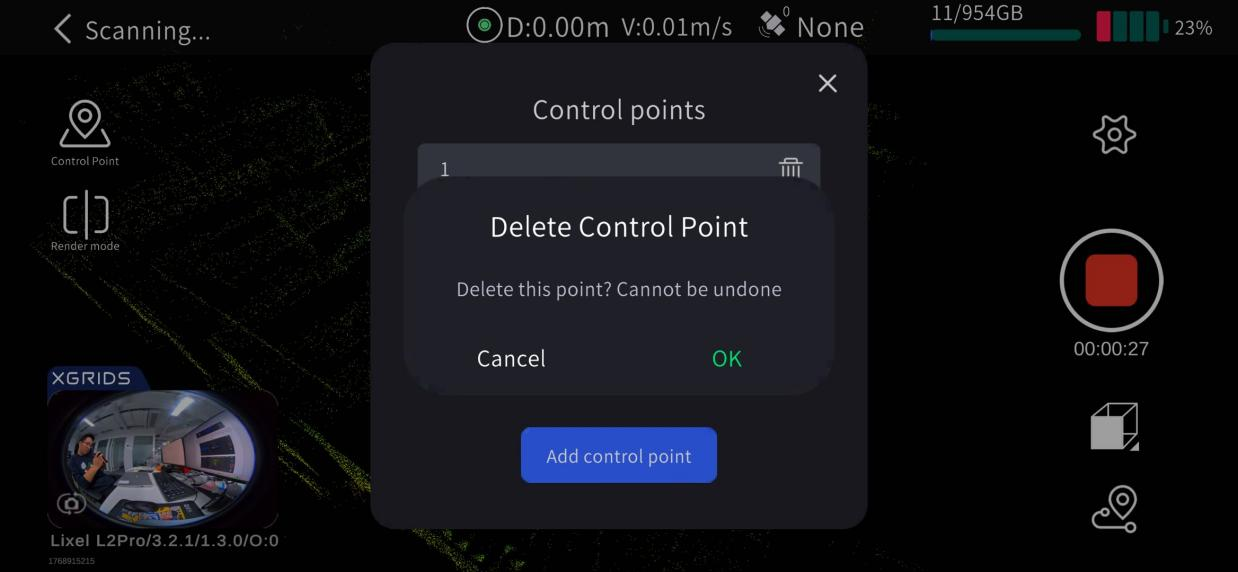
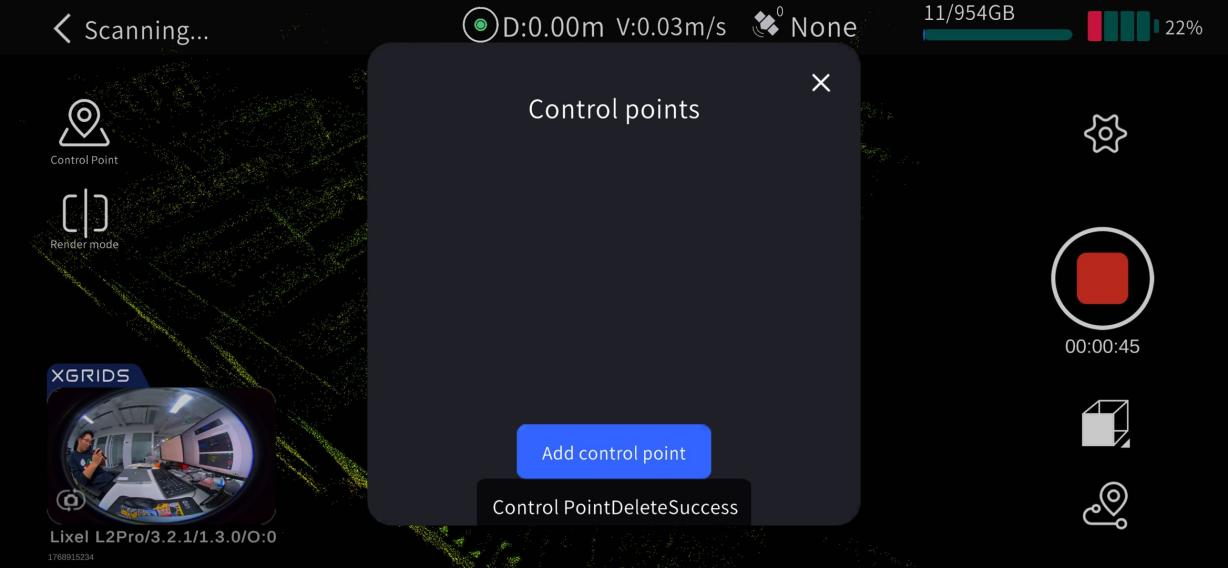
- Usuń punkt kontrolny: dotknij przycisku usuwania po prawej stronie punktu kontrolnego.
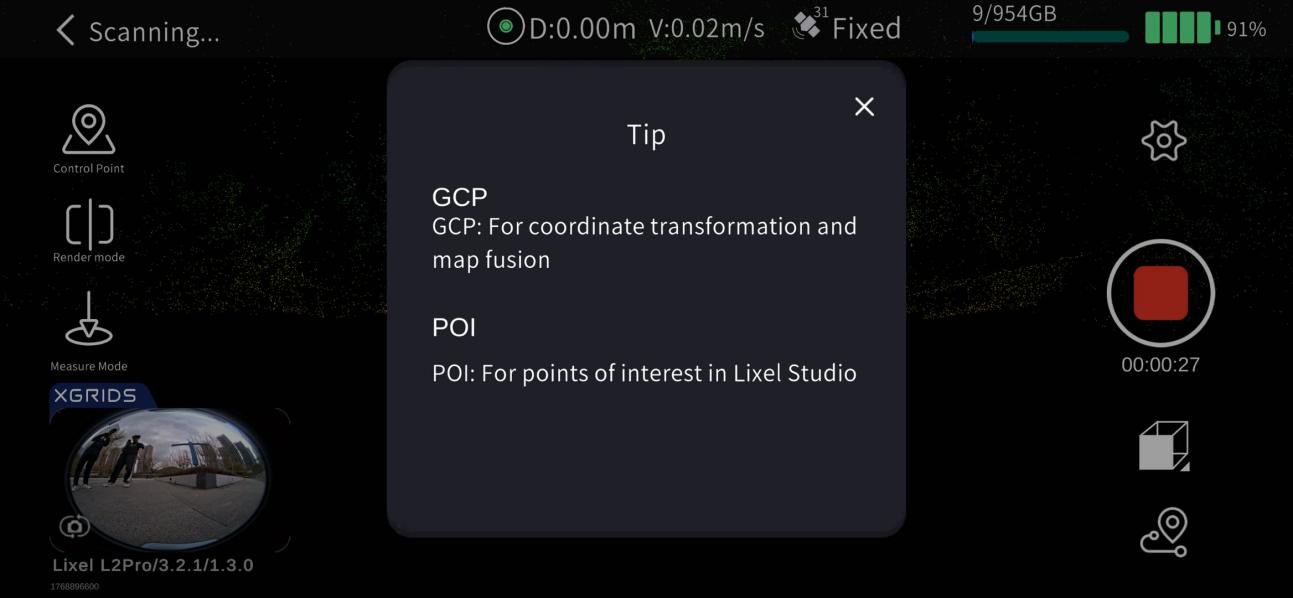
- Dodaj POI: dotknij + po lewej stronie, aby dodać POI.
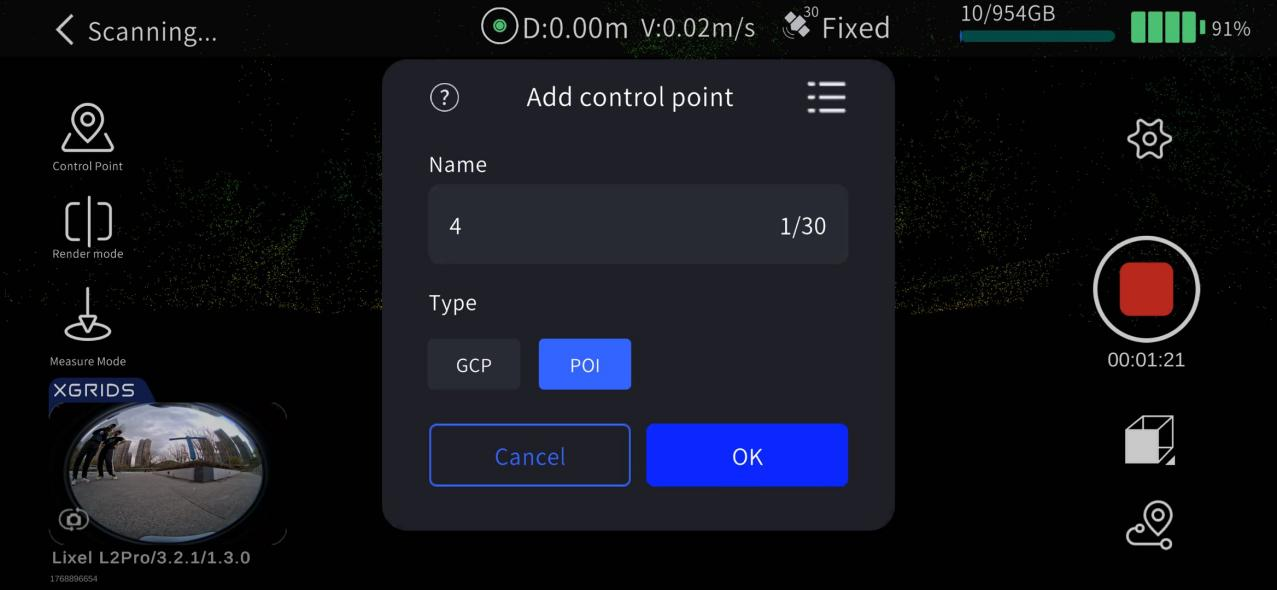
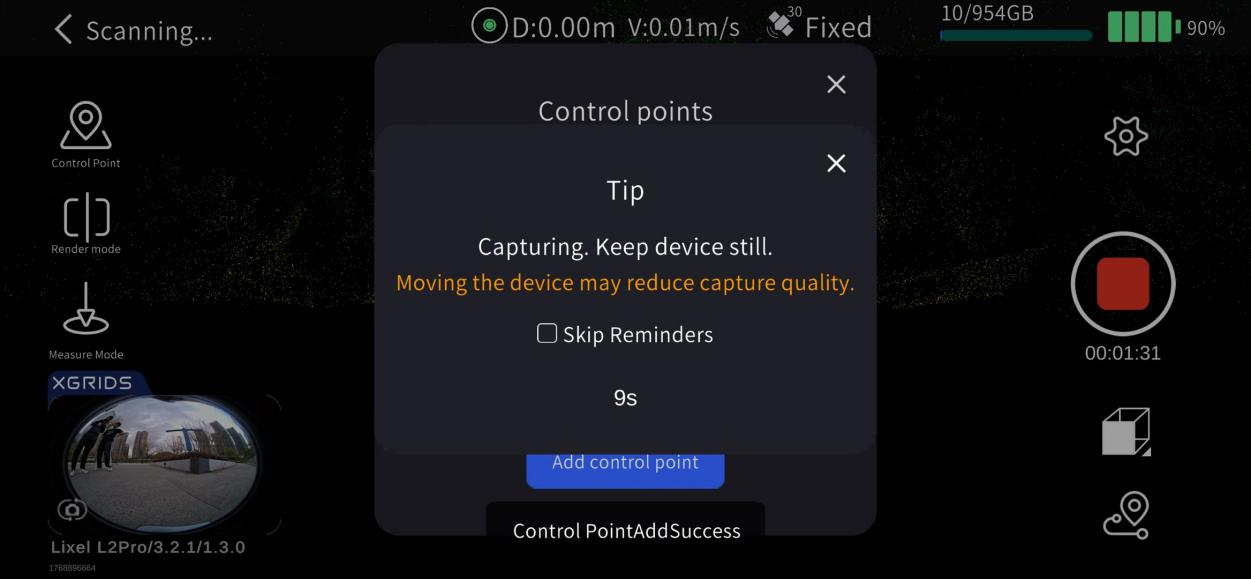
5. Zatrzymanie skanowania
Dotknij czerwonego przycisku End Recording po prawej stronie ekranu. Zielone światło urządzenia szybko miga, a następnie zmienia się na ciągłe zielone po zakończeniu skanowania. Możesz następnie wyłączyć urządzenie lub rozpocząć drugie skanowanie.
Prace kameralne: przetwarzanie danych
Szczegóły znajdziesz w podręczniku użytkownika LixelStudio.
Za pomocą modułu RTK
Dzięki modułowi RTK informacje o współrzędnych bezwzględnych można uzyskać bezpośrednio podczas rejestracji, poprawiając ogólną dokładność chmury punktów.
Uwaga
Aby uzyskać najlepsze wyniki, używaj trybu RTK do skanowania na zewnątrz, gdzie sygnał RTK jest dobry.
Instalacja skanera
Wykorzystane elementy to Lixel K2, bateria oraz podstawa.
Znaczenie kontrolki modułu RTK
| Kolor | Stan |
|---|---|
| Czerwony | RTK niepołączony |
| Niebieski | RTK połączony, bez rozwiązania fixed |
| Zielony | RTK połączony z rozwiązaniem fixed |
Prace terenowe: skanowanie
1. Planowanie trasy skanowania
Zaplanuj trasę skanowania na podstawie środowiska w terenie, skupiając się na niezawodności sygnału RTK:
- W miarę możliwości utrzymuj dobry sygnał RTK wzdłuż trasy.
- Utrzymuj odcinki, na których RTK jest ciągle rozłączony lub bez rozwiązania fixed, w granicach 50 m.
Wskazówka
Dobry sygnał RTK jest kluczem do dokładności przetwarzania końcowego. Obserwuj kontrolkę RTK podczas skanowania i skanuj w miarę możliwości w stanie zielonym (rozwiązanie fixed).
Kontrolka stanu RTK
| Kolor | Stan |
|---|---|
| Czerwony | RTK niepołączony |
| Niebieski | RTK połączony, bez rozwiązania fixed |
| Zielony | RTK połączony z rozwiązaniem fixed |
2. Połączenie urządzenia
Włącz skaner i połącz się z nim za pomocą LixelGO. Szczegółowe kroki znajdziesz w Aktywacja i połączenie urządzenia.
3. Ustawienia konta RTK
Przejdź do ekranu urządzenia i dotknij ustawień RTK (przycisk z ikoną satelity), aby otworzyć ustawienia RTK. Dostępne są trzy metody konfiguracji konta: Qianxun SI, China Mobile oraz Custom:
- Qianxun SI / China Mobile: zaloguj się za pomocą odpowiedniego konta i hasła.
- Custom: wprowadź host, port, węzeł źródłowy itp.
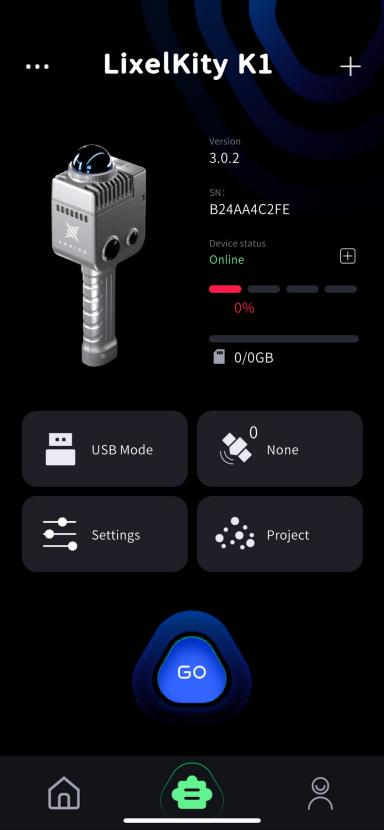
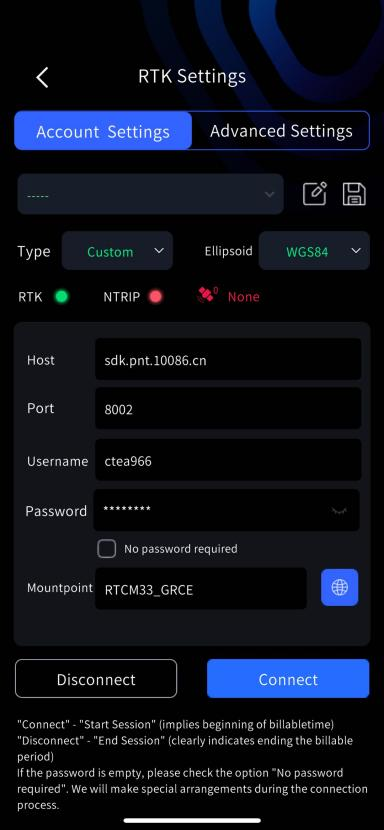
4. Zarządzanie kontem RTK
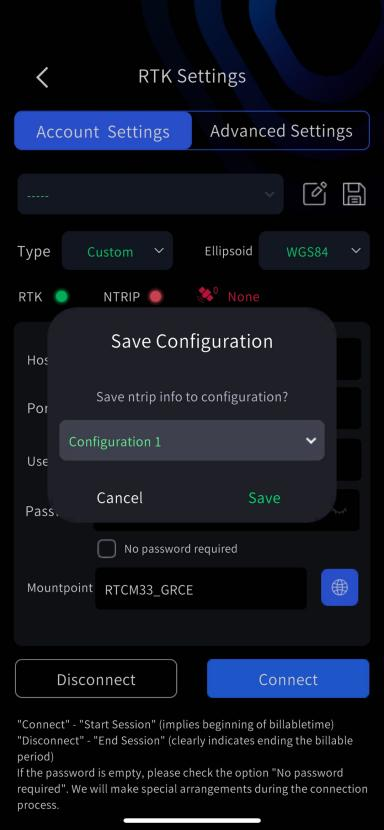
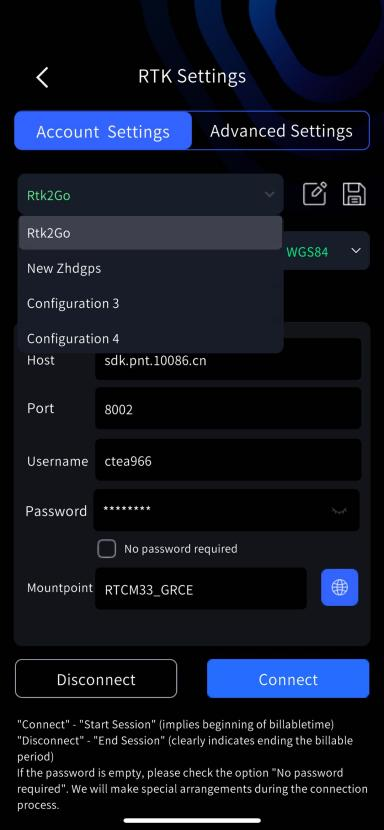
Gdy masz jedno lub więcej często używanych kont, możesz zapisać informacje o koncie RTK w pamięci podręcznej aplikacji LixelGO za pomocą przycisku Save.
- Wprowadź informacje o koncie RTK: host, port, węzeł źródłowy itp.
- Dotknij Save, wybierz element konfiguracji do zapisania w wyskakującym oknie i ponownie dotknij Save. Informacje o koncie RTK zostaną zapisane w pamięci podręcznej aplikacji LixelGO.
- Dotknij Edit, aby zmienić nazwę elementu konfiguracji; po zapisaniu nazwa zostaje zaktualizowana.
- Użyj listy rozwijanej, aby wyświetlić zapisane konfiguracje konta RTK.
Uwaga
- Obecnie obsługiwane są Qianxun SI, China Mobile oraz niestandardowe RTK. Aby użyć niestandardowego RTK, upewnij się, że format danych jest formatem powszechnie stosowanym, w przeciwnym razie nie będzie działać.
- Po pierwszej konfiguracji urządzenie automatycznie zapisuje konto RTK i loguje się automatycznie przy kolejnym użyciu.
- Zmiana układu współrzędnych RTK zaczyna obowiązywać po około 5 minutach; odczekaj 5 minut przed rozpoczęciem pracy.
- Moduł RTK może uzyskiwać układy współrzędnych bezwzględnych WGS84, CGCS2000 oraz ITRF2008; wysokość to wysokość geodezyjna.
5. Zaawansowane ustawienia RTK
K2 obsługuje dwa tryby GNSS:
| Tryb | Funkcja | Kroki |
|---|---|---|
| RTK | Korzysta z funkcji RTK modułu RTK, aby odbierać dane różnicowe na potrzeby pozycjonowania w czasie rzeczywistym, i zapisuje je w pliku projektu | Wybierz tryb RTK na stronie uruchamiania; użyj modułu RTK do przetwarzania projektu w LixelStudio |
| PPK | Korzysta z funkcji PPK modułu RTK, aby odbierać surowe dane satelitarne, i zapisuje je w pliku projektu | Wybierz tryb PPK na stronie uruchamiania; użyj modułu PPK do przetwarzania projektu w LixelStudio |
Ustawienie systemu satelitarnego
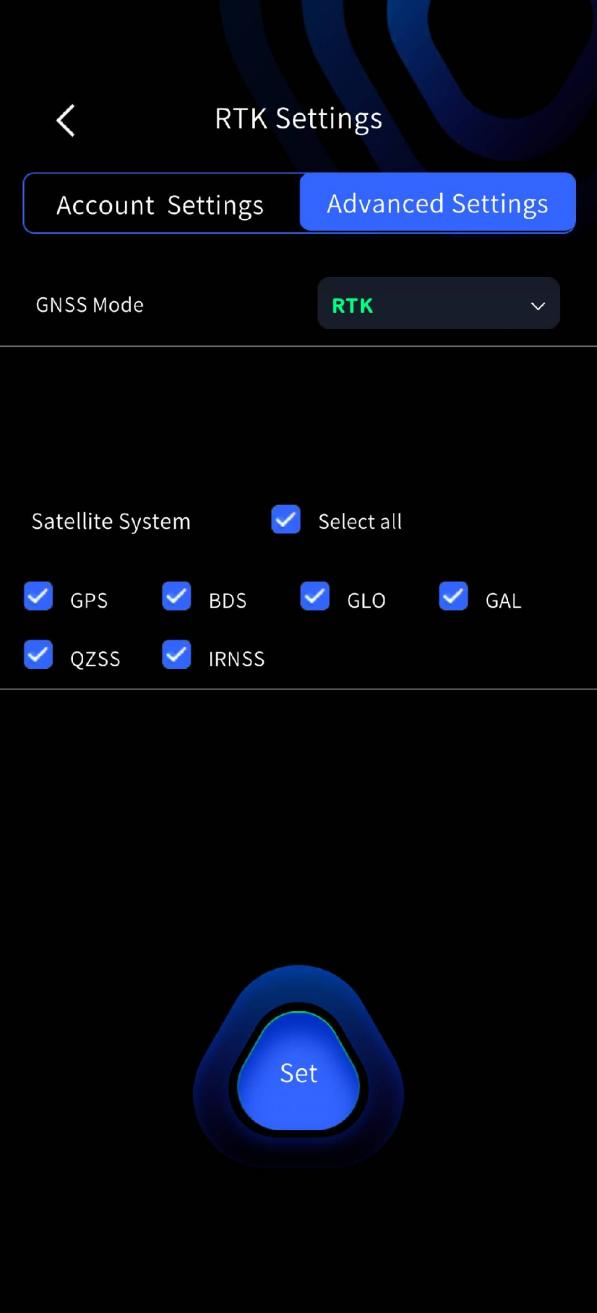
W zaawansowanych ustawieniach RTK możesz dostosować wybór systemu satelitarnego, obsługując wybór pojedynczy, wielokrotny oraz zaznaczenie wszystkich.
- Wymagania: wersja oprogramowania układowego 2.3.0 lub nowsza oraz połączony RTK.
- Jak to działa: wejście do zaawansowanych ustawień RTK automatycznie odczytuje i wyświetla ustawienia systemu satelitarnego urządzenia. Wybierz żądane systemy i dotknij Set; zmiana zaczyna obowiązywać natychmiast po pomyślnym ustawieniu.
6. Rozpoczęcie skanowania
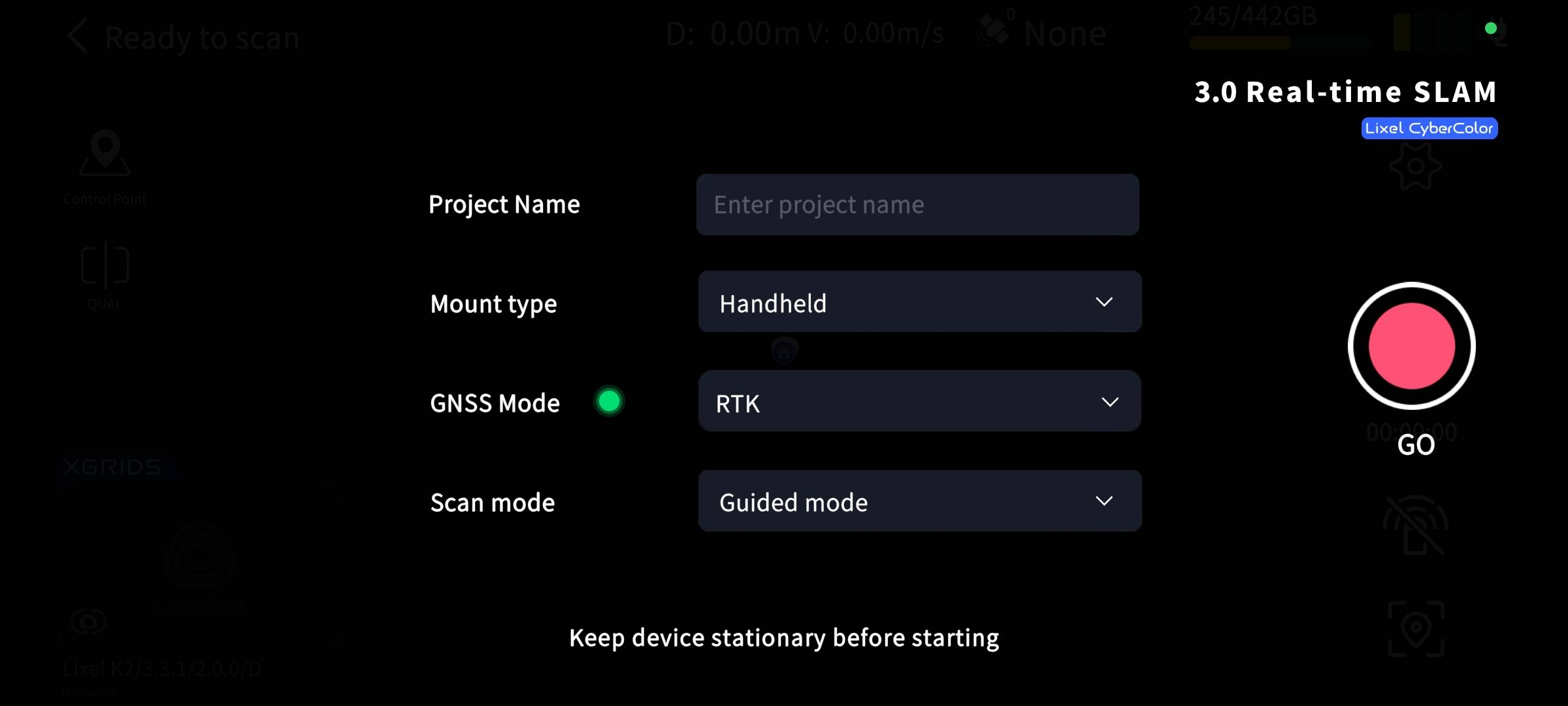
W trybie RTK poczekaj, aż kontrolka modułu RTK zmieni się na zieloną, a LixelGO pokaże sygnał RTK jako Fixed, zanim podniesiesz skaner i rozpoczniesz skanowanie.
Uwaga
- Tryb RTK obsługuje tylko sceny zewnętrzne z sygnałem RTK; w pomieszczeniach RTK nie może uzyskać rozwiązania fixed.
- Przy rozwiązaniu fixed kontrolka modułu jest zielona; gdy jest niebieska, obserwuj liczbę satelitów.
- Stan satelitów w LixelGO musi być
Fixed, zanim rozpoczniesz; nie może byćNONE,FloataniSingle. - Aby zapewnić dokładność, utrzymuj urządzenie w stanie rozwiązania fixed przez większość czasu, z ponad 100 prawidłowymi punktami danych RTK, tak aby konwersja współrzędnych działała poprawnie w LixelStudio.
- Trzymaj skaner pionowo podczas rejestracji; podczas chodzenia utrzymuj pochylenie w granicach 15°. W szczególnych przypadkach (skanowanie podłoża małej przestrzeni lub celów naziemnych) pochylenie nie może przekraczać 30°.
- Utrzymuj przestrzeń skanowania większą niż 10 m.
- W celu weryfikacji dokładności trasa rejestracji musi mieć ≥ 100 m i nie może być linią prostą.
- Aby zapewnić dokładność przetwarzania końcowego, utrzymuj ciągły odcinek bez rozwiązania fixed RTK < 50 m.
7. Zatrzymanie skanowania
Dotknij czerwonego przycisku End Recording po prawej stronie ekranu. Zielone światło urządzenia szybko miga, a następnie zmienia się na ciągłe zielone po zakończeniu skanowania. Możesz następnie wyłączyć urządzenie lub rozpocząć drugie skanowanie.
Prace kameralne: przetwarzanie danych
Szczegóły znajdziesz w podręczniku użytkownika LixelStudio.