Aktywacja i połączenie urządzenia
Lixel K2 jest łączony, aktywowany i zarządzany za pomocą aplikacji mobilnej LixelGO. Ten rozdział obejmuje wymagania instalacyjne LixelGO oraz pełny przebieg aktywacji i łączenia urządzenia.
Wprowadzenie do LixelGO
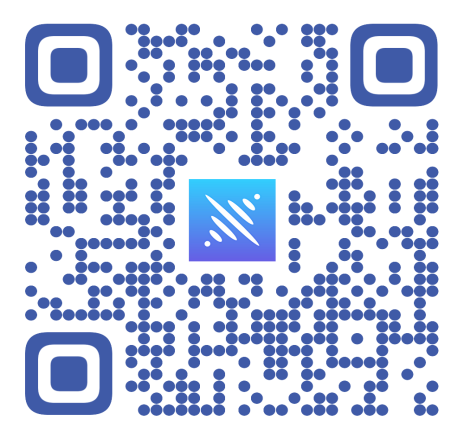
LixelGO to towarzysząca aplikacja mobilna dla Lixel K2. Umożliwia przeglądanie projektów i zarządzanie nimi oraz zarządzanie cyfrowymi zasobami przestrzennymi 3D. Zeskanuj kod lub wyszukaj w sklepie z aplikacjami, aby zainstalować najnowszą wersję LixelGO.
Zalecane środowisko instalacji
Wymagania dotyczące konfiguracji telefonu
| Moduł | Wymaganie |
|---|---|
| CPU | Seria Snapdragon, zalecany Snapdragon 8 lub nowszy |
| RAM | Minimum 8 GB |
| Układ graficzny | Dedykowany układ graficzny |
| Inne | Obsługa Bluetooth, hotspotu bezprzewodowego oraz tetheringu przez USB |
Przykłady zweryfikowanych, zgodnych modeli
| Marka | Model | CPU | RAM | GPU |
|---|---|---|---|---|
| VIVO | IQOO NEO 6 | Platforma mobilna Snapdragon 8+ 1. generacji | 12 GB | Adreno 730 |
| Redmi | Redmi K50 E-sports Edition | Qualcomm Snapdragon 8 Gen 1 | 8 GB | Adreno 730 |
| Huawei | Huawei P50E | Snapdragon 778G | 8 GB | Adreno 642L |
| OPPO | OPPO K20 | Platforma mobilna Dimensity 8000-MAX | 8 GB | Mali-G510 MC6 |
Aktywacja urządzenia
Pełny przebieg obejmuje: rejestrację i logowanie w LixelGO, włączenie urządzenia, połączenie urządzenia, zarządzanie urządzeniem, aktywację urządzenia oraz żądanie kodu aktywacyjnego LixelStudio.
1. Rejestracja i logowanie w LixelGO
(1) Zainstaluj i otwórz LixelGO.
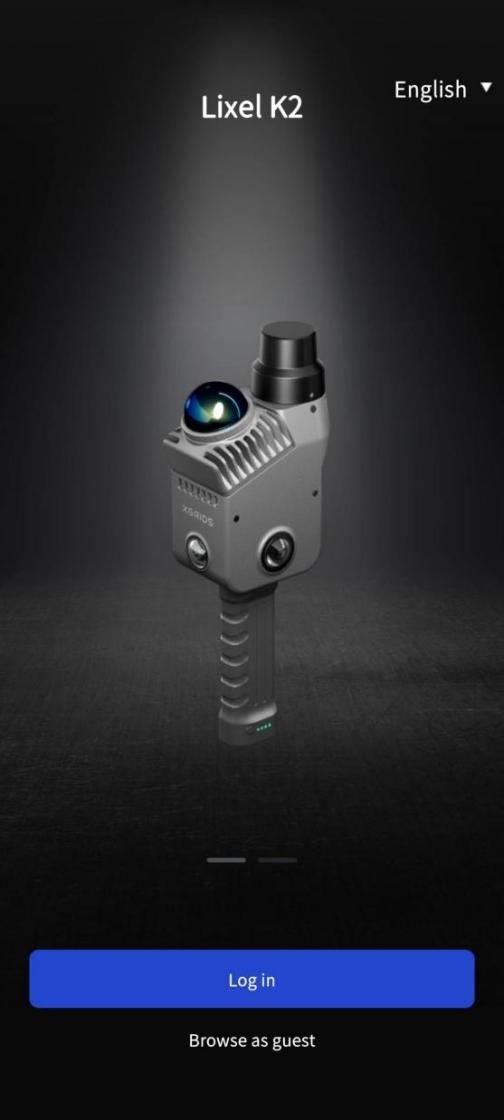
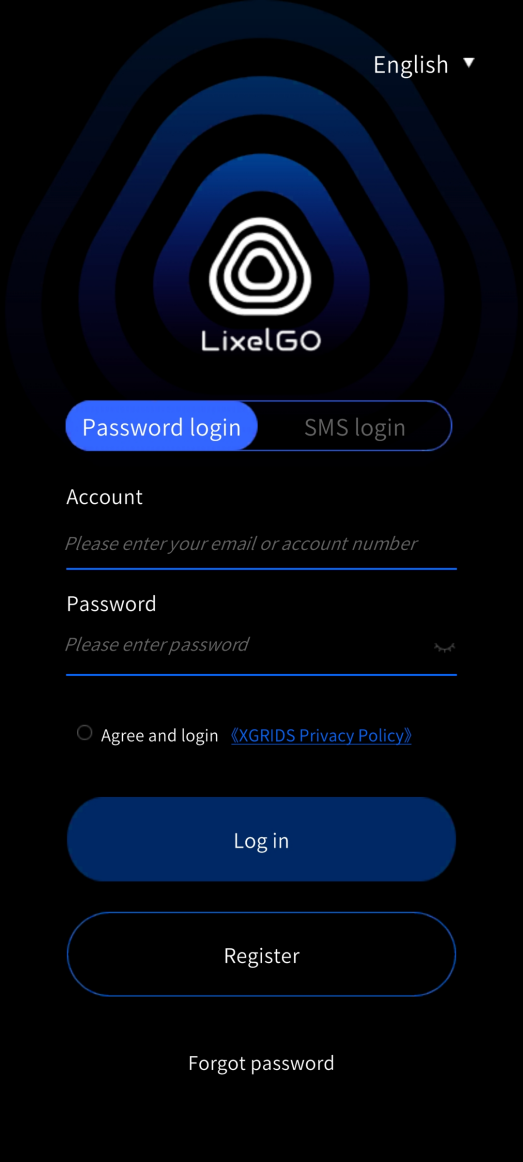
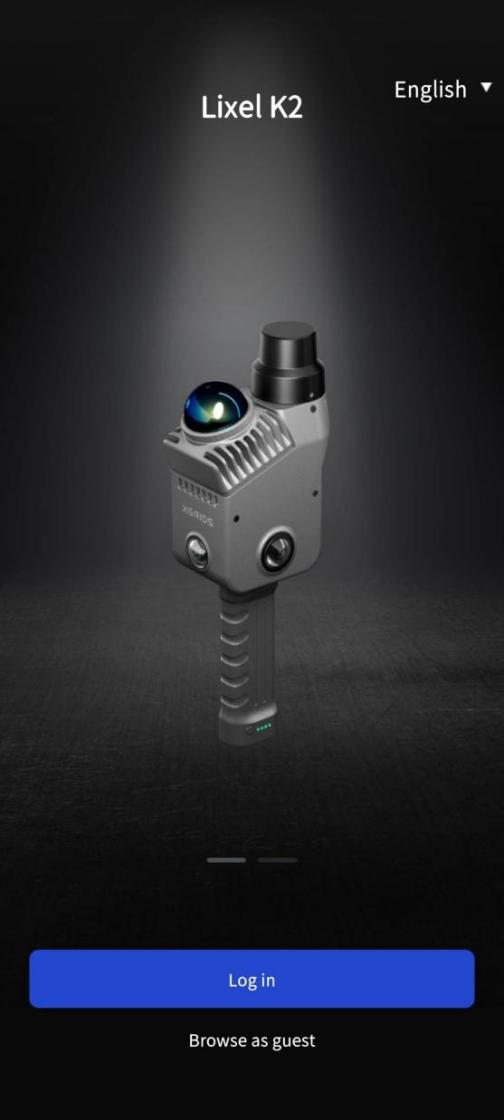
(2) Dotknij One-tap Login, aby przejść do ekranu logowania/rejestracji.
(3) Wybierz jedną z poniższych opcji:
- Rejestracja nowego użytkownika: zarejestruj się za pomocą adresu e-mail lub numeru telefonu komórkowego.
- Logowanie istniejącym kontem: zaloguj się za pomocą konta i hasła lub kodu weryfikacyjnego SMS.
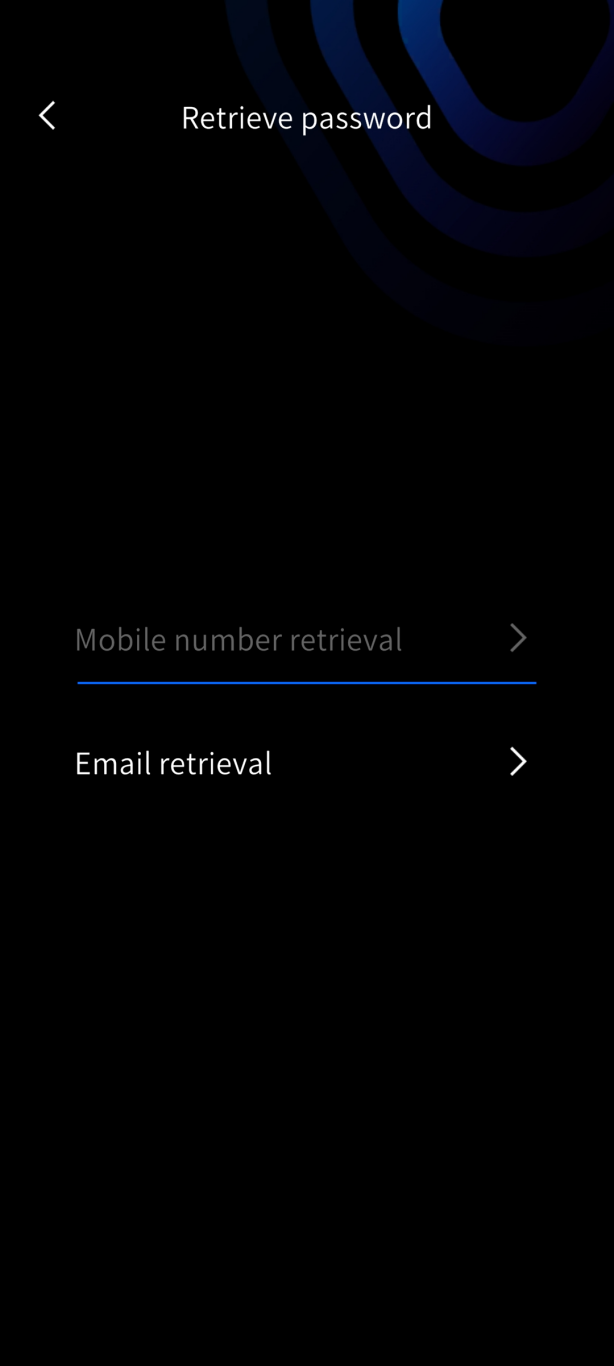
- Nie pamiętasz hasła: dotknij Forgot password i zresetuj je za pomocą zarejestrowanego numeru telefonu lub adresu e-mail.
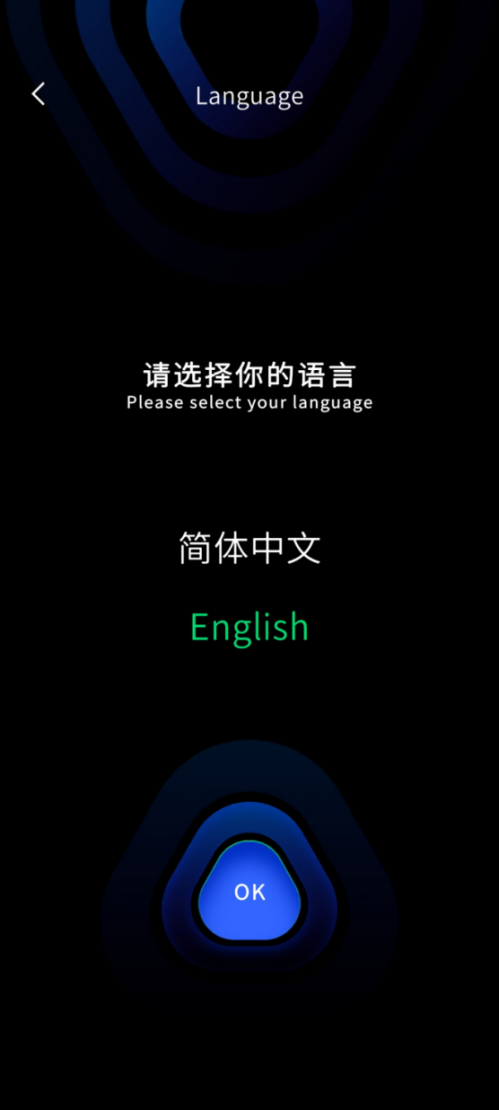
(4) Zmiana języka:
Klikając w prawym dolnym rogu ekranu, przejdź do ustawień i zmień język; obecnie obsługiwane są dwa tryby językowe: chiński uproszczony i angielski.
2. Włączenie urządzenia
Naciśnij i przytrzymaj przycisk zasilania, aby włączyć skaner ręczny. Gdy kontrolka zmieni się z szybko migającej niebieskiej na ciągłą zieloną, uruchomienie się powiodło.
3. Połączenie urządzenia
Dodawanie urządzenia działa nieco inaczej na Androidzie i iOS. Dostępne są trzy metody połączenia: tryb Quick Connect (zalecany), tryb Hotspot oraz tryb Bridge.
Wersja na Androida
Tryb Quick Connect (zalecany)
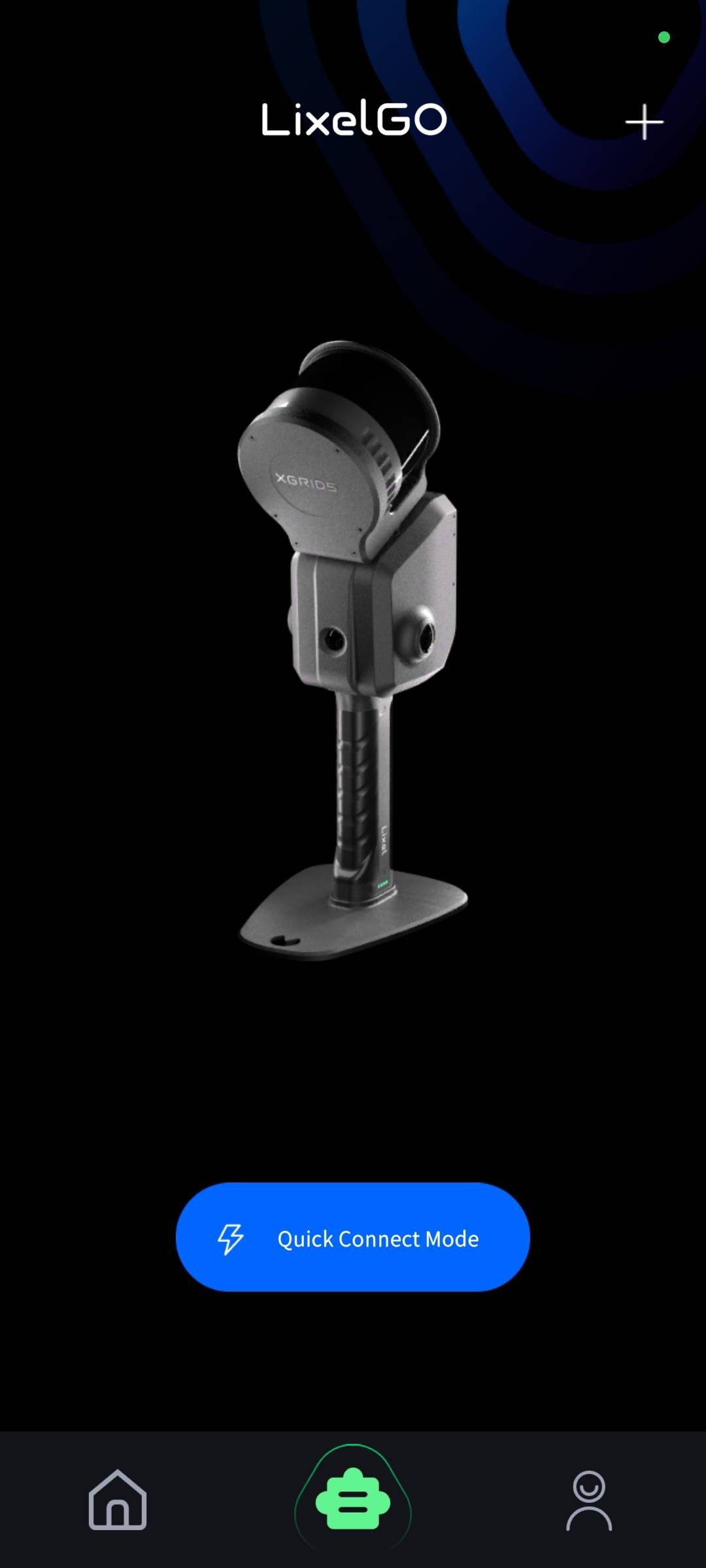
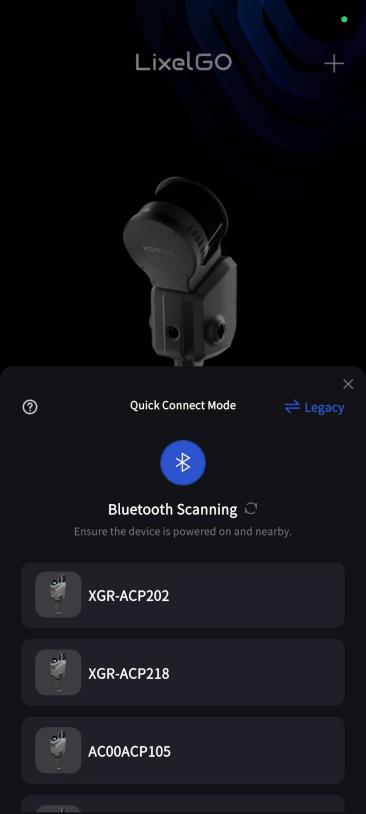
(1) Na stronie głównej LixelGO dotknij Quick Connect Mode; aplikacja automatycznie wyszuka pobliskie urządzenia.
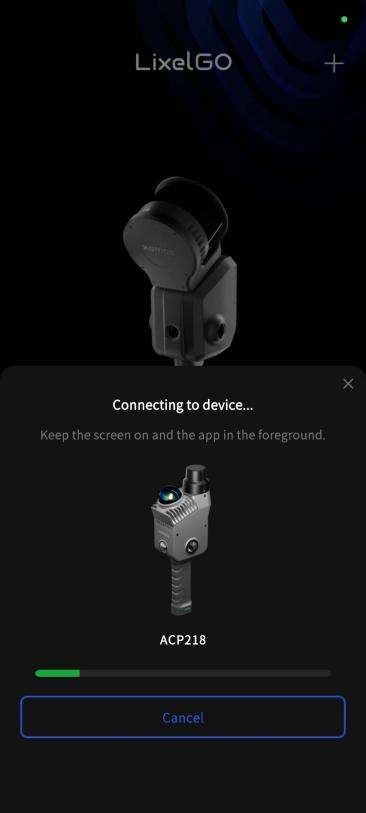
(2)Znajdź docelowe urządzenie na liście (na przykład XGR-ACPJ02 lub AB00001003) i dotknij, aby się połączyć.
(3)Wybierz markę swojego telefonu zgodnie z monitem (SAMSUNG / PIXEL / XIAOMI / OPPO itp.); aplikacja automatycznie odczyta konfigurację sieci urządzenia.
(4)Dotknij i wybierz Wi-Fi urządzenia oraz poczekaj na zakończenie połączenia.
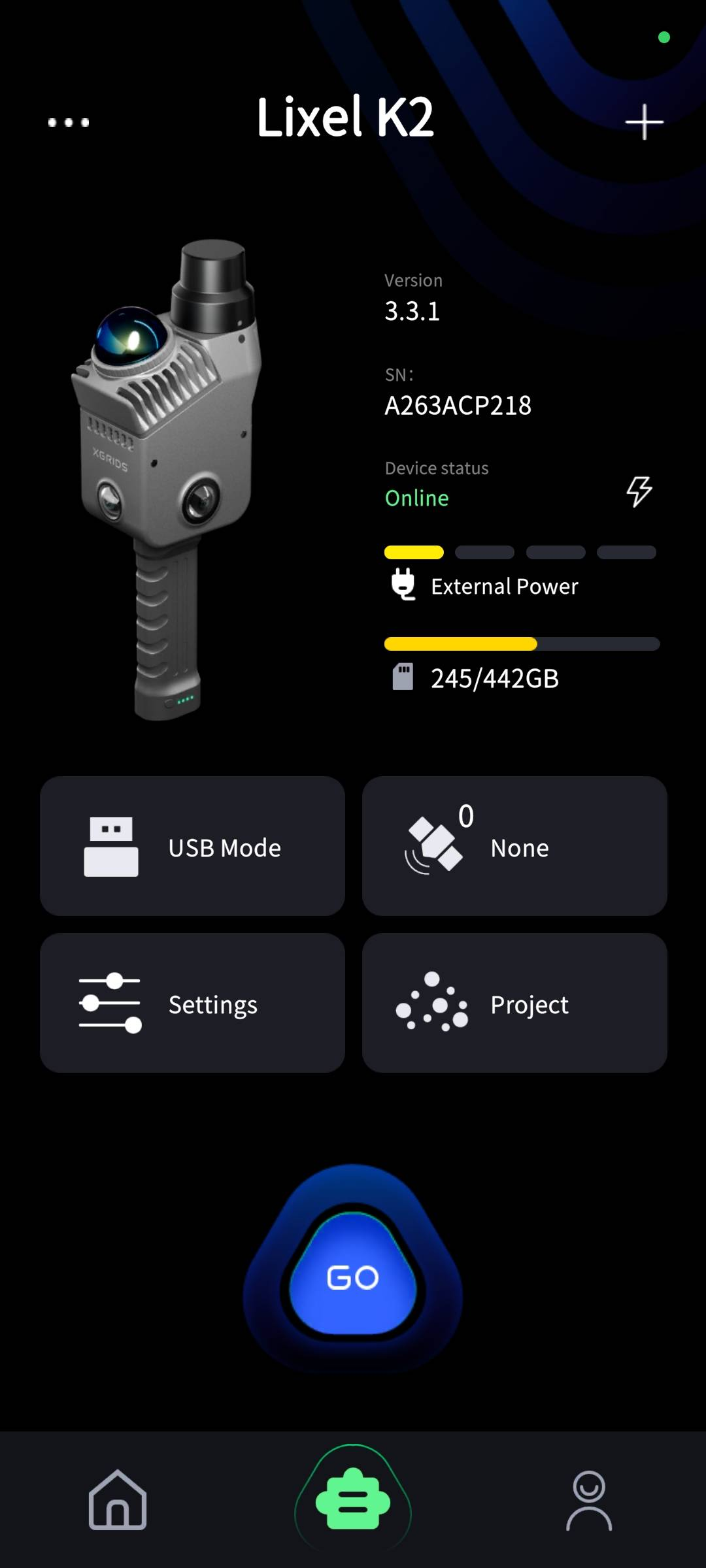
(5)Po połączeniu ekran pokazuje informacje o urządzeniu: model (np. Lixel K2), wersję oprogramowania układowego (np. 3.3.1), numer seryjny, pamięć oraz stan, taki jak tryb USB, kalibracja i liczba punktów.
(6)Dotknij niebieskiego przycisku GO w prawym dolnym rogu, aby przejść do obszaru roboczego urządzenia.
Wskazówka
Tryb Quick Connect wymaga jednorazowej konfiguracji Wi-Fi przy pierwszym użyciu; kolejne połączenia są szybsze i łatwiejsze.
Tryb Hotspot
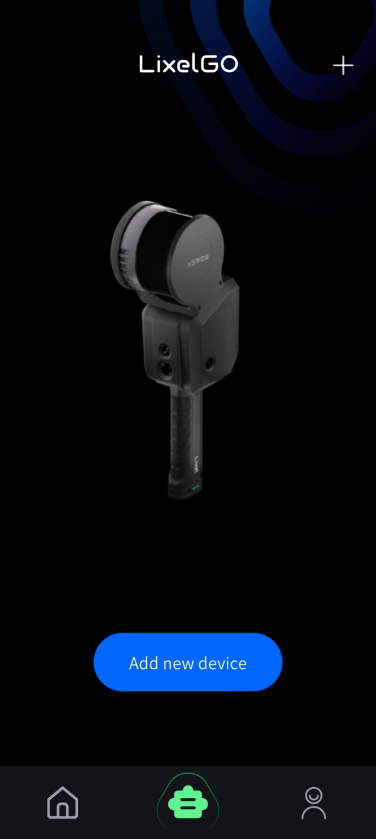
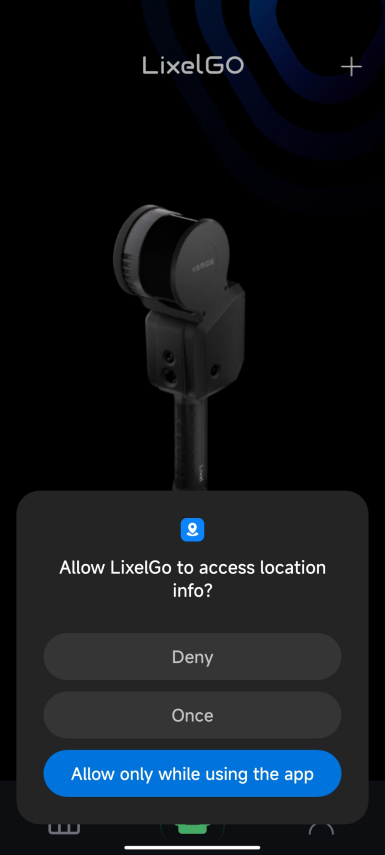
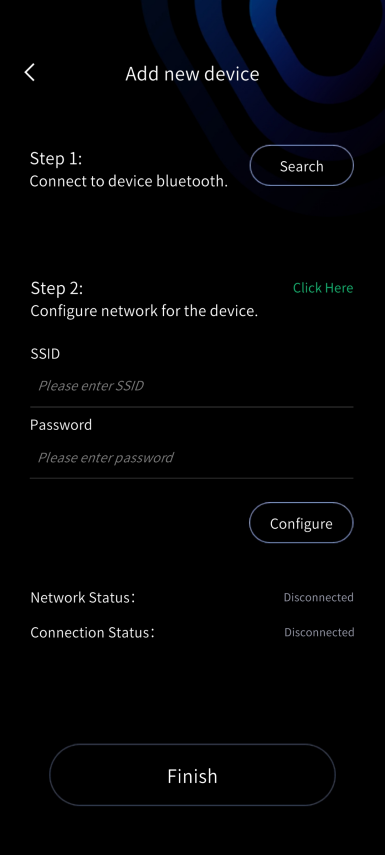
(1) W LixelGO dotknij Add Device i udziel wymaganych uprawnień.
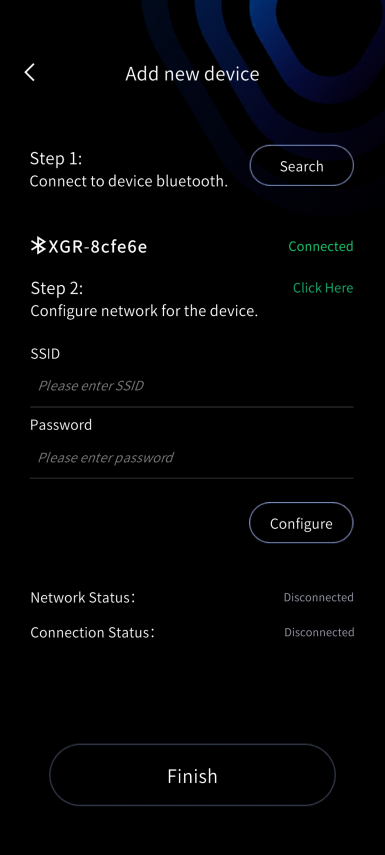
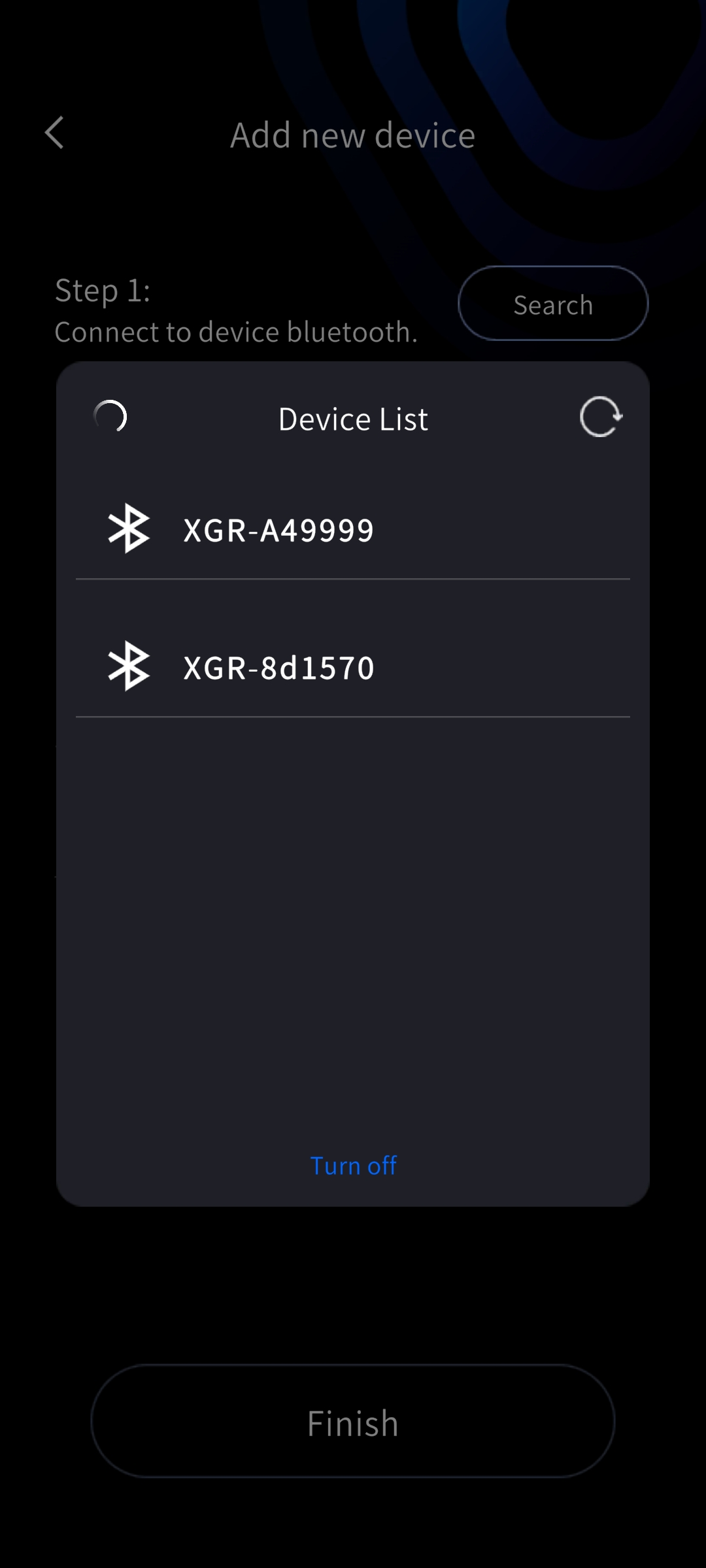
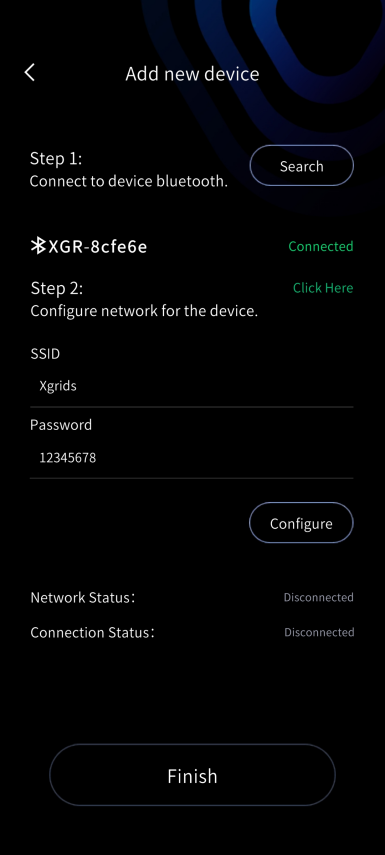
(2) Włącz Bluetooth w telefonie, wyszukaj i połącz się z Bluetooth urządzenia.
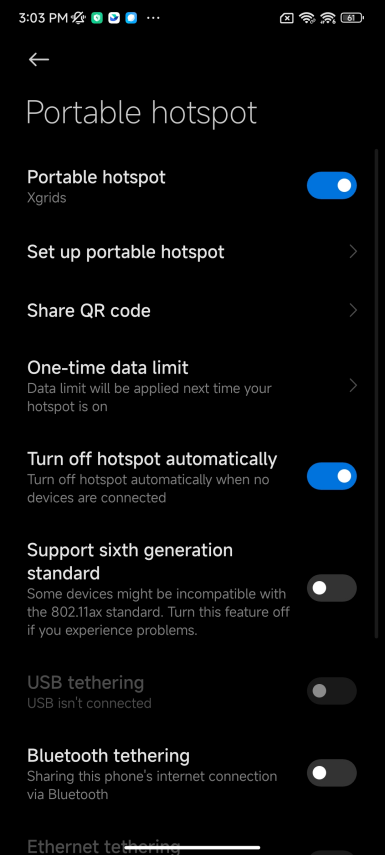
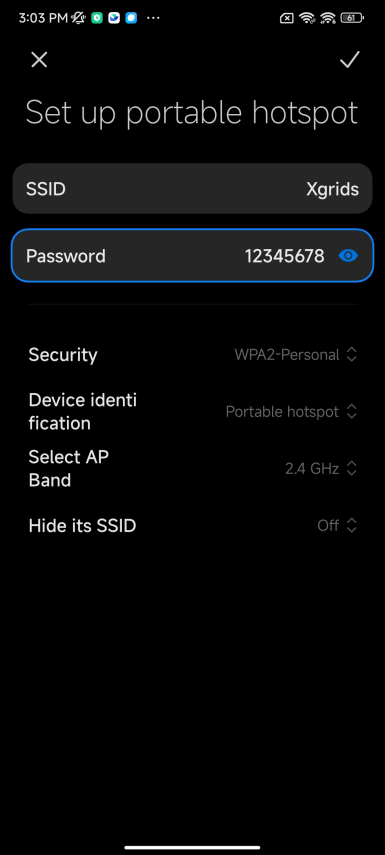
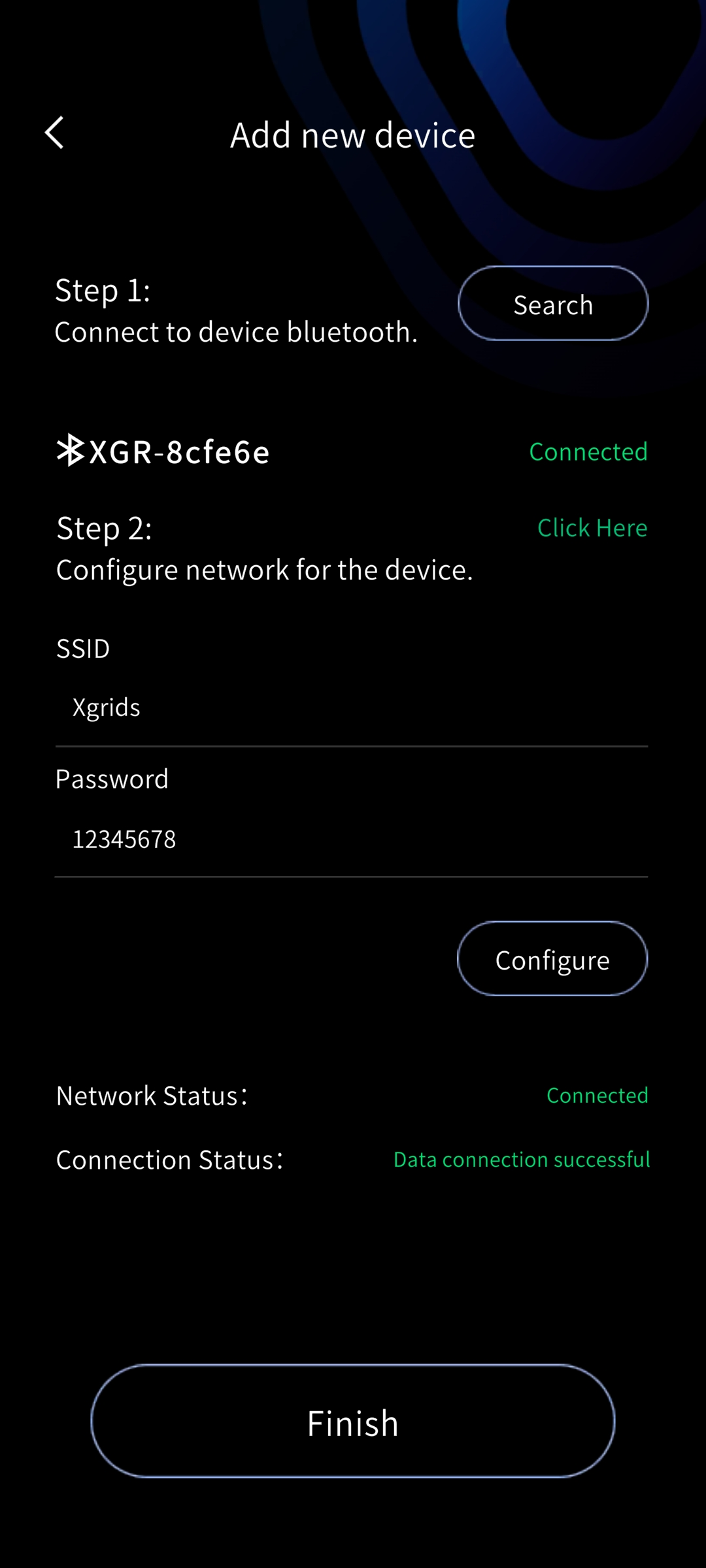
(3) Włącz hotspot w telefonie, wprowadź nazwę i hasło hotspotu, dotknij Configure, a urządzenie automatycznie połączy się z hotspotem telefonu.
(4) Gdy zarówno stan połączenia sieciowego, jak i połączenia danych wskazują powodzenie, dotknij Finish, aby wyświetlić podstawowe informacje o połączonym urządzeniu.
Wskazówka
Nazwę i hasło hotspotu utrzymuj możliwie jak najprostsze, aby uniknąć niepowodzeń połączenia.
Tryb Bridge
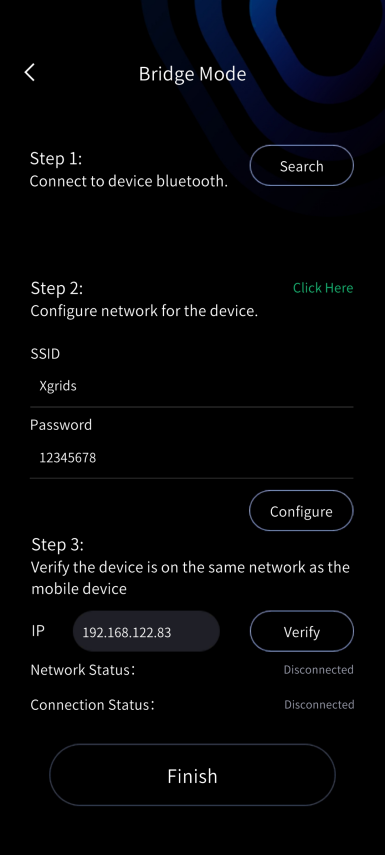
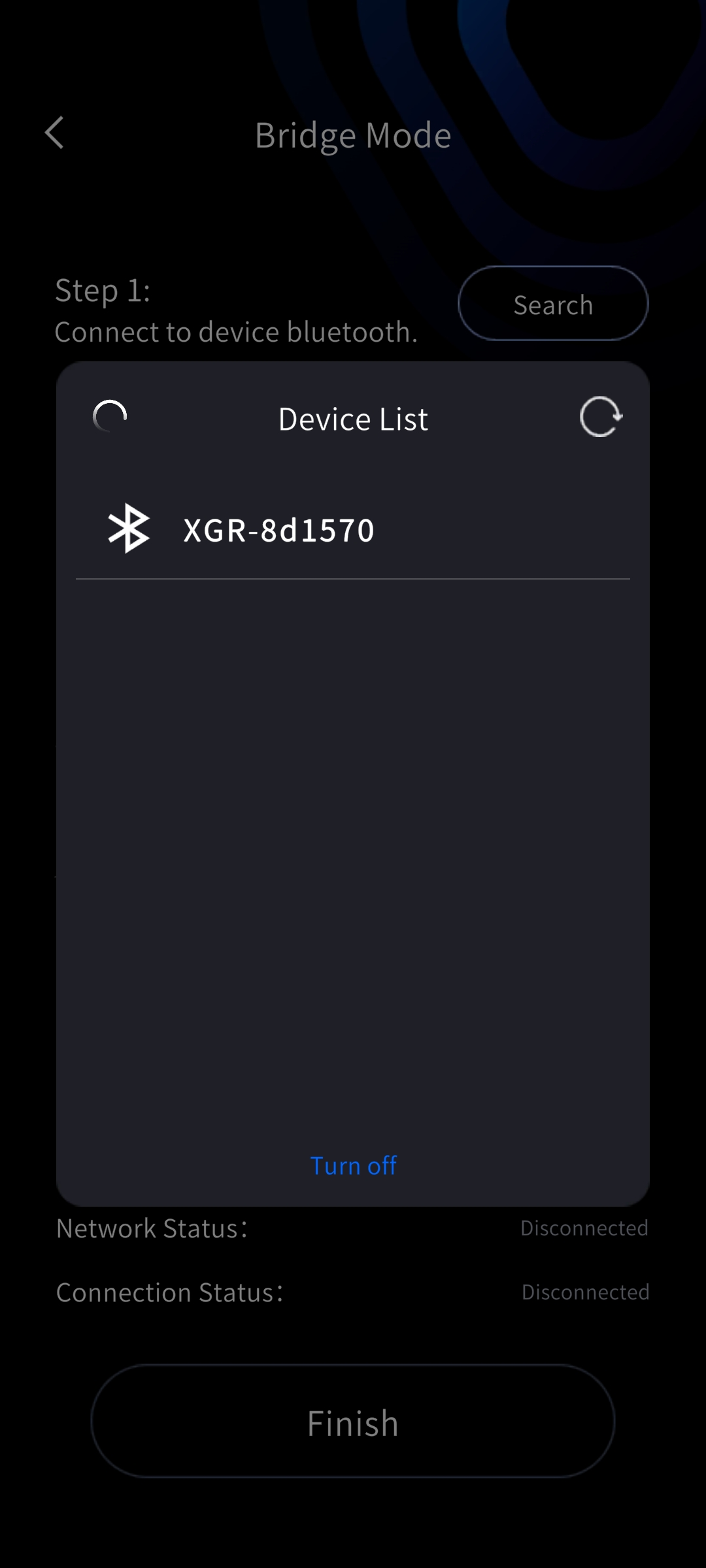
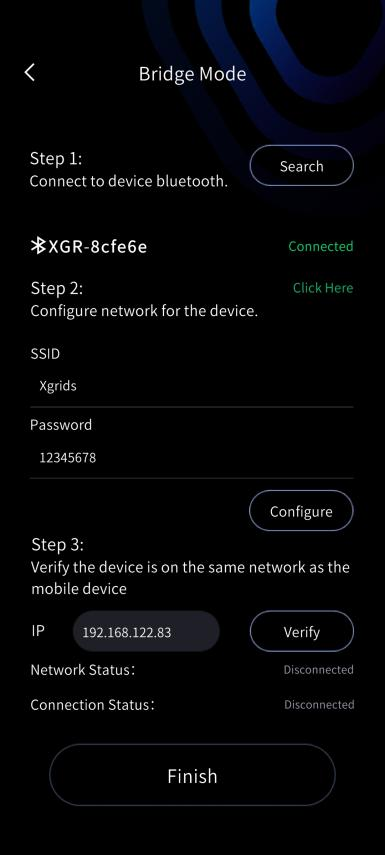
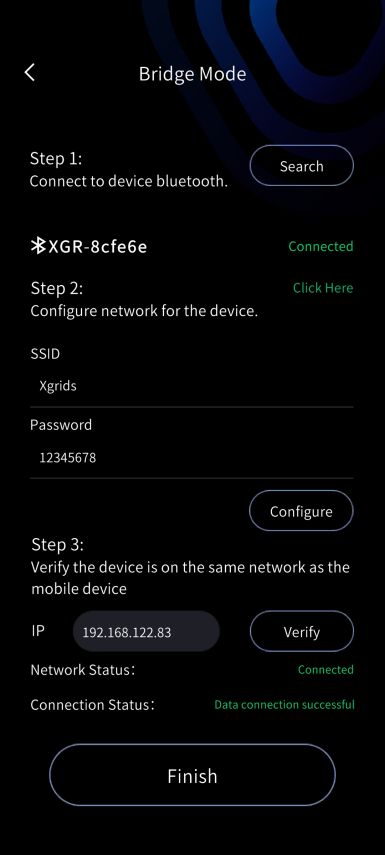
Dotknij znaku plus w prawym górnym rogu, wybierz Bridge Mode i postępuj zgodnie z krokami na ekranie. Najpierw wyszukaj Bluetooth urządzenia i połącz się z nim, a następnie skonfiguruj i zweryfikuj sieć. Po poprawnym połączeniu dotknij Finish, aby wyświetlić podstawowe informacje o urządzeniu.
Wersja na iOS
Tryb Quick Connect (zalecany)
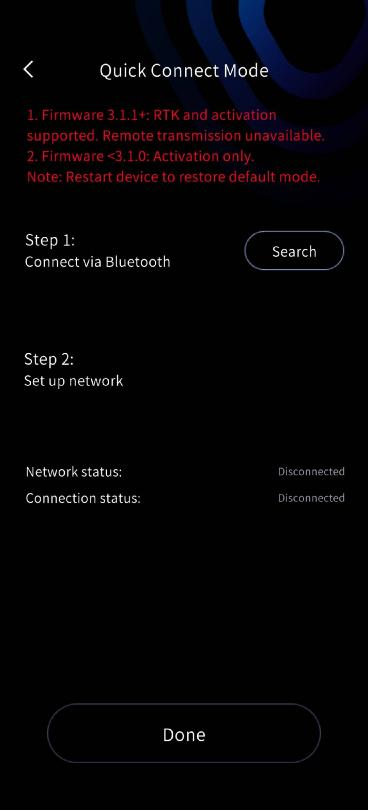
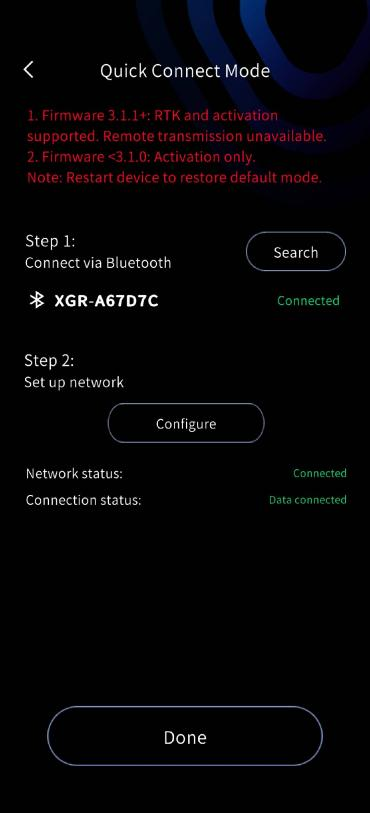
Domyślnie używany jest tryb Quick Connect. Naciśnij i przytrzymaj przycisk zasilania, aby włączyć skaner (kontrolka zmienia się z szybko migającej niebieskiej na ciągłą zieloną), a następnie postępuj zgodnie z tymi samymi krokami co na Androidzie: na stronie głównej LixelGO dotknij Quick Connect Mode, wybierz i połącz urządzenie, a po połączeniu ekran pokaże informacje o urządzeniu.
Tryb Hotspot
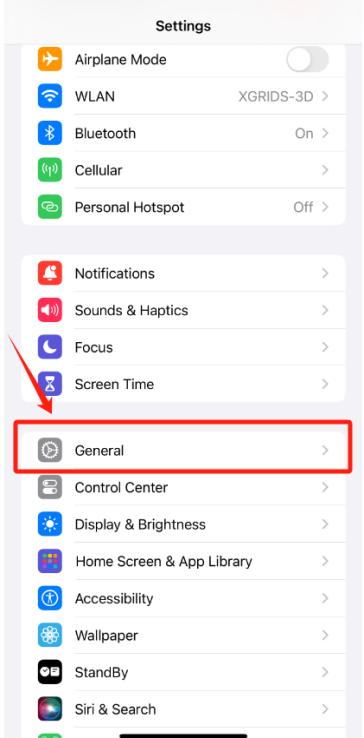
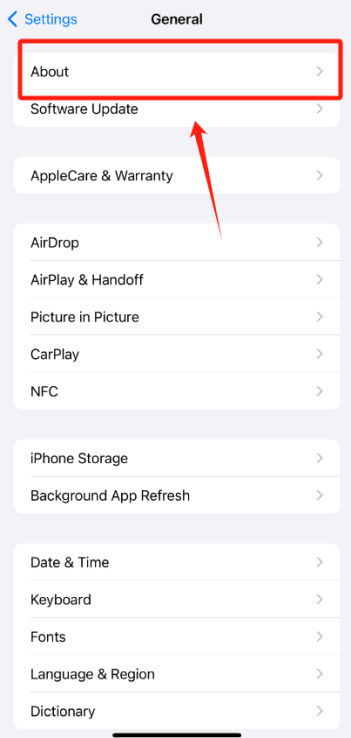
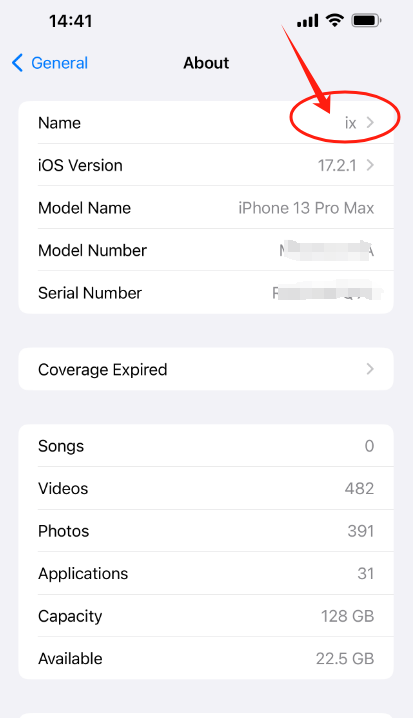
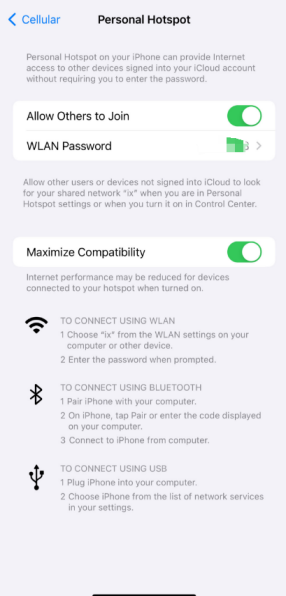
Przed użyciem aplikacji najpierw skonfiguruj iPhone'a: przejdź do Settings → General → About i zmień pole Name tak, aby zawierało wyłącznie litery angielskie, bez spacji ani znaków specjalnych. Ta nazwa jest używana jako SSID hotspotu telefonu. Następnie włącz Bluetooth w telefonie, połącz się z Bluetooth urządzenia, włącz hotspot, wprowadź nazwę i hasło i dotknij Configure.
Tryb Direct Connect
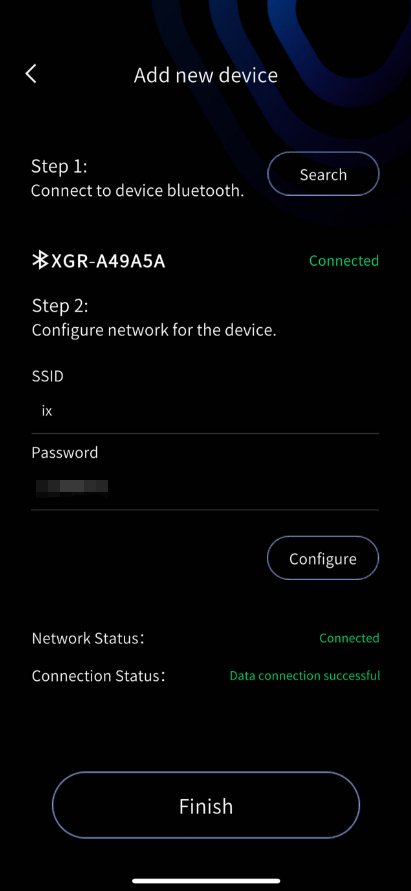
- Naciśnij i przytrzymaj przycisk zasilania, aby włączyć Lixel K2. Dotknij Add new device, dotknij close, a następnie postępuj zgodnie z krokami.
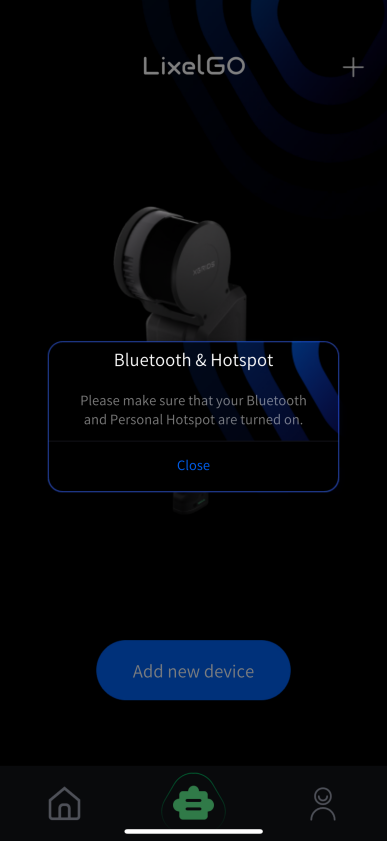
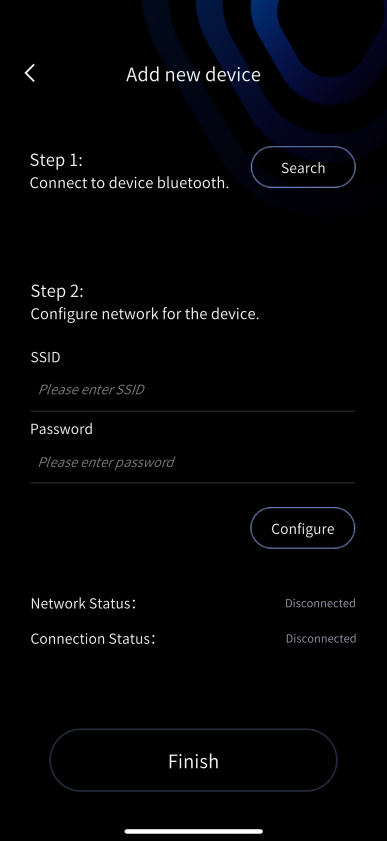
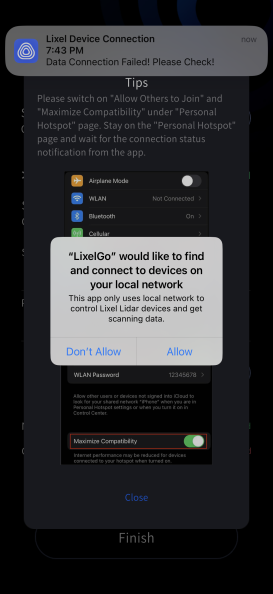
- Pierwsze połączenie: udziel żądanych uprawnień — dotknij Allow, wybierz WLAN & Cellular i ponownie dotknij Allow.
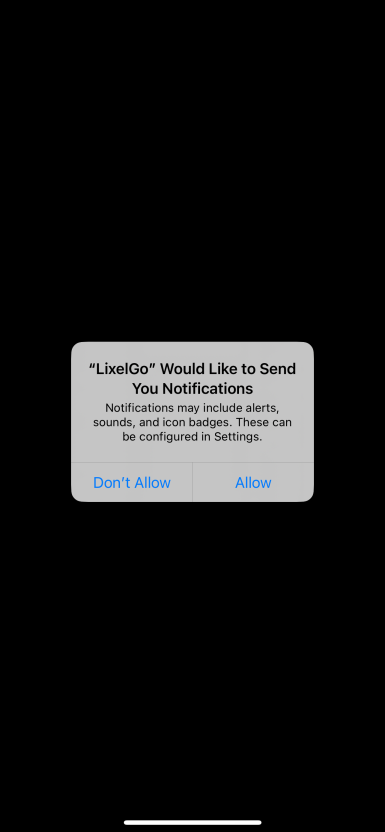
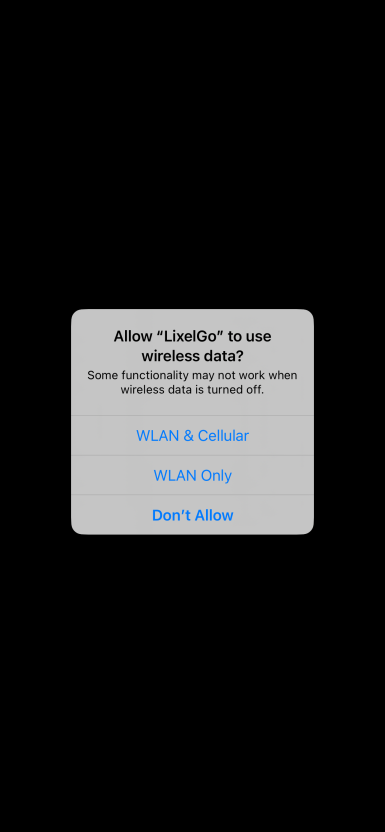
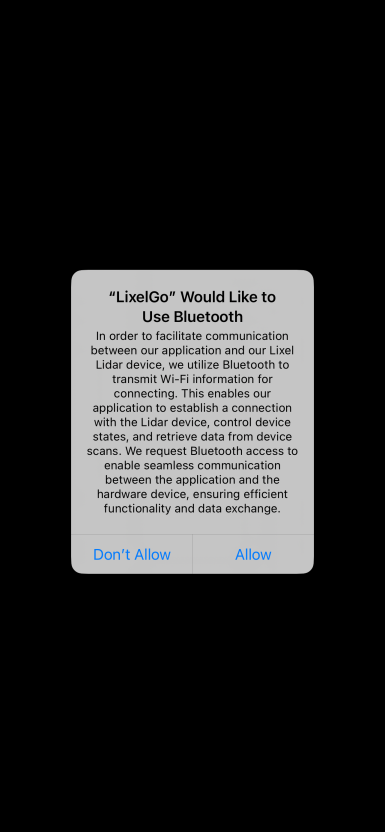
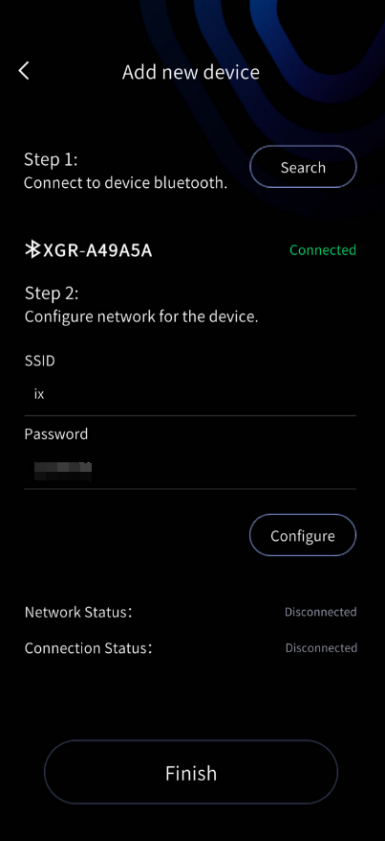
- Włącz Bluetooth w telefonie i połącz się z Bluetooth urządzenia, a następnie skonfiguruj sieć: wprowadź nazwę urządzenia iPhone oraz hasło hotspotu (utrzymuj hasło możliwie jak najprostsze), dotknij Configure i uważnie przeczytaj wskazówki.
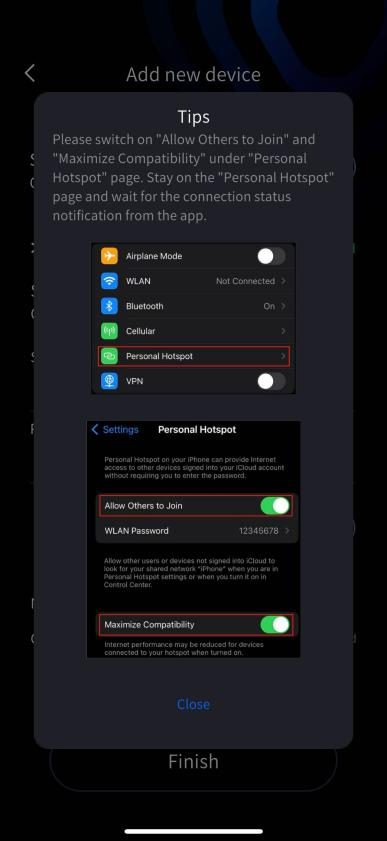
Uwaga
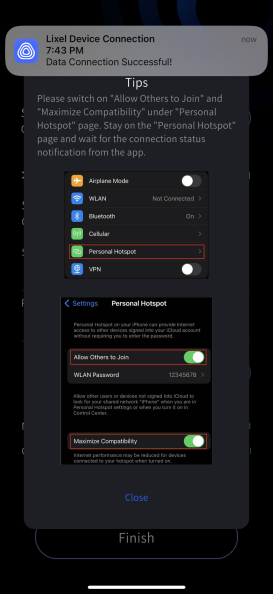
Podczas włączania hotspotu transmisja danych komórkowych (sieć komórkowa) musi być włączona (zmiana stanu połączenia Wi-Fi wpływa na przełącznik hotspotu). Pozostań na stronie Personal Hotspot, aby potwierdzić, że hotspot jest włączony, upewnij się, że opcja Allow Others to Join jest włączona, i ustaw kompatybilność na maksymalną. Dopiero gdy zobaczysz „Data Connection Successful!” na stronie Personal Hotspot, wróć do aplikacji LixelGO.
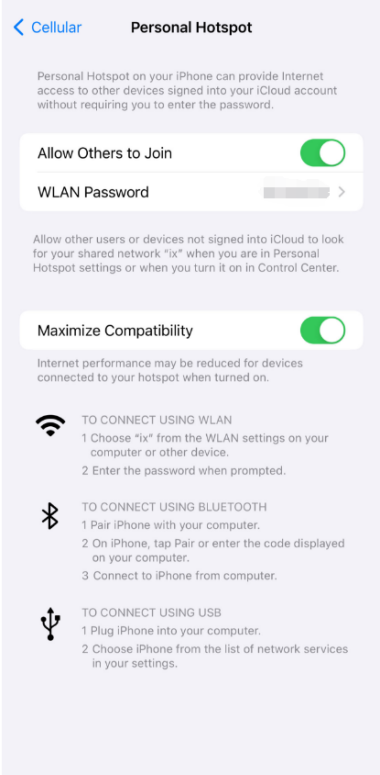
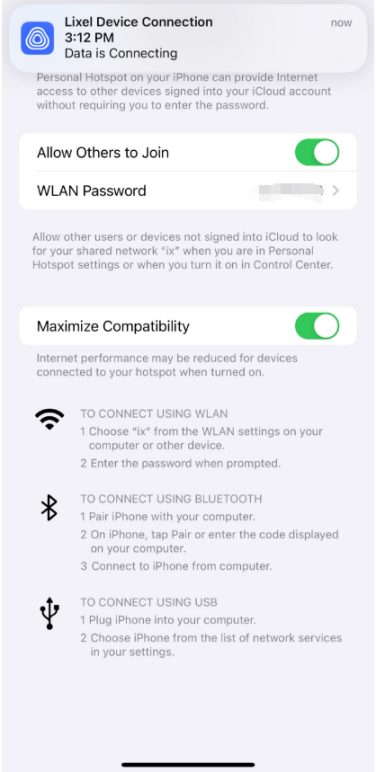
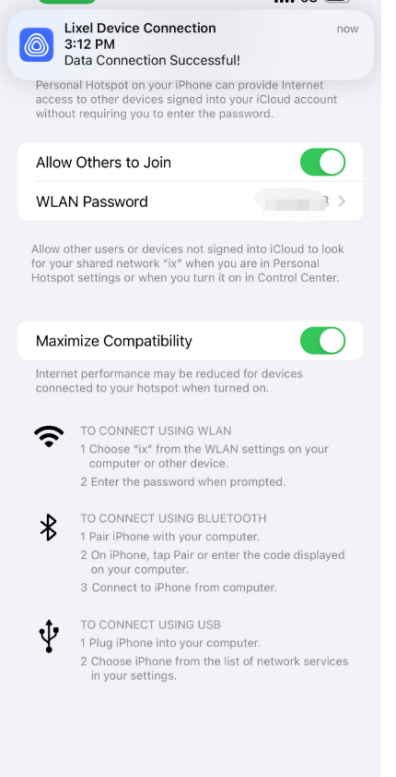
- Przy pierwszym połączeniu połączenie danych może się nie powieść z powodu uprawnień. Po powrocie do aplikacji dotknij Configure, aby ponownie wywołać okno dialogowe uprawnień; wybierz Allow, aby natychmiast nawiązać połączenie.
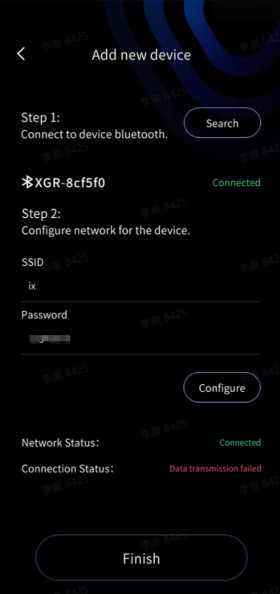
- Gdy zarówno stan połączenia sieciowego, jak i połączenia danych wskazują powodzenie, dotknij Finish, aby wyświetlić podstawowe informacje o połączonym urządzeniu.
Tryb Bridge
Dotknij znaku plus w prawym górnym rogu i wybierz Bridge Mode. Dotknij close i przejdź do strony łączenia: najpierw wyszukaj Bluetooth urządzenia i połącz się z nim, a następnie skonfiguruj sieć (szczegóły znajdziesz w krokach trybu Direct Connect powyżej). Po poprawnym połączeniu dotknij Finish, aby wyświetlić podstawowe informacje o urządzeniu.
4. Zarządzanie urządzeniem
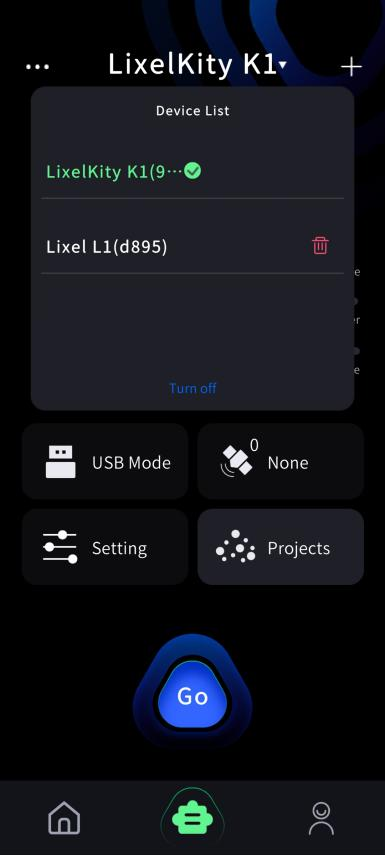
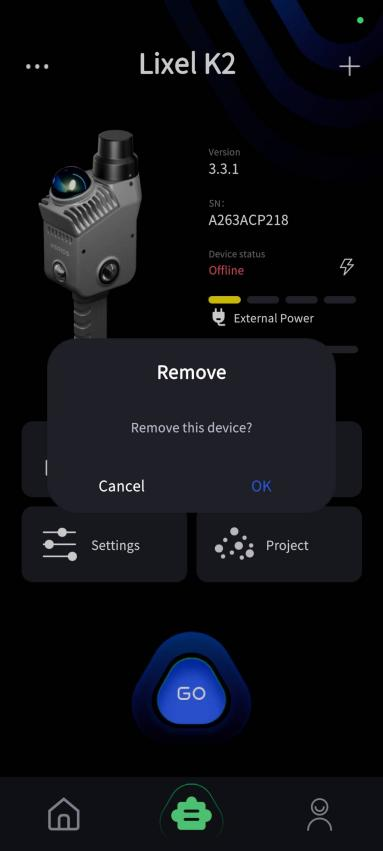
Na ekranie urządzenia przeciągnij w dół nazwę urządzenia na górze, aby zarządzać połączonymi urządzeniami. Dotknij Remove Device, aby odłączyć urządzenie.
5. Aktywacja urządzenia
Przy pierwszym użyciu urządzenia strona aktywacji jest wyszarzona. Dotknij Connect i postępuj zgodnie z monitami, aby zakończyć powiązanie urządzenia. Po aktywacji urządzenie jest gotowe do użycia.
6. Żądanie kodu aktywacyjnego LixelStudio
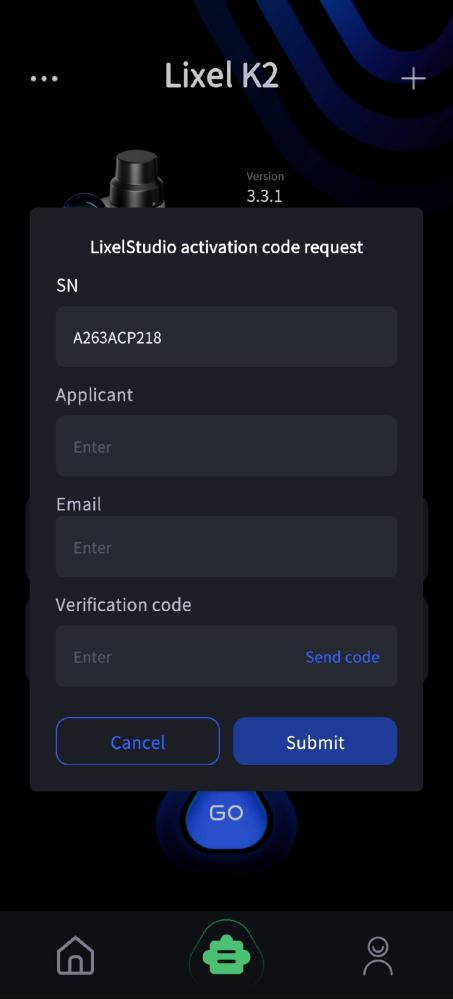
Po aktywacji urządzenia LixelGO automatycznie otwiera stronę żądania kodu aktywacyjnego LixelStudio, na której możesz bezpośrednio zażądać kodu.
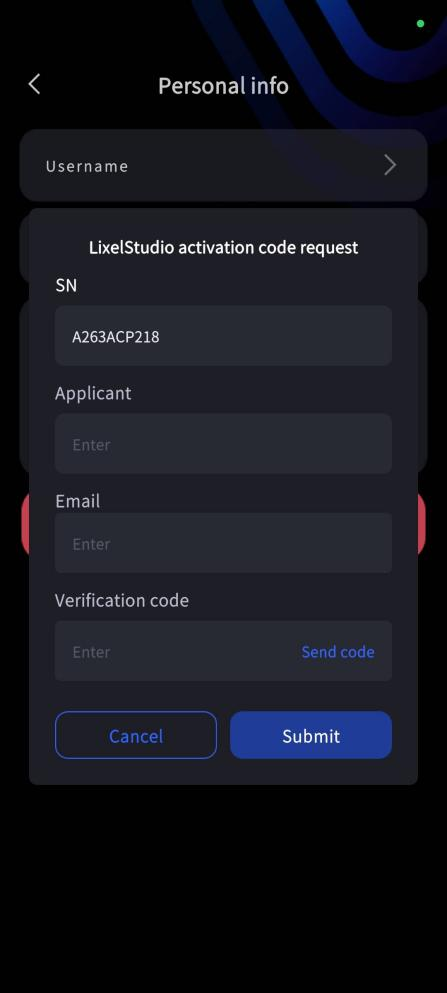
Jeśli pominiesz to na razie, możesz później ponownie wejść do procesu żądania przez Me → Personal Info → Request LixelStudio Activation Code.