
Aktywacja i połączenie urządzenia
Lixel K1 jest łączony, aktywowany i zarządzany za pomocą aplikacji LixelGO w telefonie. Ten rozdział obejmuje wymagania dotyczące środowiska instalacji LixelGO oraz pełny przebieg aktywacji i łączenia urządzenia.
Informacje o LixelGO
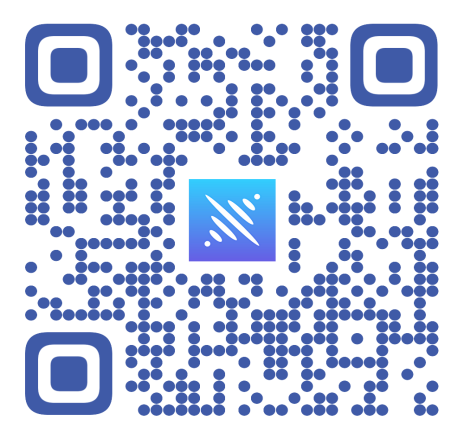
LixelGO to aplikacja telefoniczna dla Lixel K1, a także L1 i L2. Obsługuje transmisję w czasie rzeczywistym przez Wi-Fi oraz 5G/4G na potrzeby połączenia i synchronicznej pracy, szybkie przełączanie między trybem rzeczywistych kolorów a trybem wysokości, a także przeglądanie i zarządzanie projektami, umożliwiając chmurowe zarządzanie cyfrowymi zasobami przestrzennymi 3D. Zeskanuj kod, aby zainstalować LixelGO.
Zalecane środowisko instalacji
Wymagania dotyczące konfiguracji telefonu:
| Moduł | Wymaganie |
|---|---|
| CPU | Seria Snapdragon, zalecany Snapdragon 8 lub nowszy |
| Pamięć RAM | Minimum 8 GB |
| Układ graficzny | Dedykowany układ graficzny |
| Inne | Obsługa Bluetooth, hotspotu bezprzewodowego oraz tetheringu przez USB |
Telefony, których dobre działanie potwierdzono w testach:
| Marka | Model | CPU | RAM | GPU |
|---|---|---|---|---|
| VIVO | IQOO NEO 6 | Snapdragon 8+ Gen 1 | 12 GB | Adreno 730 |
| Redmi | Redmi K50 Gaming Edition | Qualcomm Snapdragon 8 Gen 1 | 8 GB | Adreno 730 |
| Huawei | Huawei P50E | Snapdragon 778G | 8 GB | Adreno 642L |
| OPPO | OPPO K10 | Dimensity 8000-MAX | 8 GB | Mali-G510 MC6 |
Aktywacja urządzenia
1. Rejestracja i logowanie w LixelGO
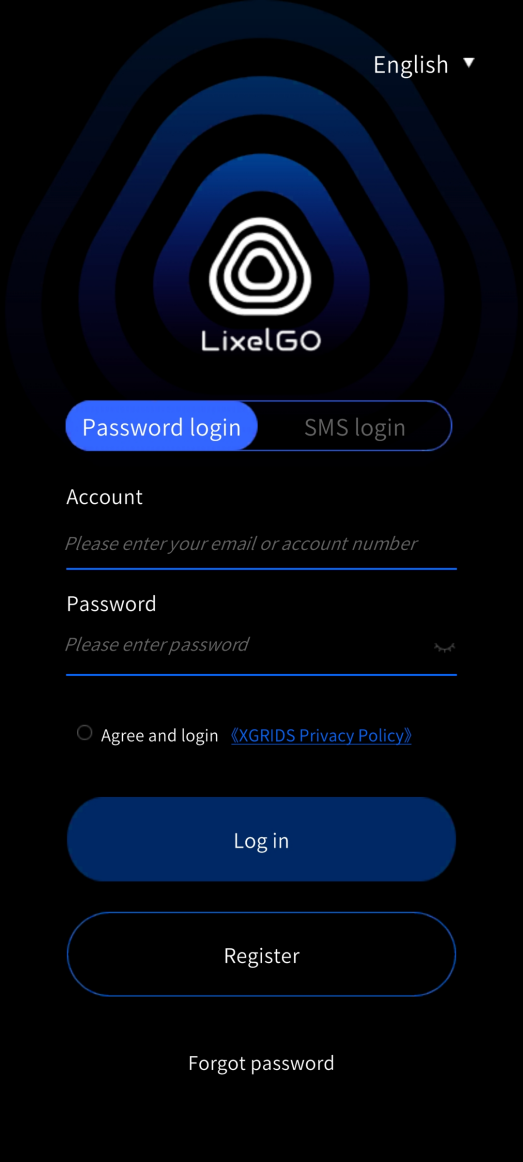
Po zainstalowaniu LixelGO otwórz aplikację i dotknij „Use Now”, aby przejść do ekranu logowania/rejestracji. Nowi użytkownicy powinni zarejestrować się przy użyciu adresu e-mail lub numeru telefonu. Zarejestrowani użytkownicy mogą zalogować się za pomocą konta i hasła lub przez SMS.
2. Nie pamiętasz hasła
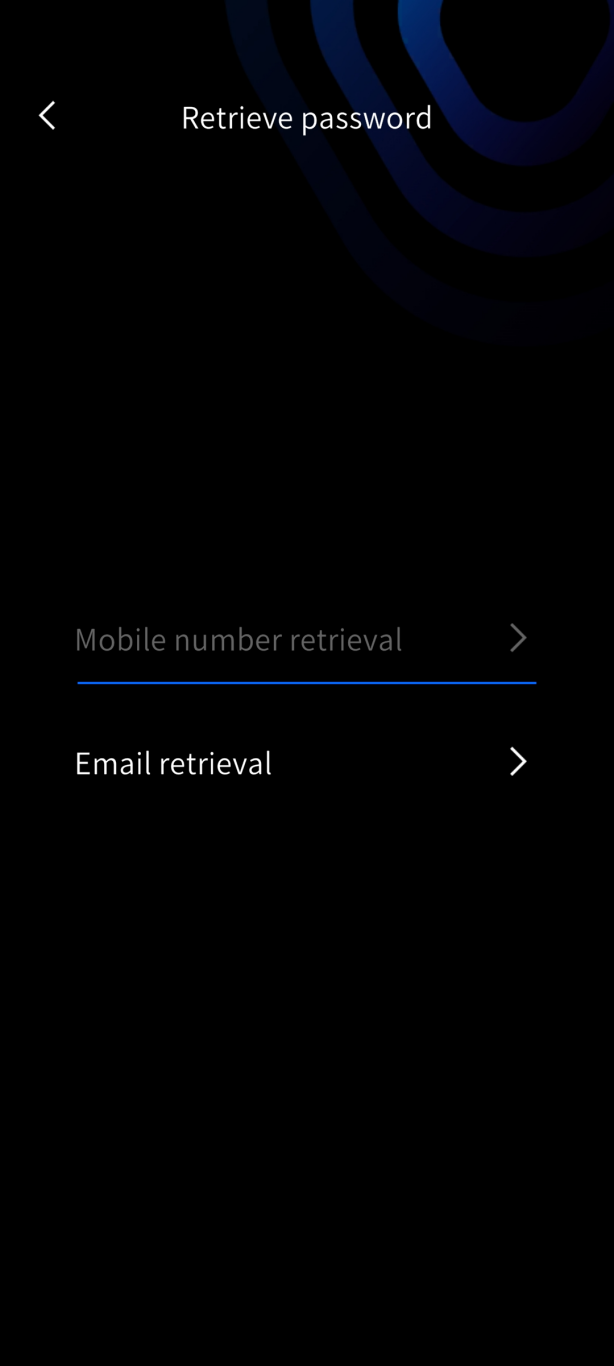
Jeśli zarejestrowałeś konto, ale nie pamiętasz hasła, dotknij „Forgot password” na ekranie i odzyskaj je za pomocą zarejestrowanego numeru telefonu lub adresu e-mail.
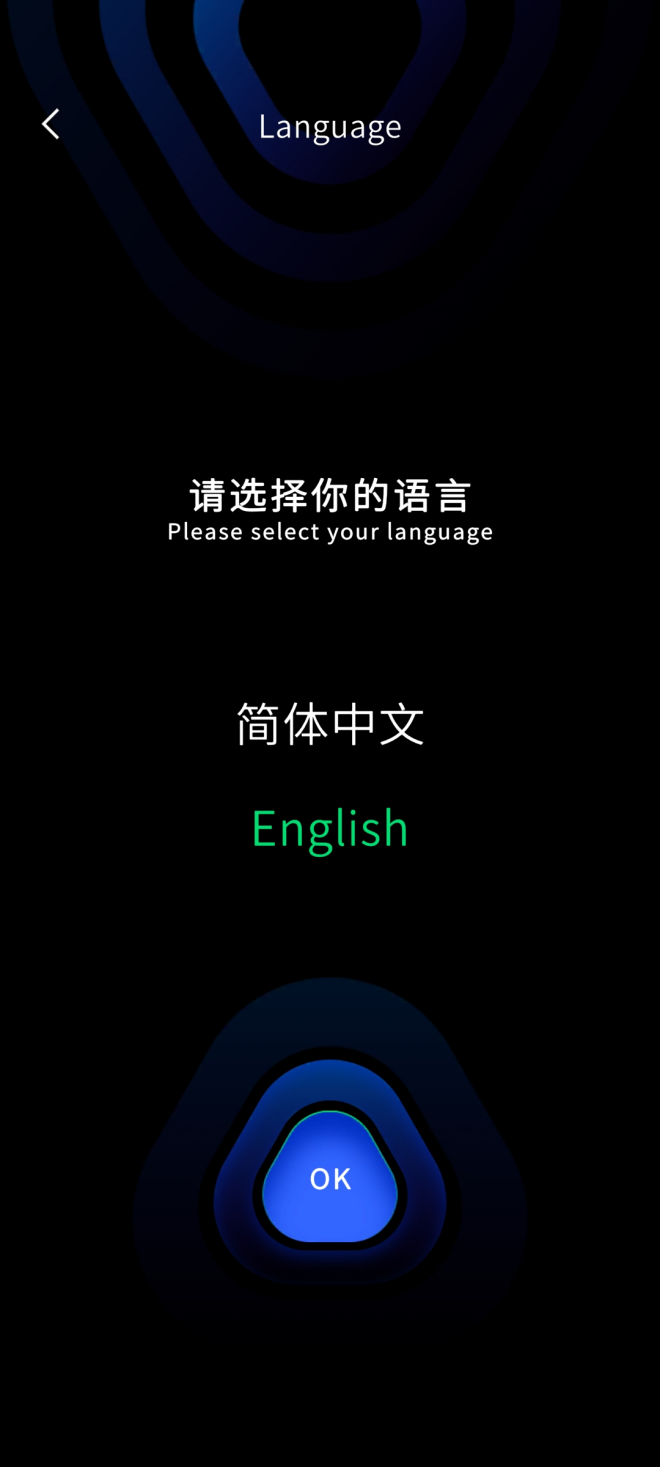
3. Zmiana języka
Dotknij prawego górnego rogu ekranu, aby zmienić język. Obecnie obsługiwane są chiński uproszczony i angielski.
4. Dodawanie urządzenia
Naciśnij i przytrzymaj przycisk zasilania, aby włączyć skaner ręczny. Urządzenie uruchomiło się pomyślnie, gdy kontrolka zmieni się z szybko migającej niebieskiej na ciągłą zieloną.
Dodawanie urządzenia działa nieco inaczej na Androidzie i iOS. Postępuj zgodnie z sekcją odpowiadającą Twojemu telefonowi.
Wersja na Androida
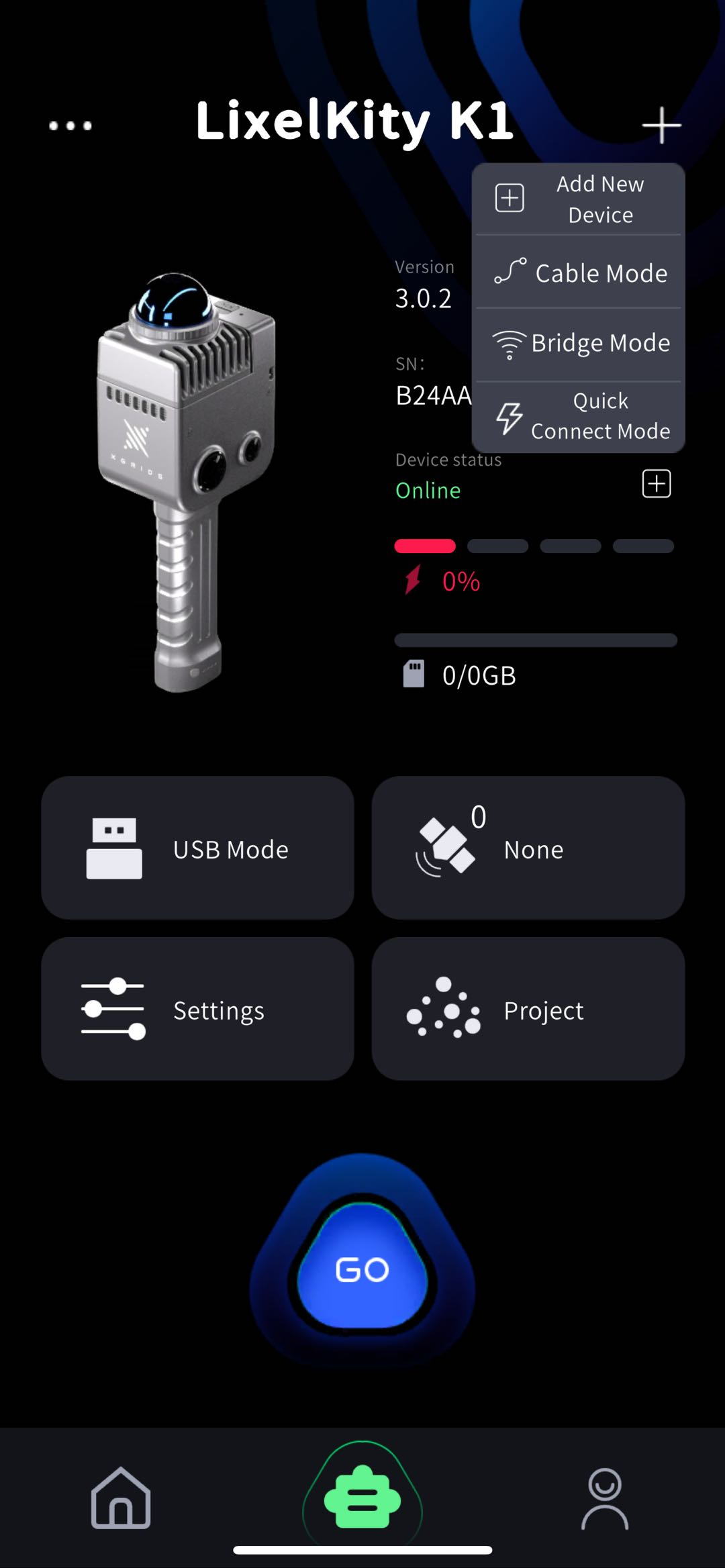
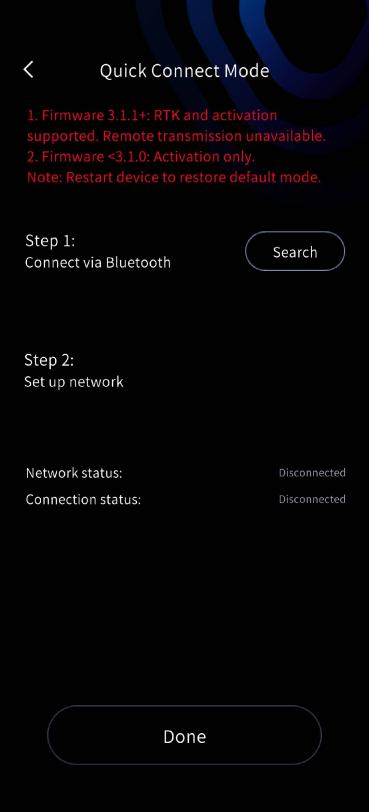
- Tryb Quick Connect: LixelGO z oprogramowaniem układowym urządzenia V3.2.1 domyślnie korzysta z trybu Quick Connect.
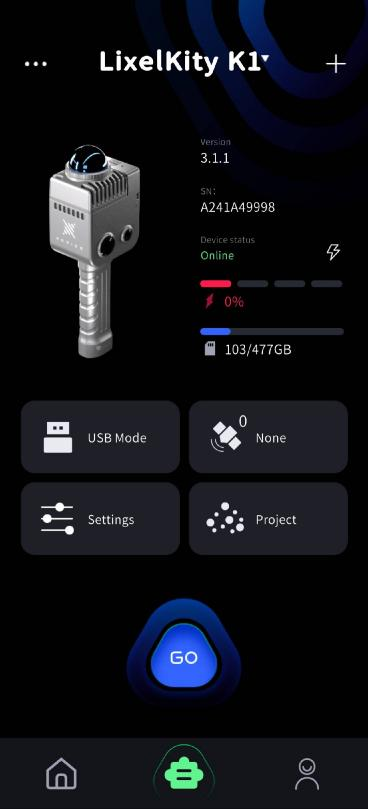
- Tryb Direct Connect: Dotknij „Add Device”, udziel uprawnień i postępuj zgodnie z krokami.
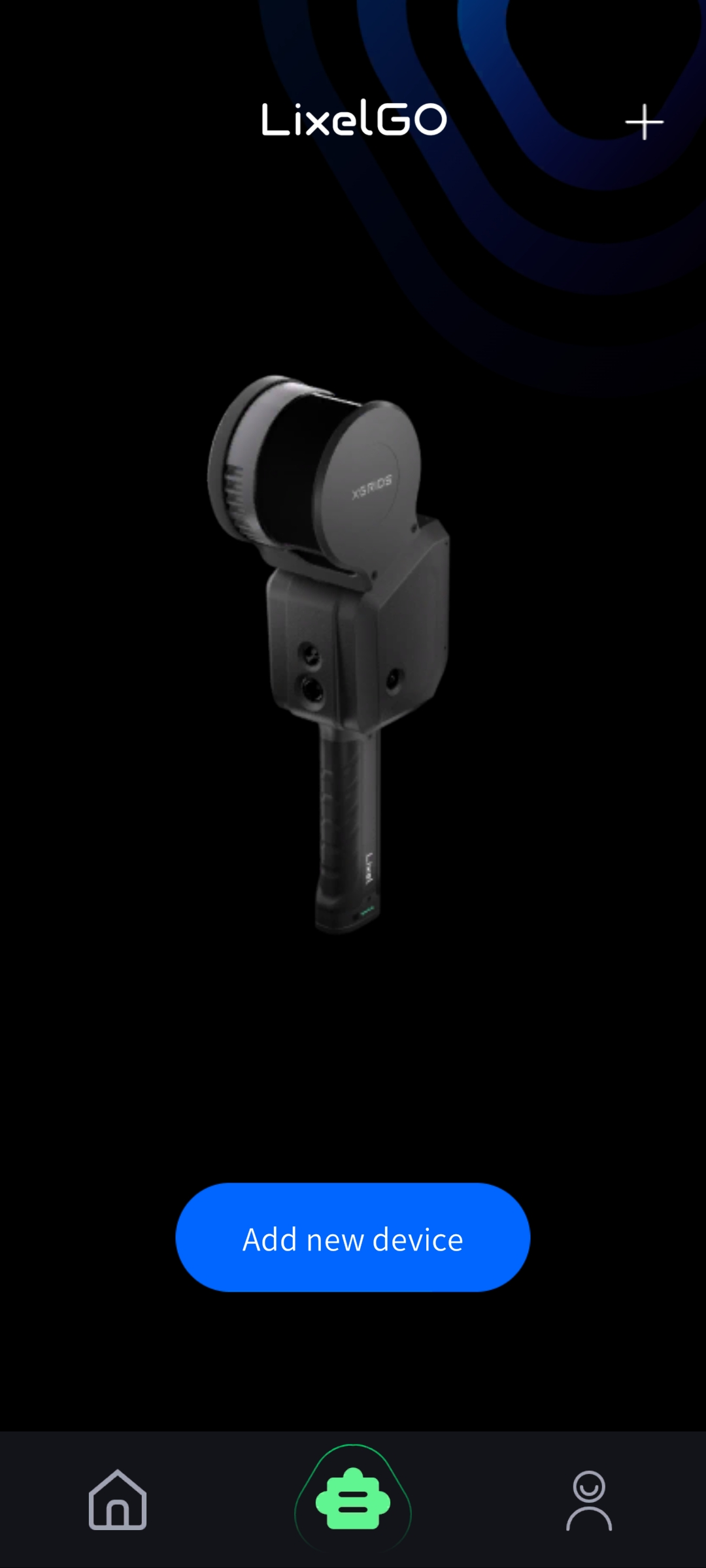
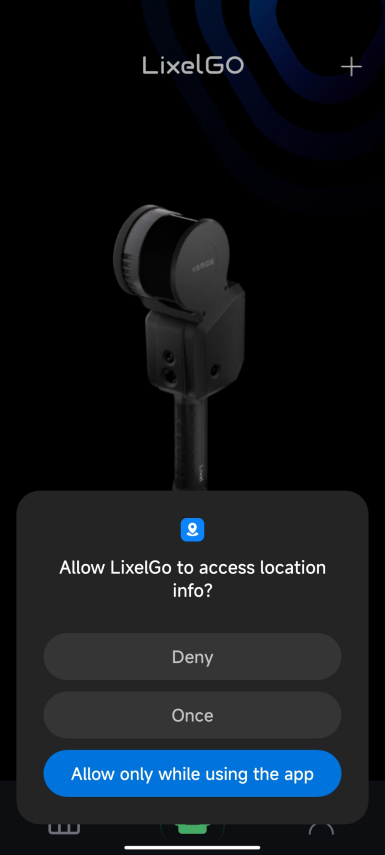
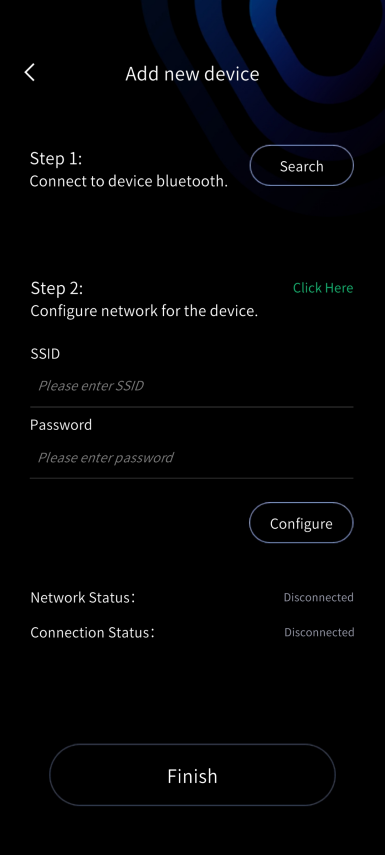
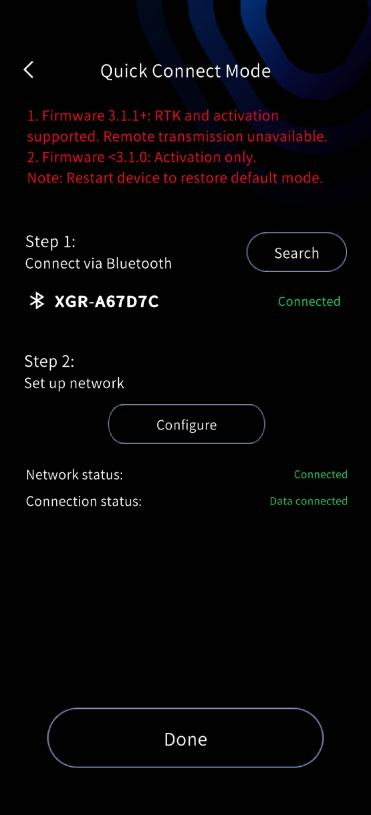
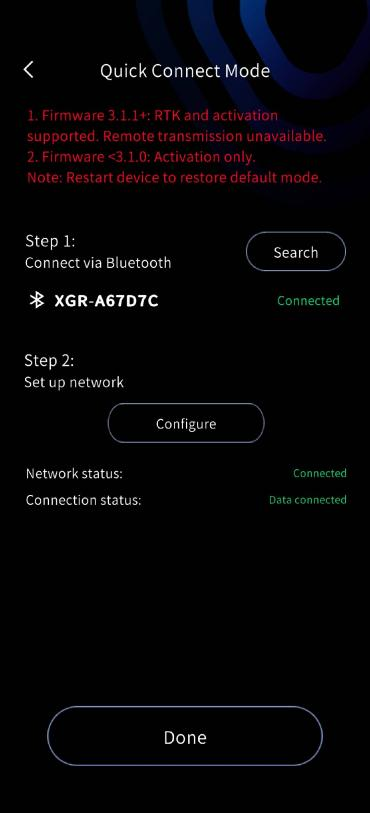
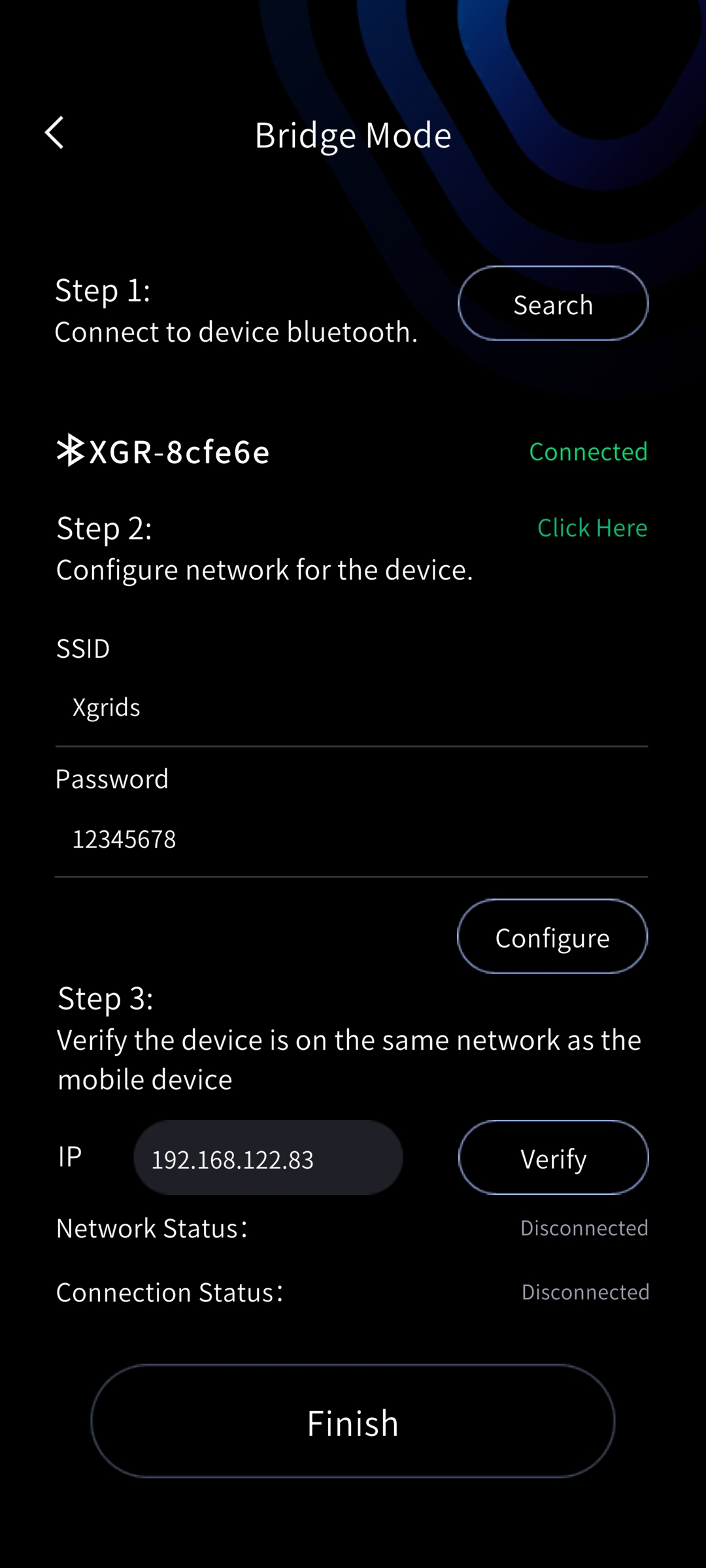
Krok 1: Włącz Bluetooth w telefonie i dotknij ekranu, aby wyszukać Bluetooth, a następnie połącz się z Bluetooth urządzenia. Krok 2: Skonfiguruj sieć dla urządzenia. Najpierw włącz hotspot w telefonie, wprowadź nazwę i hasło hotspotu i dotknij „Configure”; urządzenie automatycznie połączy się z hotspotem telefonu. Nazwę i hasło hotspotu utrzymuj możliwie jak najprostsze.
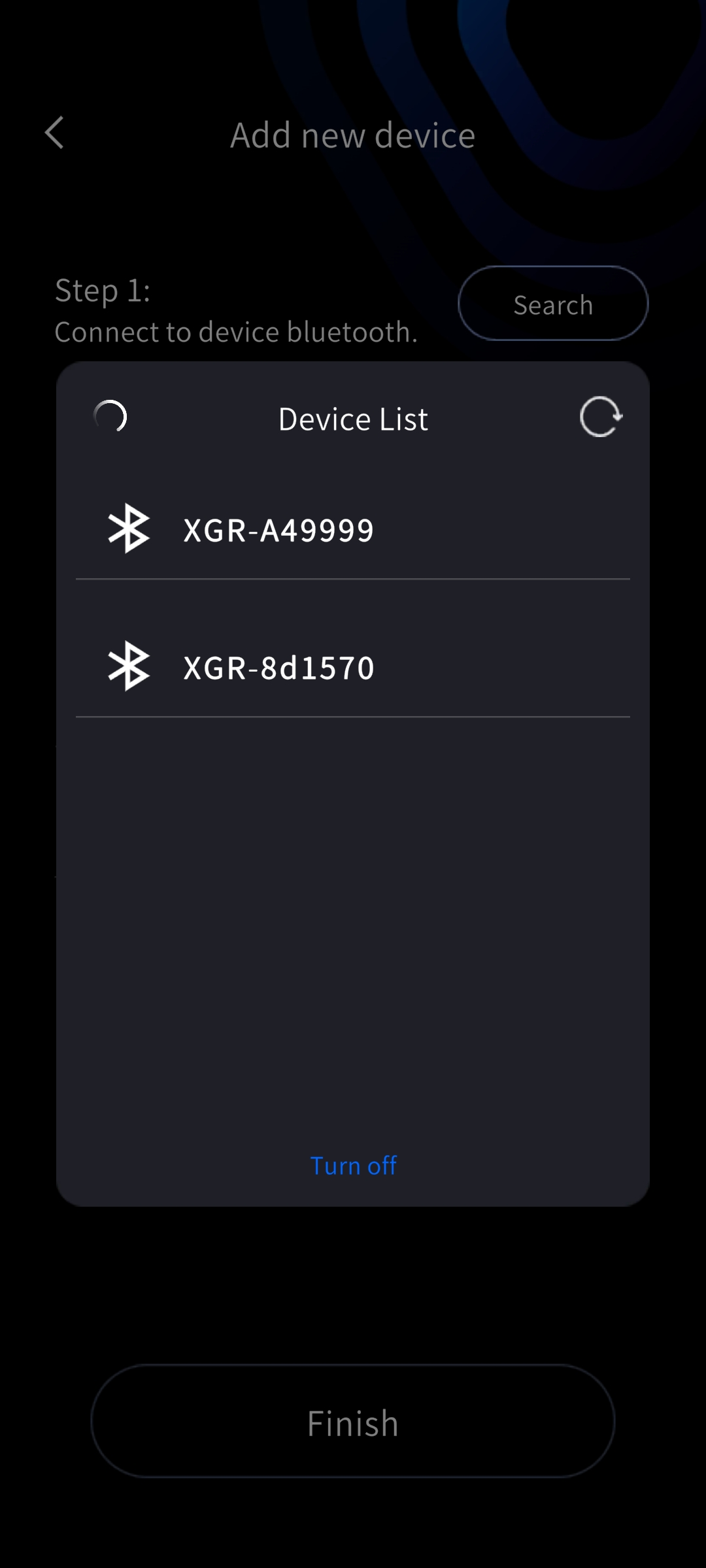
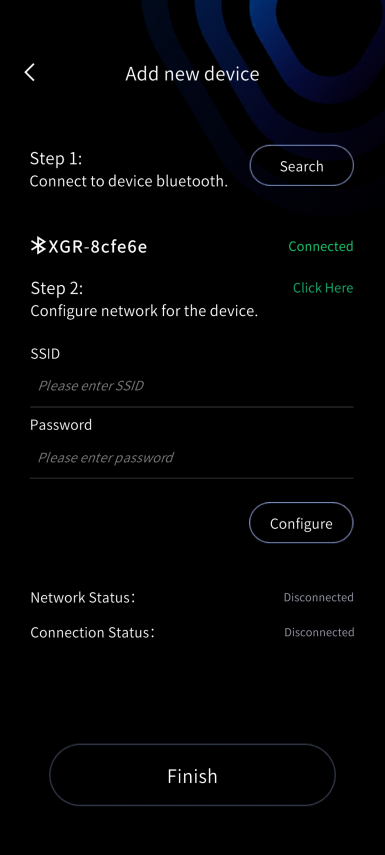
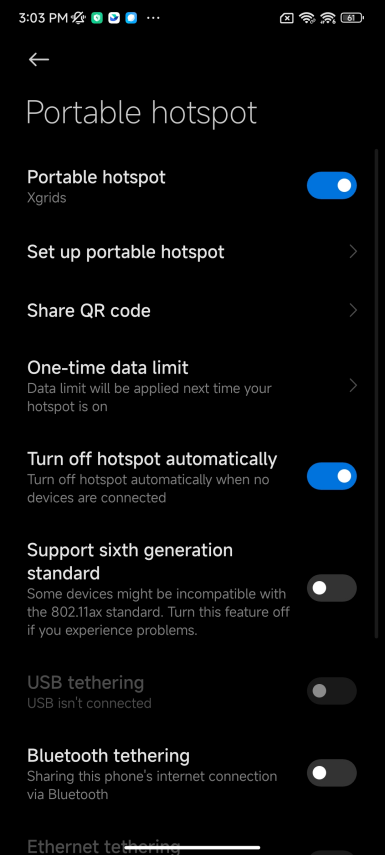
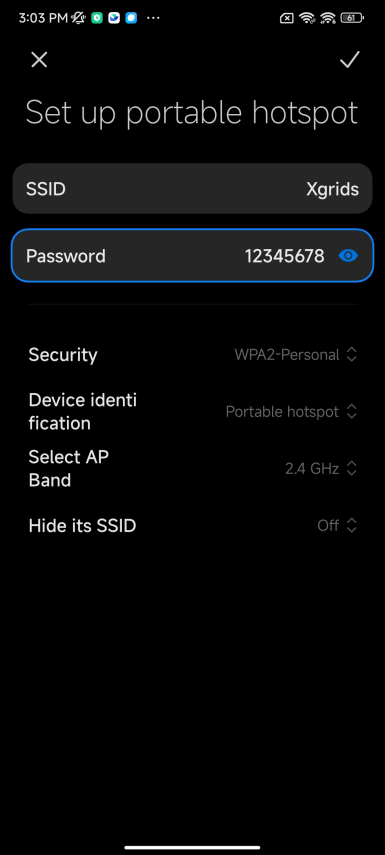
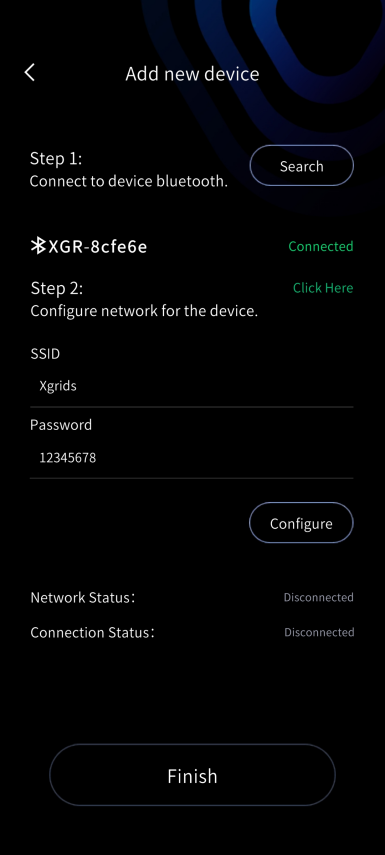
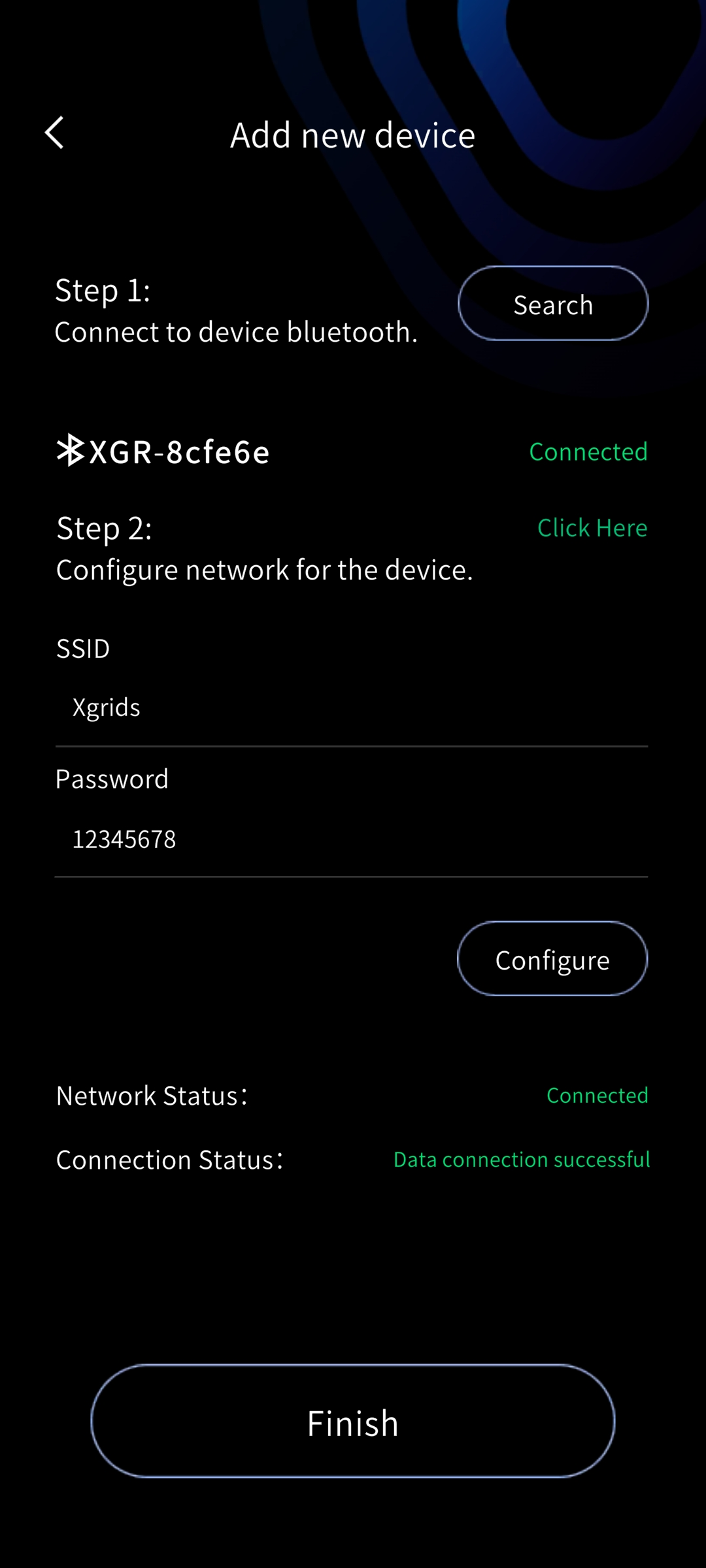
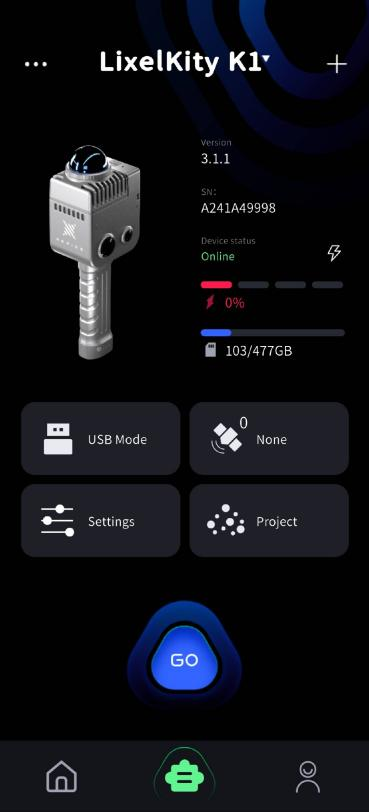
Gdy zarówno stan połączenia sieciowego, jak i stan połączenia danych wskazują powodzenie, dotknij „Done”, aby wyświetlić podstawowe informacje o połączonym urządzeniu.
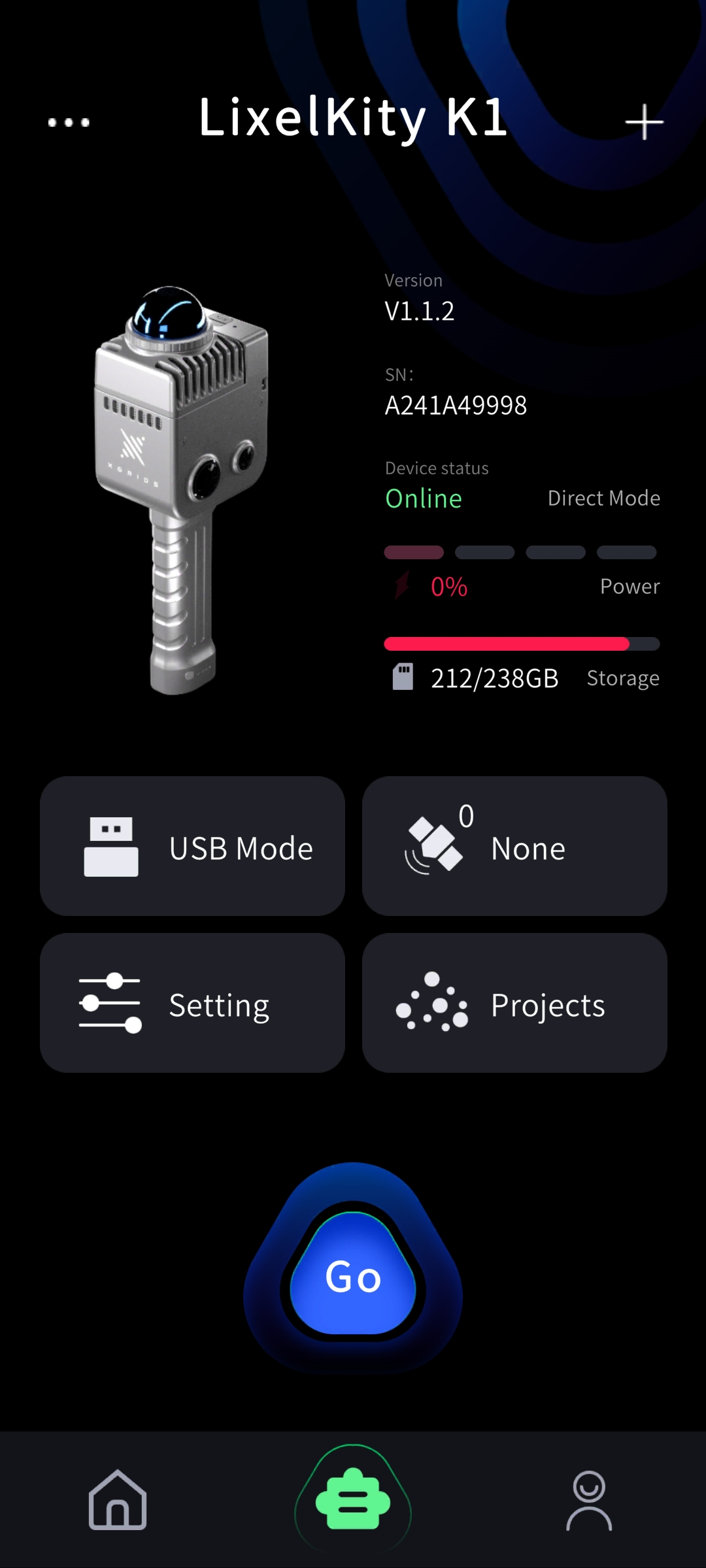
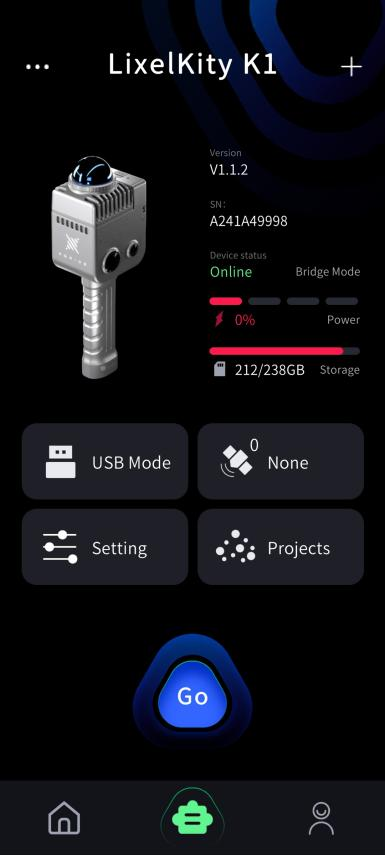
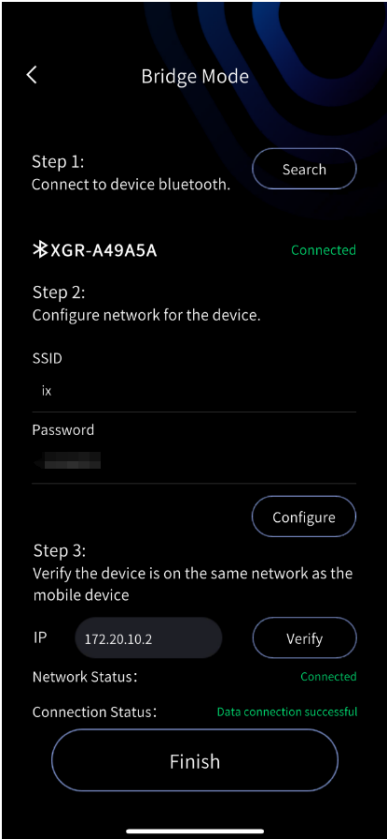
- Tryb Bridge: Dotknij znaku plus w prawym górnym rogu, wybierz tryb Bridge, przejdź do ekranu i postępuj zgodnie z krokami.
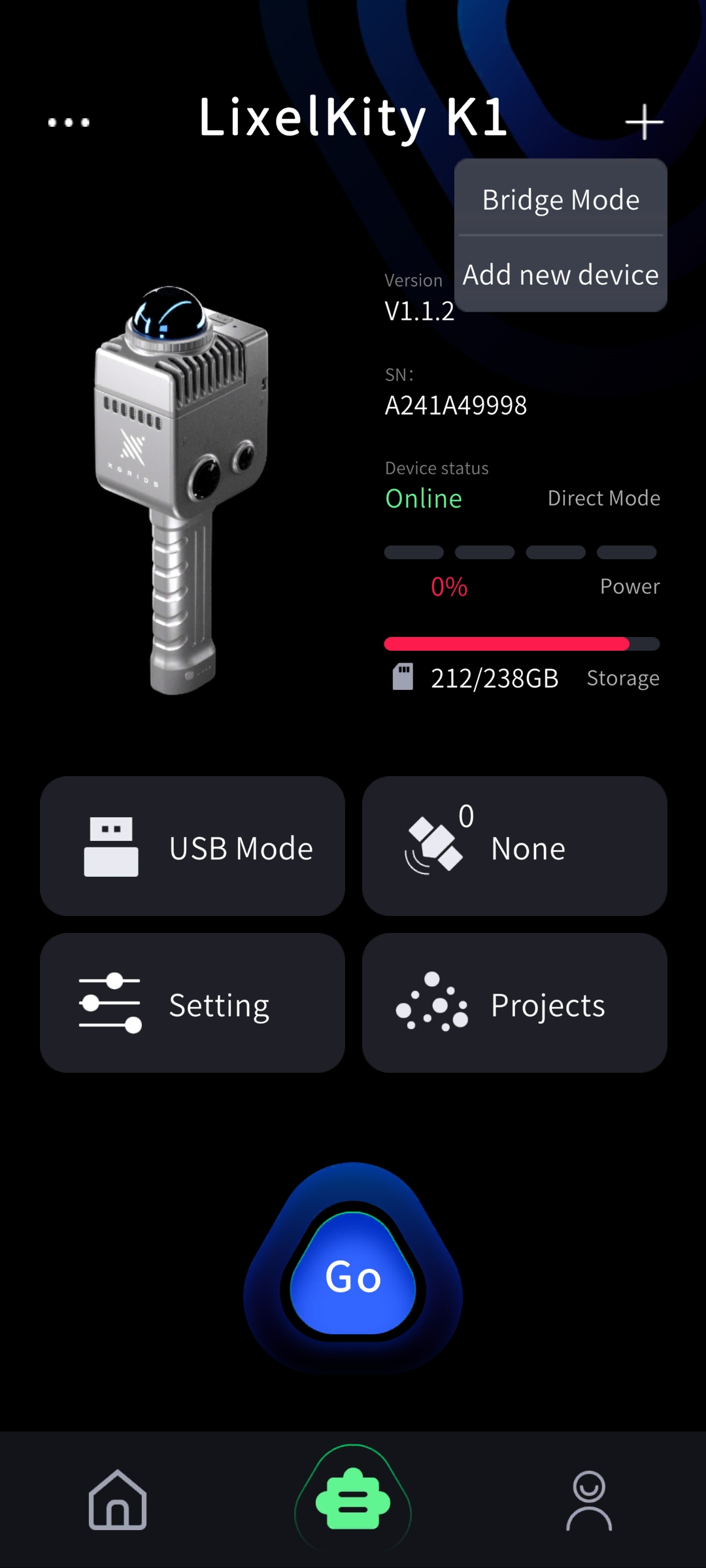
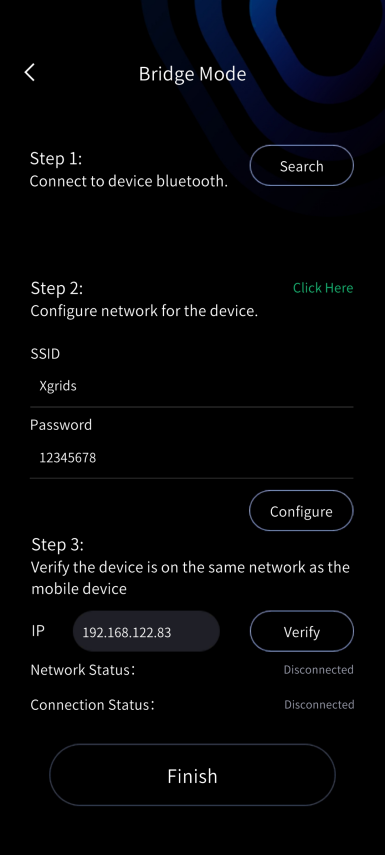
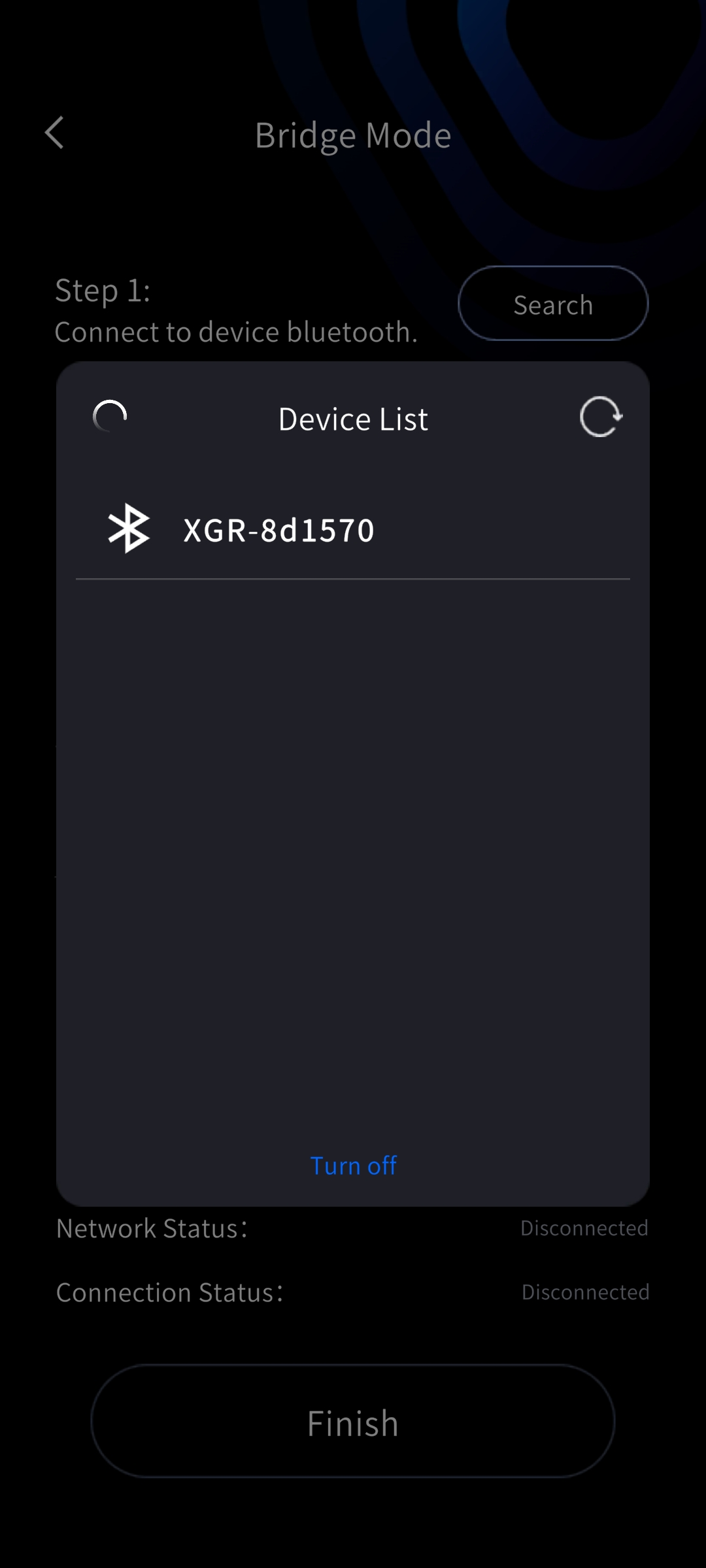
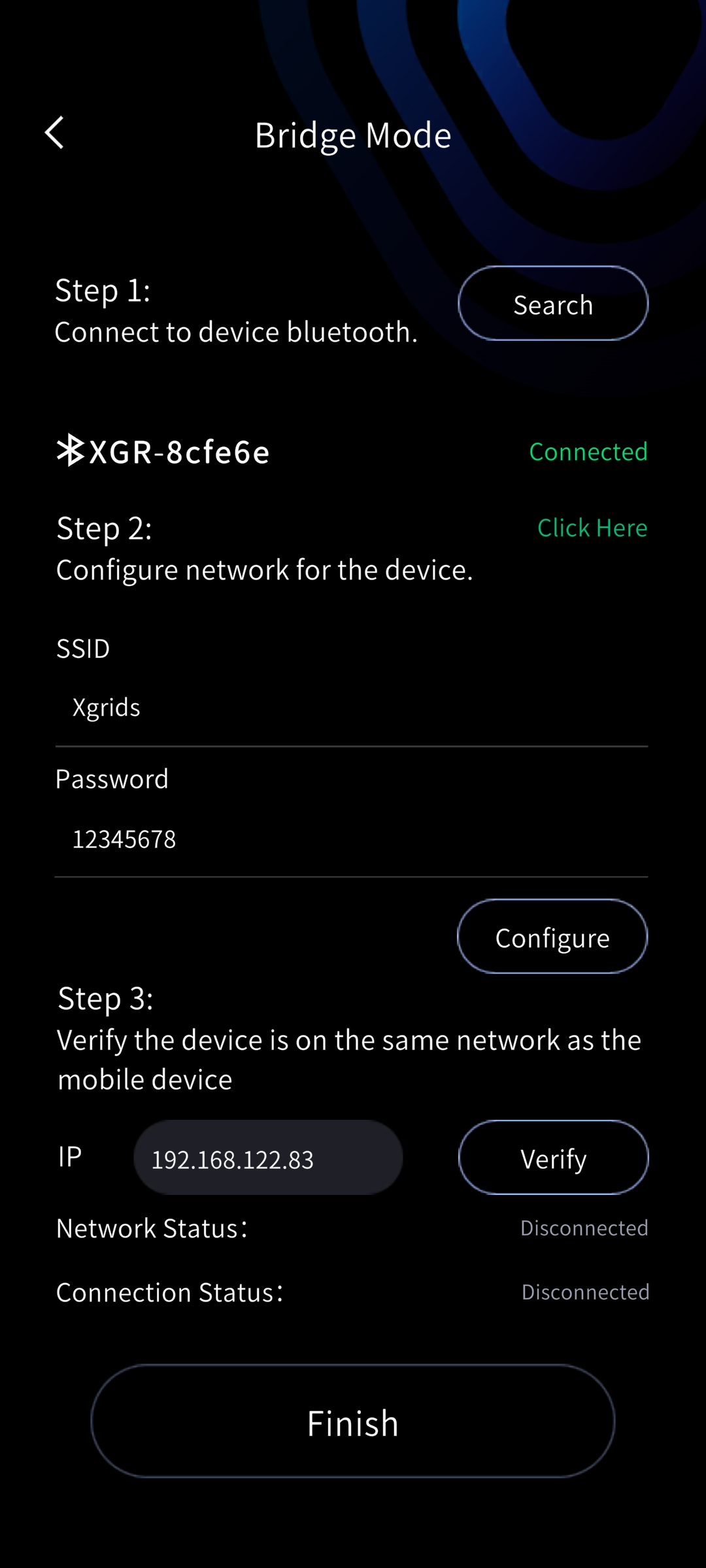
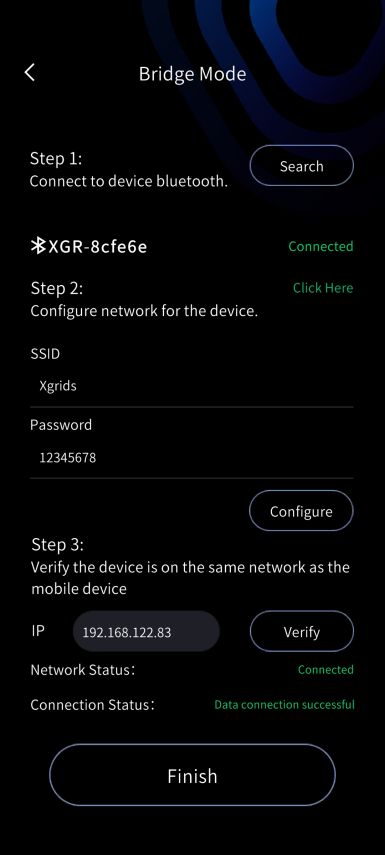
Krok 1: wyszukaj Bluetooth urządzenia. Krok 2: skonfiguruj i zweryfikuj sieć. Po poprawnym połączeniu dotknij „Done”, aby wyświetlić podstawowe informacje o urządzeniu.
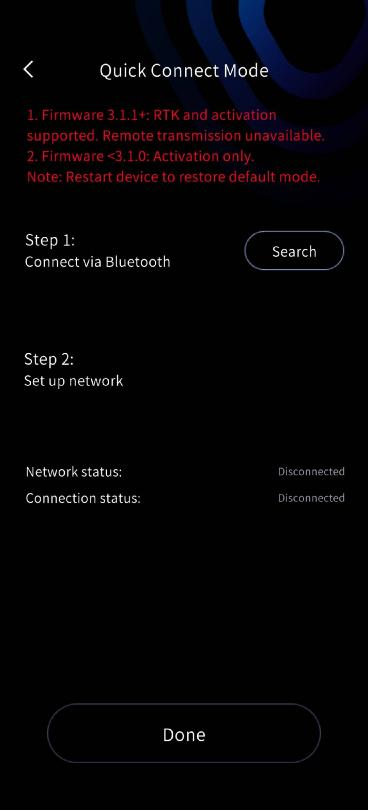
Nowy tryb Quick Connect:
Warunek wstępny dla tej funkcji: wersja oprogramowania układowego 3.0 lub nowsza.
Oprogramowanie układowe urządzenia powyżej 3.1.0 obsługuje RTK i aktywację, ale nie obsługuje transmisji zdalnej.
Oprogramowanie układowe urządzenia poniżej 3.1.0 obsługuje aktywację, ale nie obsługuje RTK ani transmisji zdalnej.
Aby przywrócić tryb domyślny, musisz wyłączyć i ponownie włączyć urządzenie.
Wersja na iOS
- Tryb Quick Connect: Przy oprogramowaniu układowym urządzenia V3.2.1 i LixelGO V1.3.0 domyślnie używany jest tryb Quick Connect.
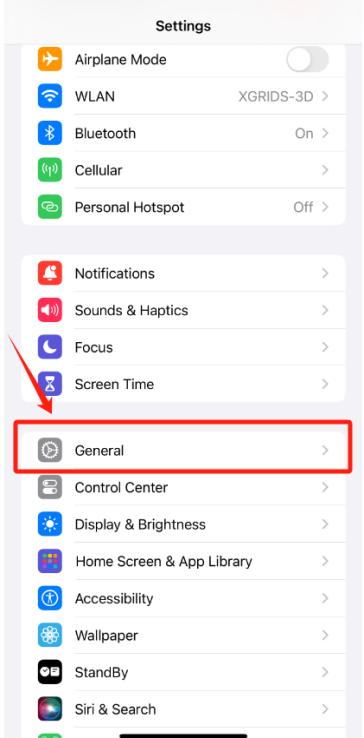
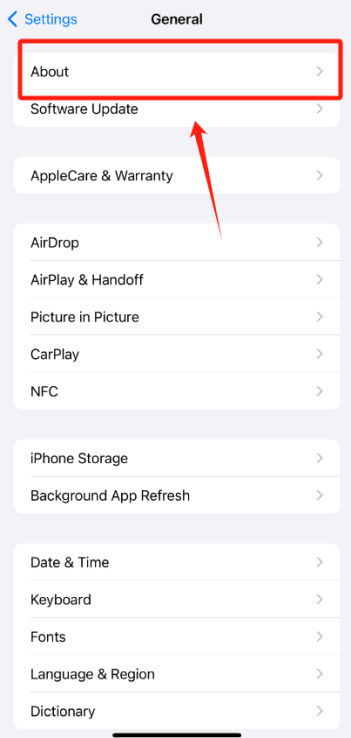
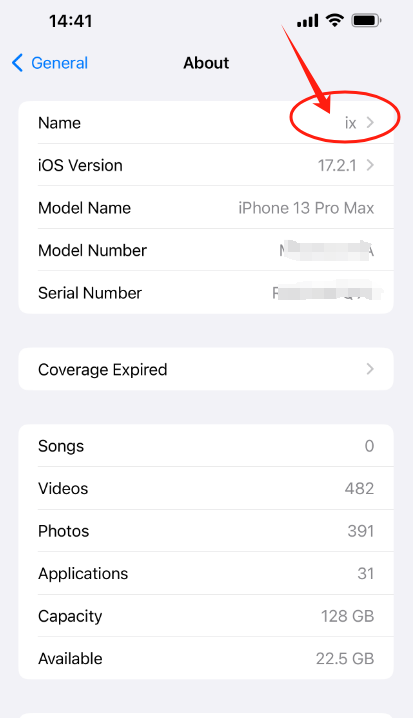
Przed użyciem aplikacji najpierw skonfiguruj iPhone'a. Przejdź do „Settings”, otwórz „General”, następnie „About” i zmień pole „Name” tak, aby zawierało wyłącznie znaki angielskie, bez spacji ani znaków specjalnych. Ta nazwa jest używana jako SSID hotspotu telefonu.
- Tryb Direct Connect: Naciśnij i przytrzymaj przycisk zasilania, aby włączyć Lixel K1; urządzenie uruchomiło się pomyślnie, gdy kontrolka zmieni się z niebieskiej na zieloną. Dotknij „Add Device”, dotknij „Close” i postępuj zgodnie z krokami.
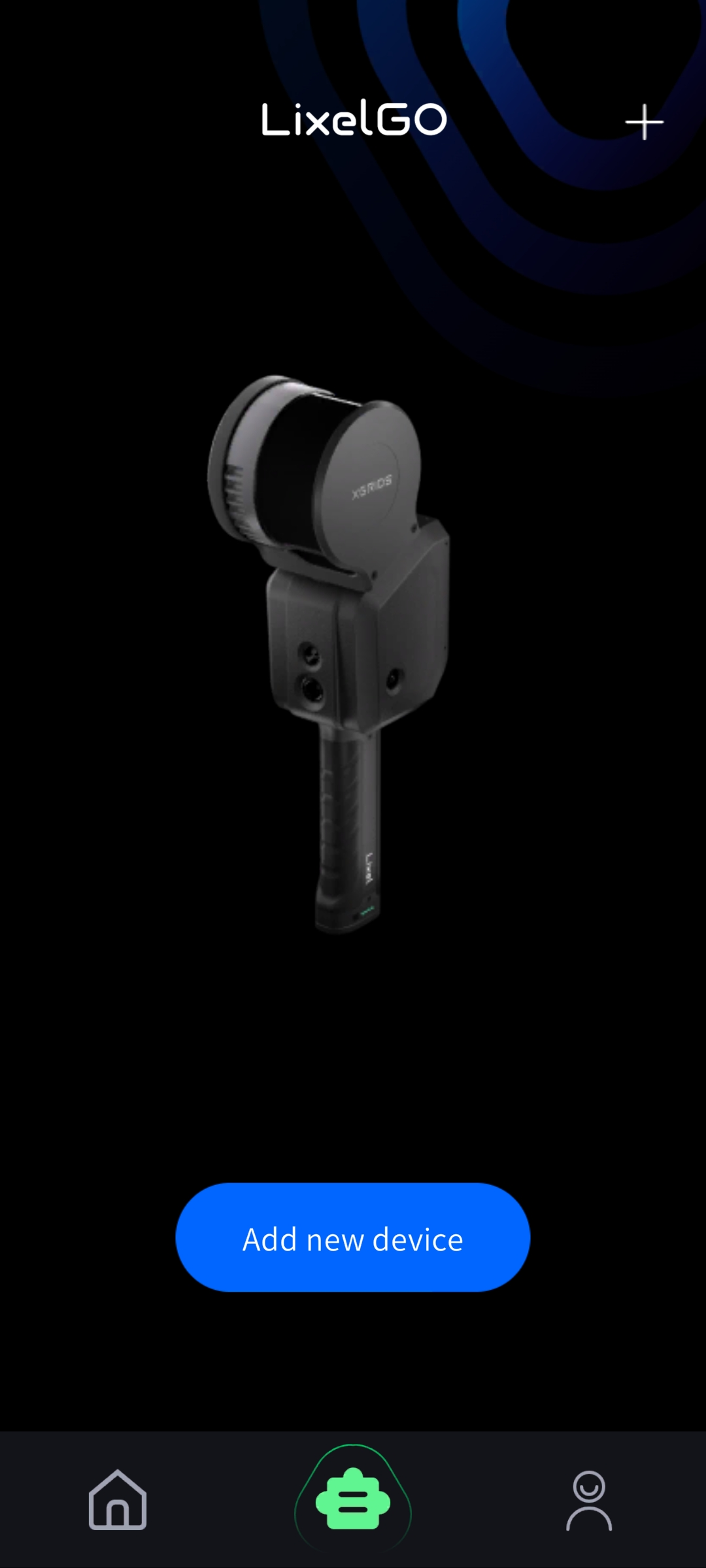
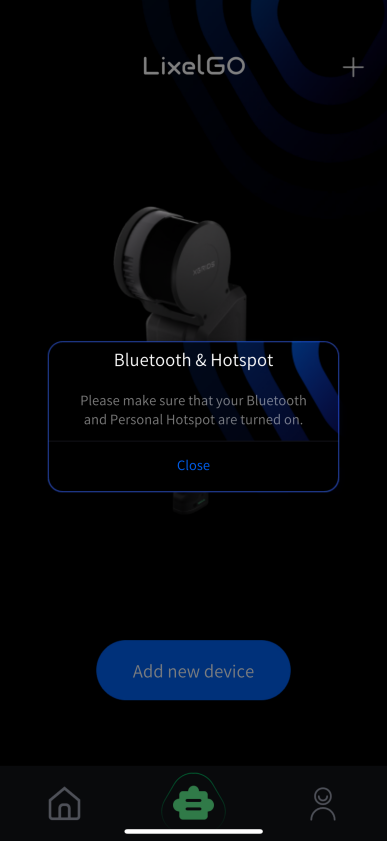
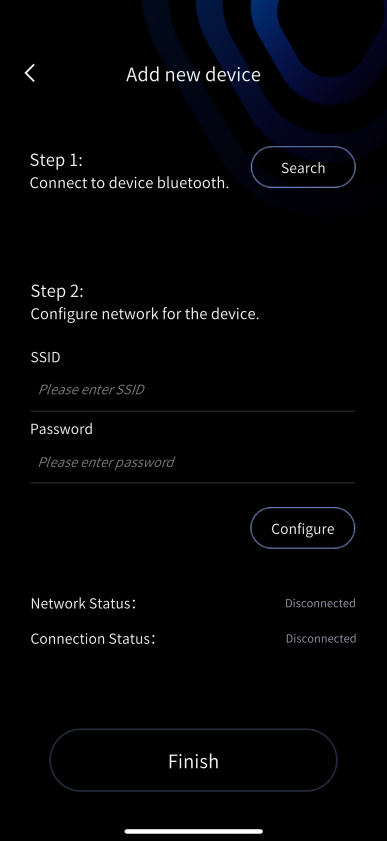
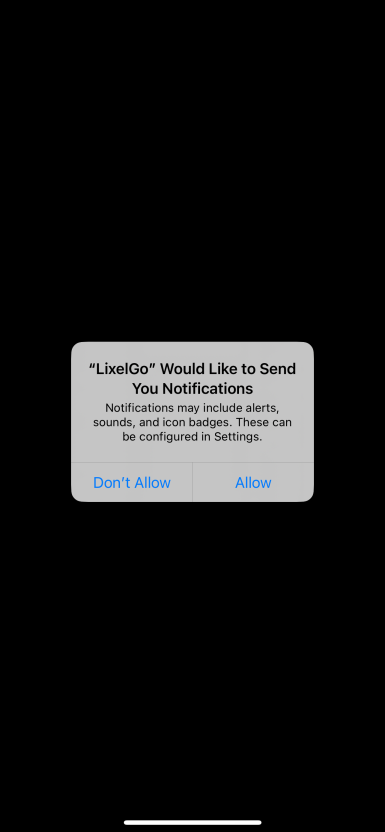
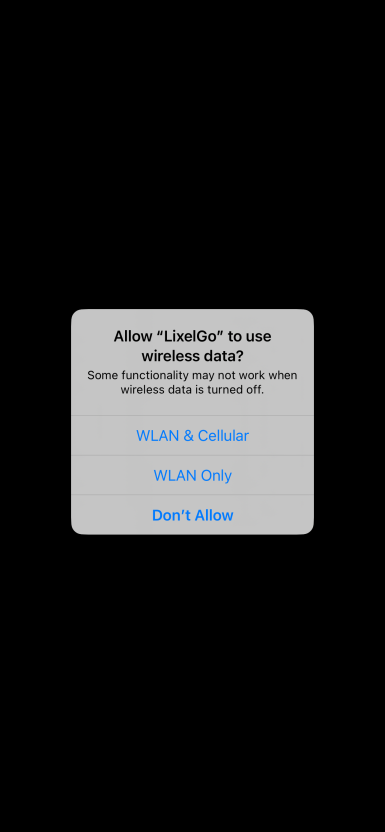
Pierwsze połączenie: gdy pojawi się prośba o uprawnienia, dotknij „Allow”. Wybierz „WLAN & Cellular”, a następnie ponownie dotknij „Allow”, gdy pojawi się monit.
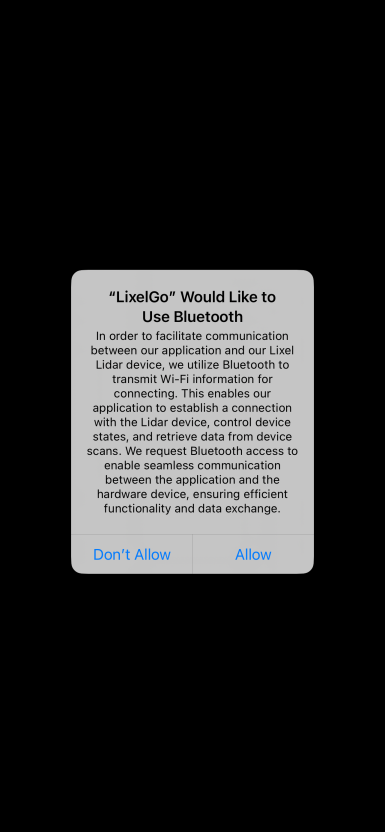
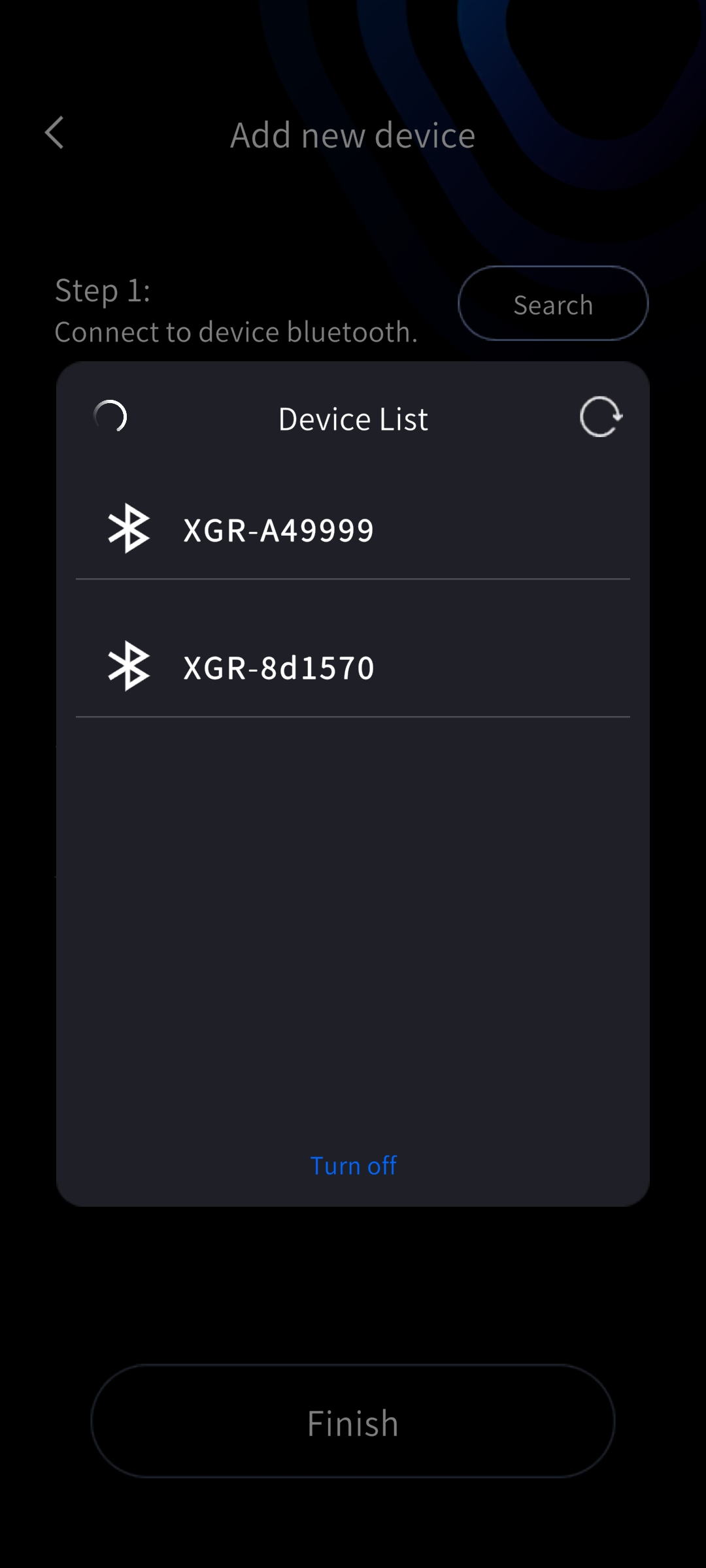
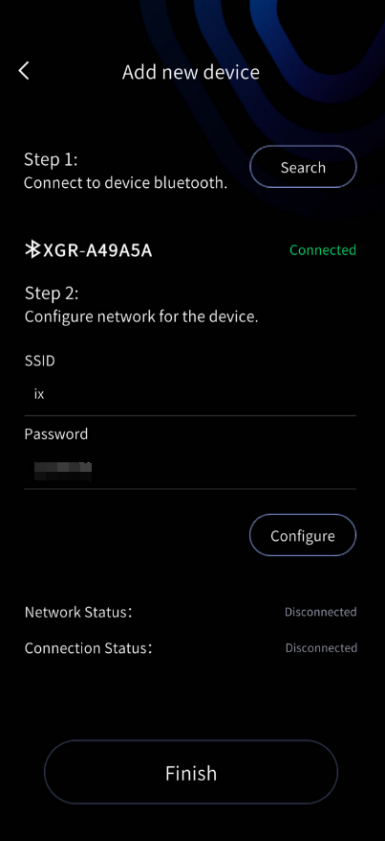
Włącz Bluetooth w telefonie, a następnie wyszukaj Bluetooth urządzenia i połącz się z nim. Następnie skonfiguruj sieć dla urządzenia: wprowadź nazwę urządzenia iPhone oraz hasło hotspotu (utrzymuj je możliwie jak najprostsze), dotknij „Configure” i uważnie przeczytaj wskazówki.
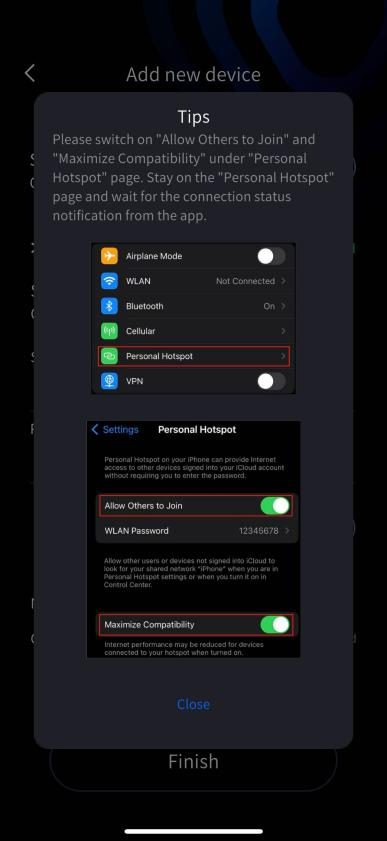
Uwaga: Podczas włączania hotspotu transmisja danych komórkowych (sieć komórkowa) musi być włączona. Zmiana stanu połączenia Wi-Fi wpływa na przełącznik hotspotu. Tylko pozostając na stronie „Personal Hotspot”, możesz potwierdzić, że hotspot telefonu jest włączony. Upewnij się również, że opcja „Allow Others to Join” jest włączona, aby urządzenia mogły znaleźć i połączyć się z Wi-Fi, oraz ustaw hotspot na maksymalną kompatybilność, aby połączenie się powiodło. Pozostań na stronie „Personal Hotspot”, aż zobaczysz „Data Connection Successful!”, a następnie wróć do aplikacji LixelGO.
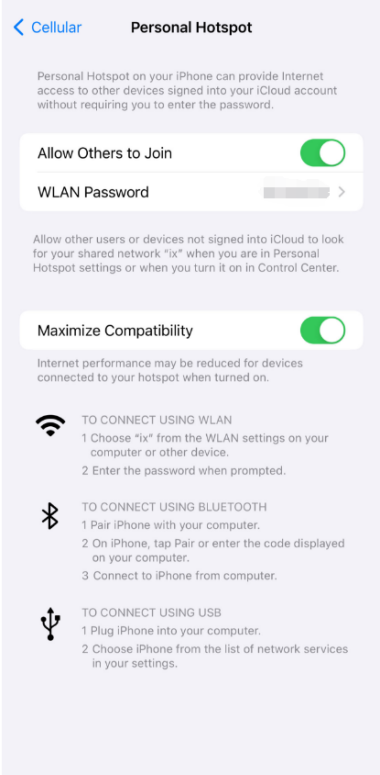
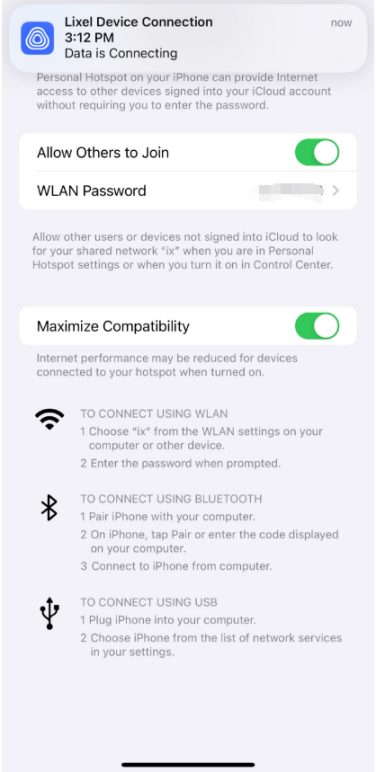
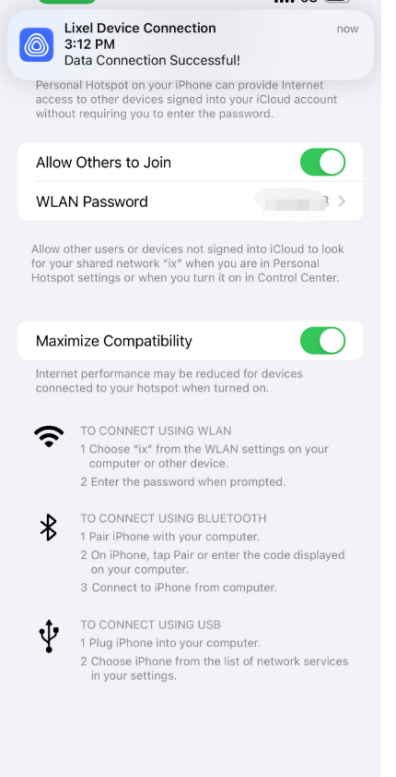
Podczas pierwszego połączenia połączenie danych może się nie powieść z powodu uprawnień. Po powrocie do aplikacji dotknij „Configure”, aby ponownie wywołać okno dialogowe uprawnień; dotknij „Allow”, aby natychmiast nawiązać połączenie.
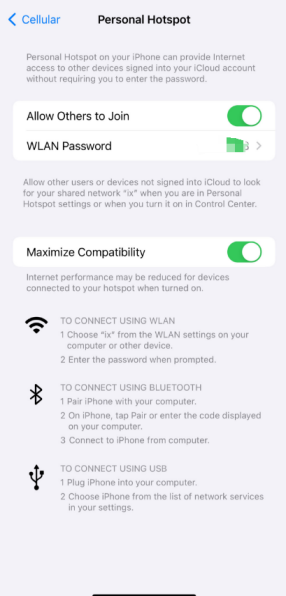
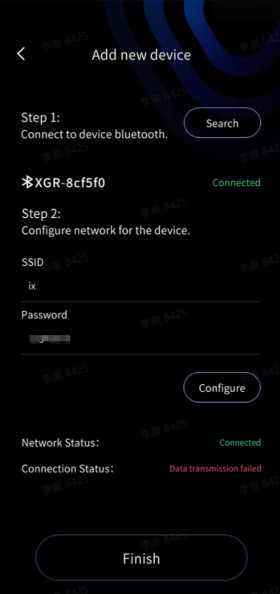
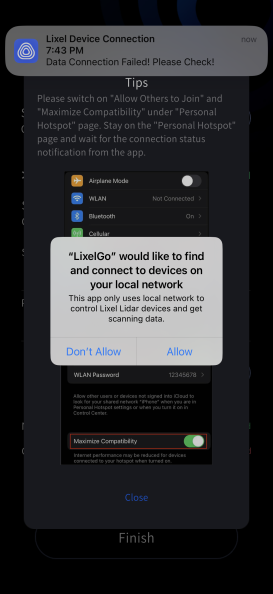
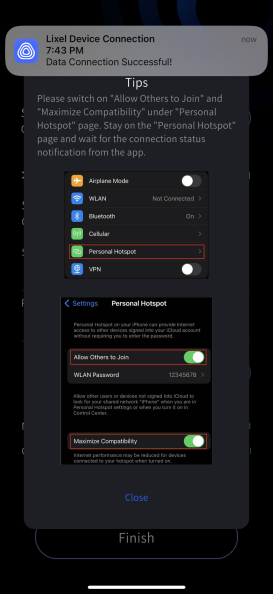
Gdy zarówno stan połączenia sieciowego, jak i stan połączenia danych wskazują powodzenie, dotknij „Done”, aby wyświetlić podstawowe informacje o połączonym urządzeniu.
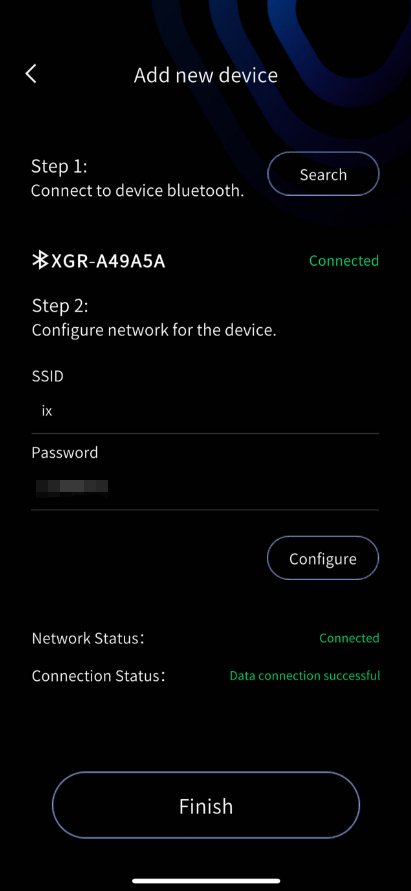
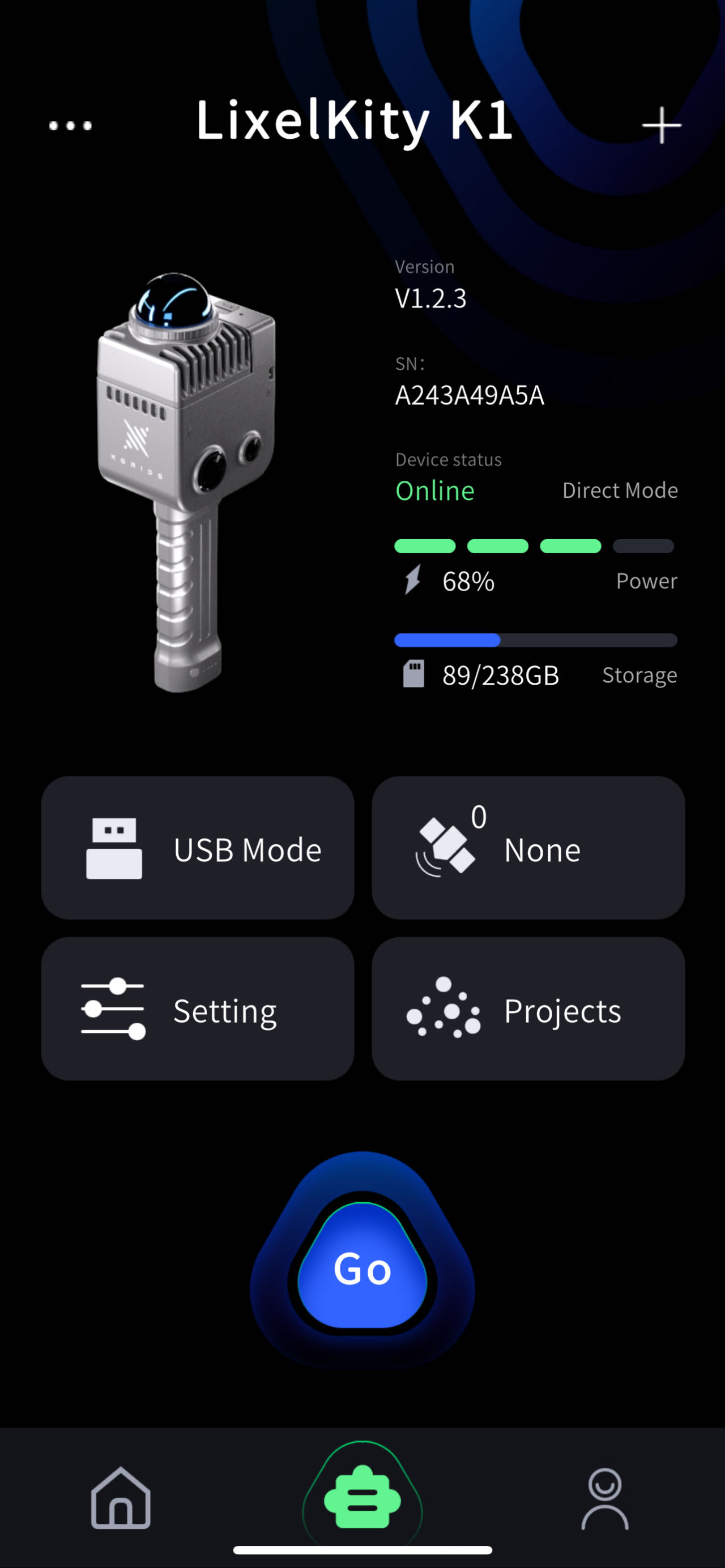
- Tryb Bridge: Dotknij znaku plus w prawym górnym rogu, wybierz tryb Bridge, przejdź do ekranu i postępuj zgodnie z krokami.
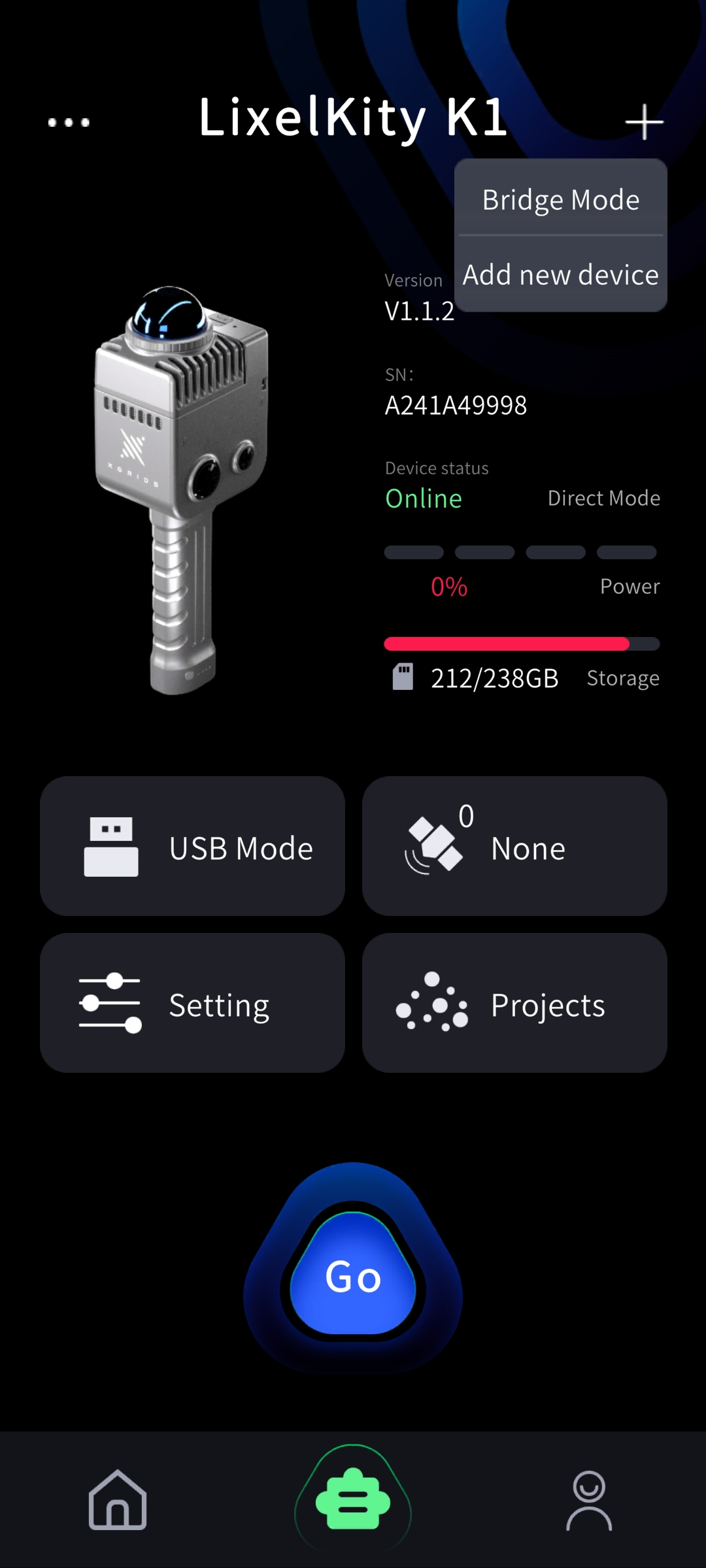
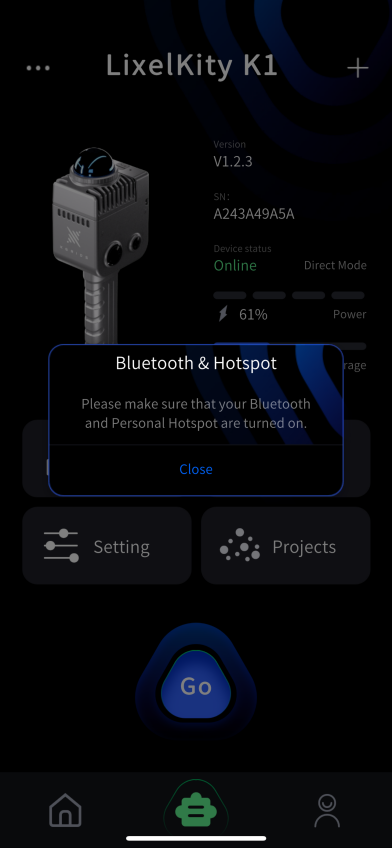
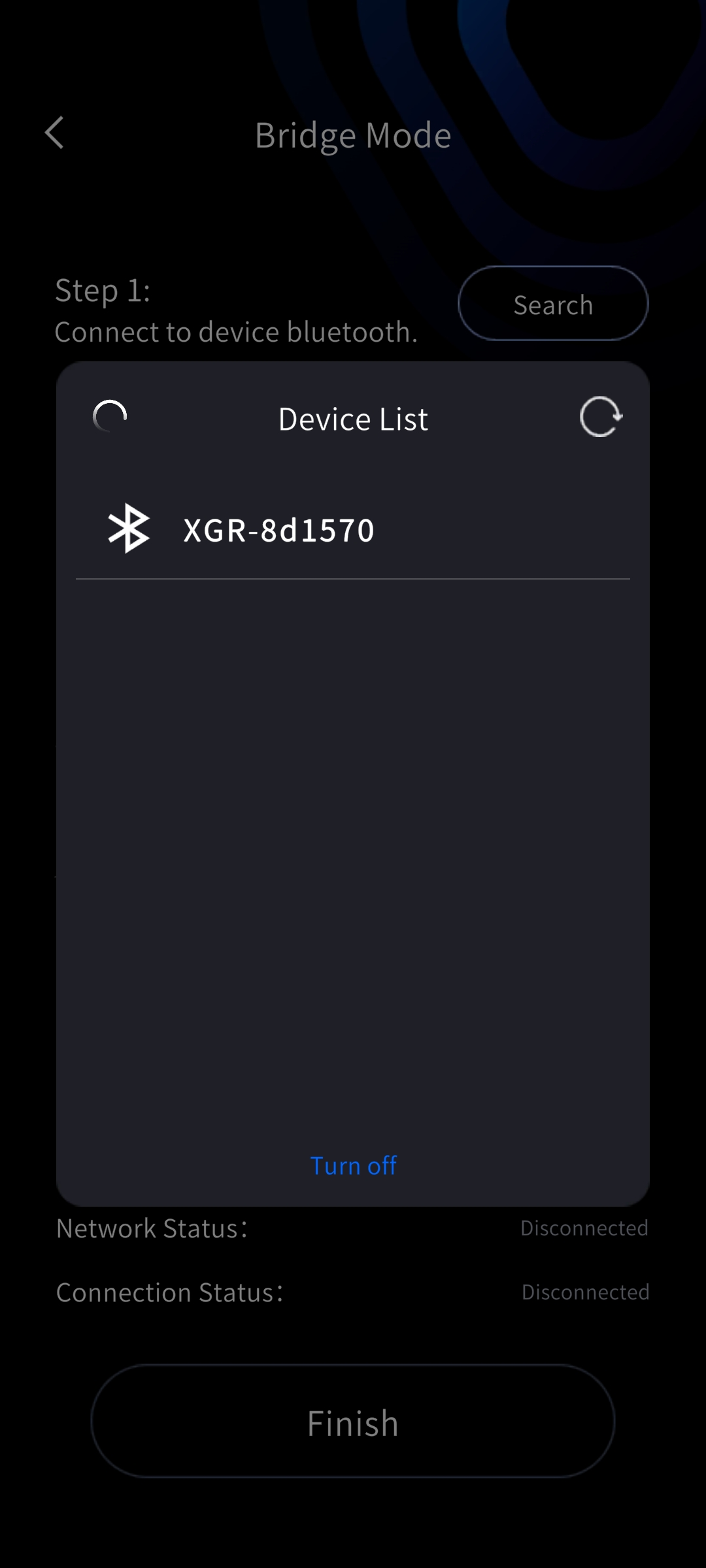
Dotknij „Close” i przejdź do strony łączenia. Najpierw wyszukaj Bluetooth urządzenia i połącz się z nim. Następnie skonfiguruj sieć (zobacz kroki opisane powyżej w trybie Direct Connect). Po poprawnym połączeniu dotknij „Done”, aby wyświetlić podstawowe informacje o urządzeniu.
Nowy tryb Quick Connect:
Oprogramowanie układowe urządzenia powyżej 3.1.0 obsługuje RTK i aktywację, ale nie obsługuje transmisji zdalnej.
Oprogramowanie układowe urządzenia poniżej 3.1.0 obsługuje aktywację, ale nie obsługuje RTK ani transmisji zdalnej.
Aby przywrócić tryb domyślny, musisz wyłączyć i ponownie włączyć urządzenie.
5. Zarządzanie urządzeniem
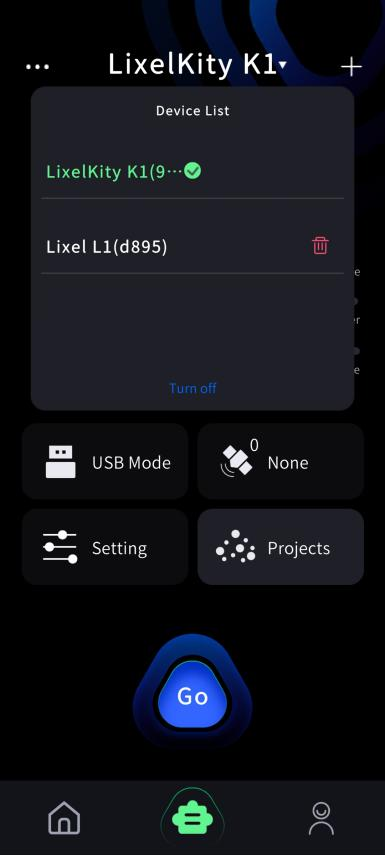
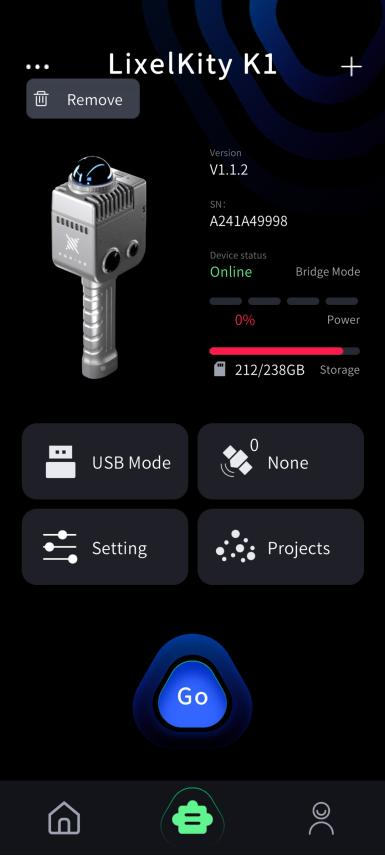
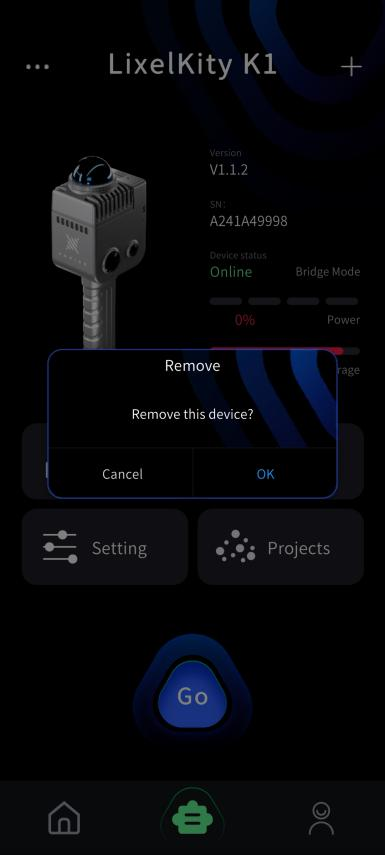
Na ekranie urządzenia przeciągnij w dół nazwę urządzenia na górze ekranu, aby zarządzać połączonym urządzeniem. Dotknij „Remove Device”, aby usunąć połączenie z tym urządzeniem.
6. Aktywacja urządzenia
Dotknij „Connect”, potwierdź aktywację urządzenia oraz powiąż i aktywuj urządzenie.