Apparaatactivering en -verbinding
De Lixel L2 Pro wordt verbonden, geactiveerd en beheerd via de LixelGO-app op uw telefoon. Dit hoofdstuk behandelt de vereisten voor de installatieomgeving van LixelGO en de volledige workflow voor apparaatactivering en -verbinding.
Over LixelGO
LixelGO is de telefoon-app voor de Lixel L2 Pro. Hij ondersteunt het bekijken en beheren van projecten en maakt het beheer van digitale 3D-ruimtelijke assets mogelijk. Scan de code om de nieuwste versie van LixelGO te installeren.
Aanbevolen installatieomgeving
Vereisten voor de telefoonconfiguratie:
| Module | Vereiste |
|---|---|
| CPU | Snapdragon-serie, Snapdragon 8 of hoger aanbevolen |
| Werkgeheugen | Minimaal 8 GB |
| Grafische chip | Aparte grafische chip |
| Overig | Ondersteunt Bluetooth, draadloze hotspot en USB-tethering |
Telefoons waarvan in tests is vastgesteld dat ze goed werken:
| Merk | Model | CPU | RAM | GPU |
|---|---|---|---|---|
| VIVO | IQOO NEO 6 | Snapdragon 8+ Gen 1 | 12 GB | Adreno 730 |
| Redmi | Redmi K50 Gaming Edition | Qualcomm Snapdragon 8 Gen 1 | 8 GB | Adreno 730 |
| Huawei | Huawei P50E | Snapdragon 778G | 8 GB | Adreno 642L |
| OPPO | OPPO K10 | Dimensity 8000-MAX | 8 GB | Mali-G510 MC6 |
Apparaatactivering
1. Registreren en aanmelden bij LixelGO
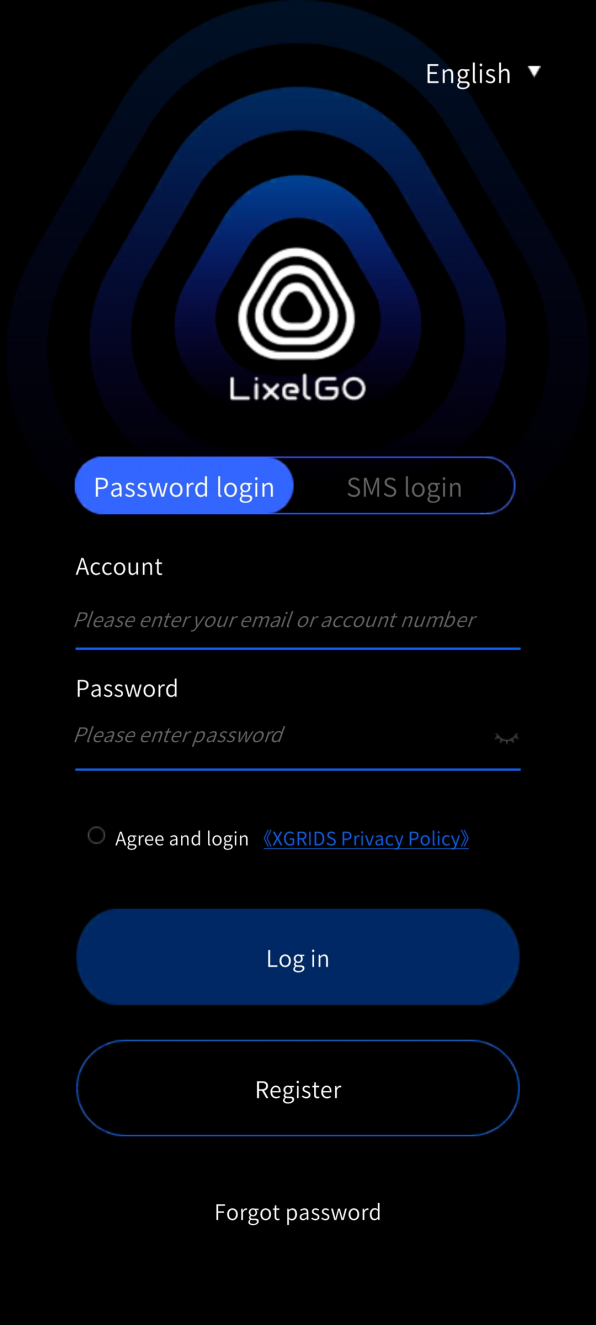
Open de app na het installeren van LixelGO en tik op Nu gebruiken om naar het aanmeld-/registratiescherm te gaan. Nieuwe gebruikers kiezen "Registreren" en registreren zich met een e-mailadres of telefoonnummer. Geregistreerde gebruikers kunnen zich aanmelden met account en wachtwoord of via sms.
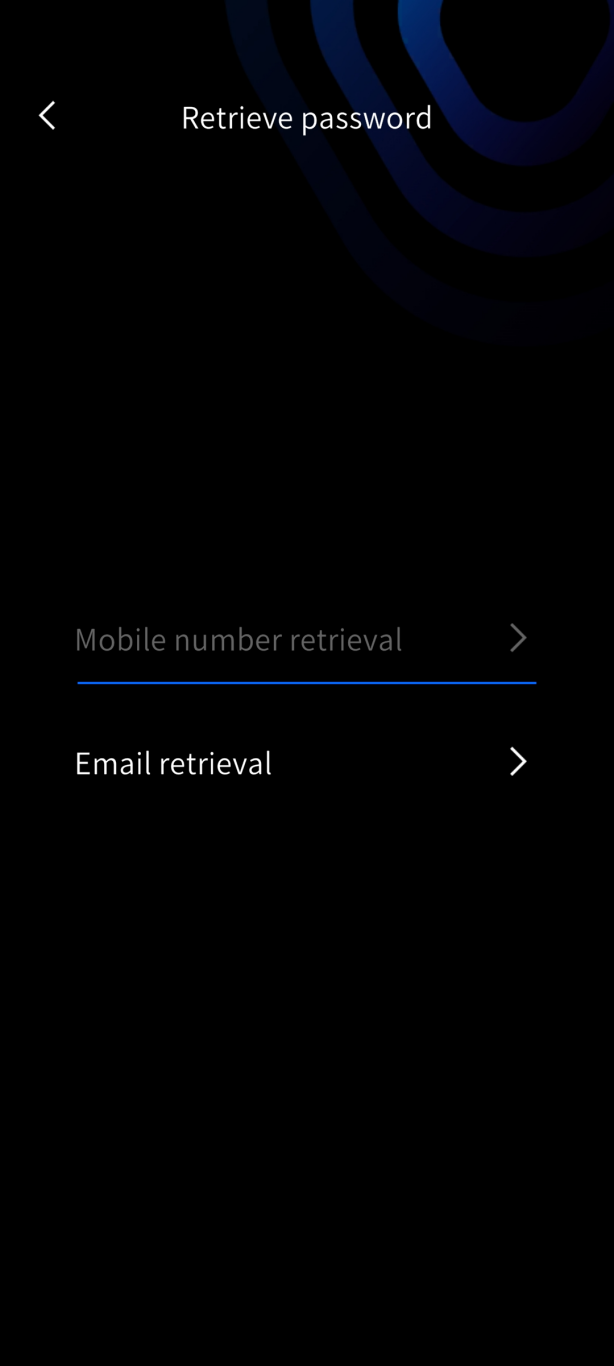
2. Wachtwoord vergeten
Als u een account heeft geregistreerd maar het wachtwoord bent vergeten, tikt u op "Wachtwoord vergeten" op het scherm en haalt u het op via uw geregistreerde telefoonnummer of e-mailadres.
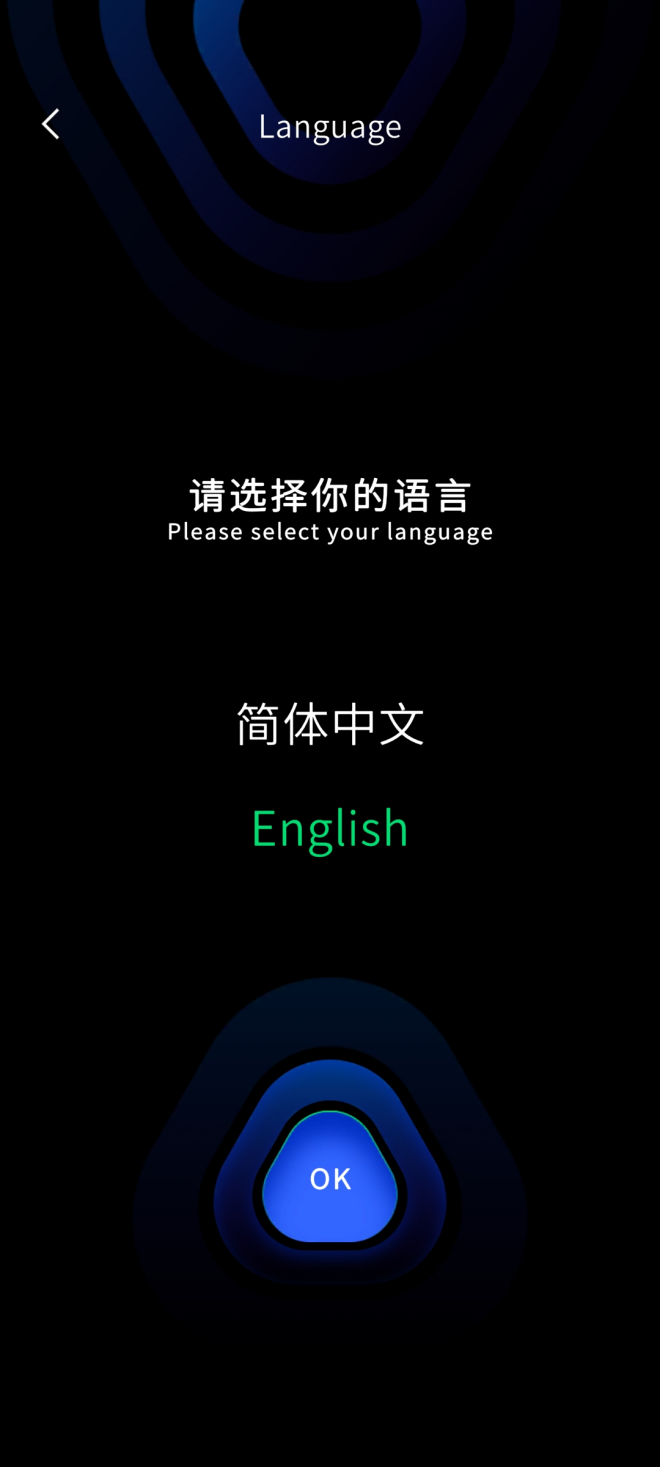
3. Taal wisselen
Tik op de rechterbovenhoek van het scherm om de taal te wisselen.
4. Een apparaat toevoegen
Houd de aan/uit-knop ingedrukt om de handheld scanner in te schakelen. Het apparaat is succesvol gestart wanneer het indicatielampje van snel knipperend blauw naar continu groen gaat.
Een apparaat toevoegen werkt iets anders op Android en iOS. Volg het gedeelte dat bij uw telefoon past.
Android-versie
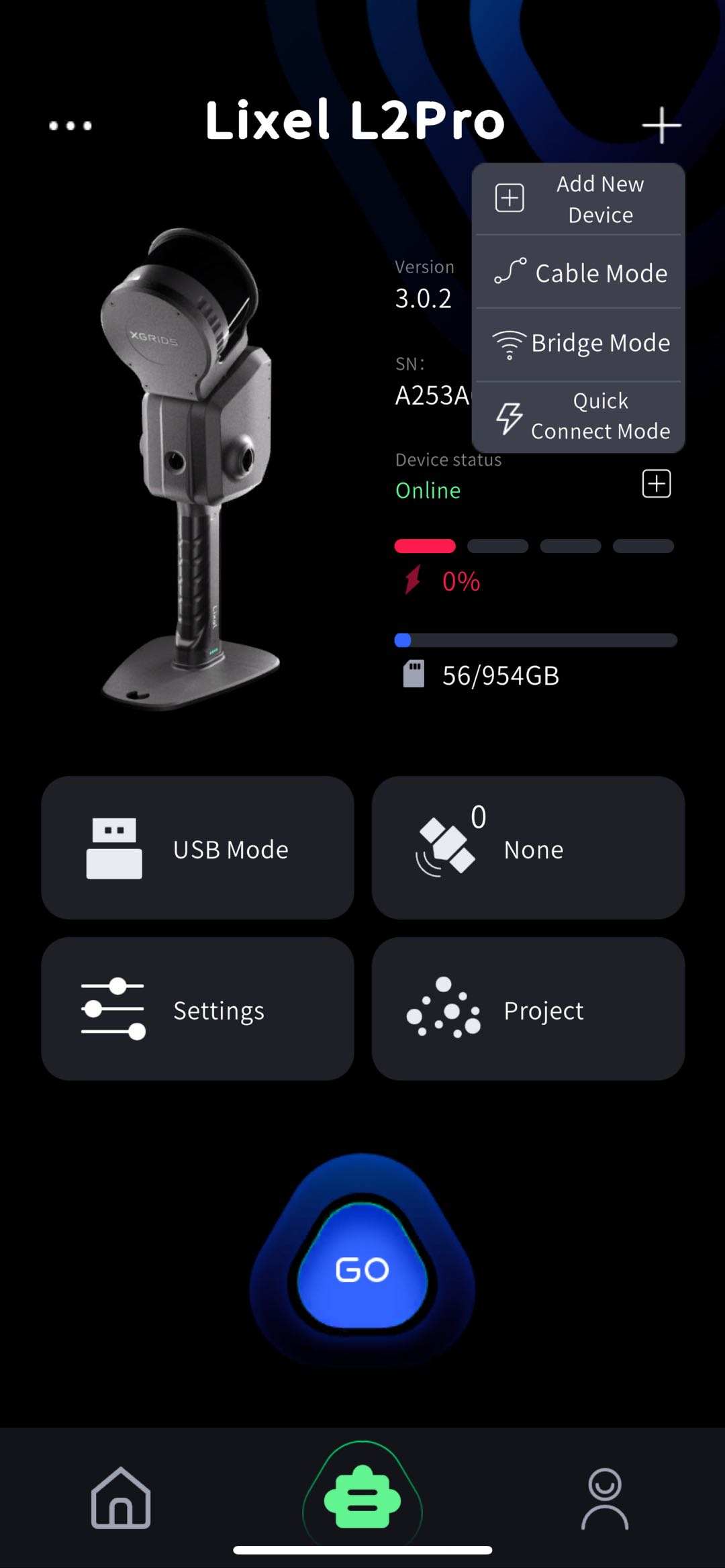
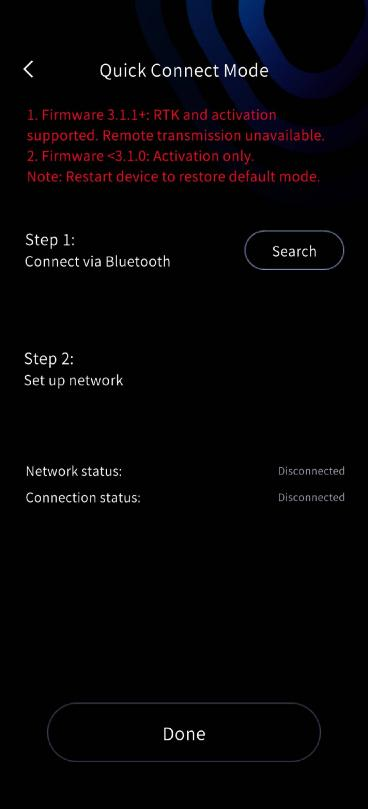
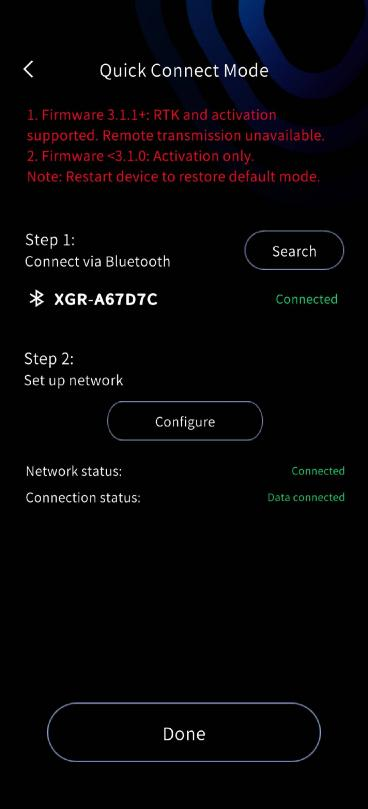
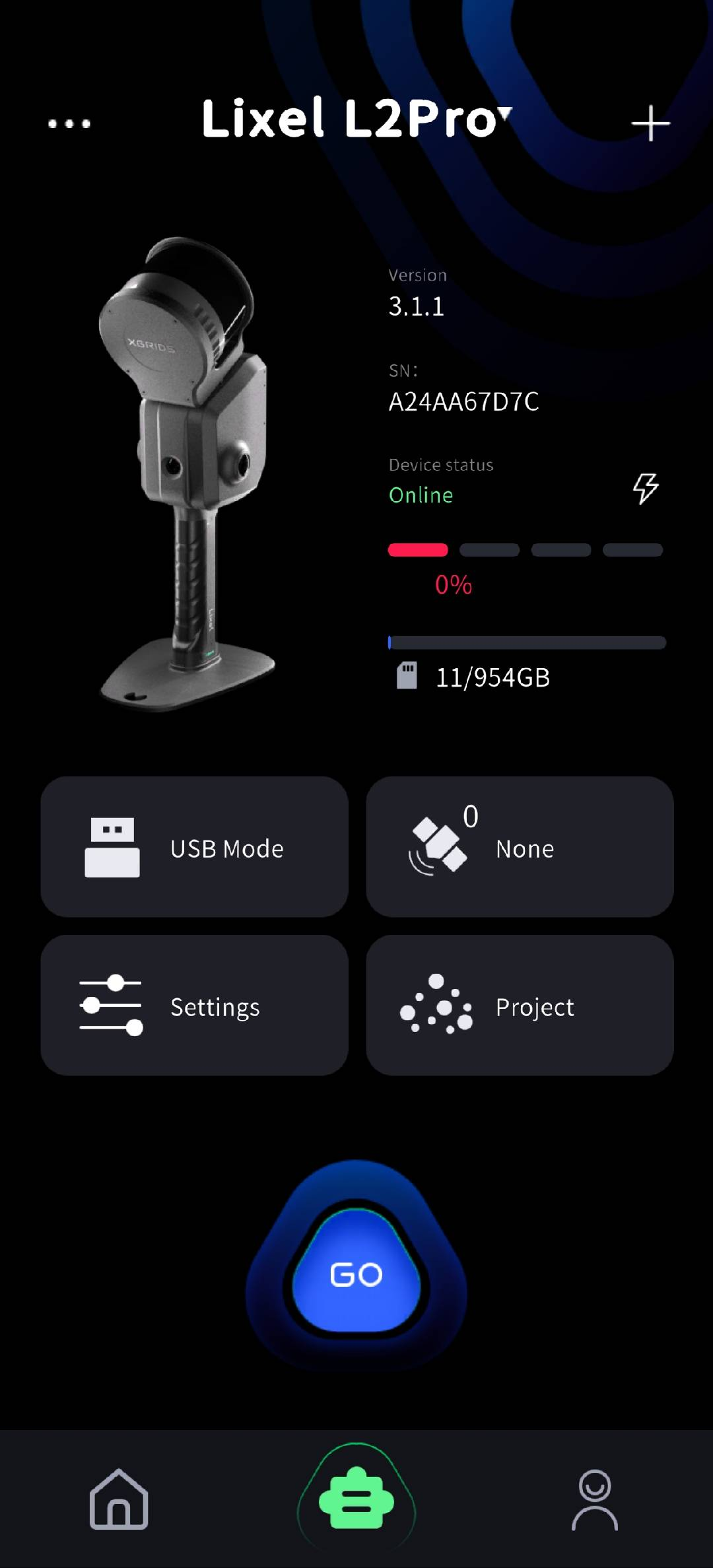
- Quick Connect-modus: LixelGO met apparaatfirmware V3.2.1 gebruikt standaard de Quick Connect-modus.
- Hotspot-modus: Tik op Apparaat toevoegen, verleen de machtigingen en volg de stappen.
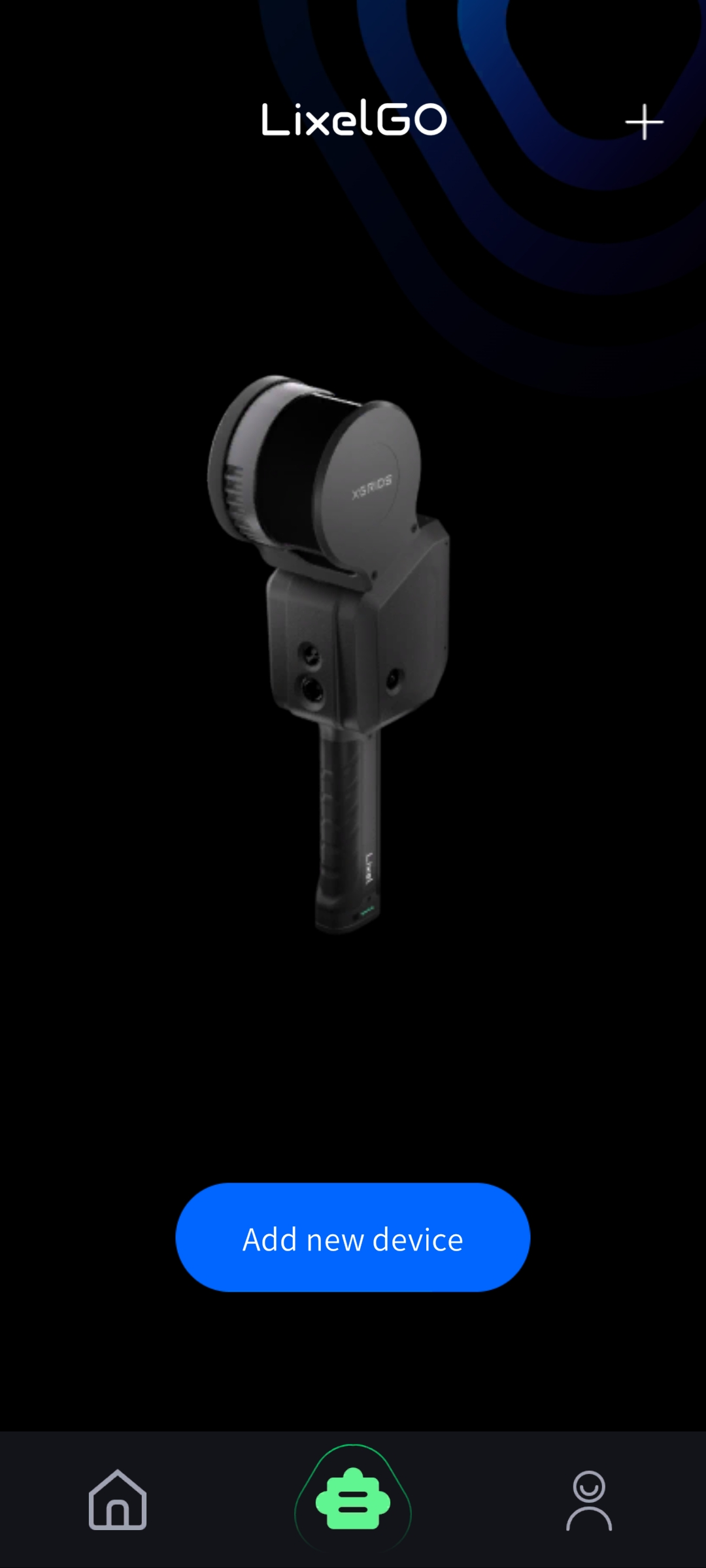
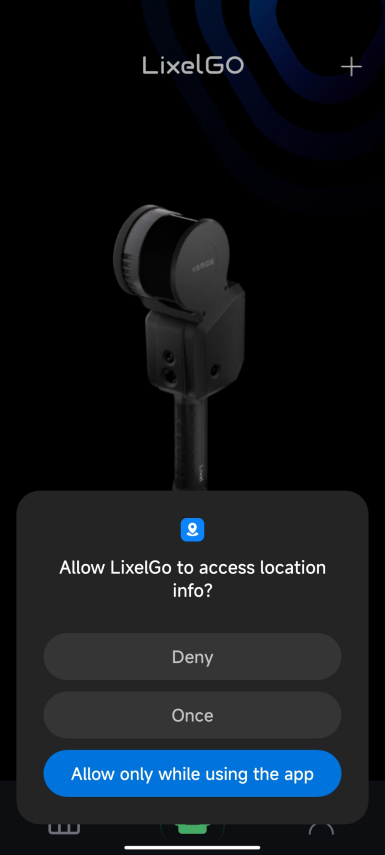
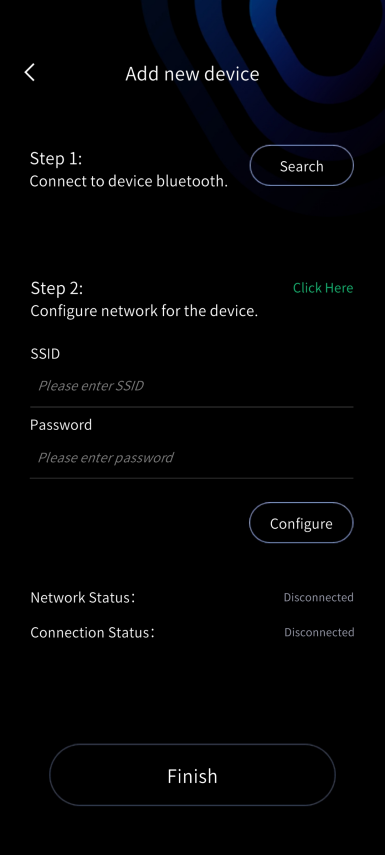
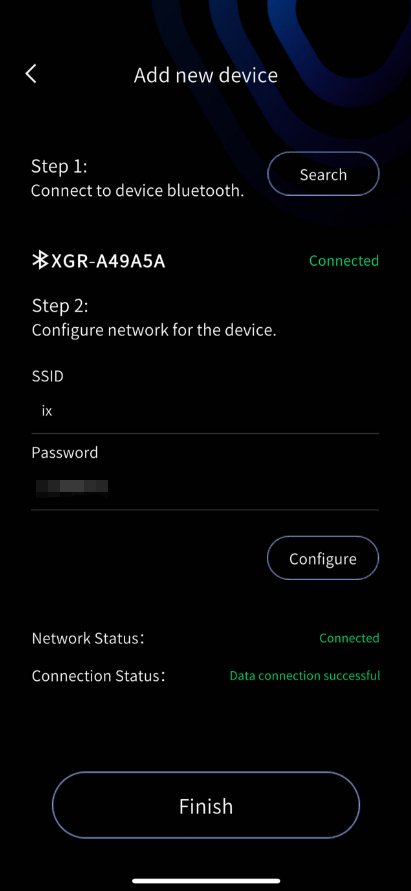
Stap 1: Schakel de Bluetooth van uw telefoon in en tik op het scherm om naar Bluetooth te zoeken, en maak vervolgens verbinding met de Bluetooth van het apparaat. Stap 2: Configureer het netwerk voor het apparaat. Schakel eerst de hotspot van uw telefoon in, voer de hotspotnaam en het wachtwoord in en tik op Configureren; het apparaat maakt automatisch verbinding met de telefoonhotspot. Houd de hotspotnaam en het wachtwoord zo eenvoudig mogelijk.
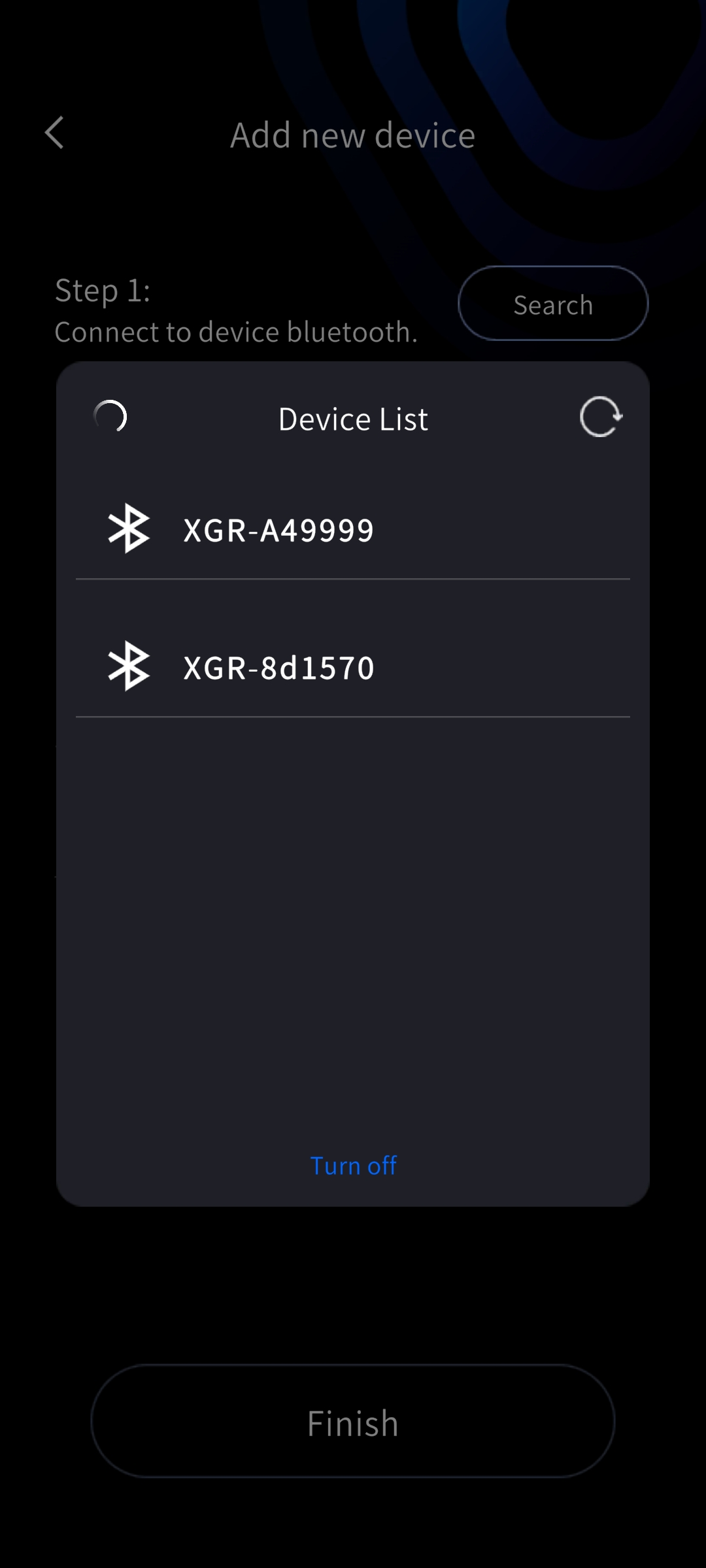
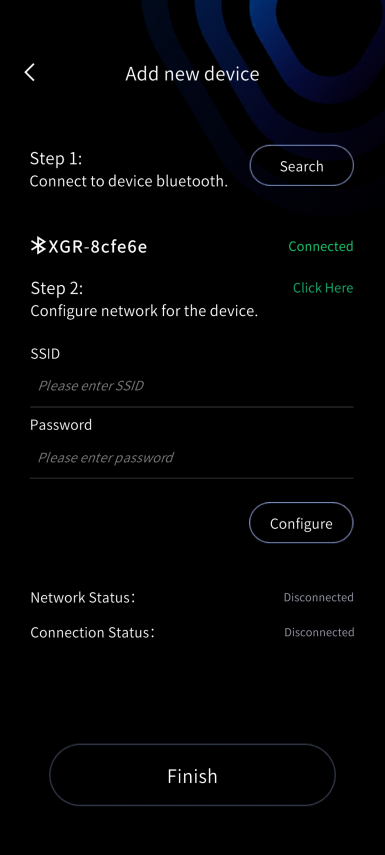
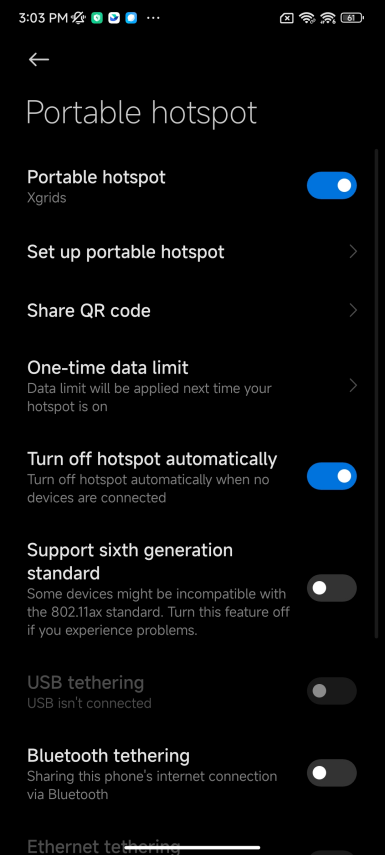
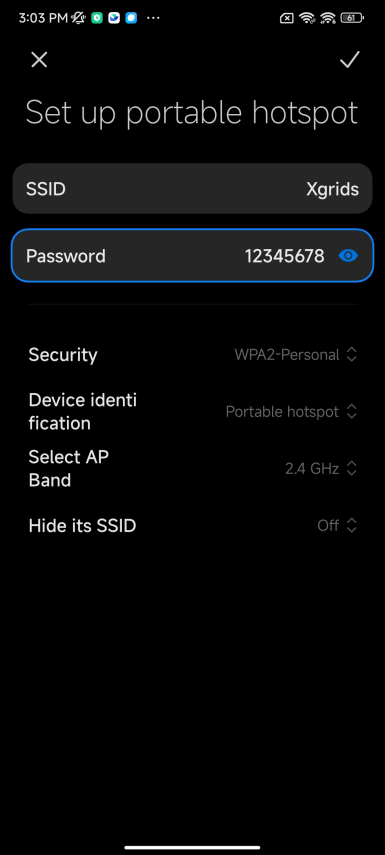
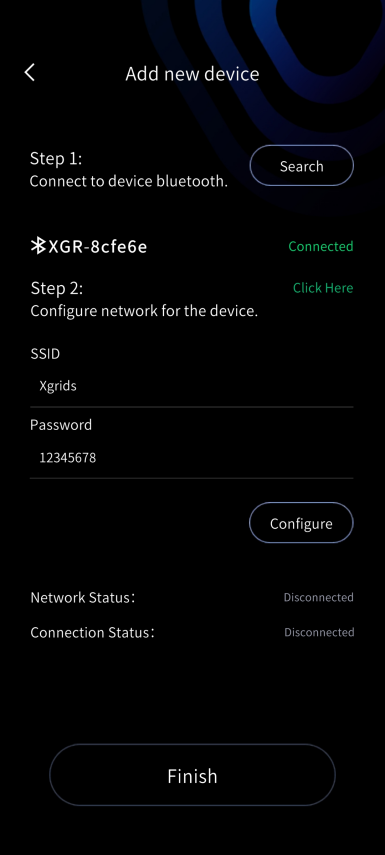
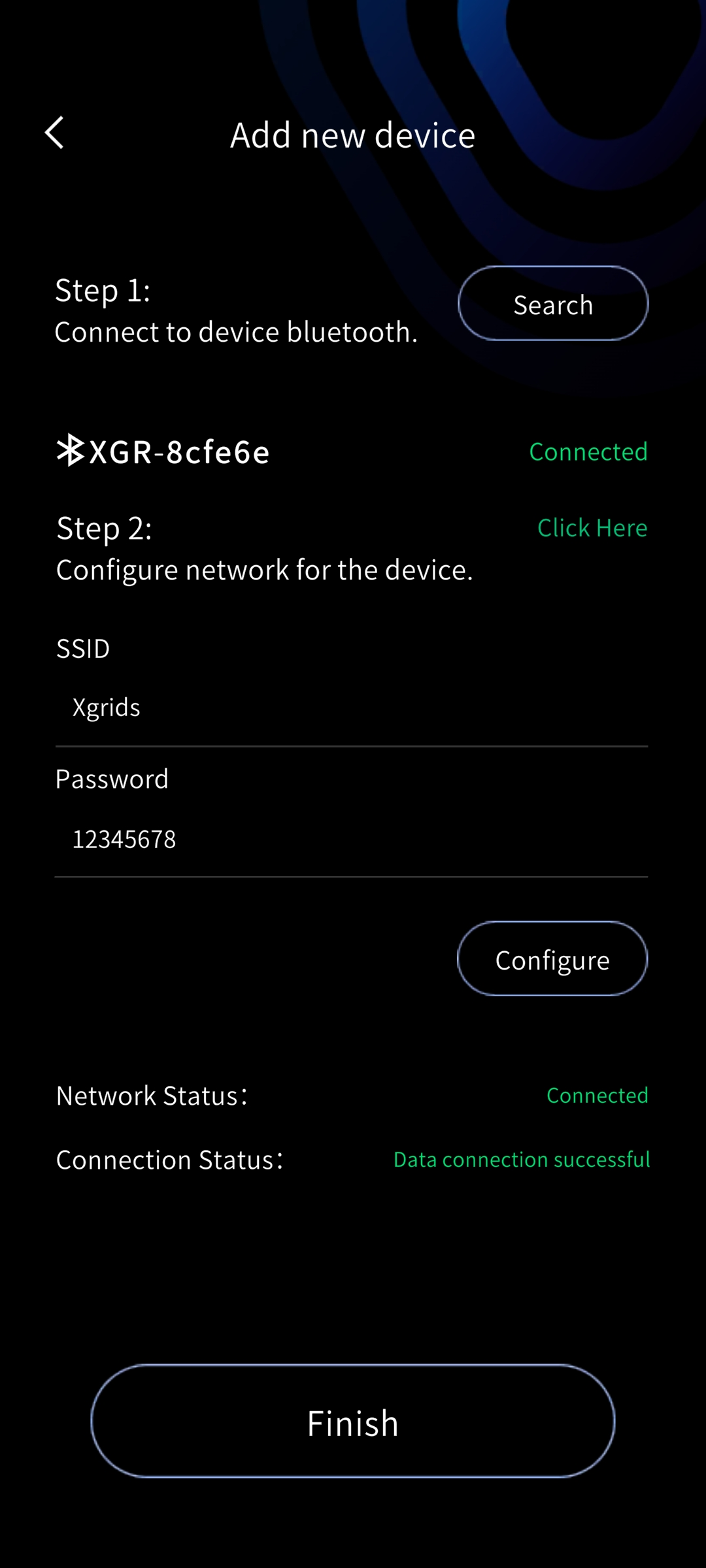
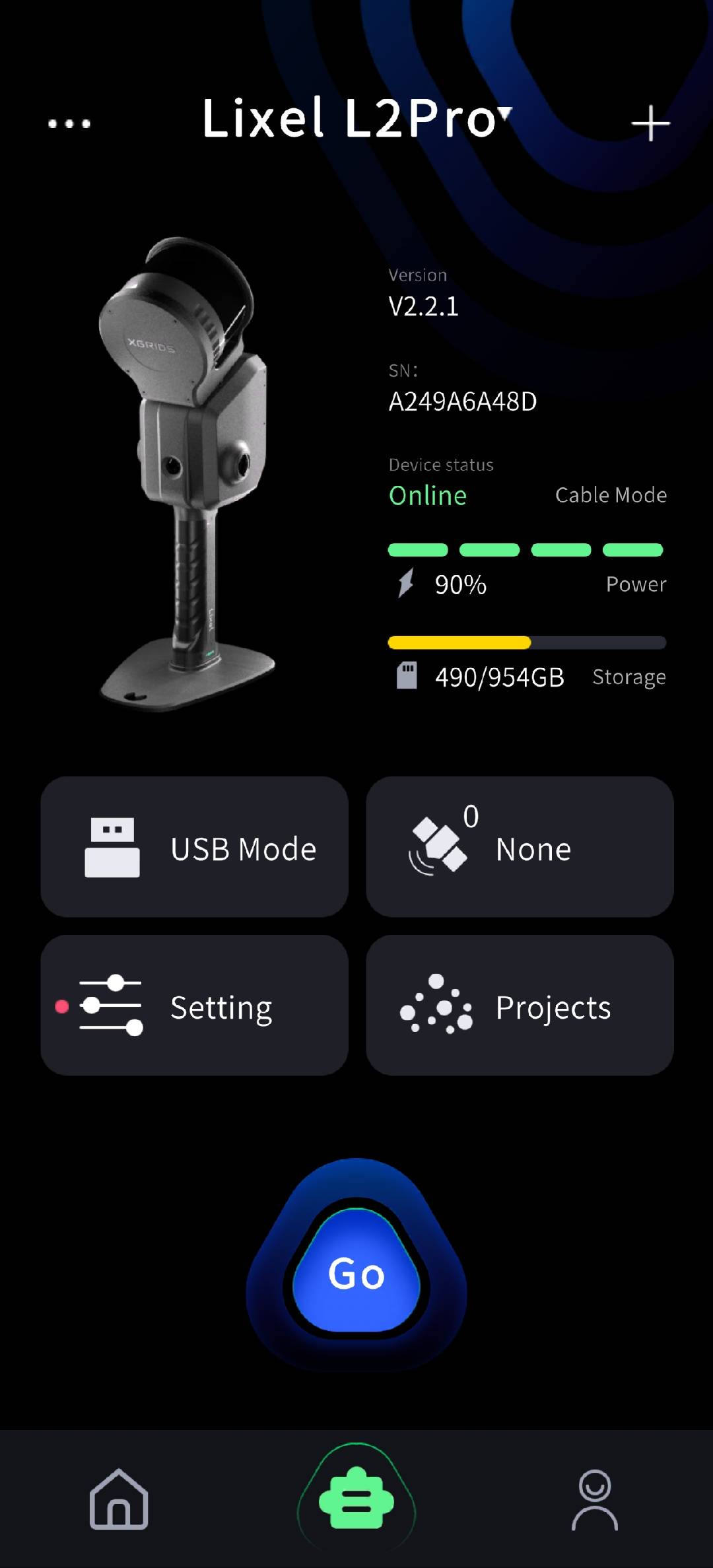
Wanneer zowel de netwerkverbindingsstatus als de gegevensverbindingsstatus succes tonen, tikt u op Gereed om de basisgegevens van het verbonden apparaat te bekijken.
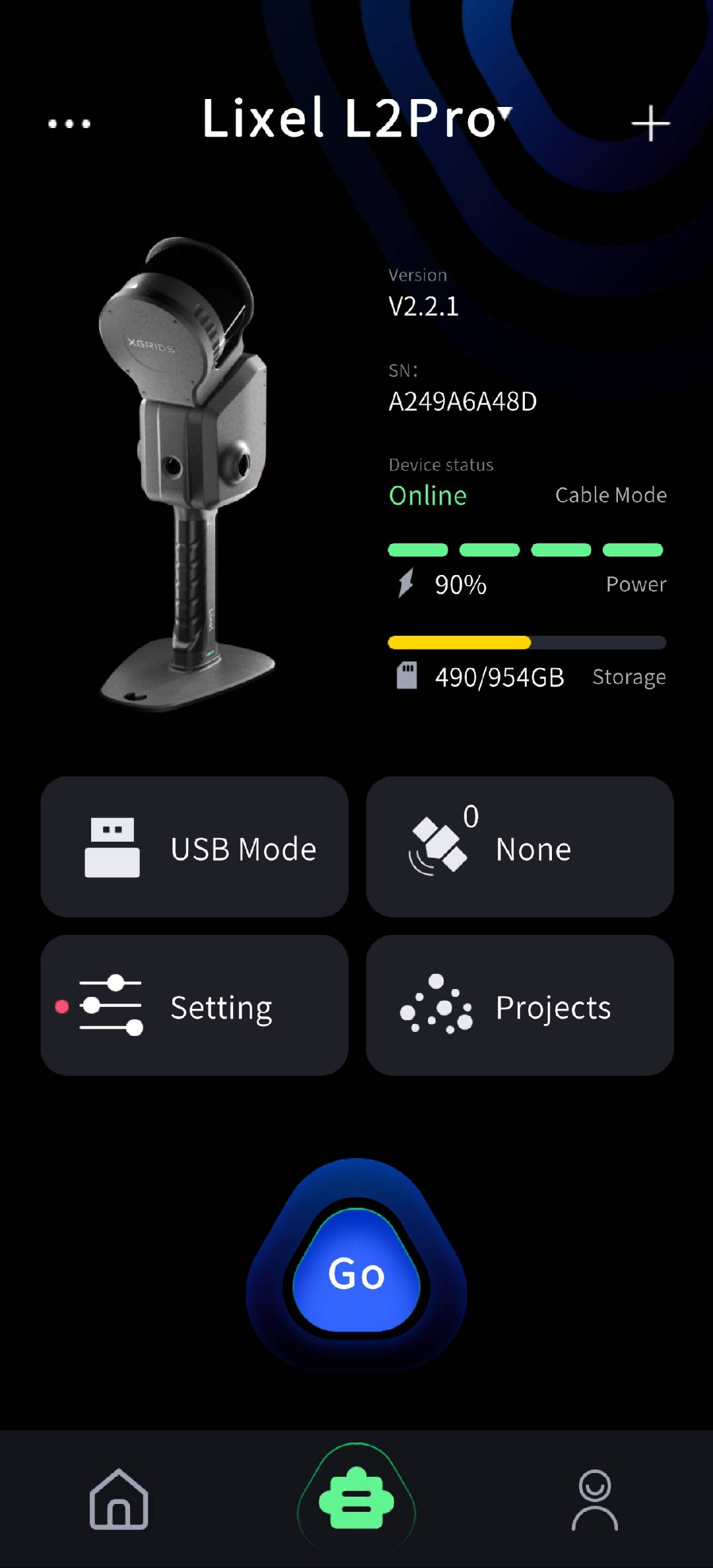
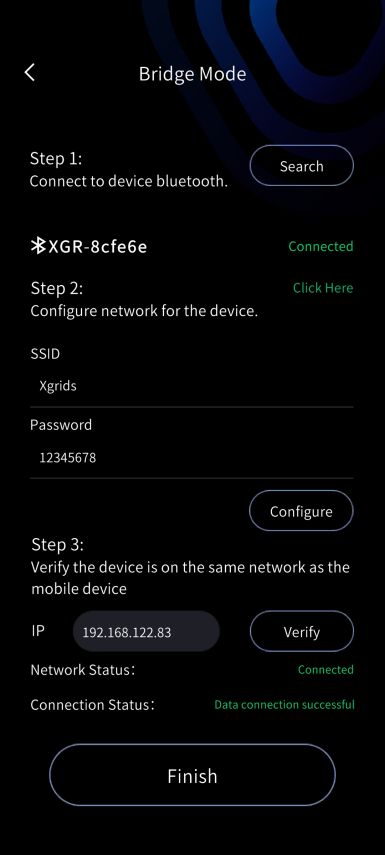
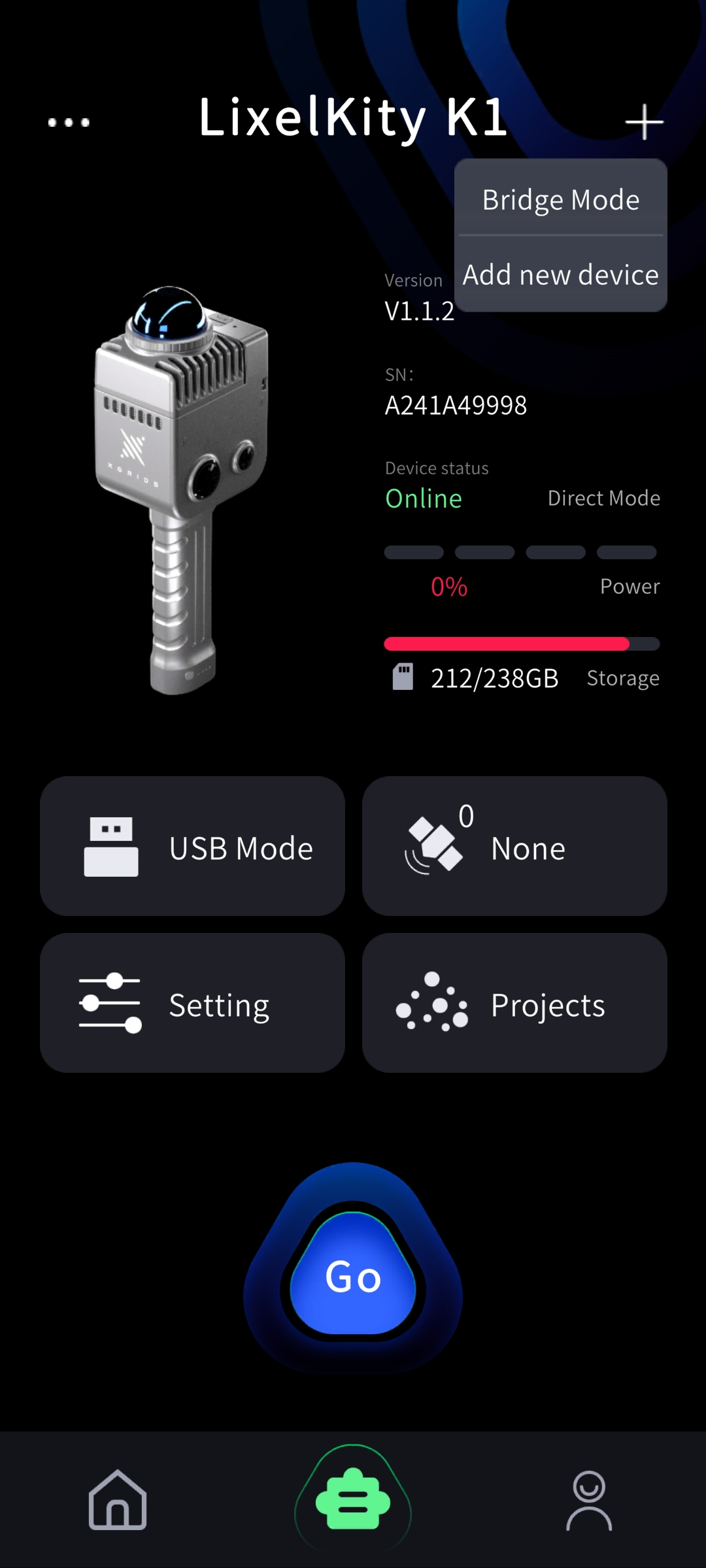
- Bridge-modus (verbind het apparaat en de telefoon met hetzelfde LAN): Opmerking: in deze modus wordt de gegevensoverdracht onderbroken als de scanner en de telefoon het wifi-netwerk verlaten, maar het apparaat gaat gewoon door met opnemen. Tik op het plusteken in de rechterbovenhoek, selecteer Bridge-modus, ga naar het scherm en volg de stappen.
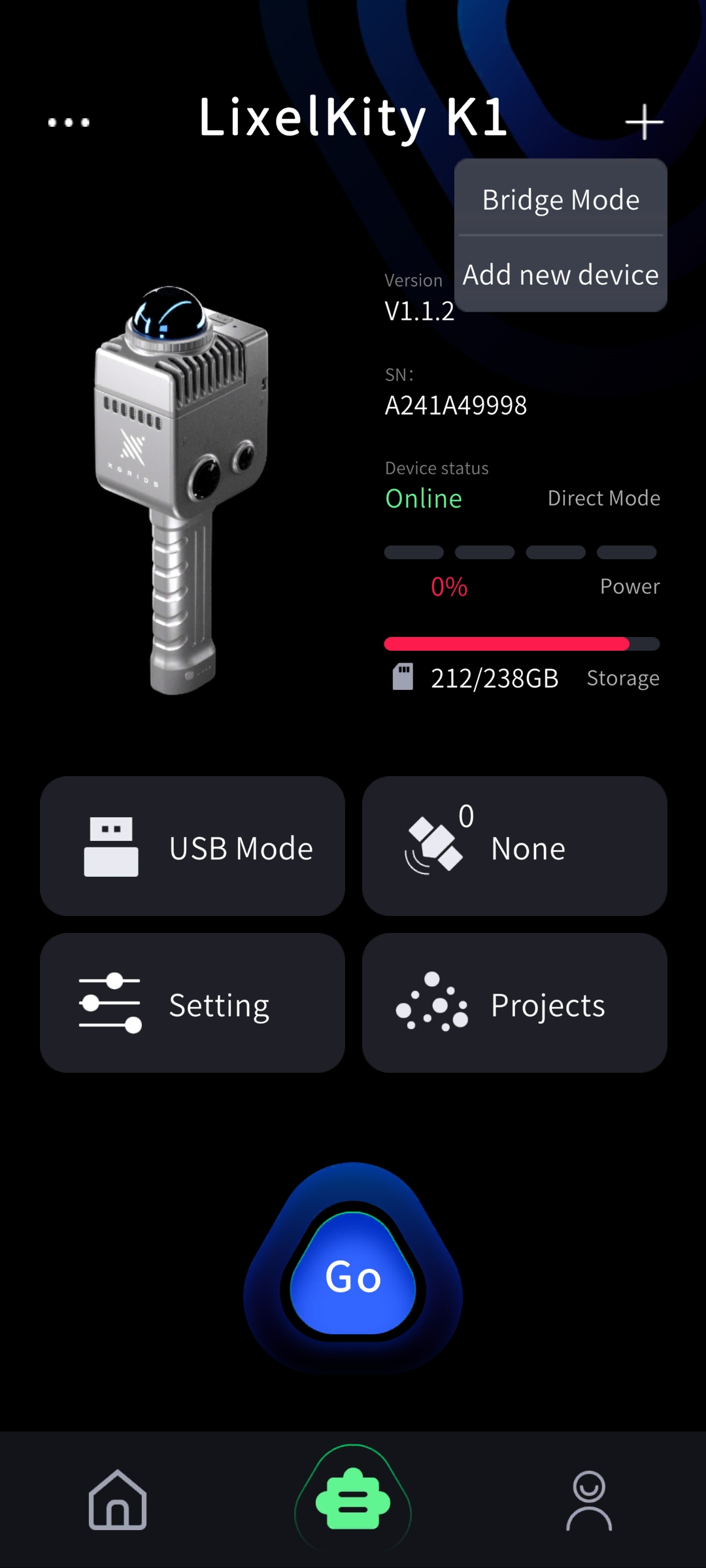
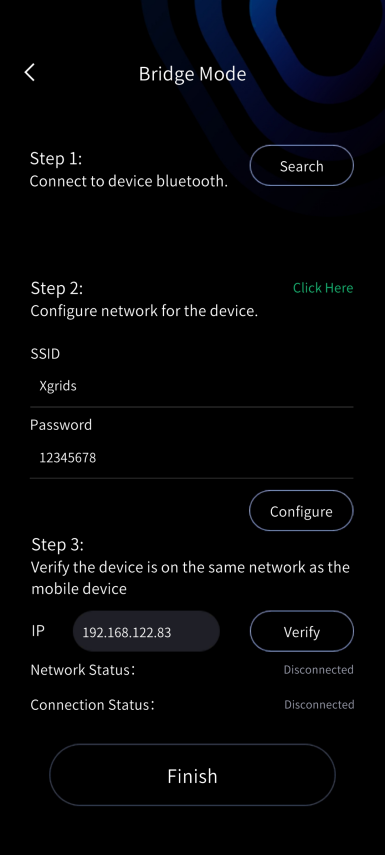
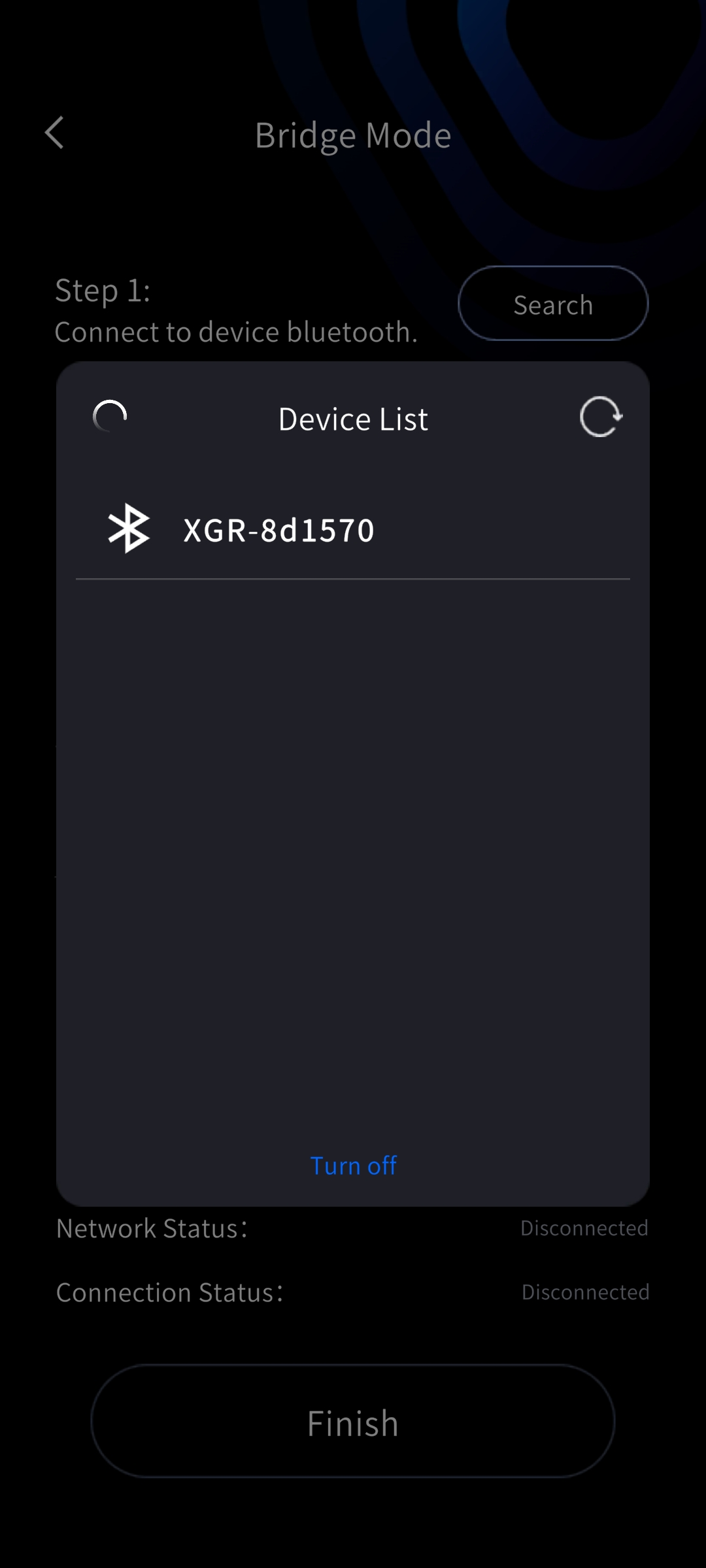
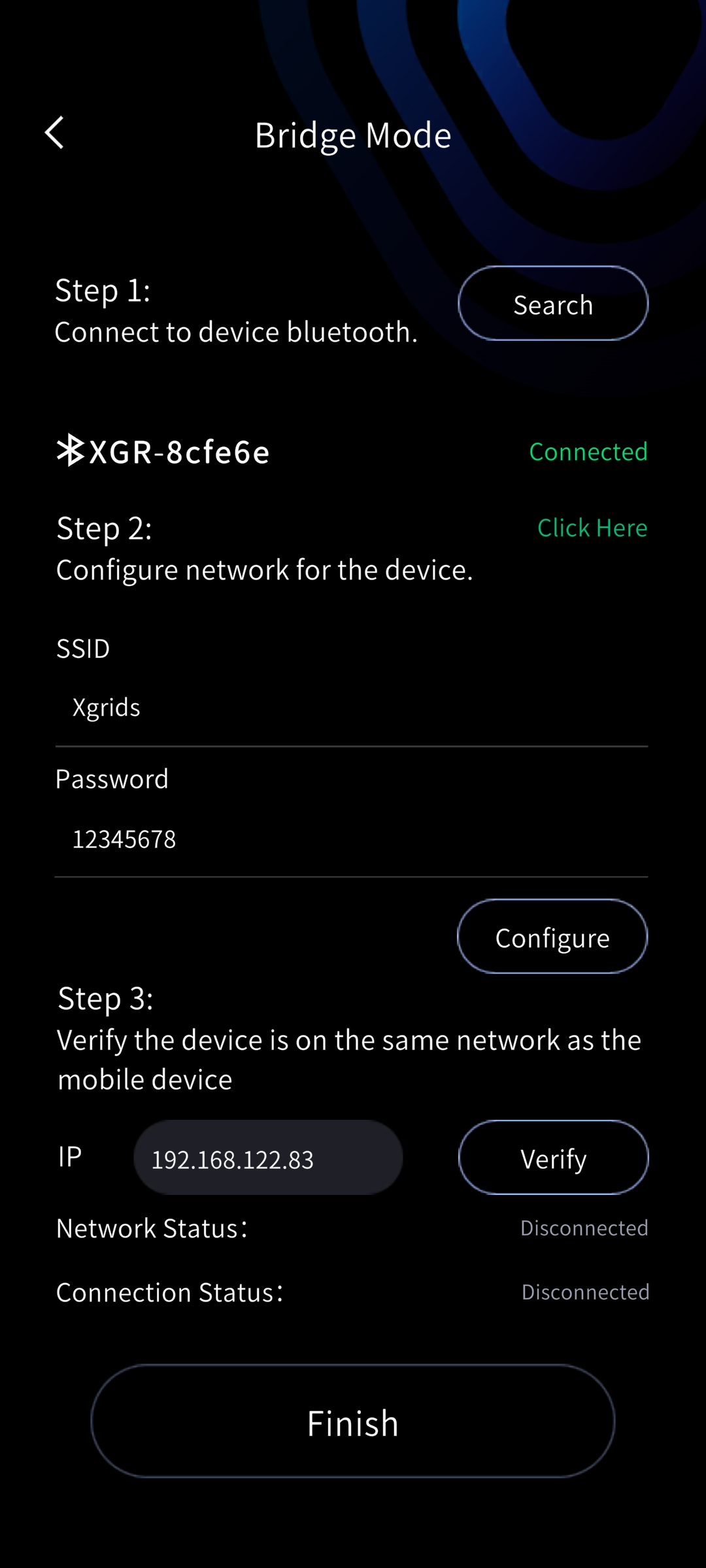
Stap 1: zoek naar de Bluetooth van het apparaat. Stap 2: configureer en verifieer het wifi-netwerk (hier zijn de netwerknaam en het wachtwoord de wifi-inloggegevens, niet de telefoonhotspot). Nadat de wifi is geconfigureerd, wordt het IP-adres automatisch geschreven. Tik na een correcte verbinding op Gereed om de basisgegevens van het apparaat te bekijken.
iOS-versie
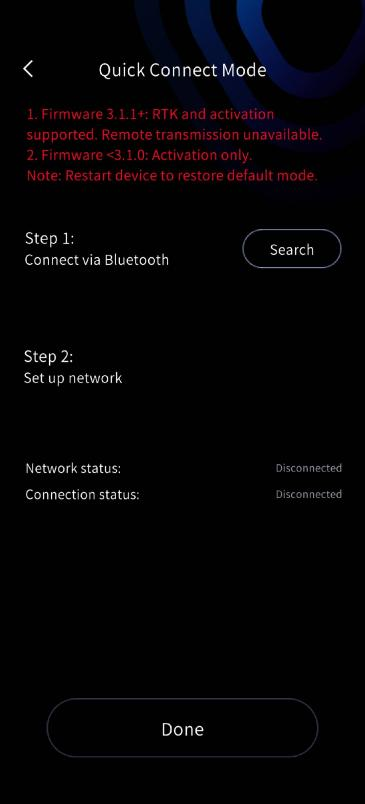
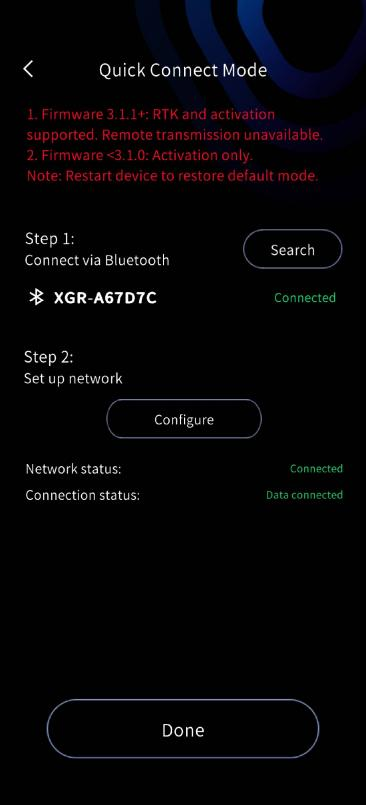
- Quick Connect-modus: Met apparaatfirmware V3.2.1 en LixelGO V1.3.0 wordt standaard de Quick Connect-modus gebruikt.
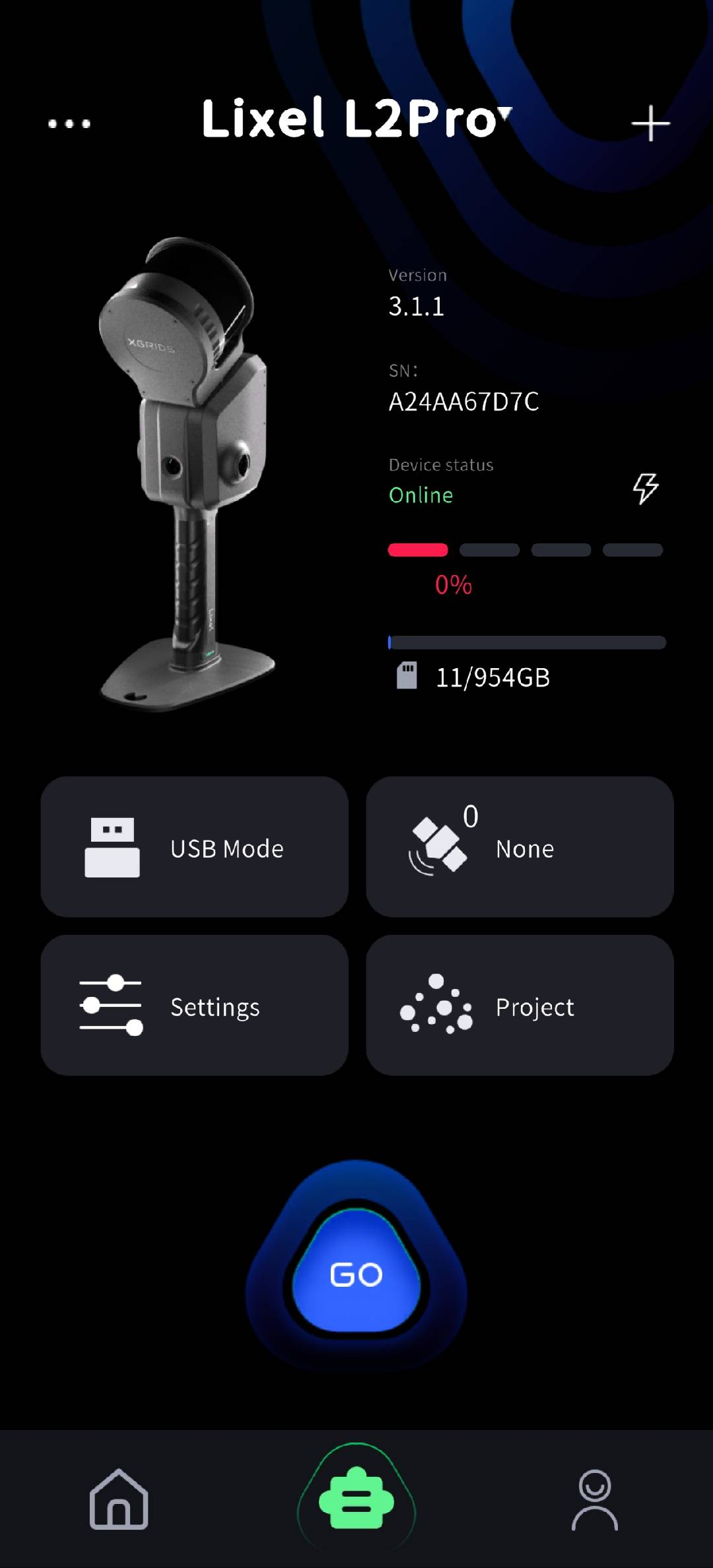
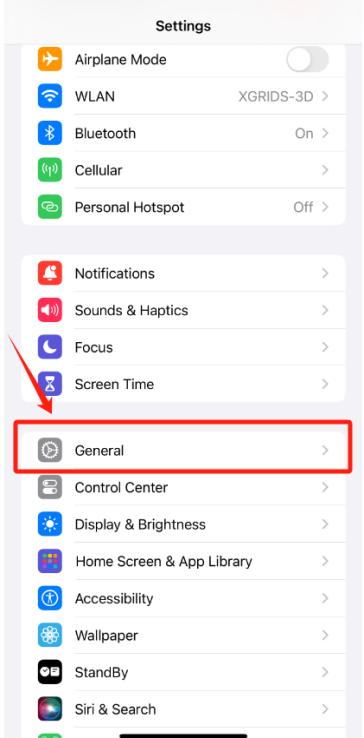
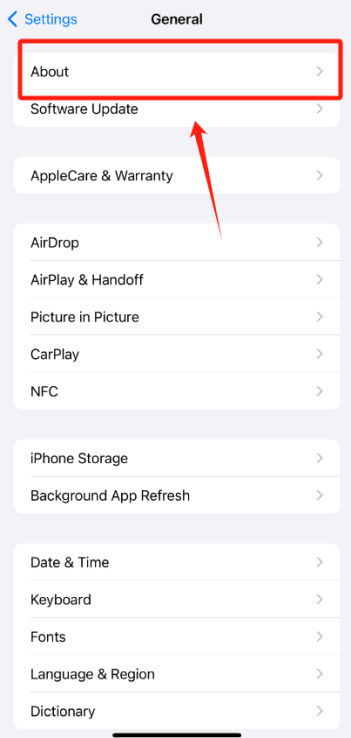
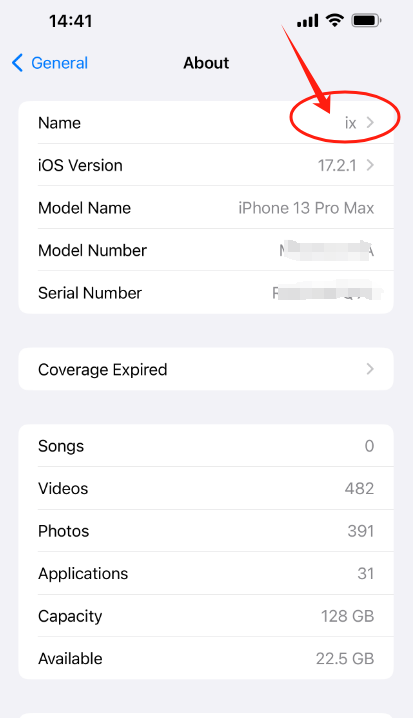
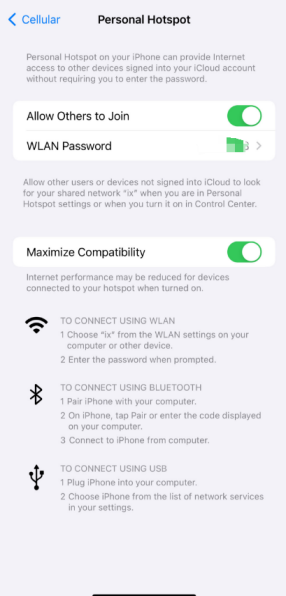
Stel vóór het gebruik van de app eerst uw iPhone in. Ga naar Instellingen, open Algemeen en vervolgens Info, en wijzig het veld Naam zodat het alleen Engelse tekens bevat, zonder spaties of speciale tekens. Deze naam wordt gebruikt als de hotspot-SSID van de telefoon.
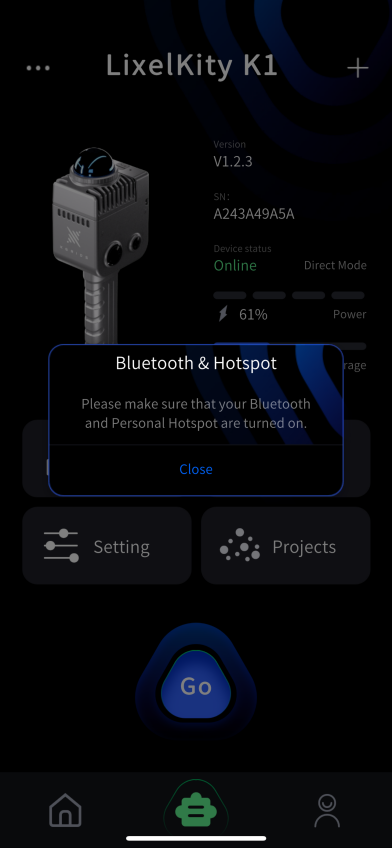
- Direct Connect-modus: Houd de aan/uit-knop ingedrukt om het apparaat in te schakelen; het apparaat is succesvol gestart wanneer het indicatielampje van blauw naar groen gaat. Tik op Apparaat toevoegen, zorg dat Bluetooth en uw hotspot zijn ingeschakeld en volg de stappen.
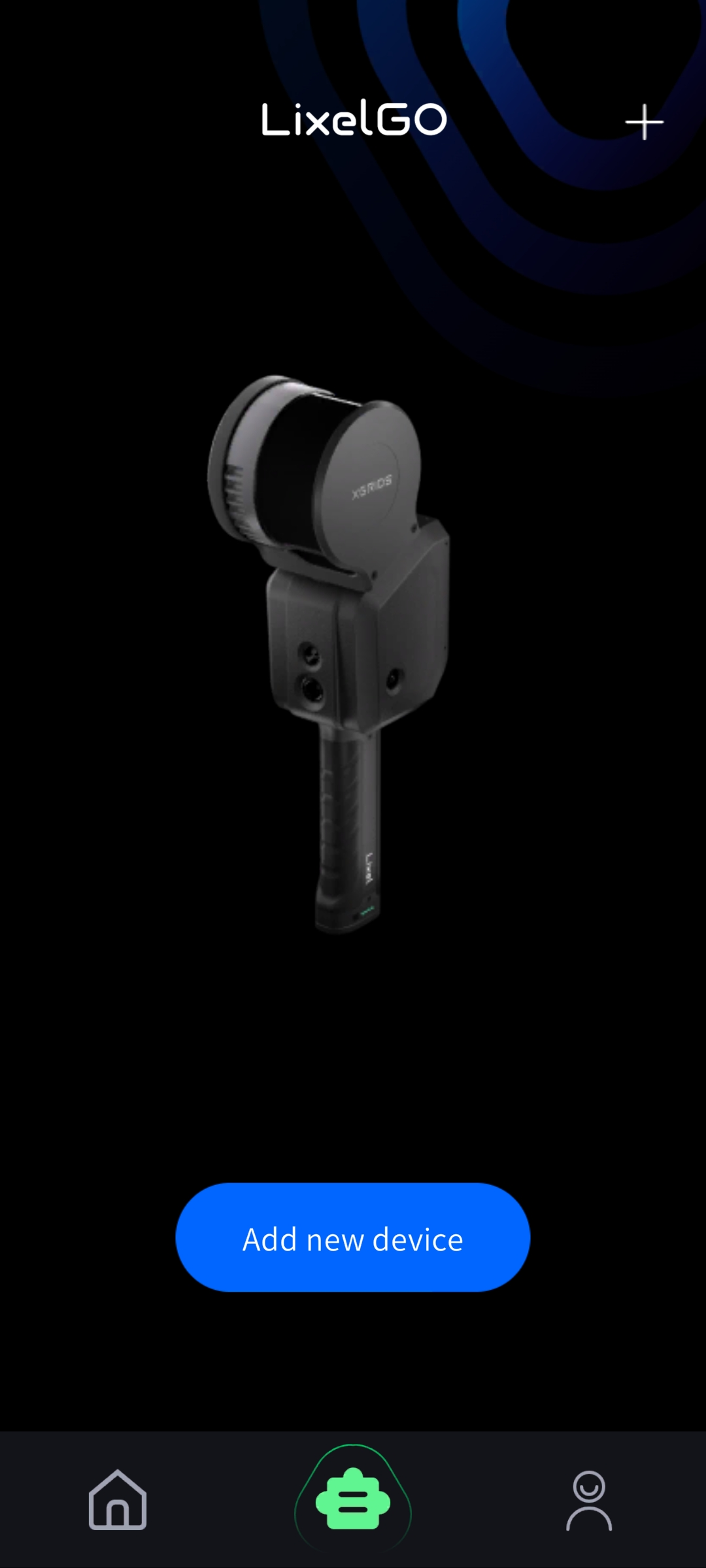
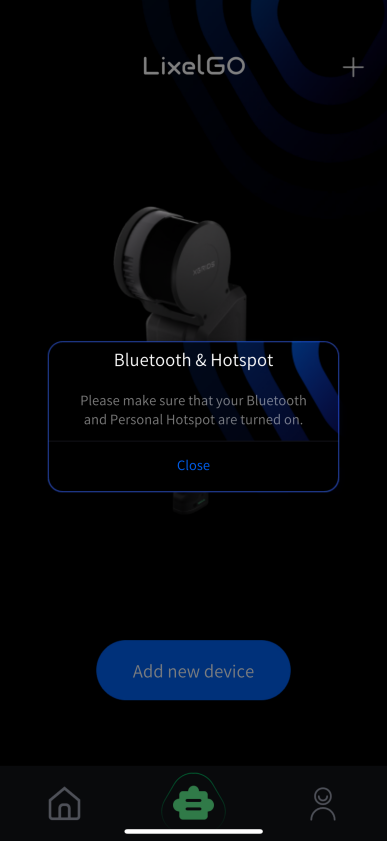
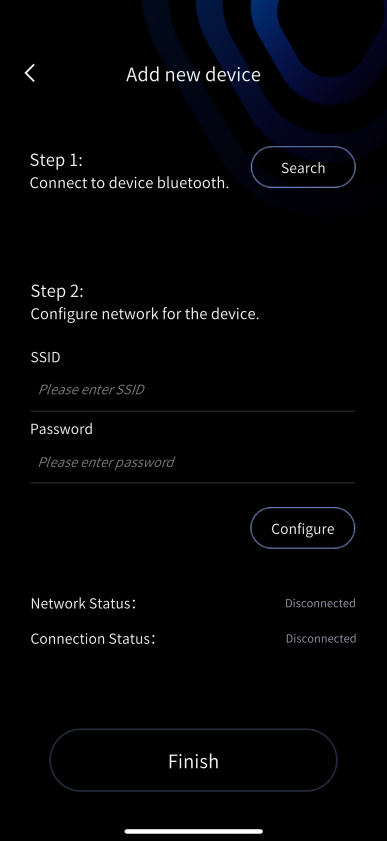
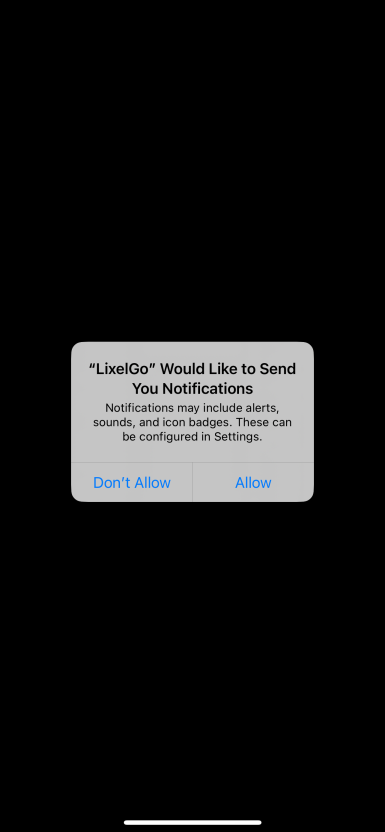
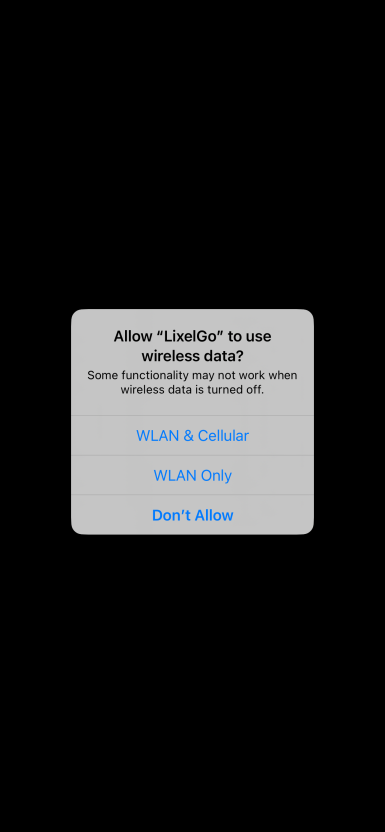
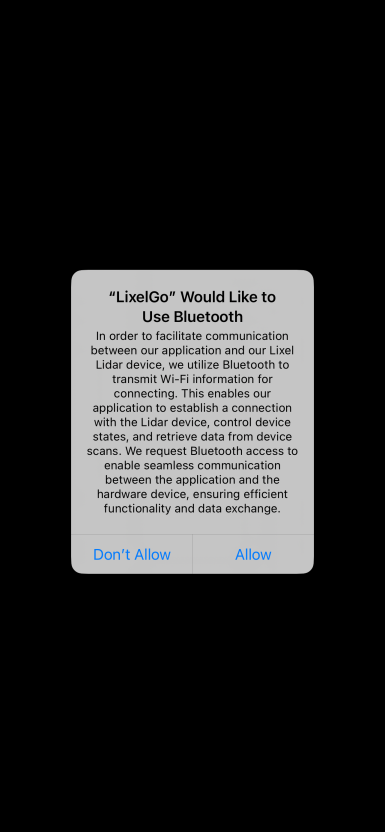
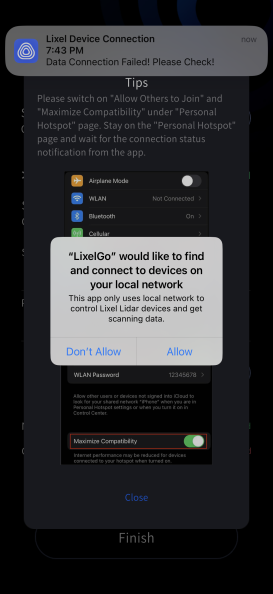
Eerste verbinding: tik op Toestaan voor meldingen, selecteer "WLAN & mobiel netwerk" bij het kiezen van het draadloze gegevensgebruik, en tik op Toestaan voor Bluetooth.
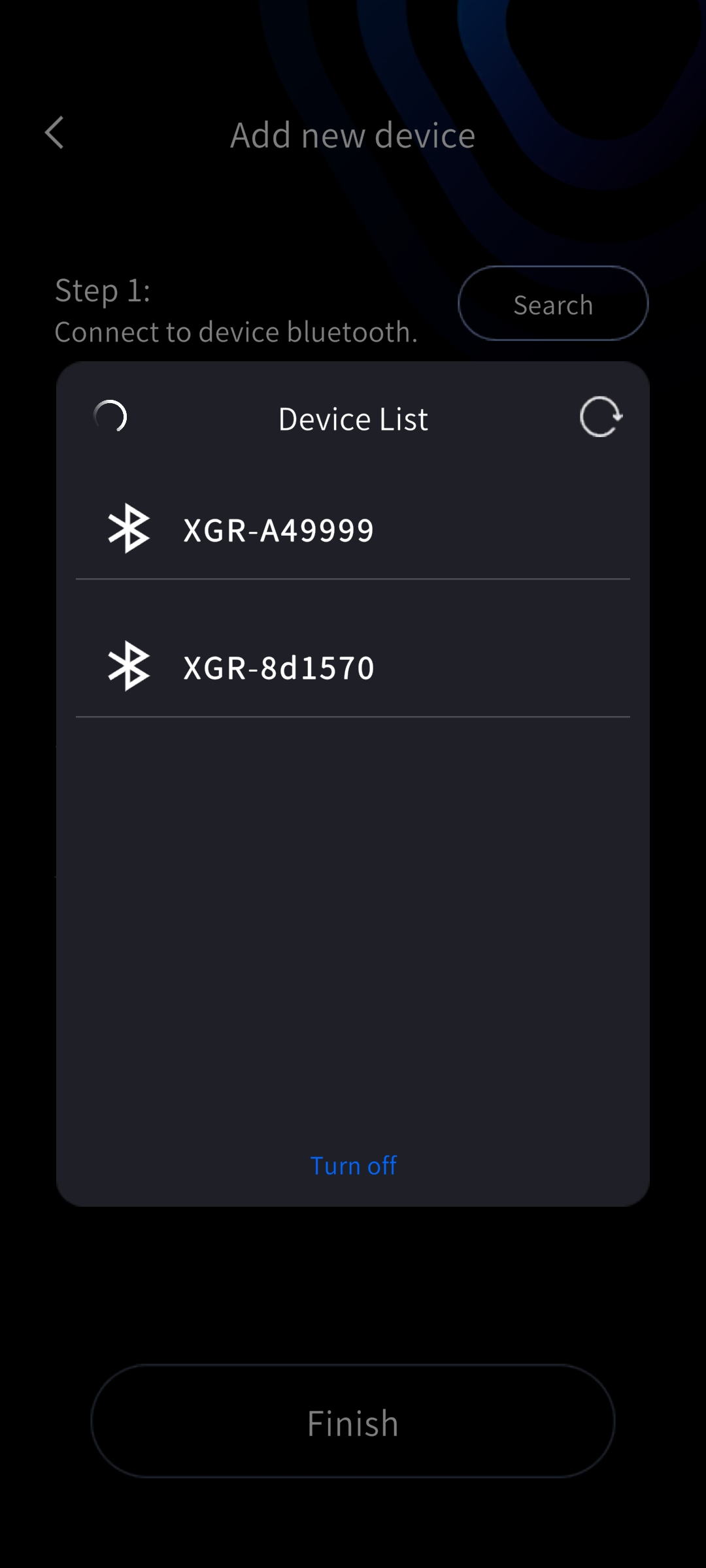
Schakel de Bluetooth van uw telefoon in, zoek vervolgens naar de Bluetooth van het apparaat en maak er verbinding mee. Configureer daarna het netwerk voor het apparaat: voer de apparaatnaam en het hotspotwachtwoord van uw iPhone in (houd ze zo eenvoudig mogelijk), tik op Configureren en lees de tips zorgvuldig.
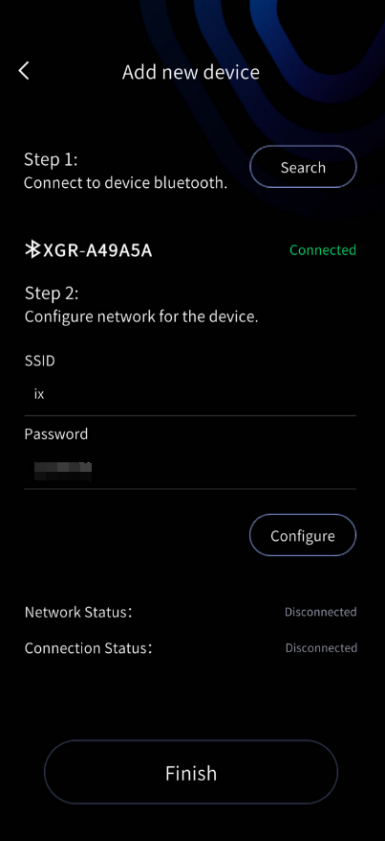
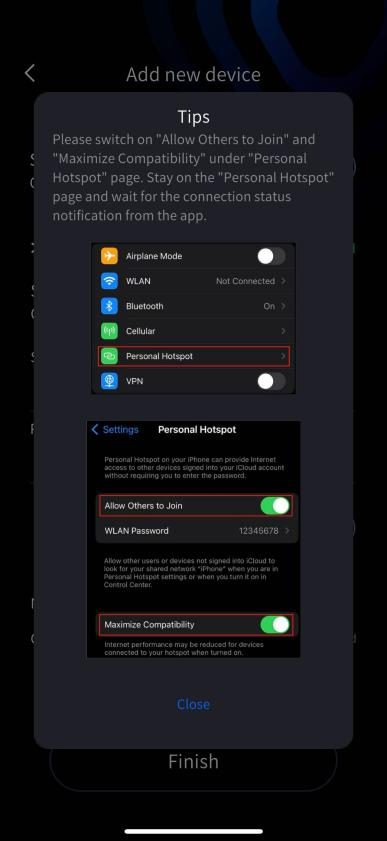
Opmerking: Bij het inschakelen van de hotspot moet mobiele data (het mobiele netwerk) zijn ingeschakeld. Schakel wifi niet in of uit tijdens het instellen van de hotspot, omdat het wijzigen van de wifi-verbindingsstatus de hotspot beïnvloedt. Zorg dat "Anderen toegang geven" is ingeschakeld zodat apparaten verbinding kunnen maken, en stel de hotspot in op maximale compatibiliteit voor een succesvolle verbinding. Belangrijkst van alles: blijf op de pagina "Persoonlijke hotspot" en let op de meldingen; keer pas terug naar de LixelGO-app wanneer u "Gegevensverbinding gelukt!" ziet.
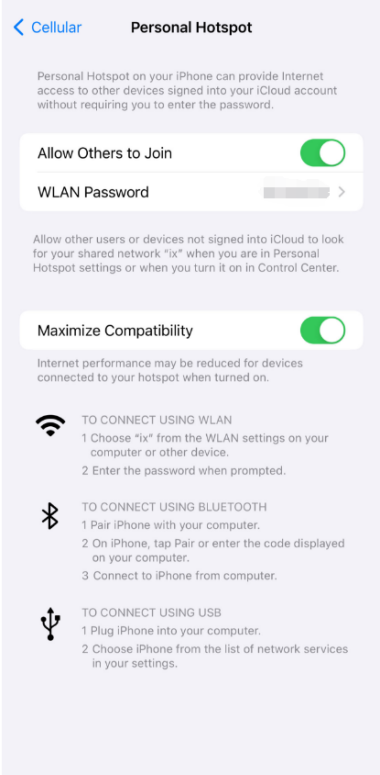
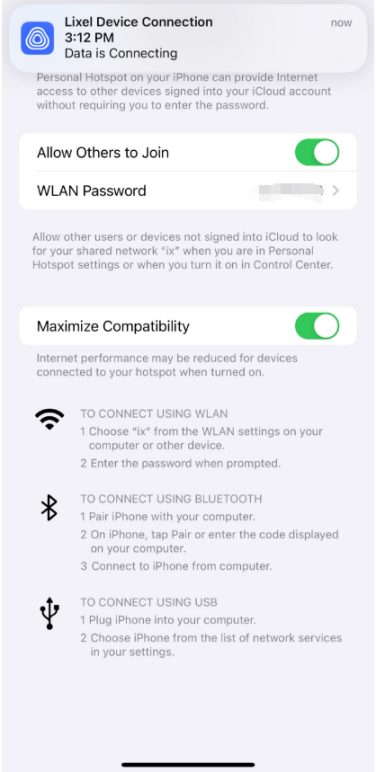
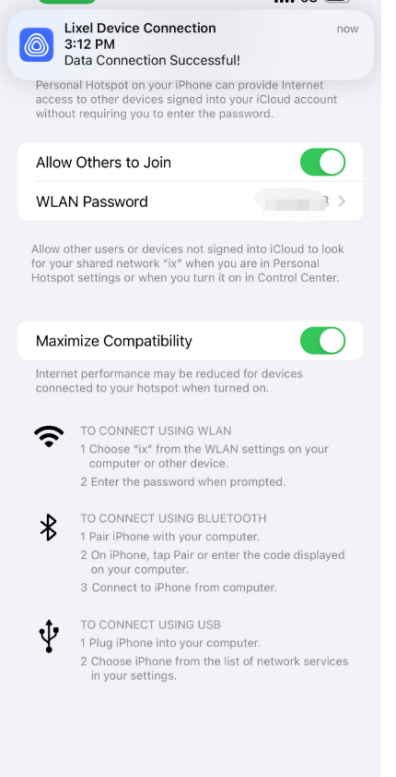
Bij de eerste verbinding kan de gegevensverbinding mislukken vanwege machtigingen. Tik na het terugkeren naar LixelGO op Configureren om het machtigingsvenster opnieuw te activeren; tik op Toestaan om direct verbinding te maken.
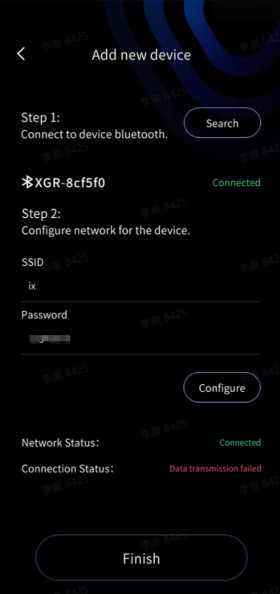
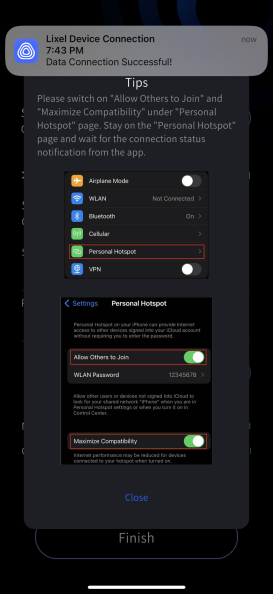
Wanneer zowel de netwerkverbindingsstatus als de gegevensverbindingsstatus succes tonen, tikt u op Gereed om de basisgegevens van het verbonden apparaat te bekijken.
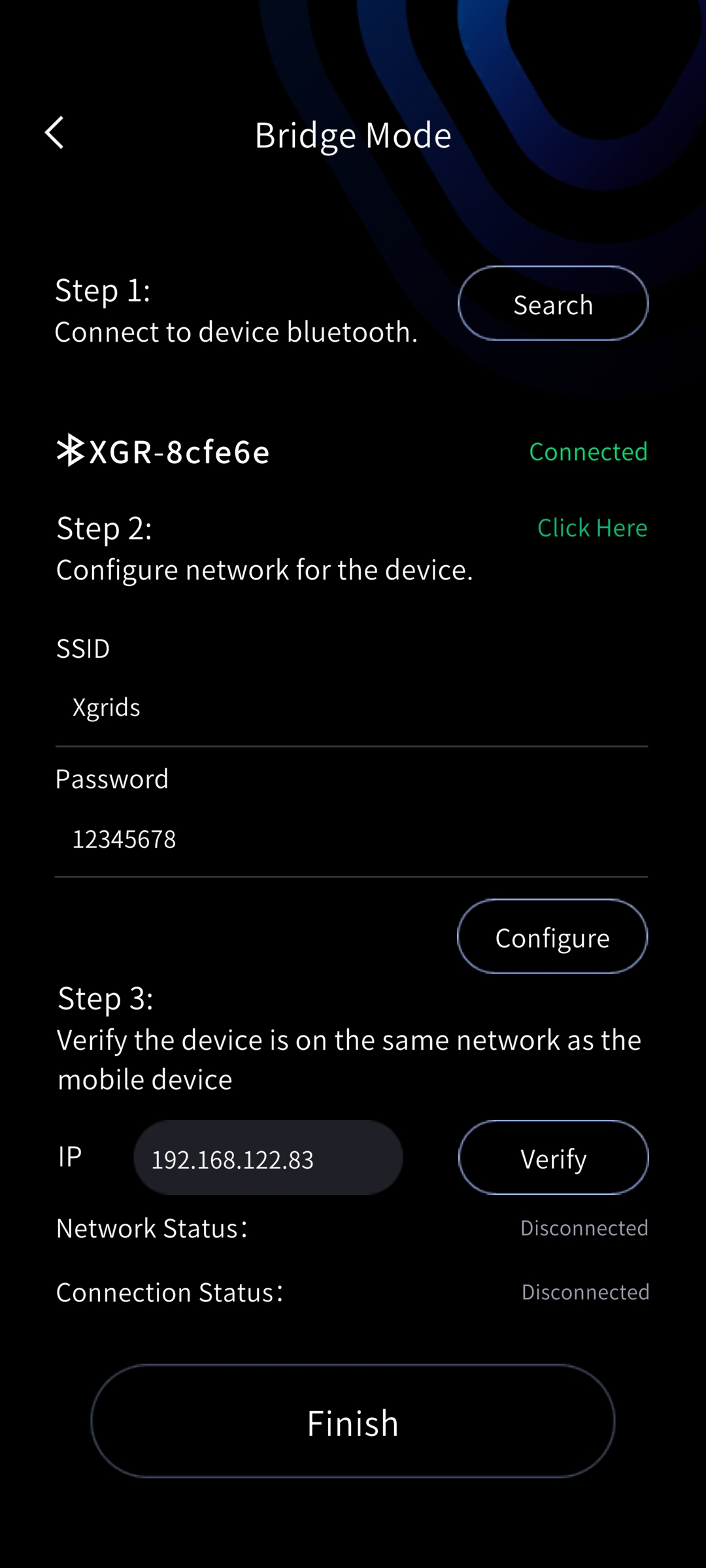
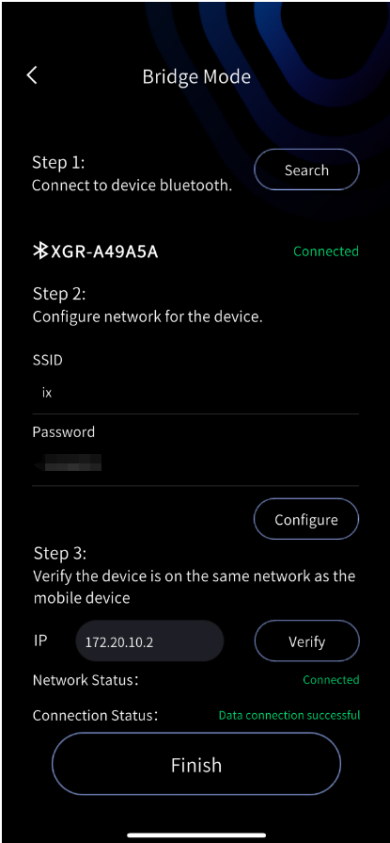
- Bridge-modus (verbind het apparaat en de telefoon met hetzelfde LAN): Opmerking: in deze modus wordt de gegevensoverdracht onderbroken als de scanner en de telefoon het wifi-netwerk verlaten, maar het apparaat gaat gewoon door met opnemen. Tik op het plusteken in de rechterbovenhoek, selecteer Bridge-modus, ga naar het scherm en volg de stappen.
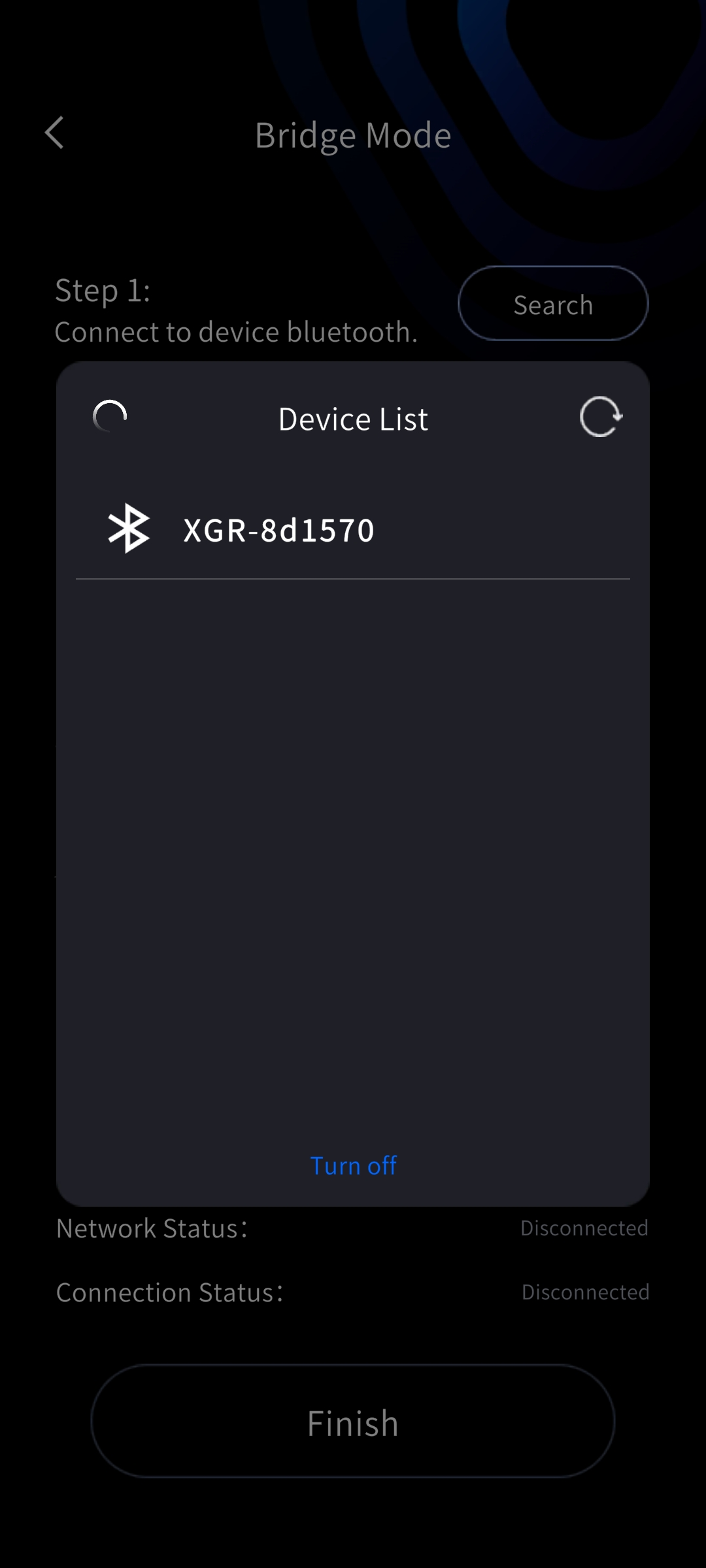
Stap 1: zoek naar de Bluetooth van het apparaat. Stap 2: configureer en verifieer het wifi-netwerk (hier zijn de netwerknaam en het wachtwoord de wifi-inloggegevens, niet de telefoonhotspot). Nadat de wifi is geconfigureerd, wordt het IP-adres automatisch geschreven. Tik na een correcte verbinding op Gereed om de basisgegevens van het apparaat te bekijken.
Nieuwe Quick Connect-modus:
Apparaatfirmware boven 3.1.0 ondersteunt RTK en activering, maar geen externe overdracht.
Apparaatfirmware onder 3.1.0 ondersteunt activering, maar geen RTK of externe overdracht.
U moet het apparaat uit- en weer inschakelen om de standaardmodus te herstellen.
5. Apparaatbeheer
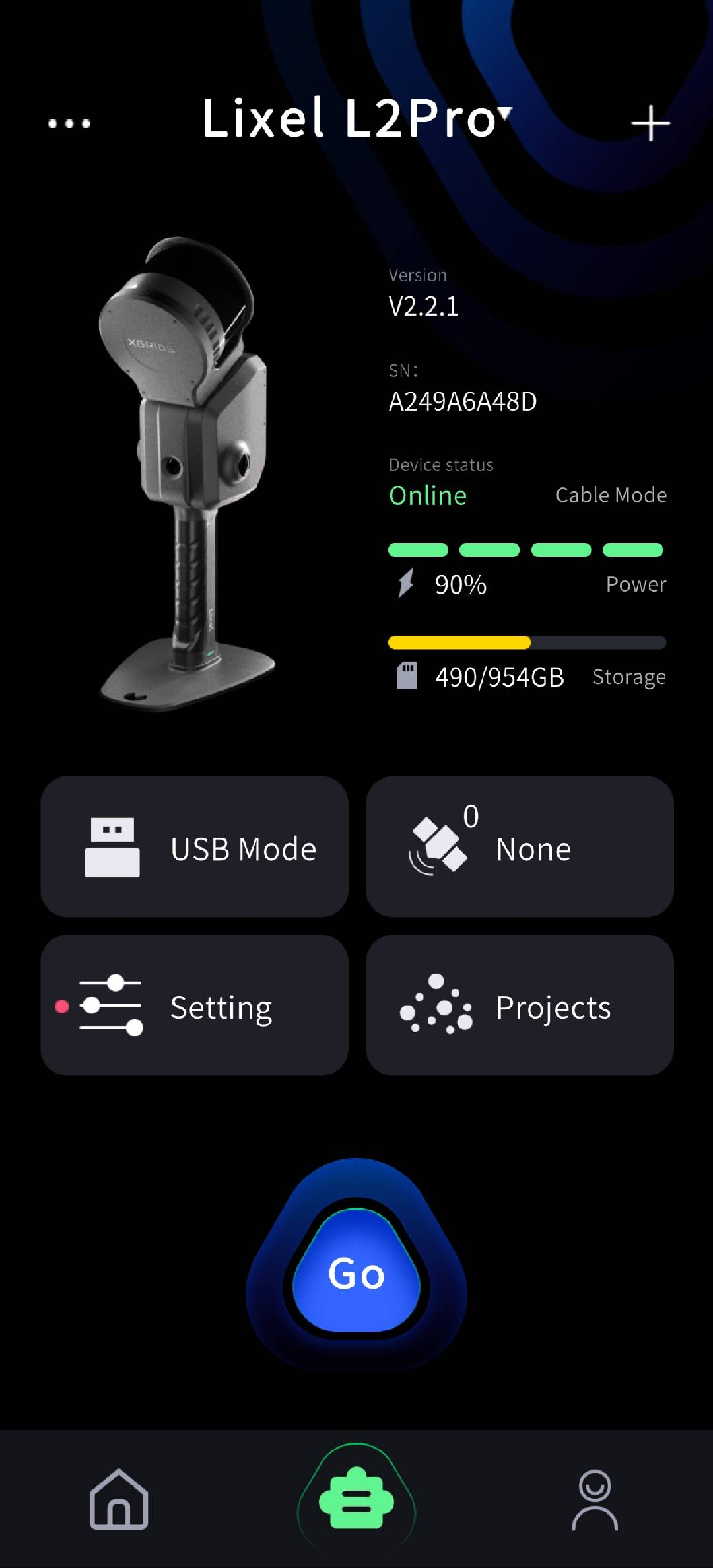
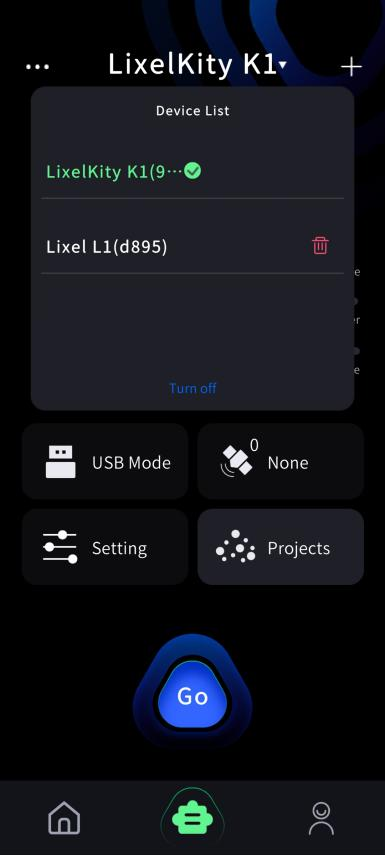
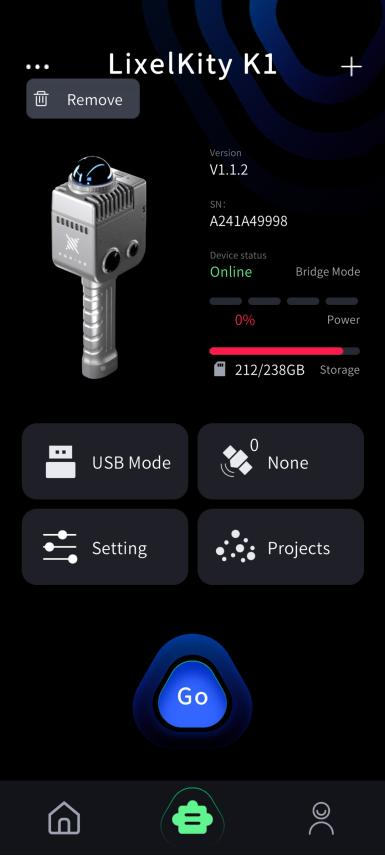
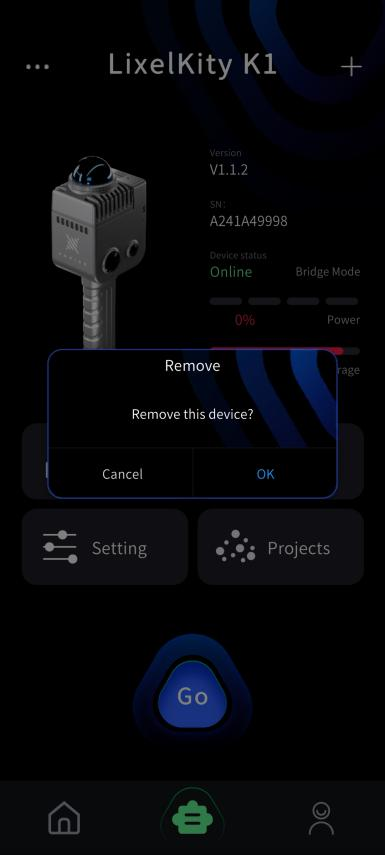
Trek op het apparaatscherm de apparaatnaam bovenaan het scherm omlaag om het verbonden apparaat te beheren. Tik op Apparaat verwijderen om de verbinding met dat apparaat te verbreken.
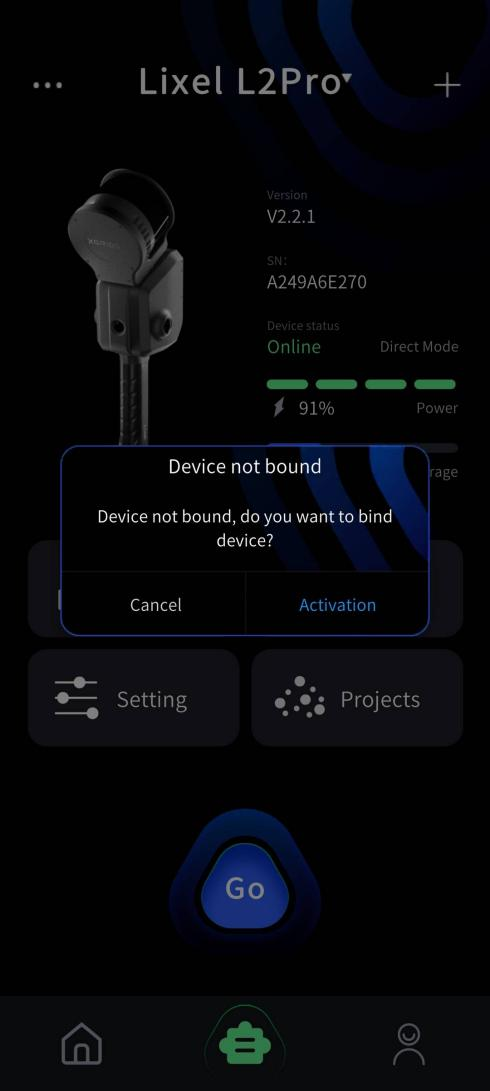
6. Apparaatactivering
Tik op "GO", bevestig de apparaatactivering en koppel en activeer het apparaat.