Scanworkflow
Dit hoofdstuk behandelt de volledige vastlegworkflow, van het verbinden van het apparaat en het starten van een scan tot het exporteren van gegevens, inclusief de scanmodusinstellingen, de weergavemodus, het stoppen van een scan, het bekijken van het model, het exporteren van gegevens en de projectbestandsstructuur.
Het apparaat verbinden
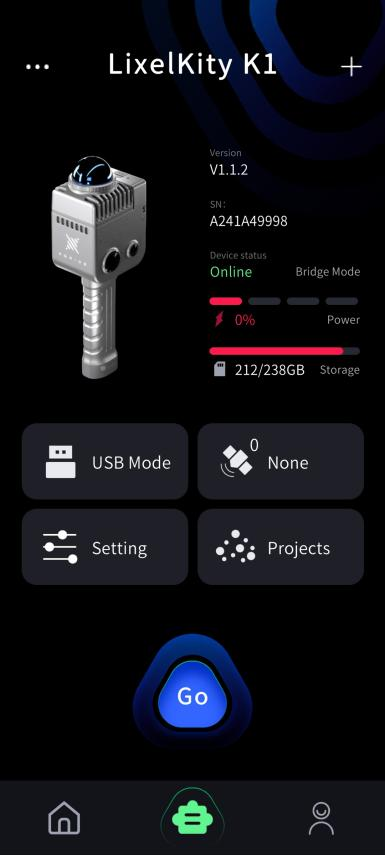
Tik op "Verbinden" om naar het scherm te gaan waar het apparaat klaar is om te beginnen met scannen.
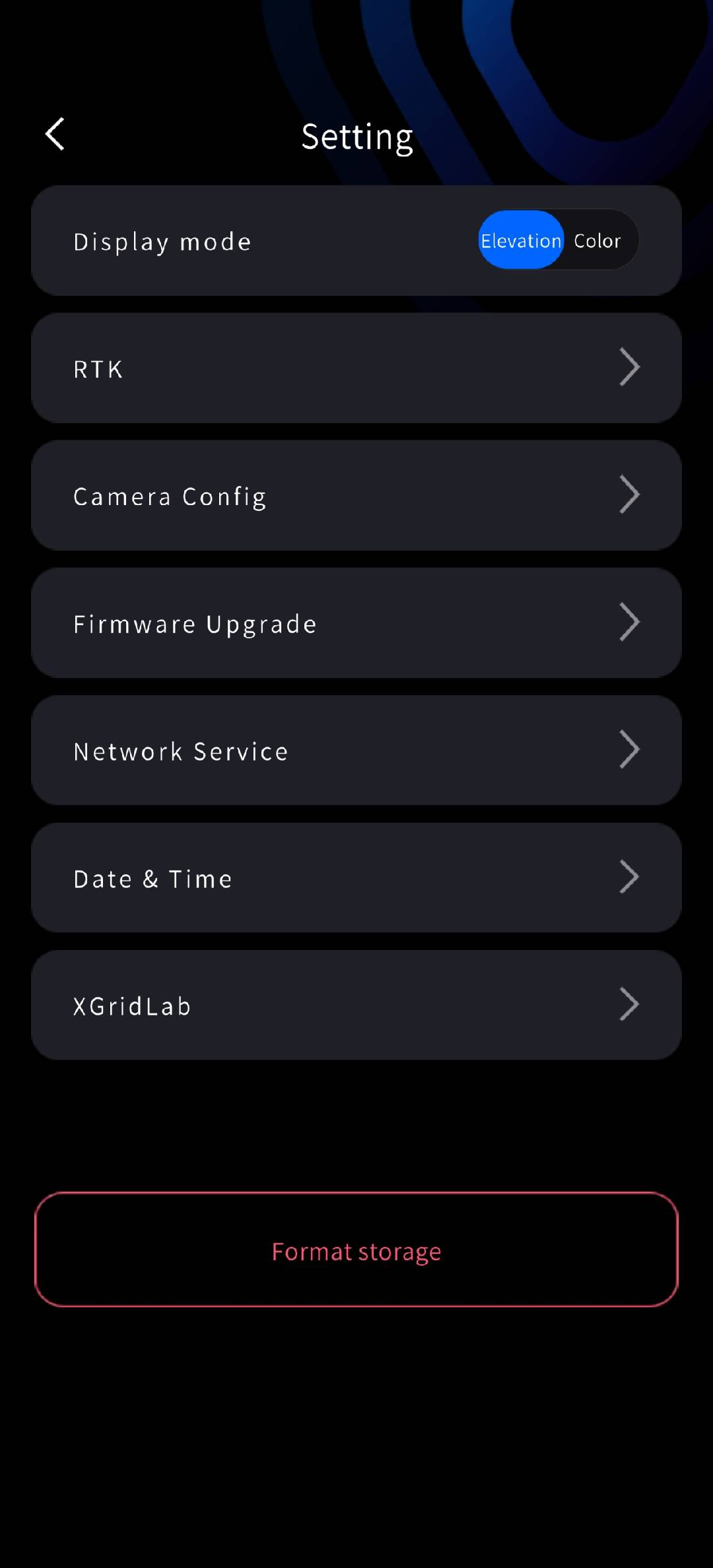
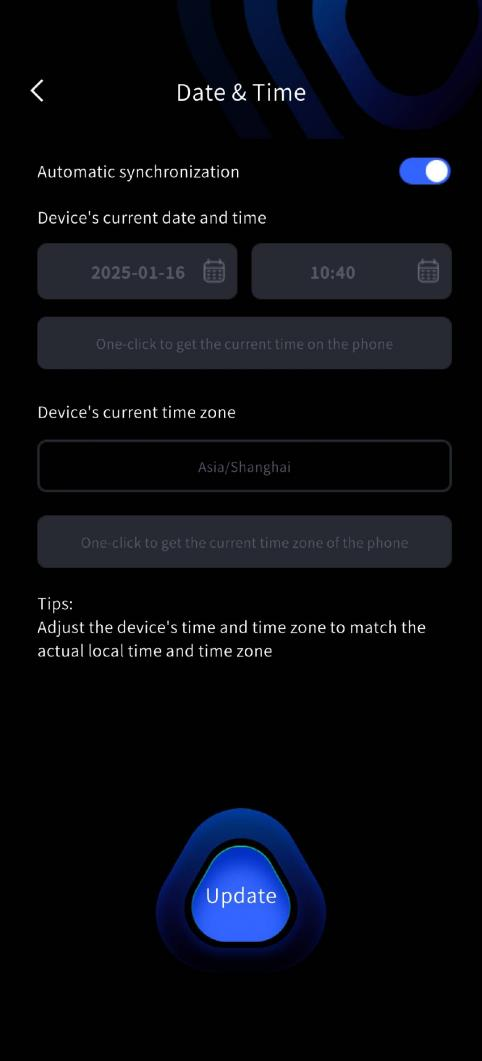
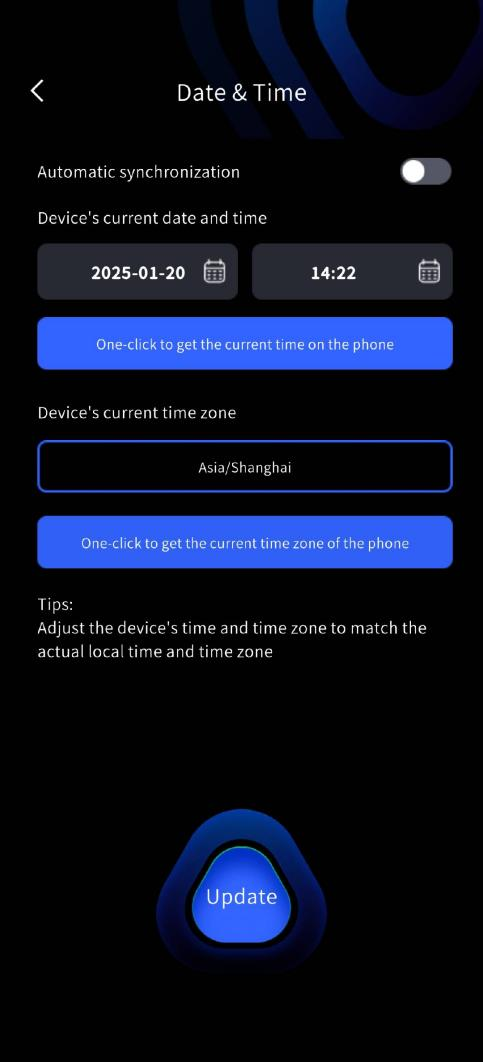
Het apparaat is in de fabriek op tijd gekalibreerd, maar als het lang wordt opgeslagen, kan de apparaattijd gaan afwijken. De schakelaar Automatische synchronisatie in LixelGO staat standaard aan en synchroniseert automatisch de telefoontijd met het apparaat. U kunt de apparaattijd ook handmatig instellen via LixelGO. Het wordt aanbevolen de apparaattijd en tijdzone te laten overeenkomen met uw werkelijke locatie.
Scanmodusinstellingen
Tik op de rode opnameknop aan de rechterkant van het scherm; het realtime-algoritme past de kartering aan op de scène. Selecteer de juiste parameters op basis van uw situatie.
| Montagetype | Definitie | Beschrijving |
|---|---|---|
| Handheld | Gebruikt in handheld-modus | LixelStudio leest het montagetype automatisch; u hoeft het tijdens de projectverwerking niet opnieuw te selecteren. |
| Voertuiggemonteerd | Gebruikt met het XGRIDS-voertuigaccessoire | LixelStudio leest het montagetype automatisch; u hoeft het tijdens de projectverwerking niet opnieuw te selecteren. |
| Drone | Gebruikt met het XGRIDS-droneaccessoire | LixelStudio leest het montagetype automatisch; u hoeft het tijdens de projectverwerking niet opnieuw te selecteren. |
| Rugzak | Gebruikt met het XGRIDS-rugzakaccessoire | LixelStudio leest het montagetype automatisch; u hoeft het tijdens de projectverwerking niet opnieuw te selecteren. |
| GNSS-modusinstellingen | Definitie | Beschrijving |
|---|---|---|
| RTK | De RTK-module gebruikt de RTK-functie, ontvangt differentiële data en legt die vast in het projectbestand | Selecteer op de startpagina de RTK-modus volgens de werkelijke projectvereisten. In LixelStudio is de RTK-module vereist voor de projectverwerking. |
| PPK | De RTK-module gebruikt de PPK-functie, ontvangt ruwe satellietdata en legt die vast in het projectbestand | Selecteer op de startpagina de PPK-modus volgens de werkelijke projectvereisten. In LixelStudio is de PPK-module vereist voor de projectverwerking. |
| Externe overdracht | Definitie | Beschrijving |
|---|---|---|
| Schakelaar externe overdracht | Toont of externe overdracht is ingeschakeld | Vereiste: deze status is alleen zichtbaar op apparaten die zijn geconfigureerd met een XGRIDS-cloudservicecode. Omdat externe overdracht netwerkdata verbruikt, is de status van de schakelaar voor externe overdracht zichtbaar op de startpagina. |
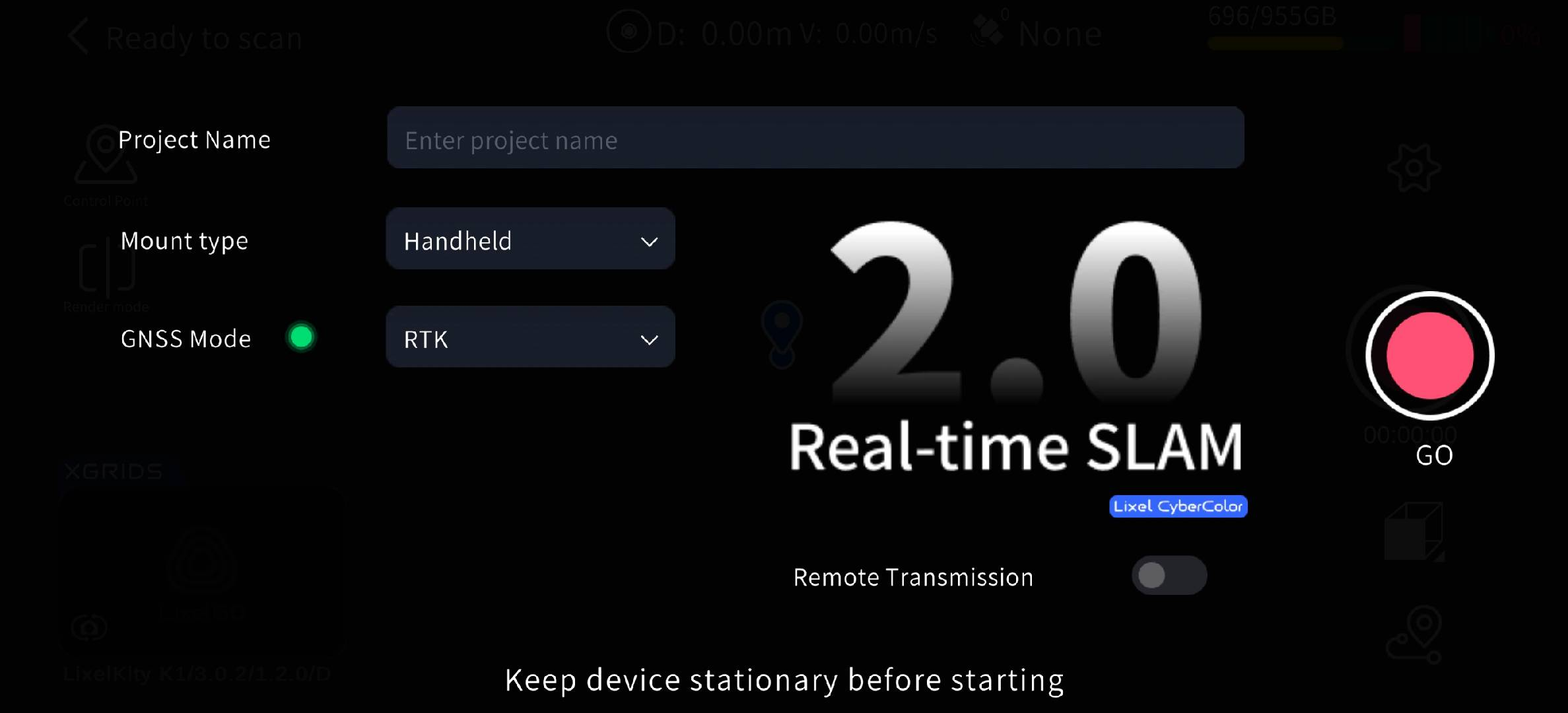
Wanneer u een scan start, verschijnt er een invoerveld voor de projectnaam op de startpagina, en dit ondersteunt meertalige invoer.
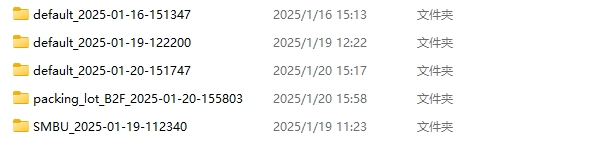
Voer bijvoorbeeld "Parking Lot B2F" in en begin met scannen. Schakel na het scannen de USB-modus in en u ziet de projectmap met de naam "Parking Lot B2F_2025-01-15-1622026", waarbij "2025-01-15-1622026" het scantijdstip is.
Als u geen projectnaam invoert, krijgt de projectmap de naam default_2025-01-15-1622026.
Scannen starten
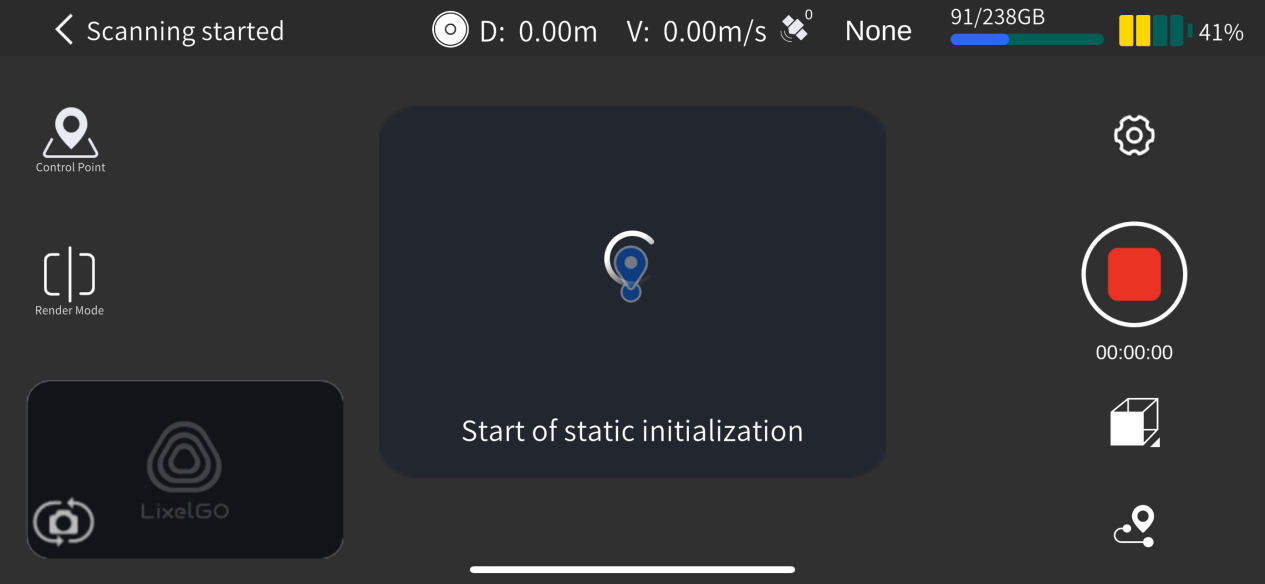
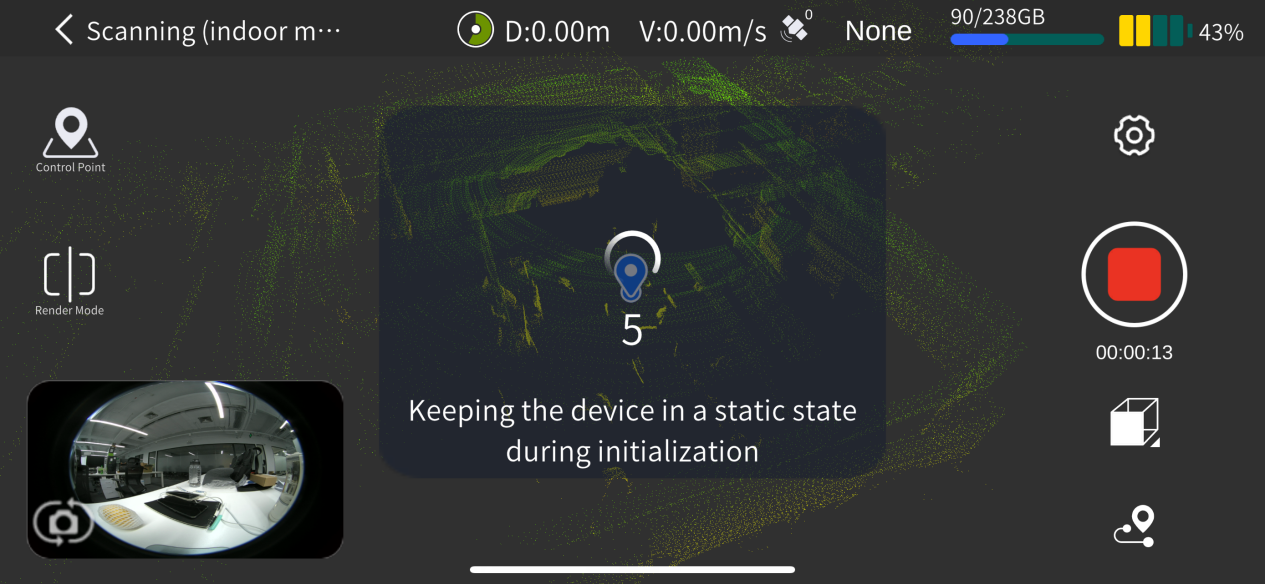
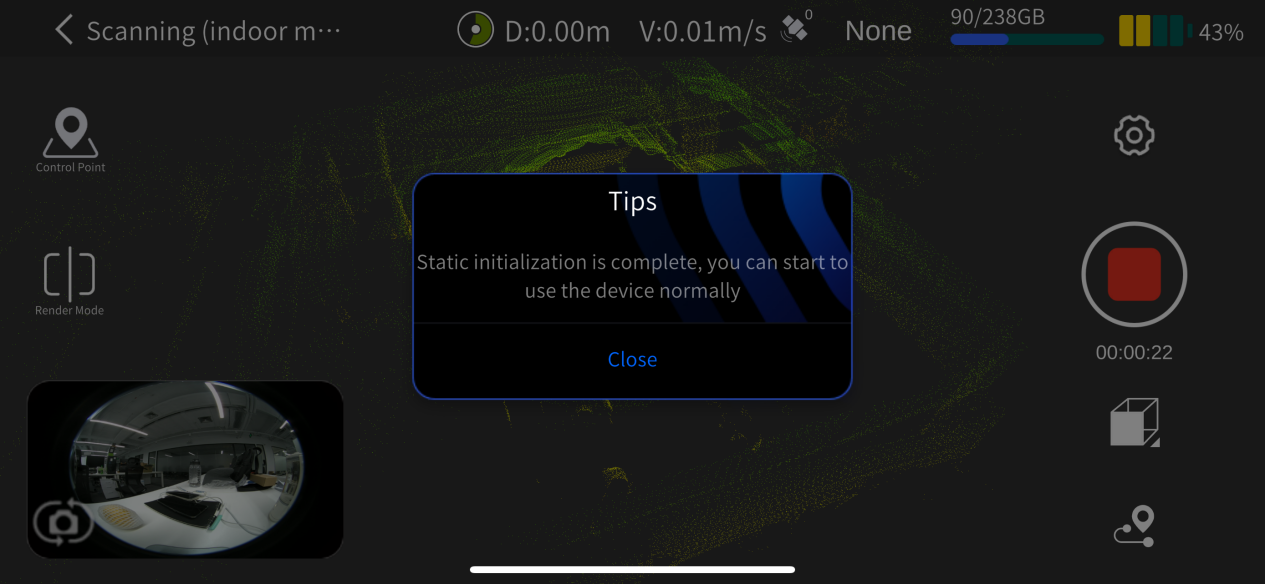
Nadat u de scanmodus hebt geselecteerd, begint de LiDAR te werken, wordt het indicatielampje snel knipperend groen en geeft het apparaat aan dat de statische initialisatie is gestart; vervolgens begint een aftelling van 15 seconden voor de statische initialisatie. Beweeg het apparaat tijdens dit proces niet en houd het stabiel. Wanneer de aftelling eindigt en een pop-up aangeeft dat de statische initialisatie is voltooid, sluit u de pop-up, pakt u het apparaat op en begint u te scannen langs uw geplande route.
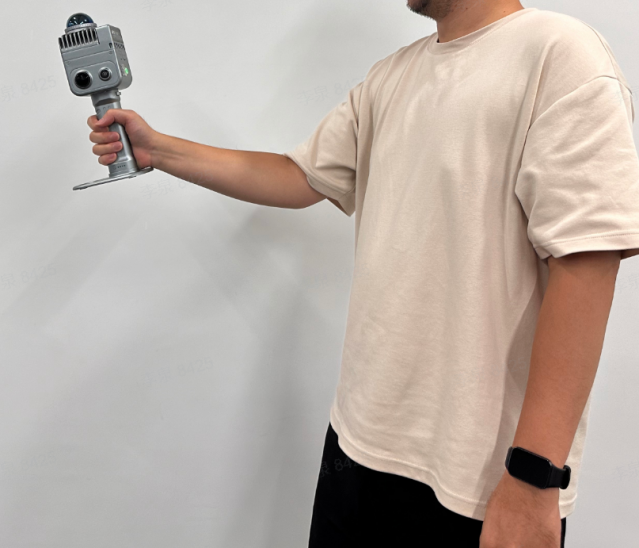
Aanbevolen handheld-houding
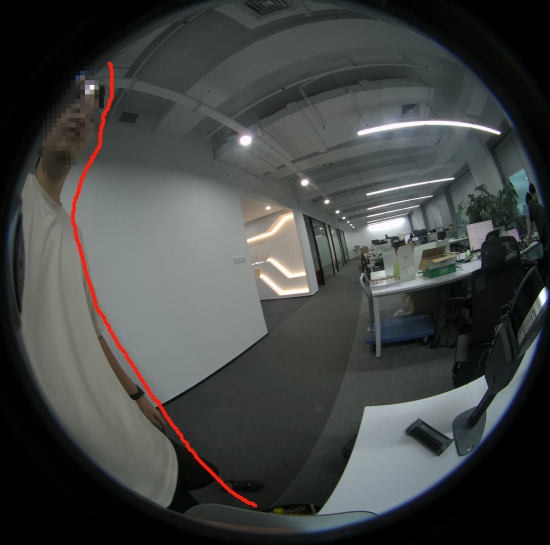
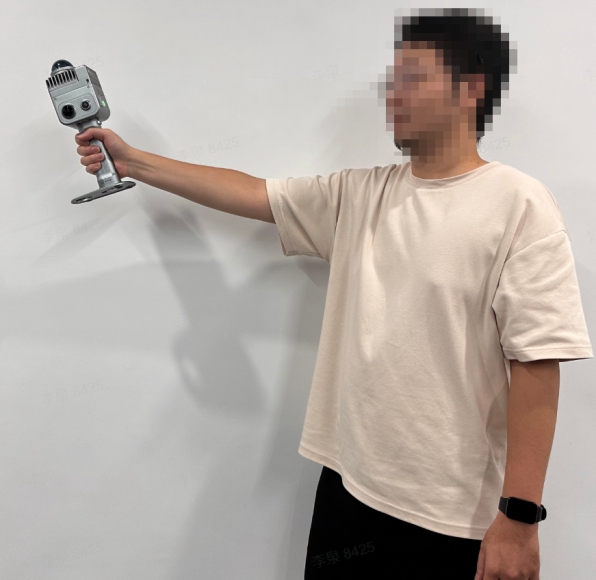
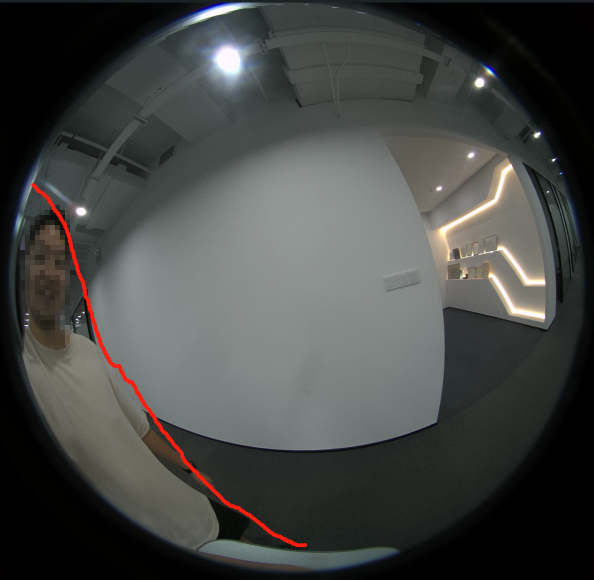
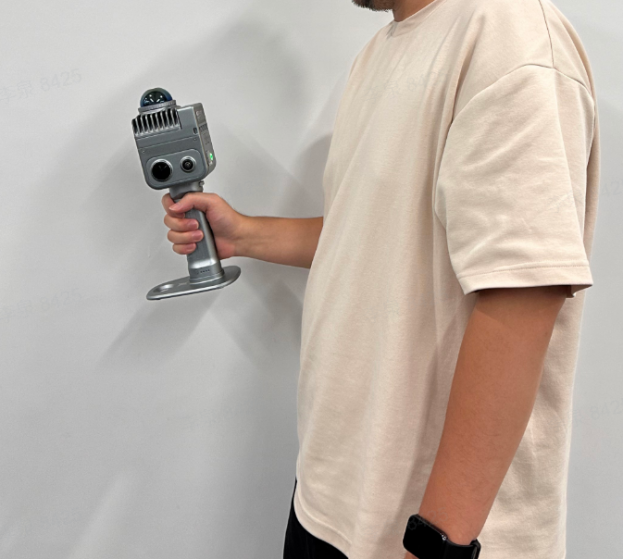
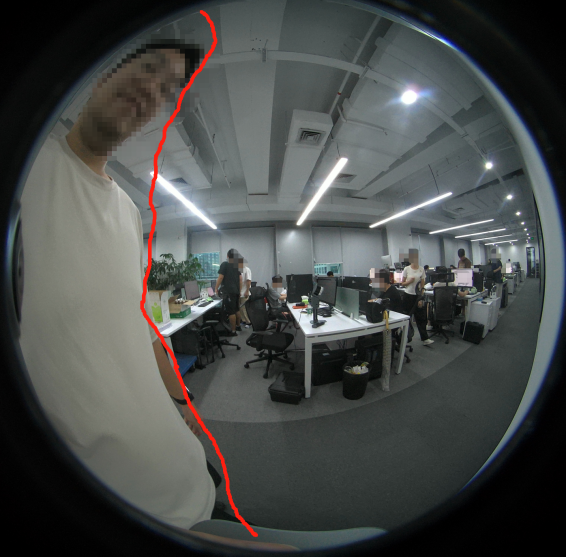
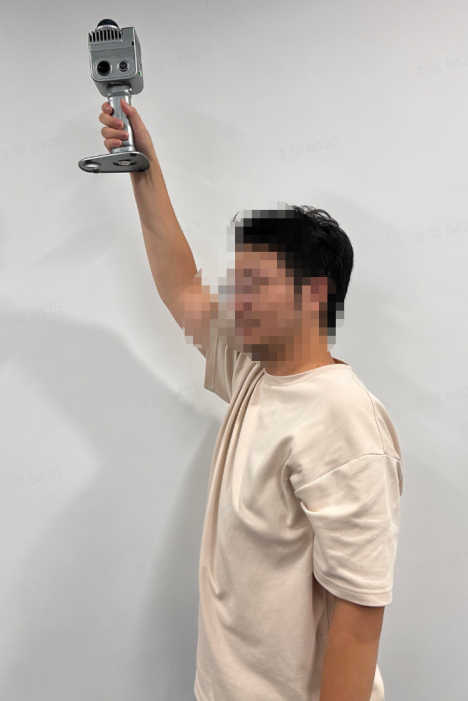
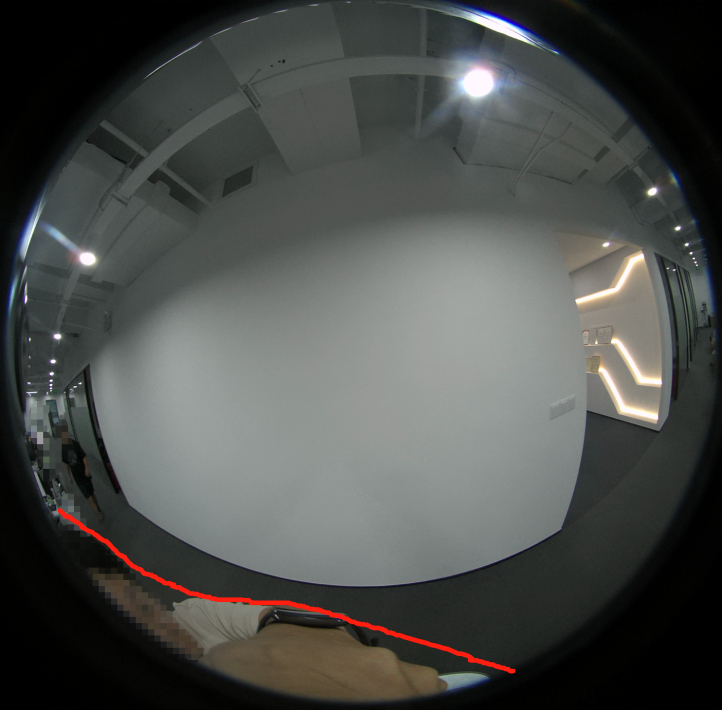
Houd het apparaat tijdens het scannen weg van uw lichaam om te verminderen hoeveel van uw lichaam in het gezichtsveld van de camera verschijnt. Door het apparaat bijvoorbeeld boven uw hoofd of uitgestrekt voor uw borst te houden, vermindert het aandeel van uw lichaam in het beeld van de panoramacamera en verbetert de inkleuring.
Hieronder ziet u hoeveel een persoon in het gezichtsveld van de camera inneemt bij vier houdingen. Rekening houdend met het gebruiksgemak wordt de eerste houding aanbevolen.
Aanbevolen scanroute
Plan de scanroute verstandig op basis van de omgeving ter plaatse. Houd voor een goede inkleuring het omgevingslicht rond het scangebied geschikt en vermijd te sterke licht-donkercontrasten.
Kies bij het scannen waar mogelijk routes met een open gezichtsveld, zoals het midden van een weg, om de dekking van de ingekleurde puntenwolk te vergroten en de nauwkeurigheid van de inkleuring te verbeteren.
Bij het vastleggen van ingekleurde puntenwolken in krappe ruimtes, zoals de tussenruimtes tussen gebouwen in stadswijken of smalle steegjes, legt u langzamer vast dan normaal wandelen. Gebruik indien nodig houding 4 en leg eventueel alleen vast wanneer er tijdens het proces geen andere personen of bewegende objecten verschijnen, zodat u een correcte puntenwolk met goede inkleuring krijgt.
Weergavemodus
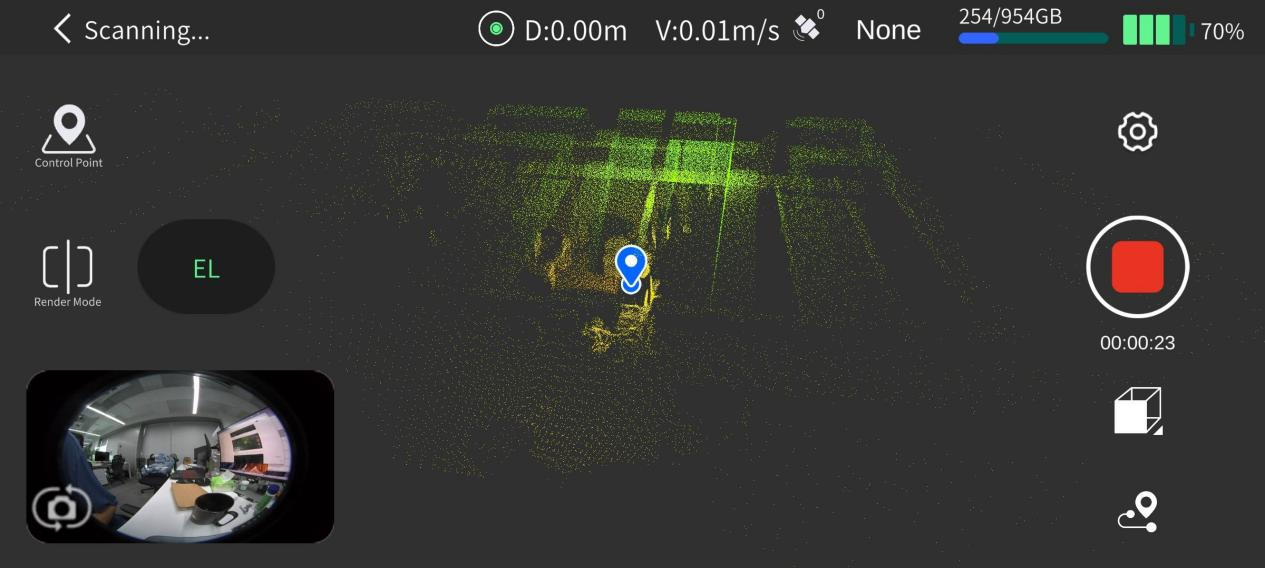
Tik op de knop "Weergavemodus" aan de linkerkant van het scherm. Momenteel is alleen "EL" hoogteweergave beschikbaar.
Scannen stoppen
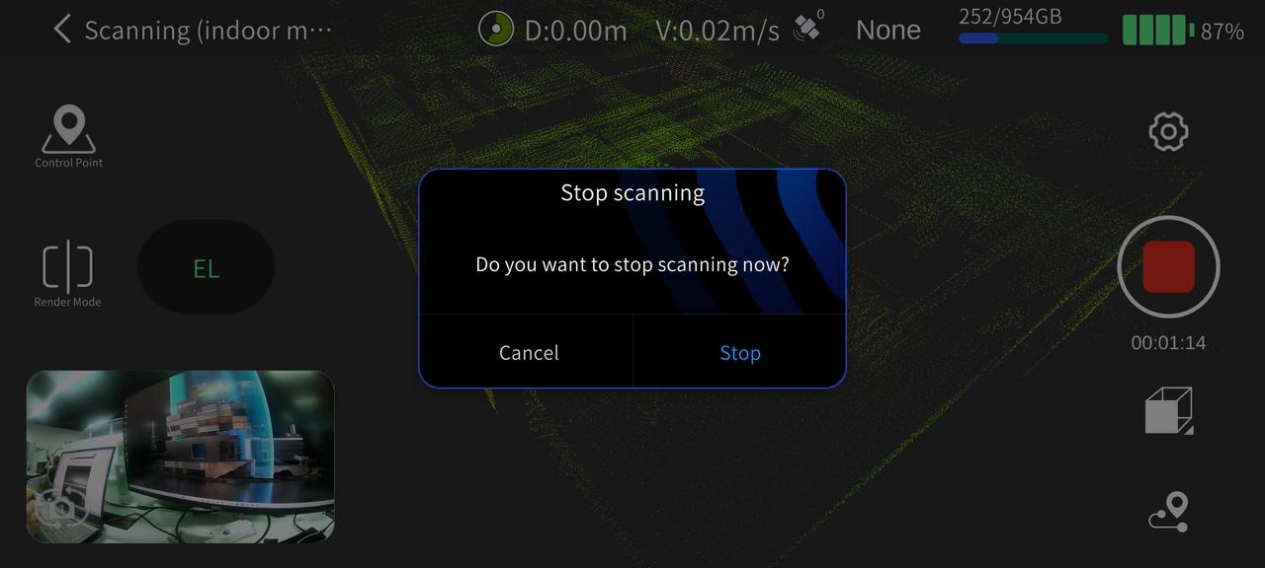
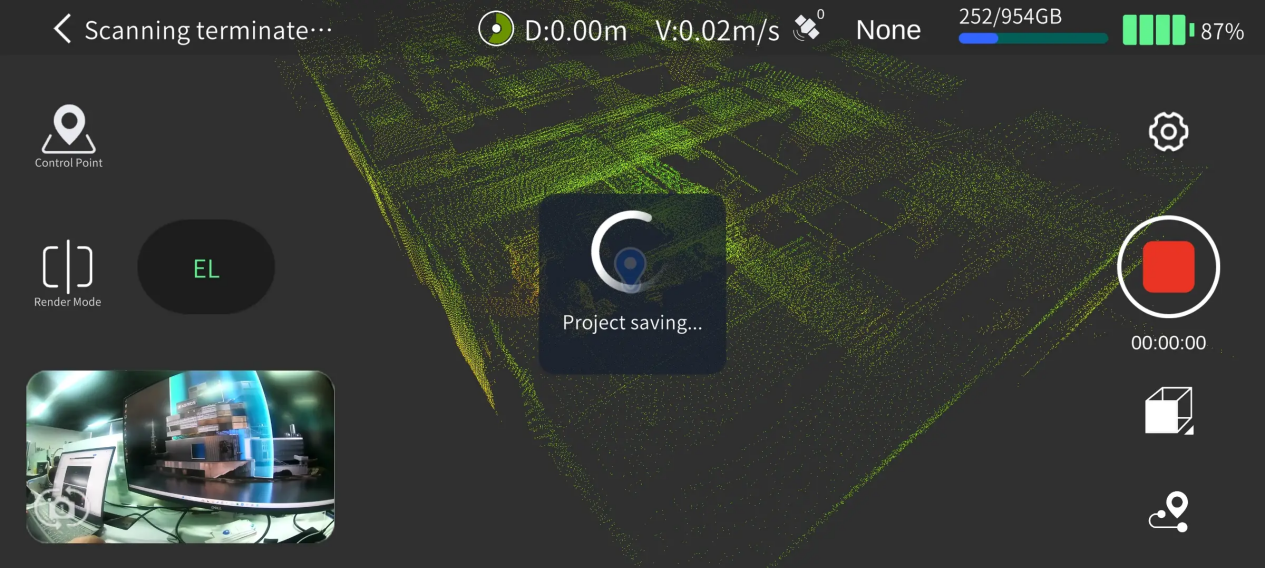
Tik op de rode knop om de opname te stoppen aan de rechterkant van het scherm. Na het bevestigen van de stop knippert het apparaat snel groen; zodra het scannen is gestopt, wordt het apparaat continu groen. U kunt dan uitschakelen of een tweede scan starten.
Model bekijken
Na het scannen kunt u de voltooide modelinformatie bekijken via LixelGO. (Firmware >= 3.2.1+, LixelGO >= 1.3.0)
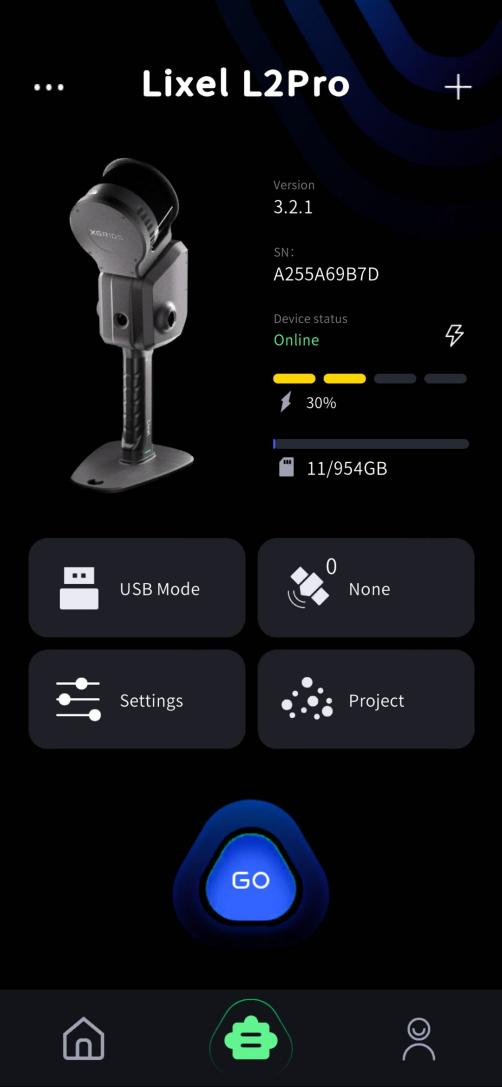
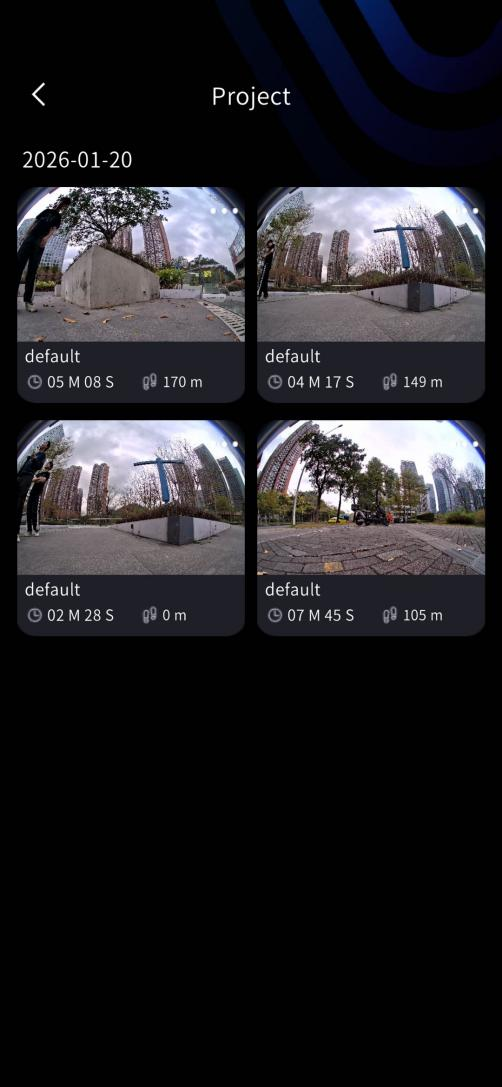
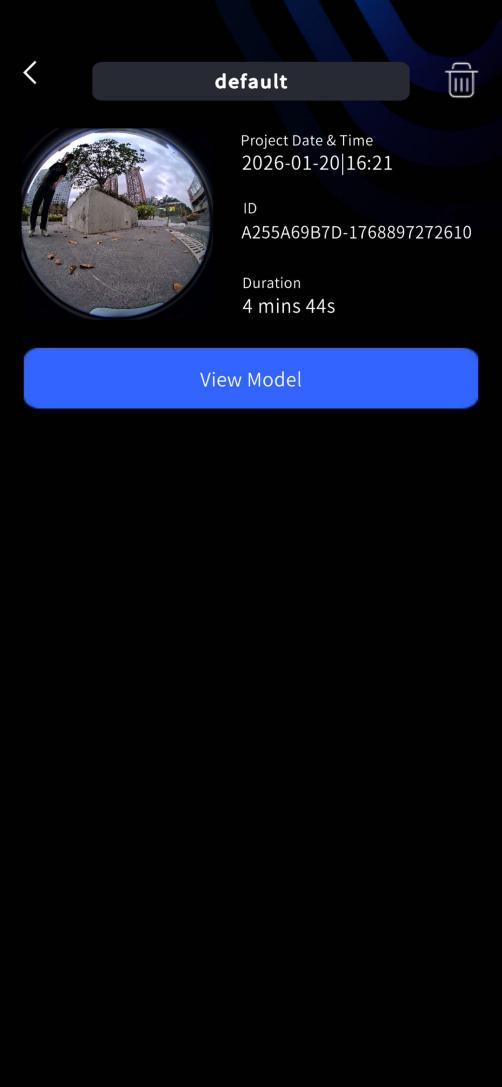
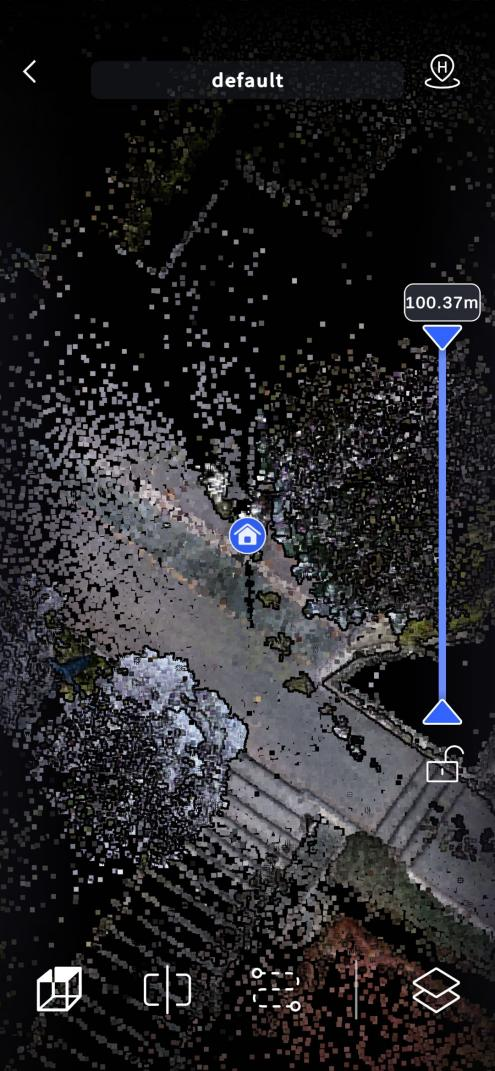
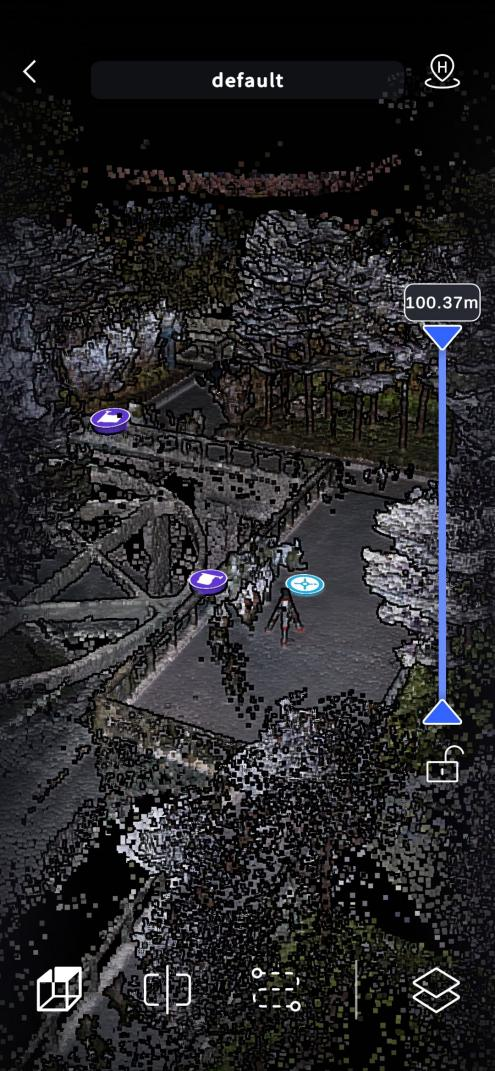
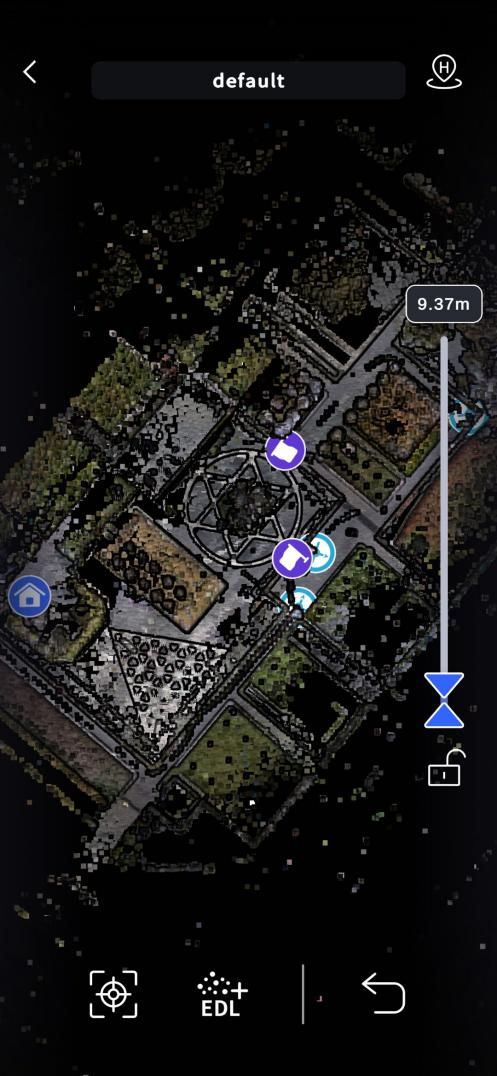
Scangegevens exporteren
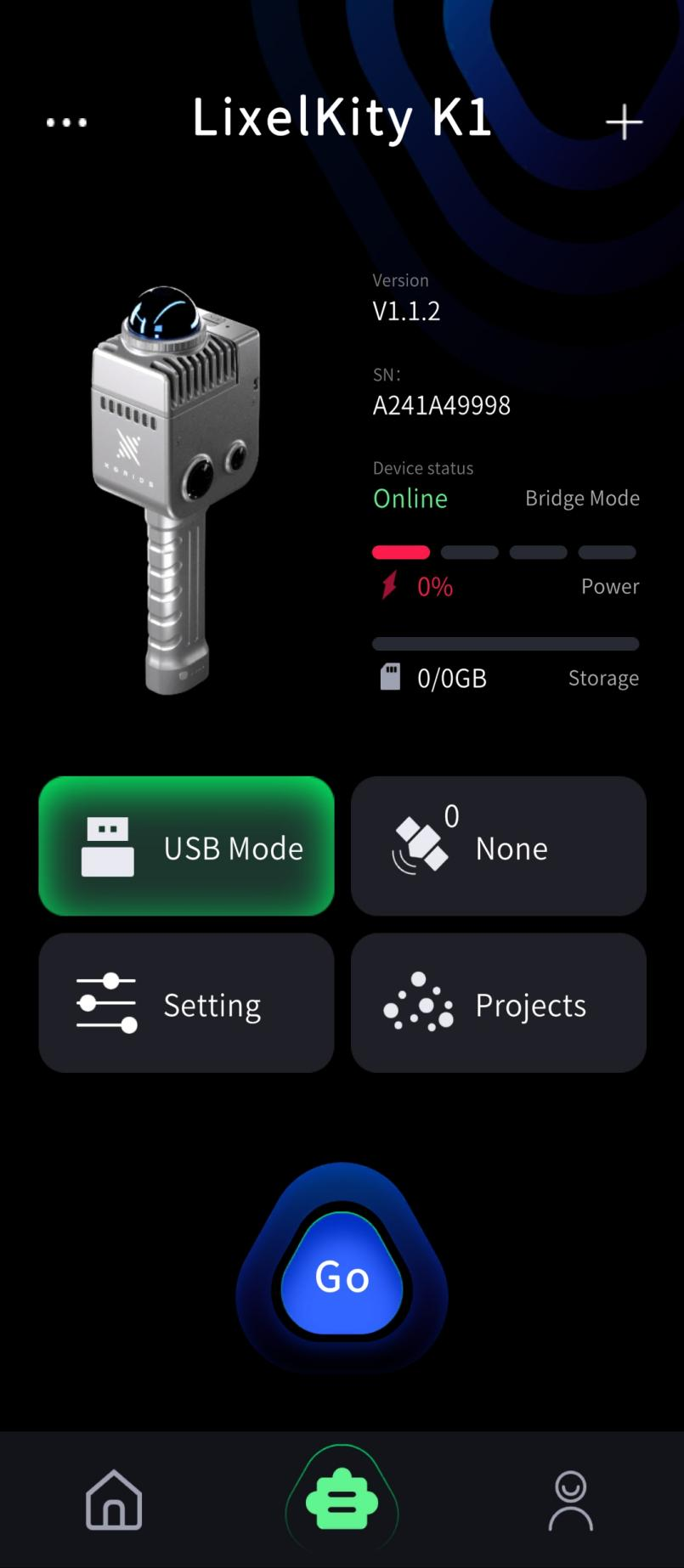
Schakel het apparaat in, zet het in LixelGO in de USB-modus en gebruik vervolgens een Type-C-kabel om het apparaat op de computer aan te sluiten.
Selecteer in de USB-modusmap van het apparaat, onder de modelmap, het bijbehorende projectbestand en kopieer het naar een geschikte map op de computer. Projectbestanden zijn vernoemd naar het starttijdstip van de scan: projectnaam_jaar-maand-dag-tijd.
Structuur van het dataprojectbestand
De projectbestanden zijn als volgt:
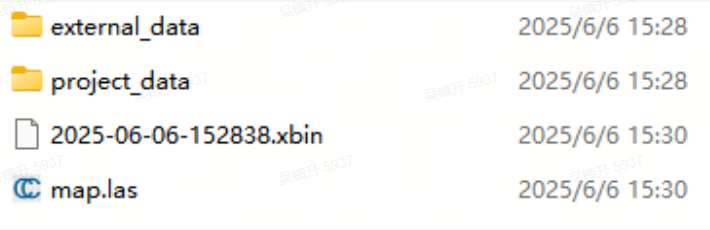
| Bestandsnaam | Naam subbestand | Beschrijving |
|---|---|---|
| xxx.xbin | - | Ruwe sensordata die door het apparaat is vastgelegd. |
| map.las | - | Puntenwolk die door het apparaat in realtime wordt uitgevoerd. |
| project_data | control_points.csv | Bestand dat controlepuntinformatie vastlegt bij het toevoegen van controlepunten met LixelGO. |
| gnss.csv | Bestand dat GNSS-informatie vastlegt bij gebruik van RTK. | |
| poses.csv | Trajectbestand dat tijdens het scannen wordt vastgelegd. | |
| project.json | Legt apparaatkenmerken en gerelateerde informatie vast. | |
| model | Modelvoorbeeldbestand in de app. | |
| photo | Camerabeeld op het moment dat een controlepunt wordt toegevoegd. | |
| preview_photo.jpg | Voorbeeldafbeelding van het project. | |
| log | Logboek dat tijdens het scannen wordt vastgelegd. | |
| external_data | - | Deze map is leeg wanneer de data voor het eerst vanaf het handapparaat wordt gekopieerd. Hij wordt voornamelijk gebruikt om externe bestanden op te slaan die nodig zijn voor de nabewerking in LixelStudio, zoals videobestanden van een externe panoramacamera en het gnss.csv-bestand met geconverteerde coördinaten. |
Opmerking
De directe puntenwolkgegevens zijn gedownsampled. Als u de volledige puntenwolkgegevens nodig hebt, gebruik dan LixelStudio-software voor de nabewerking.
XGRIDS LAB
Deze functie is het XGRIDS-lab. XGRIDS plaatst specifieke experimentele functies in XGRIDS LAB voor experimenteel gebruik in bijzondere omgevingen.