
Podstawowe funkcje urządzenia
Ten rozdział obejmuje instalację baterii i ładowanie, funkcje przycisków, kontrolkę, przesyłanie danych, aktualizacje oprogramowania układowego oraz środki ostrożności dla skanera Lixel L3.
Instalacja baterii
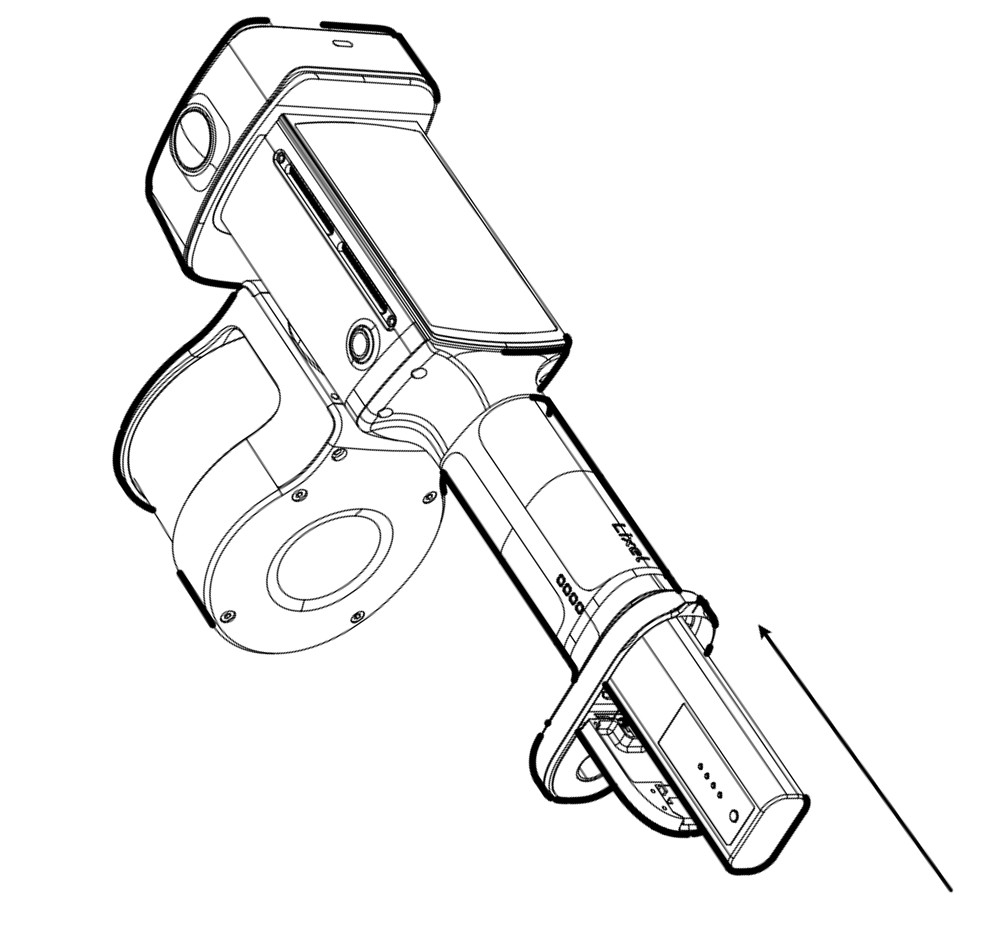
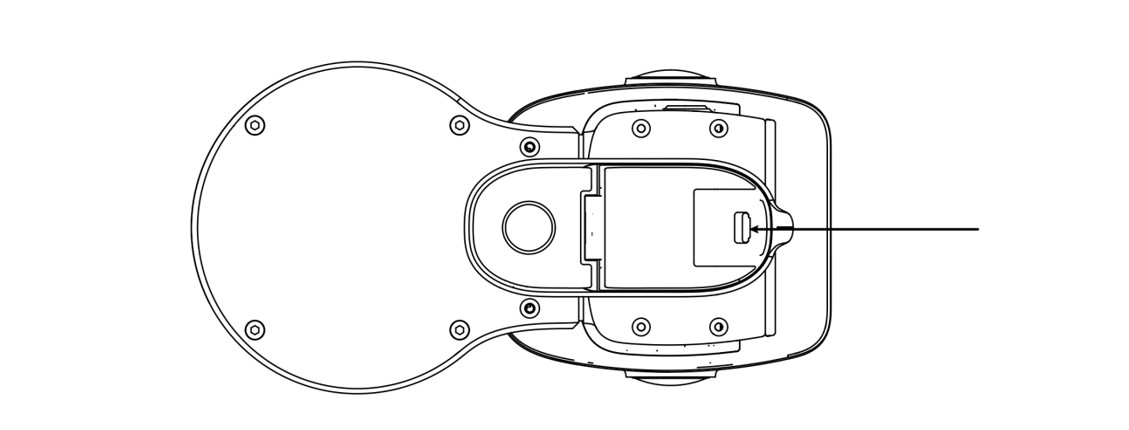
Ładowanie baterii
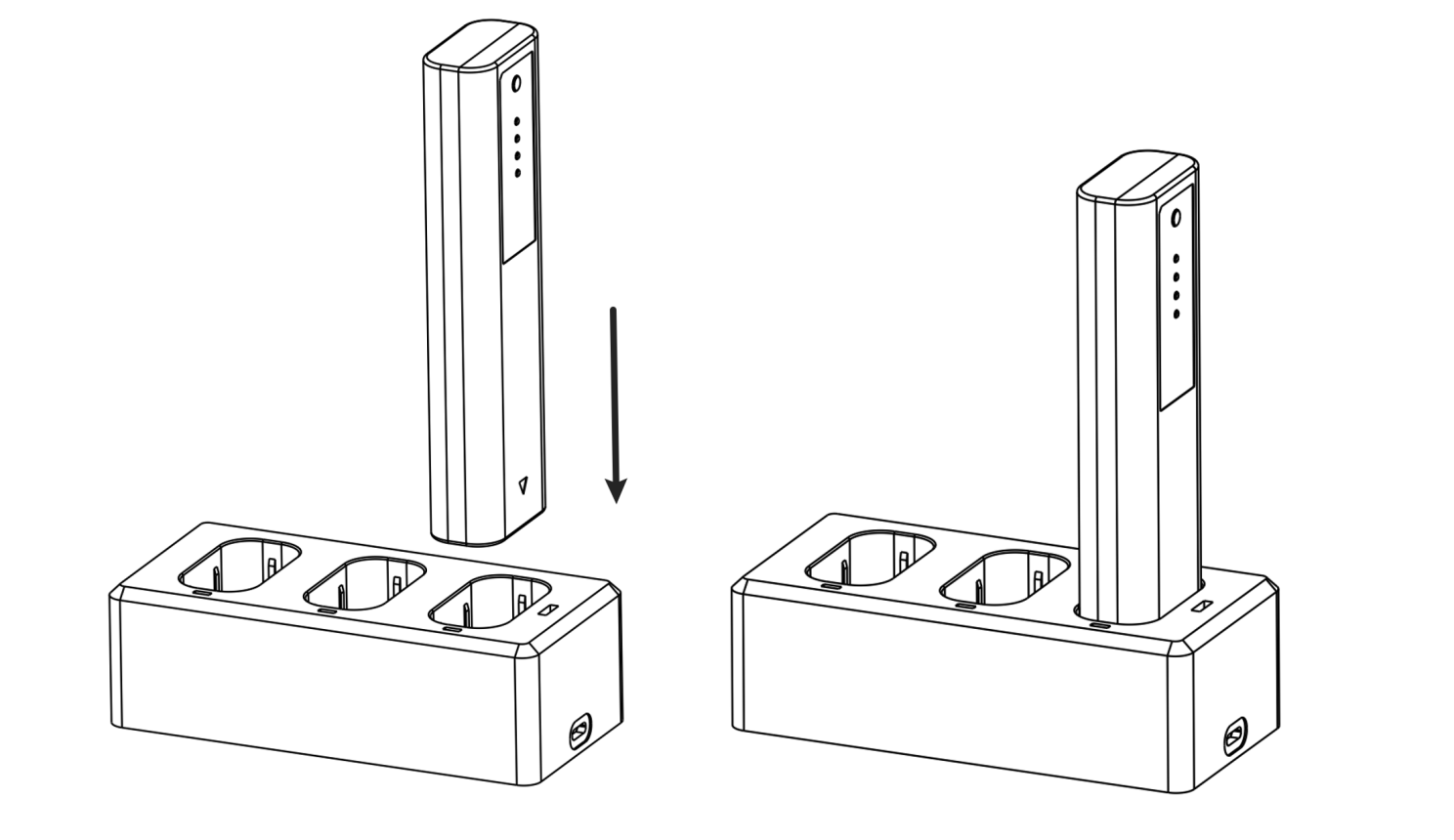
Umieść baterię na dołączonym koncentratorze ładowania i podłącz kabel do ładowania.
Czas ładowania: około 100 min do pełnego naładowania. Kontrolka pokazuje poziom naładowania podczas ładowania:
| Wzór migania | Poziom naładowania |
|---|---|
| Zielona, 1 mignięcie | 0-24% |
| Zielona, 2 mignięcia | 25%-49% |
| Zielona, 3 mignięcia | 50%-74% |
| Zielona, 4 mignięcia | 75%-99% |
Uwaga
Pielęgnacja baterii
- Po każdym użyciu naładuj baterię do pełna.
- Doładowuj w pełni naładowane baterie w magazynie co najmniej co 3 miesiące.
- Doładowuj niskie lub wyczerpane baterie w ciągu 3 dni.
- W przypadku długotrwałego przechowywania ustaw koncentrator ładowania w tryb Przechowywanie, a następnie przechowuj naładowane baterie.
Uszkodzenie baterii spowodowane nieprzestrzeganiem tych wytycznych nie podlega naprawie i nie jest objęte gwarancją. Regularnie konserwuj baterie, aby utrzymać urządzenie w dobrym stanie.
Funkcje przycisków
| Funkcja | Działanie | Stan |
|---|---|---|
| Włączanie | Przytrzymaj 4 s | Wolno migająca niebieska → stała zielona (czuwanie) |
| Wyłączanie | Przytrzymaj 4 s | Kontrolka wyłączona |
| Rozpoczęcie skanowania | Dwukrotne naciśnięcie / dotknięcie ekranu | W trybie czuwania: (1) Naciśnij przycisk dwukrotnie. Skanowanie rozpoczęło się, gdy kontrolka zmienia się na stałą zieloną → szybko migającą → wolno migającą zieloną. (2) Lub rozpocznij z ekranu. |
| Zatrzymanie skanowania | Dwukrotne naciśnięcie / dotknięcie ekranu | Podczas skanowania: (1) Naciśnij przycisk dwukrotnie. Skanowanie zatrzymało się, gdy kontrolka zmienia się na wolno migającą → szybko migającą → stałą zieloną. (2) Lub zatrzymaj z ekranu. |
| Dodanie punktu kontrolnego | Naciśnij / dotknij ekranu | Podczas skanowania: (1) Naciśnij przycisk raz. Kontrolka pozostaje stała przez około 1 s, następnie wraca do wolno migającej zielonej w celu potwierdzenia. (2) Dodawaj lub usuwaj punkty kontrolne z ekranu. |
| Przełączanie do trybu pamięci masowej USB | Dotknij ekranu | W trybie czuwania podłącz kabel USB i potwierdź komunikat o trybie pamięci masowej USB na ekranie. |
Uwaga
- Umieść urządzenie na płaskiej, poziomej powierzchni przed rozpoczęciem skanowania. Poczekaj, aż LiDAR zacznie się obracać i ekran pokaże, że inicjalizacja została zakończona, lub rozlegnie się sygnał dźwiękowy, zanim przesuniesz urządzenie.
- Szybko migająca zielona po zatrzymaniu oznacza, że pliki skanowania są zapisywane. Odcięcie zasilania w tym momencie może spowodować utratę pliku lub niekompletny zapis.
- Czas zapisywania zależy od wielkości zeskanowanej sceny.
Kontrolka
| Kontrolka | Stan |
|---|---|
| Wyłączona | Wyłączone |
| Wolno migająca niebieska | Włączanie |
| Stała niebieska | Tryb pamięci masowej USB |
| Stała zielona | Czuwanie |
| Szybko migająca zielona | Rozpoczynanie/zatrzymywanie skanowania |
| Wolno migająca zielona | Skanowanie |
| Stała żółta | Urządzenie nie aktywowane |
| Stała czerwona | Krytyczna usterka |
Przesyłanie danych
Podłącz urządzenie w trybie czuwania do komputera za pomocą dołączonego kabla USB. Następnie potwierdź komunikat o trybie pamięci masowej USB na ekranie. Gdy komputer rozpozna urządzenie, skopiuj swoje dane.
Uwaga
- Tryb pamięci masowej USB wyłącza się po ponownym uruchomieniu.
- Aby skanować ponownie bez ponownego uruchamiania, wyłącz tryb pamięci masowej USB ręcznie.
- Inne kable USB mogą przesyłać wolno lub zawodzić.
Aktualizacja oprogramowania układowego
Aktualizuj oprogramowanie układowe online lub za pomocą pakietu offline.
Aktualizacja online
Na ekranie przejdź do „Ustawień”, połącz się z Wi-Fi i postępuj zgodnie z komunikatem aktualizacji.
Aktualizacja offline
- Pobierz oprogramowanie układowe ze strony XGRIDS (pełne pakiety mają zwykle rozmiar ponad 1 GB).
- Przełącz do trybu pamięci masowej USB i skopiuj oprogramowanie układowe do katalogu głównego pamięci urządzenia.
- Wyłącz tryb pamięci masowej USB. Pojawi się komunikat o aktualizacji oprogramowania układowego.
Środki ostrożności
- Lixel L3 to precyzyjny instrument pomiarowy. Upadki lub uderzenia mogą go uszkodzić i spowodować awarie lub obniżoną dokładność.
- Po włączeniu utrzymuj swobodę obrotu LiDAR oraz nieprzysłonięte pola widzenia LiDAR i kamery. Ich blokowanie może spowodować niepowodzenie mapowania lub nieprawidłowe renderowanie kolorów.
- Używaj dołączonej podstawy montażowej do dokładnej inicjalizacji. Nierówne podłoże może powodować chybotanie urządzenia, co prowadzi do niepowodzenia inicjalizacji lub grubszej chmury punktów.
- Unikaj szybkich zwrotów i silnego potrząsania, które mogą spowodować niepowodzenie mapowania lub obniżyć dokładność.
- Lixel L3 ma stopień ochrony IP54. Nie używaj go w warunkach przekraczających ten stopień. Czyść go miękką, suchą ściereczką lub dołączoną ściereczką do czyszczenia oraz utrzymuj LiDAR i obiektywy w czystości. Nie dotykaj ich palcami.
- Nie zasłaniaj obszaru odprowadzania ciepła. Jego blokowanie obniża chłodzenie i może spowodować automatyczne wyłączenie.